

Партнерка на США и Канаду по недвижимости, выплаты в крипто
- 30% recurring commission
- Выплаты в USDT
- Вывод каждую неделю
- Комиссия до 5 лет за каждого referral
Примечание: Повторное нажатие кнопки «Выбор» приводит к очистке блока данных «Объекты».
Постановка флага  в поле «Выгружать документы отправленные в архив» позволяет выгрузить архивные документы данного типа.
Для начала процедуры формирования файлов экспорта следует нажать кнопку «Экспорт». Откроется окно выбора директории экспорта.
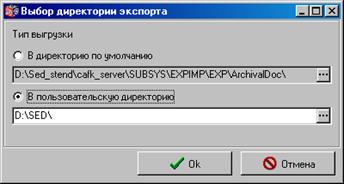
Рисунок 121. Окно «Выбор директории экспорта»
В открывшемся окне следует выбрать директорию выгрузки документа: в директорию по умолчанию, либо в пользовательскую директорию. По кнопке можно отредактировать путь к директории. Для начала процедуры экспорта документа следует нажать кнопку «ОК». По окончании экспорта система выдаст информационное сообщение о завершении процедуры экспорта.
18.3. Восстановление из файлового архива
Восстановление из файлового архива производится в форме «Восстановление из файлового архива», выбираемой при помощи пункта меню «Администрирование – Работа с файловым архивом – Восстановление из файлового архива». Для выбора файлов импорта следует нажать кнопку «Импорт», откроется окно «Выбор файлов импорта».
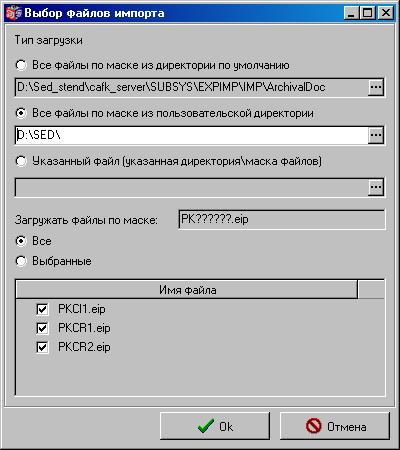
Рисунок 122. Окно «Выбор файлов импорта»
В окне ««Выбор файлов импорта» следует указать тип загрузки:
– «Все файлы по маске из директории по умолчанию». При выборе данного режима система будет искать файлы для импорта из директории по умолчанию по маске PKXXXXXX. eip. При помощи кнопки можно отредактировать путь к директории.
– «Все файлы по маске из пользовательской директории». При выборе данного режима система будет искать файлы для импорта из пользовательской директории по маске PKXXXXXX. eip. При помощи кнопки можно отредактировать путь к директории.
– «Указанный файл (указанная директория/маска файлов)». Данный режим позволяет вручную выбрать директорию загрузки и файл любого формата для импорта при помощи кнопки .
– В поле «Загружать файлы по маске» отображается значение формата файла импорта, указанное в настройках шаблона импорта. При выборе значения «Все» будут выбраны для загрузки все найденные в директории импорта файлы указанного формата. При выборе значения «Выбранные» можно отметить флагом . файлы, которые предназначены для загрузки. Файлы, не отмеченные флагом , не будут импортированы.
Внимание! При загрузке документов из файлового архива все документы такого же типа, как загружаемый, будут стерты из БД СЭД без возможности восстановления. При этом скроллер списка документов данного типа будет очищен от старых документов, а вновь загруженные документы отобразятся в списке.
Для начала процедуры импорта следует нажать кнопку «ОК». По окончании импорта система выдаст результаты в информационном окне.
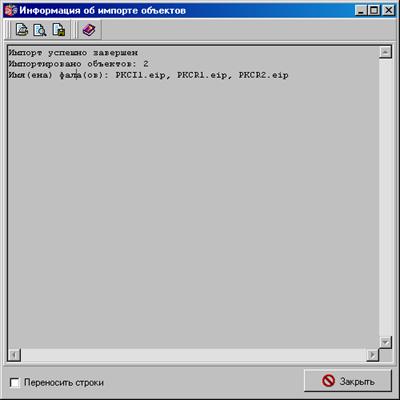
Рисунок 123. Окно «Информация об импорте объектов»
Загруженные из файлового архива документы отобразятся в списке формы «Восстановление из файлового архива».
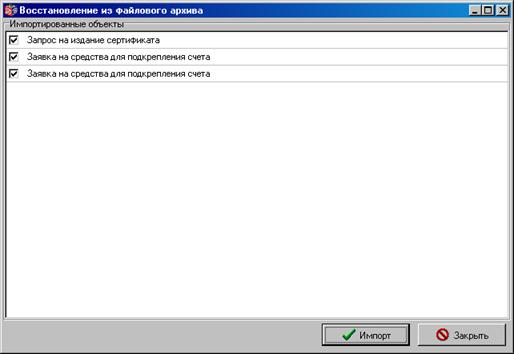
Рисунок 124. Окно «Восстановление из файлового архива»
Для закрытия формы следует нажать кнопку «Закрыть».
СОСТАВИЛИ
Наименование организации, предприятия | Должность | Фамилия, имя, отчество | Подпись | Дата |
OOO «ОТР2000» | Ведущий технический писатель | 06.05.2006 | ||
СОГЛАСОВАНО
Наименование организации, предприятия | Должность | Фамилия, имя, отчество | Подпись | Дата |
ЛИСТ РЕГИСТРАЦИИ ИЗМЕНЕНИЙ
№ | Дата | Автор изменений | Изменения |
1.0 | 06.05.2006 | Начальная версия. | |
1.1 | 10.06.2006 | Добавлена глава 11 «Архивация». | |
1.2 | 13.06.2006 | Добавлен пункт 8.2. | |
1.3 | 23.06.2006 | Добавлен пункт 6.3.2 «Удаленная регистрация клиентских сертификатов». | |
1.4 | 14.07.2006 | Добавлена глава 12 «Перемещение исторических данных в архивную базу данных». | |
1.5 | 28.07.2006 | Добавлено описание удаления записей системного лога. | |
1.6 | 02.08.2006 | Добавлена глава 10 «Автоприкрепление файлов и выгрузка вложений произвольного документа». | |
1.7 | 04.08.2006 | Исправлена глава 10 «Автоприкрепление файлов и выгрузка вложений произвольного документа», добавлена глава 18 «Построитель». | |
1.8 | 08.08.2006 | Добавлена глава 16 «Системные константы». | |
1.9 | 18.08.2006 | Добавлен пункт 6.4.6 «Работа со списком отозванных сертификатов». | |
1.10 | 04.09.2006 | Добавлена глава 5 «Настройка обновления системы по правам пользователя». | |
1.11 | 14.09.2006 | Добавлен пункт 6.5 «Работа со штампом времени подписи». | |
1.12 | 22.09.2006 | Добавлен пункт 6.3.4 «Удаленная регистрация клиентских сертификатов при смене ключей ЭЦП», 16.2 «Режим автонумерации документов», 13 «Резервное копирование рабочей базы данных». | |
1.13 | 02.10.2006 | Добавлен пункт 6.7 «Параметры ключевого носителя КриптоПро CSP 2.0 [build 2049]». | |
1.14 | 20.10.2006 | Добавлена информация о статусах архивации квитков. | |
1.15 | 25.10.2006 | Исправлена глава 12 «Перемещение исторических данных в архивную базу данных». | |
1.16 | 26.10.2006 | Добавлены п. 6.4.3 «Ручная регистрация серверных сертификатов при смене ключей ЭЦП», п. 6.4.4 «Удаленная регистрация серверных сертификатов при смене ключей ЭЦП», в п.6.4.2 обновлена информация об обработке запроса. | |
1.17 | 30.10.2006 | Добавлена глава 3 «Права на рабочую станцию для запуска СЭД». | |
1.18 | 27.12.2006 | Добавлена глава 17 «Выгрузка документов для разбора конфликтных случаев». | |
2.0 | 27.12.2006 | Оформление документа исправлено в соответствии с требованиями ЦАФК. | |
2.1 | 06.02.2007 | Добавлена таблица допустимых статусов архивации документов группы № 7. | |
2.2 | 20.03.2007 | Внесены изменения в пункты 6.3.1, 6.4.1, 6.4.3. | |
2.3 | 21.03.2007 | Добавлен пункт 6.4.6.2 «Настройка проверки отозванных сертификатов». | |
2.4 | 31.05.2007 | Добавлен пункт 6.8 «Настройка доставки транзитных документов через вышестоящий орган ФК с сохранением подписи отправителя» в соответствии с TRS. | |
2.5 | 07.09.2007 | Добавлено описание логина «RGS» в пункт 4 в соответствии с доработкой TRS. | |
2.6 | 19.10.2007 | Добавлено примечание в пункт 2 «Требования к техническому обеспечению клиентского рабочего места» согласно доработке TRS. | |
2.7 | 12.12.2007 | Внесены изменения в пункты 7.1.3.2 и 7.1.3.6 в соответствии с TRS. | |
Внесены изменения в пункт 6.3.1 в соответствии с TRS. | |||
2.8 | 17.12.2007 | Внесены изменения в пункт 2 в соответствии с TRS. | |
2.9 | 18.01.2008 | Внесены изменения в пункт 4 в соответствии с TRS и TRS. | |
2.10 | 25.01.2008 | Добавлен пункт 12.1.4 в соответствии с TRS. | |
2.11 | 25.01.2008 | Внесены изменения в пункт 4 в соответствии с TRS. Документ отформатирован в соответствии с шаблоном эксплуатационной документации. | |
2.12 | 25.08.08 | Добавлен пункт 6.3.6 «Доставка информации о клиентских сертификатах на серверный АРМ», дополнен пункт 11.2 в соответствии с TRS. | |
2.13 | 26.09.2008 | Внесены изменения в пункт 4 в соответствии с TRS. | |
4.0 | 23.12.2008 | Внесены дополнения в пункт 2, 12, 12.1.4; добавлен пункт 9.2 «Настройка максимального размера файла вложения». | |
4.1 | 25.03.2008 | Внесены дополнения в пункт 2 (добавлена ОС Windows Server 2003), согласно заявке TRS. | |
4.2 | 03.07.2009 | Внесены изменения в п. 0 в связи с новым НПА, вступившим в действие с 2009 года. | |
4.3 | 30.07.2009 | Внесены изменения в п. 6.3.6 в соответствии с ошибкой TRS. | |
4.4 | 20.08.2009 | Добавлен п. 16.3 «Экспорт с выгрузкой ЭЦП» в соответствии с доработкой TRS. | |
4.5 | 25.08.2009 | Внесены изменения в п. 2 в соответствии с ошибкой TRS. | |
4.6 | 31.08.2009 | Внесены изменения в п. 5 в соответствии с ошибкой TRS. Удален бывший п. 8.2 «Настройка обновления системы по правам пользователя» как дублирующий п. 5. | |
4.7 | 08.09.2009 | Добавлен п. 7.2 «Настройка количества транспортных пакетов» в соответствии с ошибкой TRS. | |
4.8 | 14.09.2009 | Внесены изменения в п. 15, добавлен п. 15.2 «Настройка очистки системных таблиц» в соответствии с ошибкой TRS. Добавлен п. 15.3 «Очистка БД «MS Access»» в соответствии с ошибкой TRS. | |
Внесены изменения в п. 14 в соответствии с ошибкой TRS. | |||
4.9 | 18.09.2009 | Удален п. 7.2 «Настройка количества транспортных пакетов», раздел 18 «Построитель», так в стандартной поставке дистрибутива клиента модуль Dictman (Построитель) отсутствует. | |
5.0 | 14.10.2009 | Внесены изменения в п. 6.3.6 в соответствии с ошибкой TRS. | |
5.1 | 16.10.2009 | Добавлен п. 16.4 «Определение собственного кода ТОФК» в соответствии с ошибкой TRS. |

|
Из за большого объема этот материал размещен на нескольких страницах:
1 2 3 4 5 6 7 8 |
