

Партнерка на США и Канаду по недвижимости, выплаты в крипто
- 30% recurring commission
- Выплаты в USDT
- Вывод каждую неделю
- Комиссия до 5 лет за каждого referral
Workflow
User Guide
(Russian)
Содержание
1 Пользовательский раздел. 3
1.1 Вход в систему. 3
1.2 Раздел «My Requests». 4
1.3 Создание нового процесса (разделы «Papers» и «Create Request») 6
1.3.1 Раздел «Papers» (внесение в систему электронного скана бумажного документа) 6
1.3.2 Добавление электронного документа для акцепта. 9
1.4 Акцепт электронного документа. 11
1.5 Дополнительные возможности. 13
1.5.1 Возможность экспорта отчета из Approval Bank. 13
1.5.2 Запросить помощь. 13
2 Администраторский раздел. 14
2.1 Справочники. 14
1 Пользовательский раздел
Система Workflow предназначена для ввода электронных документов с целью получения подтверждений (акцептов) различных пользователей системы.
1.1 Вход в систему
Чтобы войти в систему и иметь возможность работать с ней, необходимо пройти процедуру авторизации. Для успешной авторизации необходимо ввести Ваш логин и пароль в форму на главной странице (Рис.1). Заведением пользователей в системе занимается администратор системы, поэтому перед авторизацией Вы должны быть уверен, что Вас зарегистрировали в системе.
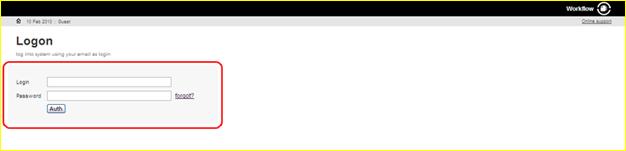
Рис. 1
Если Вы забыли свой пароль – нажмите «forgot?». Вы перейдете на страницу восстановления пароля (Рис.2). Введите свой логин и нажмите кнопку «Enter». Вам на почту придет письмо с дальнейшими инструкциями. Следуйте этим инструкциям, чтобы получить новый пароль.
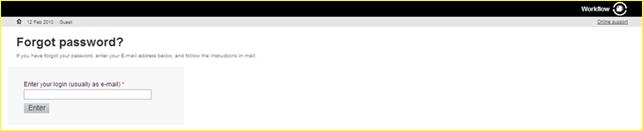
Рис. 2
1.2 Раздел «My Requests»
Работа в системе Workflow начинается с раздела «My Requests» (Рис. 3), в котором отображаются все созданные пользователем процессы. На данной странице имеется набор фильтров «With status» (Рис. 3), которые позволяют просматривать различный набор информации на странице:
- Active – отображаются только активные процессы (процессы, которые еще не получили все акцепты пользователей). Finished – отображаются только завершенные пользовательские процессы. All – отображаются все процессы, добавленные пользователем в систему. Canceled – отображаются отмененные пользователем процессы.
По умолчанию фильтр «With status» установлен в значение Active.
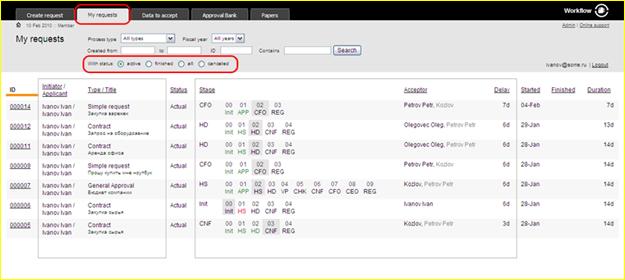
Рис. 3
Так же на странице «My Requests» имеется форма поиска (Рис. 4), позволяющая искать процессы по заданным параметрам. Форма состоит из следующих полей:
- Create from … to … - интервал дат, в который попадает дата добавления процесса в систему. ID – идентификатор (номер) процесса. Contains – любая текстовая информация, содержащаяся в текстовых полях процесса.
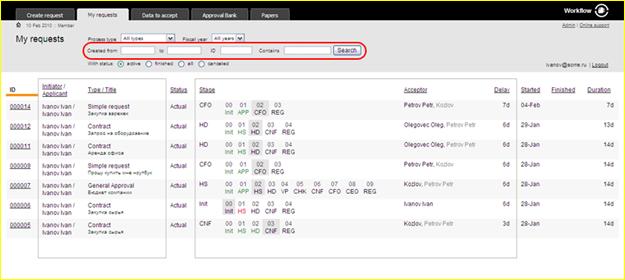
Рис. 4
Если пользователь захочет увидеть на странице процессы только определенного типа, то он может воспользоваться фильтрами «Process type» (отобразить определенный тип процессов) и «Fiscal year» (отобразить процессы за определенный фискальный год) (Рис. 5).
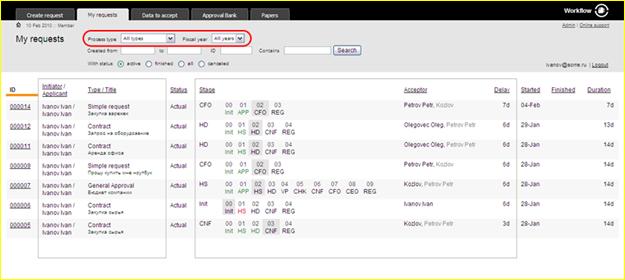
Рис. 5
Процессы списка на странице «My requests» отображаются в обратном хронологическом порядке (последний добавленный в систему пользователем документ отображается первым в списке). Список процессов состоит из следующих столбцов:
- ID – идентификатор (номер) процесса. Iniciator/Applicant – пользователь, добавивший процесс в систему / пользователь, являющийся «заказчиком» процесса. Type/Title – тип документа / заголовок процесса. Status – текущий статус процесса. Stage – цепочка стадий документа с «подсветкой» текущей стадии. Acceptor – текущий акцептор процесса и его заместитель. Delay – количество дней, которое процесс находится на текущей стадии. Started – дата добавления процесса в систему. Finished – дата акцепта последней стадии процесса (если имеется). Duration – общая продолжительность процесса на текущий момент.
В списке процессов можно использовать сортировки по следующим столбцам:
Initiator / Applicant, Type / Title, Status, Stage, Acceptor, Delay, Started, Finished и Duration.
Для того, чтобы выполнить сортировку, необходимо кликнуть левой кнопкой мыши по заголовку соответствующего столбца.
Из данного списка можно увидеть любой процесс в системе. Для просмотра страницы процесса необходимо кликнуть левой кнопкой мыши на ID процесса (Рис. 6).
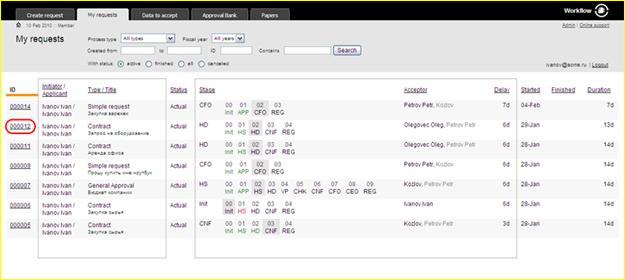
Рис. 6
1.3 Создание нового процесса (разделы «Papers» и «Create Request»)
1.3.1 Раздел «Papers» (внесение в систему электронного скана бумажного документа)
При создании некоторых процессов, как правило, требуется указать копию финансового документа. Отсканированный вариант данного документа может быть загружен в систему в разделе «Papers» (Рис. 7).
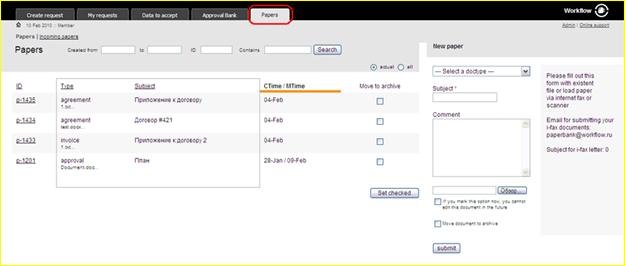
Рис.7
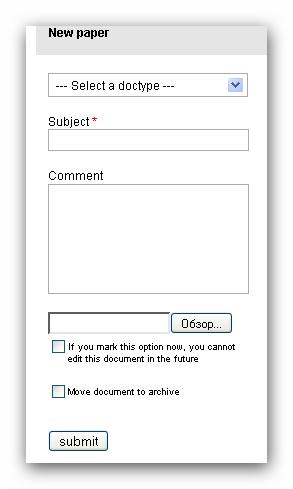
Если отсканированная копия документа имеется у пользователя в виде файла, то пользователь может воспользоваться формой «New paper» (Рис. 8) для его внесения в систему, выбрав из списка тип документа, написав для идентификации документа «Subject» и, при необходимости, заполнив поле комментария.
После этого пользователь, воспользовавшись кнопкой «Обзор», может указать файл с отсканированным документом.
Пользователь так же может установить флаг «If you mark this option now, you cannot edit this document in the future». В этом случае документ нельзя будет редактировать в будущем.
|
Флаг «Move document to archive» следует применять при редактировании записи в том случае, если не предполагается ее повторное использование в электронных формах документов. Установка данного флага переносит запись с копией документа в архив и данная запись более не отображается в списке доступных для привязки документов форме процесса. Внесение документа в систему происходит по клику на «Submit».
Так же, для ввода в систему отсканированных копий документов может использоваться e-mail (в том числе, в качестве инструмента для сканирования и отправки документа может использоваться I-fax). Если данный метод добавления документов разрешен администратором системы, то каждый пользователь может увидеть подсказку в разделе «Papers» (Рис.9), где будут указаны необходимые параметры для отправки документов.
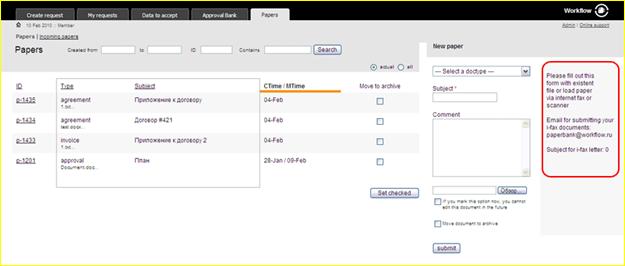
Рис. 9
Данная инструкция говорит о том, что можно воспользовавшись I-fax или e-mail отправить электронное почтовое письмо на специальный адрес, указав в нем в качестве Subject соответствующие цифры (у каждого пользователя свой набор цифр) и документ автоматически попадет в подраздел «Papers / Incoming papers» (Рис.10).
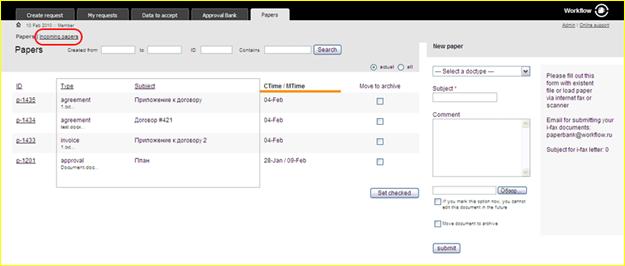
Рис. 10
В этом разделе пользователь может кликнуть по интересующему идентификатору в столбце ID и изменить тип документа, после редактирования с заменой типа, запись с прикрепленным сканом документа переносится в раздел «Papers» для последующей работы с ним в электронных формах.
1.3.2 Добавление электронного документа для акцепта.
В разделе «Create request» (Рис.11) пользователем создается документ, электронная цепочка, которая будет проходить стадии акцептов. Такой документ в терминах системы Workflow называется процесс, поскольку он может иметь много стадий и на каждой из стадий может изменяться.
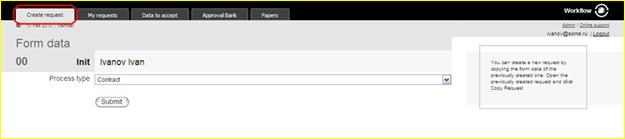
Рис. 11
При создании документа в списке «Process type» необходимо выбрать тип требуемого процесса.
Если в систему ранее пользователем уже вводились процессы, которые можно использовать в качестве шаблона (Рис.12).
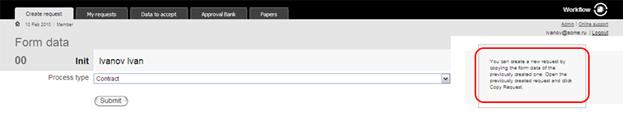
Рис. 12
Пользователю нужно перейти на страницу «My requests» со списком его прошлых процессов, на которой он может выбрать интересующий его, и на странице процесса скопировать процесс, кликнув левой клавишей мыши на ссылку «Copy Request» (Рис. 13).

Рис. 13
Система направит пользователя на форму документа с уже заполненными полями, которые при желании можно будет полностью или частично отредактировать перед созданием нового процесса.
Если пользователь не намерен использовать шаблон документа, то на странице «Create Request» ему достаточно выбрать тип создаваемого процесса и кликнуть на «Submit». В этом случае он попадет в форму создания процесса соответствующего ему типа.
Поля открывшейся формы соответствуют полям бумажного аналога и, соответственно, заполняются данными по тем же правилам. Некоторые расчетные поля, для удобства пользователя заполняются автоматически. Поля обязательные для заполнения помечены знаком «*».
Следует обратить внимание на группу полей «Invoice» / «Attachments». В данной группе полей как раз указывается информация о сканах бумажных документов, имеющих отношение к данному процессу. Для того, чтобы иметь возможность выбрать и приложить скан, необходимо выполнить действия, указанные в разделе «Внесение в систему электронного скана бумажного документа». Также пользователь может добавить необходимый документ прямо из формы создания нового процесса. Чтобы открыть paperbank и добавить в него необходимые документы – нажмите «Open my paperbank to add new document» (Рис.14).
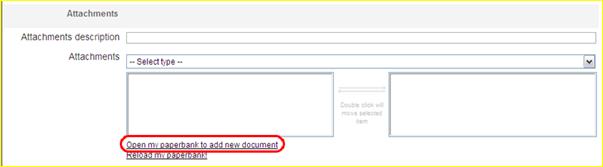
Рис. 14
Чтобы документы, загруженные после использования «Open my paperbank to add new document», стали доступны для добавления в заявке – необходимо нажать «Reload my paperbank» (Рис.15).
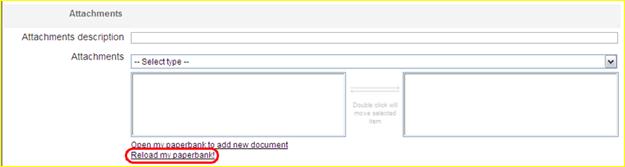
Рис. 15
После того, как поля формы заполнены, пользователь нажимает «Submit» и этим сохраняет процесс в системе. При этом система автоматически формирует цепочку акцепторов для данного процесса и автоматически отправляет e-mail пользователю, который является акцептором следующей стадии процесса с информацией об ожидающем действии.
В дальнейшем пользователь может просматривать статус своих процессов в разделе «My requests» (см. п. 1.2.). Все процессы, которые еще требуют акцептов пользователей, имеют статус Active. Процессы, которые получили все акцепты, переходят в состояние Finished.
1.4 Акцепт электронного документа.
Пользователи, которые являются акцепторами процесса, могут видеть его в разделе «Data to accept» (Рис.16).
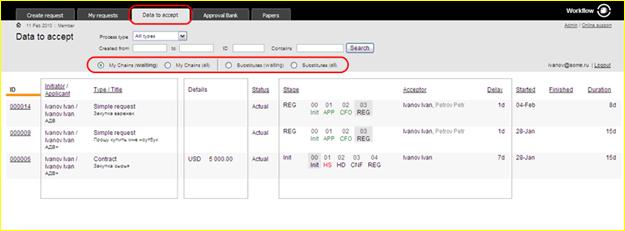
Рис.16
При установленном чек-боксе «My Chains (waiting)» пользователь видит только те процессы, которые требуют его акцепта как акцептора в данный момент времени.
При установленном чек-боксе «My Chains (All)» пользователь видит все процессы, в которых он выступал или выступает в качестве акцептора.
При установленном чек-боксе «Substitutes (waiting)» пользователь видит все процессы, ожидающие его акцепта в данный момент как заместителя акцептора.
При установленном чек-боксе «Substitutes (all)» пользователь видит все процессы, в которых он выступал или выступает в качестве заместителя акцептора.
Оперируя различными настройками отображения списка процессов, пользователь может видеть все процессы, в которых он участвовал или участвует в качестве акцептора либо заместителя акцептора.
По тем процессам, которые требуют акцепта пользователя в данный момент времени, пользователь должен принять решение об акцепте либо об отказе от акцепта. Для этого пользователь кликает по ссылке в столбце ID и попадает в форму процесса «Рис.17»
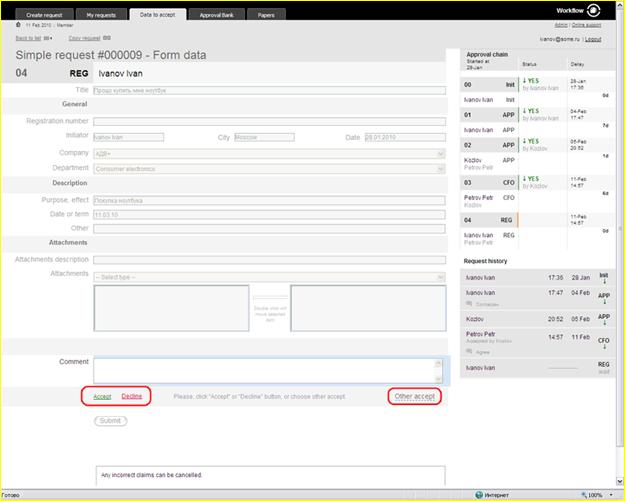
Рис.17
В форме процесса пользователь видит цепочку акцепторов процессов (Approval chain) и всю историю акцептов по нему.
Ознакомившись с процессом, пользователь принимает решение: он может утвердить суть запроса, выбрав Accept и клинув «Submit» – и процесс перейдет на следующую стадию, либо отказать и вернуть процесс на одну из предыдущих стадий, выбрав Decline (также выбирается, на какую именно стадию возвращать; на стадии Init возможна отмена дальнейшего согласования документа).
Пользователь может добавить поясняющий комментарий к любому своему решению, прежде чем кликнет «Submit».
Также пользователь перед принятием решения может запросить дополнительный акцепт от любого другого пользователя e-forms, кликнув «Other accept», и выбрав интересующего сотрудника.
1.5 Дополнительные возможности.
1.5.1 Возможность экспорта отчета из Approval Bank.
Экспорт отчета осуществляется на странице «Approval Bank». Чтобы экспортировать один или несколько отчетов, надо нажать на кнопку «Export» (Рис.18). Экспортируются данные всех отчетов. Для удобства можно воспользоваться стандартным фильтром, чтобы выбрать необходимые отчеты. После нажатия на кнопку «Export» браузер предложит сохранить документ на компьютер. Если такой кнопки у пользователя нет, значит, что у него нет достаточных прав.
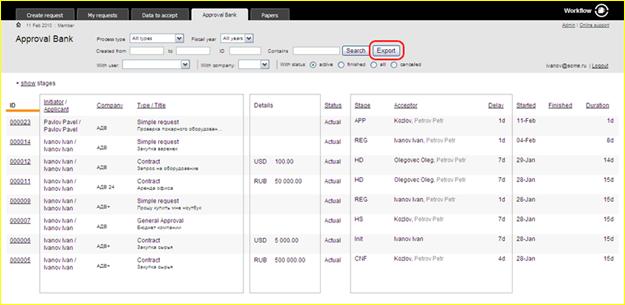
Рис. 18
1.5.2 Запросить помощь
Если возникли вопросы, то можно отправить письмо в службу поддержки. Для этого необходимо нажать на «Online support» (Рис.19). Эта ссылка доступна с любой страницы. Ваша текущая почтовая программа запустится и откроется окно нового сообщения с уже заданным необходимым почтовым адресом.

Рис. 19
