


Партнерка на США и Канаду по недвижимости, выплаты в крипто
- 30% recurring commission
- Выплаты в USDT
- Вывод каждую неделю
- Комиссия до 5 лет за каждого referral
ПРАКТИЧЕСКАЯ РАБОТА 4
Тема: Технология создания межтабличных связей, полей подстановок
Цель: Освоить технологию создания межтабличных связей, технологию создания полей подстановок
Оборудование: персональный компьютер (ПК), система управления базами данных (СУБД)
Теоретическая информация
Установление межтабличных связей
Если структура базы данных продумана заранее, а связи между таблицами намечены, то создание реляционных отношений между таблицами выполняется очень просто.
Связь между таблицами позволяет:
- исключить возможность удаления или изменения данных в ключевом поле главной таблицы, если с этим полем связаны какие-либо поля других таблиц;
- сделать так, что при удалении (или изменении) данных в ключевом поле главной таблицы автоматически (и абсолютно корректно) произойдет удаление или изменение соответствующих данных в полях связанных таблиц.
Для создания связей между таблицами СУБД Ассеss имеет специальное диалоговое окно, которое называется Схема данных.
1 Окно «Схема данных» открывают щелчком на одноименной кнопке панели инструментов или командой Сервис/Схема данных.
2 Если ранее никаких связей между таблицами базы не было, то при открытии окна «Схема данных» одновременно открывается окно «Добавление таблицы», в котором можно выбрать нужные таблицы для включения в структуру межтабличных связей.
3 Если связи между таблицами уже были заданы, то для введения в схему данных новой таблицы надо щелкнуть правой кнопкой мыши на схеме данных и в контекстном меню выбрать пункт «Добавить таблицу».
4 Введя в схему данных все таблицы, которые надо связать, можно приступать к созданию связей между полями таблиц.
5 Связь между полями устанавливают путем перетаскивания имени поля из одной в таблицы в другую на соответствующее ему связанное поле.
6 После перетаскивания открывается диалоговое окно «Связи», в котором можно задать свойства образующейся связи.
7 Включение флажка «Обеспечение условия целостности данных» позволяет защититься от случаев удаления записей из одной таблицы, при которых связанные с ними данные других таблиц останутся без связи. Чтобы условие целостности могло существовать, поле основной таблицы должно обязательно быть ключевым и оба поля должны иметь одинаковый тип.
8 Флажки «Каскадное обновление связанных полей» и «Каскадное удаление связанных записей» обеспечивают одновременное обновление или удаление данных во всех подчиненных таблицах при их изменении в главной таблице.
Межтабличная связь отображается в окне «Схема данных» в виде линии, соединяющей два поля разных таблиц. При этом одна из таблиц считается главной, а другая — связанной. Главная — это та таблица, которая участвует в связи своим ключевым полем (название этого поля на схеме данных отображается полужирным шрифтом).
Для настройки свойств связи надо в окне «Схема данных» выделить линию, соединяющую поля двух таблиц, щелкнуть на ней правой кнопкой мыши и открыть контекстное меню связи, после чего выбрать в нем пункт «Изменить связь» — откроется диалоговое окно «Изменение связи». В нем показаны названия связанных таблиц и имена полей, участвующих в связи (здесь же их можно изменить), а также приведены элементы управления для обеспечения условий целостности данных.
Если установлен только флажок «Обеспечение целостности данных», то удалять данные из ключевого поля главной таблицы нельзя. Если вместе с ним включены флажки «Каскадное обновление связанных полей» и «Каскадное удаление связанных записей», то, соответственно, операции редактирования и удаления данных в ключевом поле главной таблицы разрешены, но сопровождаются автоматическими изменениями в связанной таблице.
|
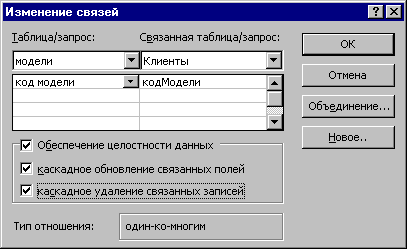
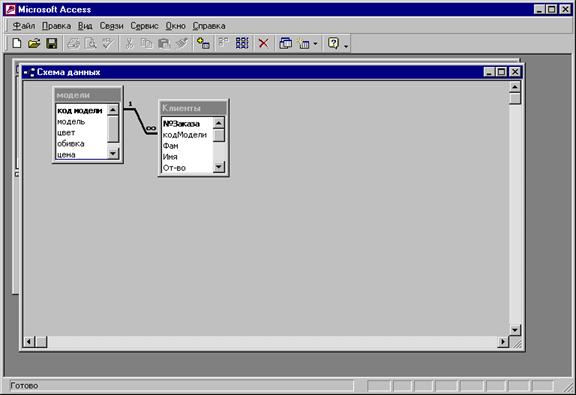
Рисунок 1 – Пример установленной связи с обеспечением целостности данных
Создание поля со списком подстановок или списком значений в таблице
В поле подстановок предлагается список значений, которые выбираются пользователем при вводе данных. Это облегчает ввод данных и обеспечивает согласованность данных в этом поле. Поле подстановок - поле, используемое в форме или отчете в базе данных Microsoft Access, котором выводится либо список значений, загружаемый из таблицы или запроса, либо сохраняемый постоянный список значений. Создавать новые поля со списком подстановок (или списком значений) можно как в режиме конструктора, так и в режиме таблицы.
Создание поля с подстановкой значений из другой таблицы в режиме конструктора
1 Откройте таблицу, в которую нужно добавить поле с подстановкой значений, в режиме конструктора.
2 Выполните одно из следующих действий.
Чтобы добавить в таблицу новое поле, выделите строку, над которой нужно добавить поле, и нажмите кнопку Добавить строки на панели инструментов. Чтобы добавить новое поле в конец таблицы, щелкните первую пустую строку. Введите имя поля в столбце Имя поля.
Если поле, которое будет использоваться как внешний ключ для поля подстановок, уже существует, выберите строку этого поля.
3 В столбце Тип данных нажмите кнопку со стрелкой и выберите Мастер подстановок.
4 В первом диалоговом окне мастера подстановок выберите переключатель для создания столбца подстановок, использующего значения из таблицы или запроса.
5 Нажмите кнопку Далее и следуйте инструкциям в остальных диалоговых окнах Мастер подстановок.
После нажатия кнопки Готово СУБД создаст поле подстановок и установит его свойства на основании значений, выбранных в мастере.
Создание поля со списком фиксированных значений в режиме конструктора
1 Откройте таблицу в режиме конструктора
2 Выполните одно из следующих действий.
Чтобы вставить в таблицу поле, щелкните строку, над которой его нужно поместить, и нажмите кнопку Добавить строки на панели инструментов. Чтобы добавить поле в конец таблицы, щелкните первую пустую строку. Если поле, которое будет использоваться поле подстановок, уже существует, выберите строку этого поля.
3 В столбце Тип данных нажмите кнопку со стрелкой и выберите Мастер подстановок.
4 В первом диалоговом окне Создание подстановки выберите переключатель, определяющий ввод фиксированных значений.
5 Нажмите кнопку Далее и следуйте инструкциям в остальных диалоговых окнах Создание подстановки.
СУБД устанавливает свойства этого поля на основании значений, выбранных в окнах мастера.
Задание
1 Связать таблицы (созданные в Практической работе 3), обеспечив целостность данных, каскадное обновление связанных полей и каскадное удаление связанных записей:
Должность « Сотрудники
Стаж « Сотрудники,
Сложность « Сотрудники
2 Создать в таблице Сотрудники поля подстановок Должность, Стаж, Сложность, используя значения из соответствующих таблиц
3 Создать в таблице Сотрудники поле подстановок Пол, используя значения из фиксированного списка значений
4 В таблицу Сотрудники ввести недостающие данные в поля Должность, Стаж, Сложность, Пол (используя подстановки)
5 Подготовить экранный отчет
Контрольные вопросы
1 Назначение поля подстановки
2 Режимы создания поля подстановки
3 Технология создания поля с подстановкой значений из другой таблицы в режиме конструктора
4 Создание поля с подстановкой значений из другой таблицы в режиме таблицы
5 Создание поля со списком значений в режиме конструктора
6 Создание поля со списком значений в режиме таблицы
7 Технология установления межтабличных связей
8 Понятие «Обеспечение целостности данных»
9 Понятие «Каскадное обновление связанных полей»
10 Понятие «Каскадное удаление связанных записей»
