


Партнерка на США и Канаду по недвижимости, выплаты в крипто
- 30% recurring commission
- Выплаты в USDT
- Вывод каждую неделю
- Комиссия до 5 лет за каждого referral


 Руководство
читателя (пользователя)



Линия консультаций и заказов: 8 (83, 8 (83тел./факс/автоотв.), Skype: pbprog | Автор и разработчик, правообладатель: Адрес: Россия, Кировская обл., |
http://ПрограммныйЦентр. РФ | http://***** | *****@***ru |
Оглавление
Возможности программы.. 3
Запуск программы.. 3
Поиск книг по ключевым словам. 4
Просмотр библиографических данных книги. 6
Бронирование книги. 6
Просмотр страниц книг. 7
Навигация по страницам книги. 8
Поиск информации в книге. 8
Электронная библиотека – это великолепная возможность создавать и использовать электронные книги. Отсканировав один печатный экземпляр книги, Вы сможете увидеть его на десятках экранов компьютеров. Найти нужную книгу также не составит труда: задайте вопрос компьютеру, и через секунду Вы получите ответ: в оглавлениях каких книг, на каких страницах имеется нужное Вам слово. Открыв нужную страницу, можно прочитать или скопировать материал, работать как в библиотеке, так и на занятиях.
Настоящее руководство предназначено для читателей, которые будут пользоваться данной программой в соответствие с целями данной программы.
В комплект документации к программе входят:
1. Руководство системного администратора (настоящее руководство по установке программы).
2. Руководство библиотекаря (руководство по внесению информации в программу), а также подробное описание технологии создания электронных книг.
3. Руководство читателя (пользователя).
Возможности программы
· Создание электронных книг по оригинальной технологии.
· Ввод данных о книгах, отсканированных оглавлений и текстов.
· Поиск по ключевым словам в названии, оглавлении, тексте.
· Просмотр оглавлений, текстов книг на компьютерах читателями.
·
 |
Ведение статистики поиска и просмотра книг.
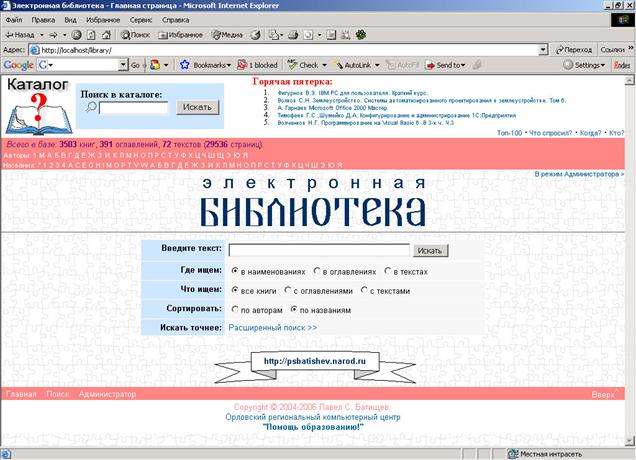
Рис. 1. Главная страница электронной библиотеки.
Запуск программы
Программа работает на компьютере, называемом «сервер», а все читатели (пользователи) подключаются к серверу так, как будто они работают в сети Интернет. До начала работы необходимо убедиться, что сервер включен в сеть и загружен.
Для пользователя программа «Электронная библиотека» выглядит как набор веб-страниц. Страницы можно просматривать в программе Microsoft Internet Explorer 7 (веб-браузер, который всегда бывает установлен в системе Microsoft Windows), также можно использовать и другие браузеры: Mozilla Firefox 3.6, Opera 11, Google Chrome 9, можно работать как на компьютерах под управлением Windows, так и Linux.
Для запуска программы Microsoft Internet Explorer сделайте щелчок левой кнопкой мыши на следующих объектах: Пуск → Программы → Internet Explorer.
В адресной строке программы введите адрес, по которому откроется программа «Электронная библиотека», этот адрес необходимо узнать у системного администратора, производившего установку и настройку данной программы. Адрес может быть представлен как числами (IP-адрес) например, 192.168.1.1 , так и буквенным (домен), например, http://*****
После ввода адреса нажмите клавишу Enter, появится главная страница электронной библиотеки (рис. 1), где изображена поисковая форма (в центре), ссылки список книг по алфавиту (вверху страницы), ссылки для просмотра статистики библиотеки (в верхнем правом углу).
Поиск книг по ключевым словам
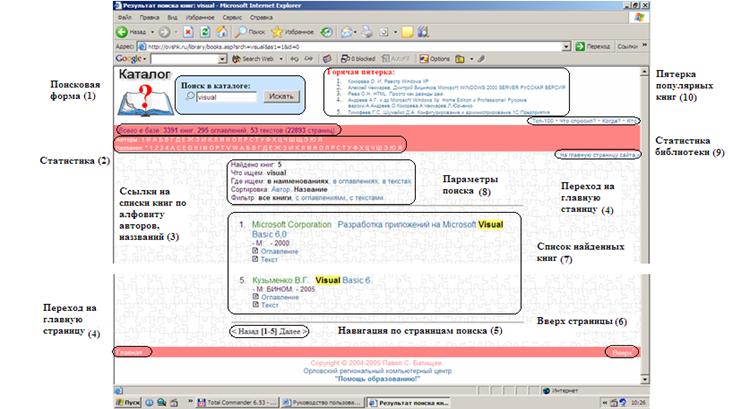


 Введите в поисковую форму (см. рис.1) фрагмент названия книги или имени (фамилии) автора, нажмите кнопку искать. Появится следующая страница с результатами поиска (рис. 2)


 Рис. 2. Страница результатов поиска.
1. Поисковая форма.
Для поиска книги введите в поисковой форме название книги или имя (фамилию) автора. Нажмите кнопку «Искать» (Enter). На этой странице выделен фрагмент слова, который вы вводили в поисковую форму. Для поиска целого слова, а не фрагмента, заключите название или имя (фамилию) автора в кавычки.
2. Статистика.
Вы можете увидеть, сколько всего книг в базе, оглавлений и страниц текста.
3. Ссылки на список книг.
Ссылки на список книг по алфавиту авторов, названий.
4. Переход на главную страницу.
На главную страницу электронной библиотеки можно вернуться с помощью гиперссылок «На главную страницу >» или «Главная» (в нижнем левом углу).
5. Навигация по страницам поиска.
Для просмотра следующей страницы прокрутите страницу вниз и выберите номер нужной страницы. Если слово «Далее >» выделено как гиперссылка, то при нажатии на нее вам будет предложена следующая страница.
6. Вверх страницы.
Для быстрого возврата в вверх страницы нажмите ссылку «Вверх^».
7. Список найденных книг.
Список книг, соответствующих запросу поиска. Вы увидите год, место издания, издательство, оглавление и текст книги (если базе данных).
8. Параметры поиска.
Здесь отображается, сколько книг соответствует запросу (после выборки),
что ищем – (искомое слово), где ищем (в данных книги, оглавлениях, текстах), сортировку (по авторам, по названиям), фильтр (показывать все книги, только книги с введенными в базу оглавлениями, только с текстами).
9. Статистика библиотеки.
Горячая сотня
При нажатии на гиперссылку «Топ-100» (в правом верхнем углу) вы увидите сто самых популярных книг.
Пятерка популярных книг
Пятерка самых популярных книг отображается в верхнем правом углу страниц библиотеки, либо щелкнув по ссылке «Топ-5».
Популярные запросы при поиске
При нажатии на гиперссылку «Что спросил?» (в правом верхнем углу) вы увидите рейтинг самые популярные запросы пользователей.
Кто работает с книгами?
При нажатии на гиперссылку «Кто?» (в правом верхнем углу) вы узнаете, кто работает с книгами (отображаются IP-адреса, либо имена компьютеров) и количество обращений.
Когда работают с книгами?
При нажатии на гиперссылку «Когда?» (в правом верхнем углу) вы увидите, как часто пользуются этими электронными учебниками.
Просмотр библиографических данных книги
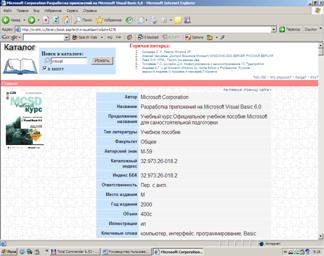
Для просмотра книги щелкните по ссылке с названием книги, ссылкам «Оглавление» или по ссылке «Текст». При нажатии на ссылки названия и оглавление книги появится следующая станица страница (рис. 3).
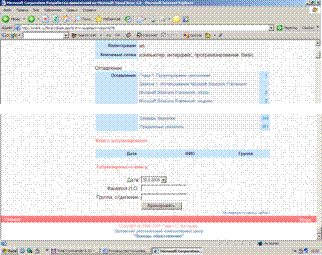 |
Рис. 3. Просмотр книги и ее оглавления.
Бронирование книги
В нижней части страницы вы можете забронировать книгу. Введите вашу Ф. И.О., группу, отделение и нажмите кнопку «Бронировать», подтвердите (если вы хотите забронировать) нажмите кнопку «ОК» (Enter).
Просмотр страниц книг
Щелкните по номеру страницы в оглавлении или по названию раздела оглавления. Откроется страница с текстом (рис. 4). Можно отобразить либо отсканированный вид страницы, либо распознанный текст (поскольку книги в программу вносятся путем сканирования). Для переключения нажмите на ссылку «Вид». Вид страницы в формате Microsoft Word можно получить, нажав на ссылку «Word» (рис. 5,
рис. 6). Чтобы распечатать страницу сначала нажмите на ссылку «Печать», чтобы убрать оформление страницы, далее Файл → Печать (или Ctrl+P). Для возврата нажмите кнопку Назад в верхнем левом углу браузера.
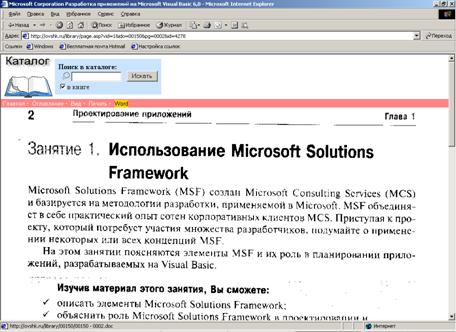
Рис. 4. Отсканированный вид страницы книги.
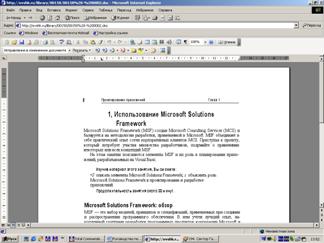
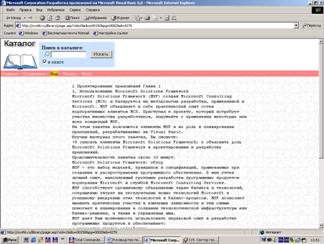
Рис. 5. Распознанный текст. Рис. 6. Страница в формате Word.
Навигация по страницам книги
Для просмотра следующей страницы книги пролистните страницу вниз и выберите номер нужной страницы, либо щелкните по ссылкам «Далее >» или «< Назад», либо просто щелкните по тексту страницы.
Поиск информации в книге
Найдите нужную книгу, откройте ее реквизиты и оглавление (рис. 3). В поисковой форме в верхнем левом углу страницы введите слово или несколько слов, которые надо найти в тексте этой книги, поставьте галочку «в книге» и нажмите «Искать». Появится страница результатов поиска (рис. 7). Зеленым цветом выделены номера страниц, а рядом выводится фрагмент текста страницы с искомыми словами. Желтым цветом выделены искомые слова. Для перехода к нужной странице щелкните по зеленому номеру страницы.
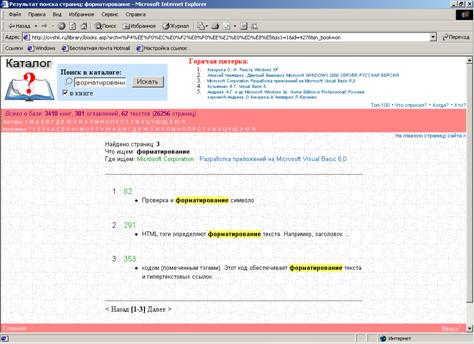
Рис. 7. Поиск в книге.
Полезные ссылки:
Руководство библиотекаря (нажимайте на ссылку, удерживая клавишу Ctrl)
Технология создания электронных книг
Руководство системного администратора
