


Партнерка на США и Канаду по недвижимости, выплаты в крипто
- 30% recurring commission
- Выплаты в USDT
- Вывод каждую неделю
- Комиссия до 5 лет за каждого referral
Подробное руководство по Internet - обновлению
программы «Система Электронной Почты» (СЭП)
О программе обновления.
Настоящее Internet - обновление представляет собой программный продукт, оптимизированный для закачки с интернет-сайта банка и позволяющий с минимальным участием пользователя производить поиск всех ранее установленных программ СЭП на локальных и сетевых дисках компьютера и их выборочное обновление. Также возможно использовать загруженное и сохраненное обновление для модернизации программ «СЭП» на компьютерах, не имеющих подключение к Internet.
Подробное описание процесса обновления.
Загрузка обновления на компьютер.
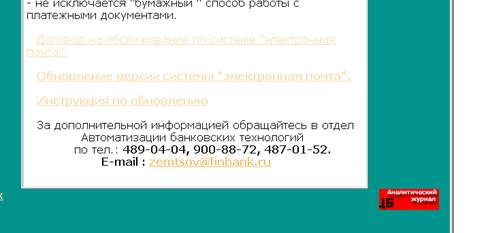
Рис.1
Нажмите левой кнопкой мышки на ссылку «Обновление версии системы «Электронная почта» (рис.1), находящейся в низу страницы «Система электронной почты» интернет-сайта банка (www. *****/klb. html). При этом появится окошко, подобное показанному на рис.2:
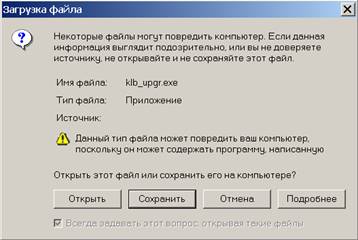
Рис.2 Окно «Загрузка файла»
Важное замечание |
Все дальнейшее описание приведено для случая обновления программы «СЭП» на том же компьютере, на котором и выполняются все вышеописанные действия. Если Вам необходимо использовать загруженное обновление для запуска на другом компьютере, Вам необходимо в окне «Загрузка файла» нажать кнопку «Сохранить», выбрать место для сохранения файла обновления klb_upgr.exe, и сохранить его там. Далее необходимо переписать любым способом сохраненный файл klb_upgr.exe на компьютер с установленной системой «СЭП» и запустить его. После этого Ваши действия описаны далее в пункте «Работа с обновлением» настоящей инструкции (см. ниже). |
Нажмите кнопку «Открыть». Если при этом появится предупреждение системы безопасности - проигнорируйте его. После чего начнется загрузка файла обновления на Ваш компьютер (рис.3):
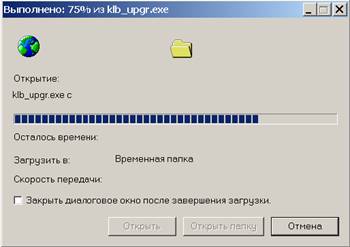
Рис.3 Окно процесса загрузки файла обновления
Работа с обновлением
Внимание! |
Перед запуском обновления Вам необходимо закрыть все программы, запущенные на Вашем компьютере. Если Вы не уверены, что все программы закрыты – перезагрузите компьютер и сразу же приступите к процессу обновления. Несоблюдение этого требования может привести к потере работоспособности ранее установленных программ СЭП на Вашем компьютере! |
После окончания загрузки файла обновления он автоматически запустится. При этом появится окно «Установка – обновление СЭП - АКБ «Первый инвестиционный» (рис.4):
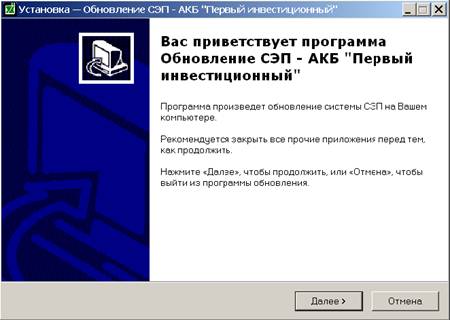
Рис.4 Начало обновления
Нажмите кнопку «Далее». Появится окно (рис.5) с возможностью выбора папки для временных файлов. Нажмите кнопку «Далее».
Примечание |
Дело в том, что для работы программе обновления необходима папка, куда она могла бы поместить свои временные файлы. Эта папка в дальнейшем (после установки обновления) не является необходимой для работы программы СЭП и Вы можете ее стереть с компьютера. При необходимости, Вы можете поменять название папки. |
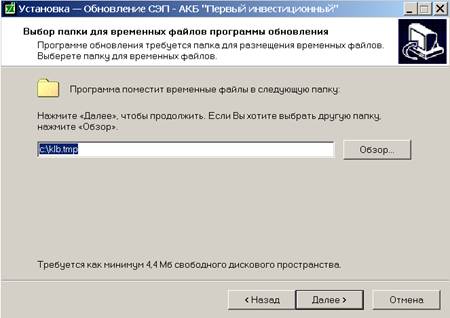
Рис.5 Продолжение обновления. Нажмите кнопку «Далее»
Появится следующее окно (рис.6). Нажмите кнопку «Установить».
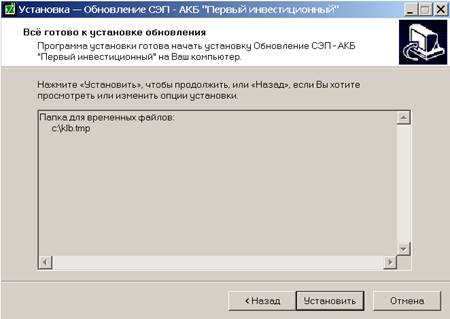
Рис.6 Продолжение установки. Нажмите кнопку «Установить»
На некоторое время появится окно распаковки файлов (рис.7):
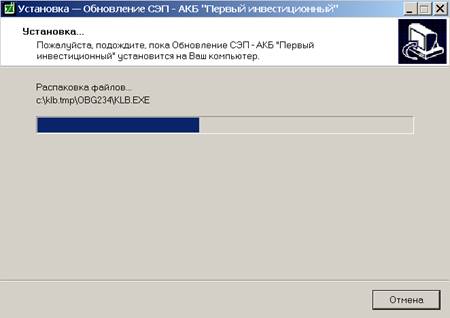
Рис.7 Идет распаковка файлов обновления. Подождите несколько секунд
По окончании распаковки файлов появится следующее окно (рис.8).
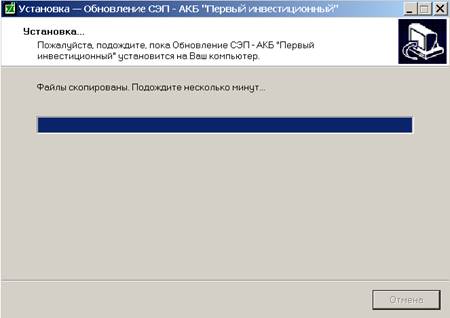
Рис.8 Подождите несколько минут
После этого вы увидите окно «Обновление компонентов СЭП» (рис.9):
Программа обновления попросит Вас указать имя диска, на котором она будет искать старые версии программы СЭП. Если Вы не владеете информацией о местонахождении старых версий программ, просто нажмите кнопку «Поиск». В противном случае нажмите на кнопку выбора дисков, выберете из списка необходимый диск и нажмите кнопку «Поиск» (рис.9).



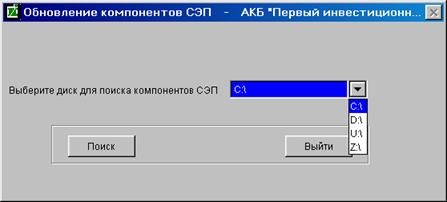
Рис.9 Выбор дисков для поиска старых версий программ СЭП
Поиск ранее установленных версий СЭП.
Начнется поиск. При этом появится окно индикации режима поиска (рис.10):

Рис.10 Окно индикации режима поиска
Внимание! |
Поиск может продолжаться до пяти минут. Не нажимайте никаких клавиш и не запускайте никаких программ, пока идет поиск! |
После завершения поиска, в зависимости от его результата, программа обновления выдаст одно из следующих окон:
- если на указанном диске не было найдено старых программ СЭП – рис.11
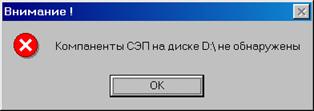
Рис.11
Программа обновления не обнаружила ранее
установленных версий СЭП на диске D:\
После нажатия кнопки «ОК» программа вернется на окно выбора дисков (рис.10) и Вам придется выбрать другой диск для поиска.
- если в процессе поиска завершился удачно – появится окно выбора компонентов для обновления (рис.12). Значит можно продолжать процесс обновления дальше.
Выбор найденных ранее установленных программ для обновления
После успешного поиска появляется окно «Найденные компоненты СЭП» (рис.12). Оно позволяет выбрать фирмы, для которых необходимо обновить программу СЭП (в случае нескольких фирм) и представляет собой таблицу с результатами поиска. Каждая строка соответствует одной из найденных программ СЭП. Соответствующее ей название фирмы указано в столбце «Клиент».
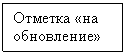



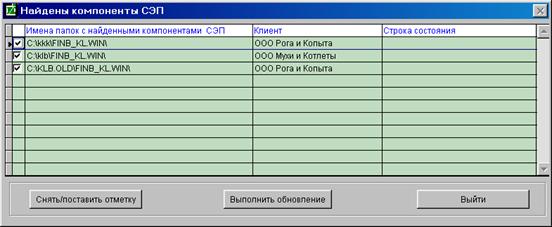
Рис.12
Окно со списком ранее установленных программ СЭП
Будут обновлены программы СЭП только тех фирм, у которых в левом столбце стоит галочка («отметка на обновление» на рис.12).
Примечание |
Обратите внимание, что изначально программы всех фирм отмечены для обновления. Также на рис.6 имеются две программы для одной фирмы ( и Копыта»). Так может происходить, если ранее для программы СЭП данной фирмы уже были сделаны обновления и при этом была оставлена старая версия. Если Вы знаете, какая из программ более новая, то снимите отметку на обновление со старой, если нет - не произойдет ничего страшного, если более старая программы также будет обновлена. |
После того, как Вы убедились, что все необходимые программы СЭП для всех фирм помечены на обновление, для начала процесса, собственно, обновления, нажмите кнопку «Выполнить обновление». Появится окно с просьбой подтвердить Ваш выбор (рис.13).
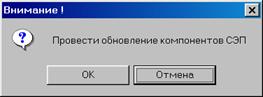
Рис.13
Нажмите кнопку «ОК» и обновление начнется. Процесс обновления по СЭП каждой фирмы будет отображаться в столбце «Строка состояния» (рис.14).
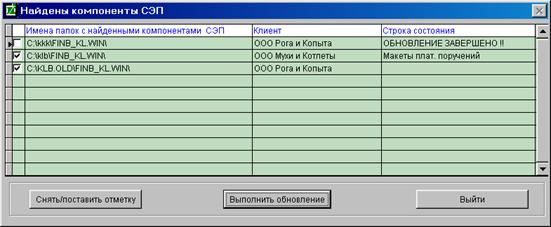
Рис.14
Процесс обновление отображается в столбце «Строка состояния»
Просмотр результатов обновления и выход из программы.
Весь процесс обычно занимает 30-40 секунд на одну фирму. Результаты обновления программы СЭП для каждой фирмы можно увидеть в столбце «Строка состояния » (рис.15). При удачном обновлении итоговое состояние должно быть «ОБНОВЛЕНИЕ ЗАВЕРШЕНО!!»

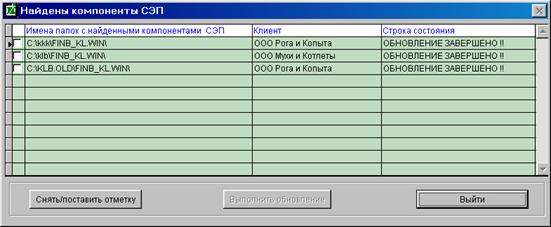
 Рис.15 Обновление завершено удачно
После этого, для выхода из программы обновления, нажмите кнопку «Выйти». Вы вернетесь к окну выбора диска (рис.10). Опять нажмите кнопку «Выйти» для окончательного выхода. На этом работа по обновлению программ СЭП будет завершена.
Примечание |
Если на Вашем компьютере установлены программы СЭП для нескольких фирм на разных дисках, произведите процесс обновления для других дисков. |
Проверка результатов обновления и внесение дополнительных данных.
После выхода из программы обновления запустите программу СЭП обычным образом. Из верхнего меню выберете пункт «Настройки», а в нем пункт «Реквизиты организации». Откроется окно «Настройка реквизитов организации» (рис.16).
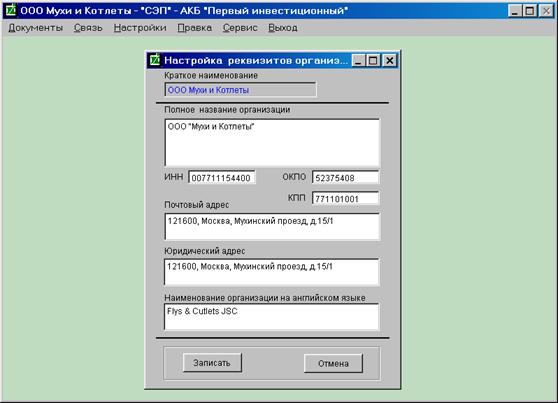
Рис.16 Окно «Настройка реквизитов организации»
Проверьте правильность заполнения всех. Поле «Наименование организации на английском языке» обязательно для заполнения только при работе с помощью СЭП с валютными счетами организации. После внесения необходимых изменений нажмите кнопку «Записать».
На этом процедура обновления закончена.
Желаем приятной работы!
Телефоны для справок ,
