

Партнерка на США и Канаду по недвижимости, выплаты в крипто
- 30% recurring commission
- Выплаты в USDT
- Вывод каждую неделю
- Комиссия до 5 лет за каждого referral
Usability медиаплееров.
Мультимедиа (аудио и видео) в наши дни имеет большое значение. Оно используется везде: на рекламных щитах, в интернете, ну и просто фильмы и музыка для домашнего досуга. В наше время существует множество медиаплееров. Это могут быть либо просто программы, любо они могут быть встроенными в другие программы (AVIPreview в FlylincDC++) и сайты (YouTube и множество других). Хотя в последнее время предпочтение больше отдается online-вещанию, я все же рассмотрю «домашние» проигрыватели, такие как JetAudio, The KMPlayer, Windows Media. То есть все программы предназначены для обычных пользователей для проведения досуга и создания шумовой завесы, когда он что-то делает. Рассмотрим их сначала по отдельности, затем сравним то, что получилось.
JetAudio
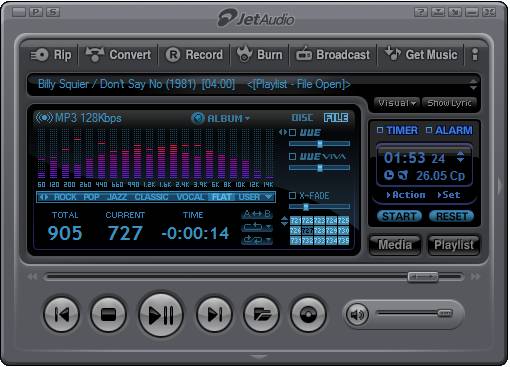

Данный проигрыватель подходит как для прослушивания музыки, так и для просмотра видео. Когда запускаешь эту программу в первый раз, немного путаешься, но если присмотреться внимательно, то у нее вполне понятный интерфейс.
Начнем с описания метафор. Они все более или менее понятны. Если все же не возникает ассоциаций, то рядом есть надписи-подсказки.


 Сразу понятно, что эти кнопки предназначены для работы с аудиодиском.
Радио рядом с надписью Broadcast говорит о том, что можно слушать радио.
Кнопки Convert и Record не очень понятны, но для такого есть всплывающие подсказки с более подробной информацией о функциональности.
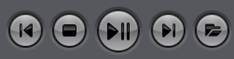
Кнопки для работы с файлом стандартны и понятны. Только пользователя могут смутить кнопки вперед и назад. Они предназначены только для перелистывания треков, а не для перемотки. Перемотка осуществляется при помощи ползунка.
Если рассматривать данную программу с точки зрения принципов дизайна, то следует отметить, что соблюдены следующие правила.
1) Ввод-вывод. Данные можно вводить как с помощью мыши, так и с помощью клавиатуры (горячие клавиши). Например, файл можно открыть с помощью мыши, а можно использовать стандартную комбинацию <ctrl+O>. Так же можно перетаскивать файлы с помощью мыши в плейлист.
2) Если выскакивают какие-либо сообщения, то они лаконичны и понятны. И эти сообщения появляются в той части экрана, в которой находится проигрыватель, чтобы было понятно, что они относятся к нему.
3) Есть множественные настройки. Пользователь может сам настроить вид, который ему нравится. Есть три режима: развернутый, свернутый (полоска внизу экрана), а можно и вовсе свернуть в трей и управлять музыкой оттуда (но это не очень удобно).
4) Так же в программе используются всевозможные подсказки. При чем, они довольно хорошо объясняют, для чего предназначен объект.
5) Ну и конечно принцип consistensy. JetAudio вполне соответствует шаблону медиаплееров. Но есть и некоторые свои удобства.
В этой программе есть пара интересных задумок в интерфейсе. У самого проигрывателя есть режим, когда программа сворачивается в маленькую полоску внизу экрана. При этом в панели «Пуска» JetAudio не отображается. Еще одна интересная идея – манипуляция плейлистом. Многие пользователи любят держать его открытым, и, если плейлист мешается, то это может вызвать некоторые неудобства. JetAudio позволяет прятать плейлист за границы экраны. Когда он понадобится, то нужно просто передвинуть мышь на ту границу экрана, за которой закреплен лист.
Но, конечно, как и многие программы, JetAudio имеет свои недостатки. Ведь не бывает идеальных программ. В данном случае – это внезапно выплывающие окна. Если у файла с песней есть информация о альбоме или ее текст, то открывается отдельное окно поверх всего остального. Иногда это может сильно отвлекать и мешать. 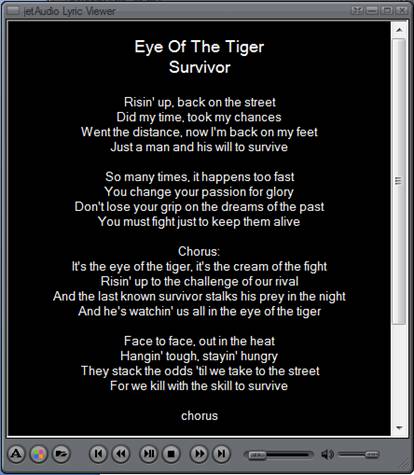
И, какой бы удобной не казалась полоса, в которую можно свернуть проигрыватель, в ней тоже есть свои минусы. Для человека с плохим зрением значки могут показаться очень маленькими, да и названия песен не очень хорошо видны (голубые буквы на синем фоне).
 Этот проигрыватель еще можно использовать для просмотра видео, но для этой функции он не очень удобен. Стандартные горячие клавиши плохо работают и бывают неполадки с изображением и звуком.
The KMPlayer

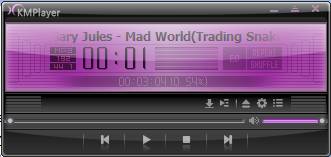
Этот проигрыватель больше подходит для просмотра фильмов, но музыку в нем тоже можно слушать. У KMPlayer довольно компактный (его можно сделать еще компактнее) и вполне удобный интерфейс. На нем показывается все необходимое.
 Рассмотрим метафоры. Их тут ровно три.
В принципе они все понятны: первая – открыть файл (потому что мы привыкли вдеть такие картинки на обычных музыкальных центрах, и знаем, что это означает), вторая (гайка, с которой возникают ассоциации, что можно что-то подкрутить, настроить) – настройки (можно настроить что угодно, а с виду маленькая программка), третья (список) – плейлист (понятно, потому что других списков в программе вроде быть не может).
Если рассматривать данную программу с точки зрения принципов дизайна, то следует отметить, что соблюдены следующие правила.
1) Первое, что стоит отметить – это прозрачность интерфейса. Он незамысловат и прост для понимания, ведь он не на многое способен.
2) Так же есть и учет кратковременной памяти (метафор мало, но они все же есть).
3) Интерфейс можно настраивать.
4) Управлять интерфейсом можно как с помощью мыши, так и с помощью клавиатуры. Так же есть и прямая манипуляция объектами.
5) Если опустить меню настроек, то с этой программой может справиться и ребенок. Таким образом, у нее может быть широкий круг пользователей.
6) Consistency. Интерфейс вполне соответствует принятым нормам по медиаплеерам.
При проигрывании мелодий, в KMPlayer есть одна интересная идея. При смене мелодий меняется цвет интерфейса. Это может сыграть свою роль. Ведь у человека есть восприимчивость к цветам – они могут менять настроение. Все цвета в интерфейсе либо веселые, либо успокаивающие. Видимо разработчики пытались повлиять на восприятие пользователя.
Чаще этот проигрыватель используют для воспроизведения видео. Для воспроизведения видео можно сделать множество настроек. Например, поместить субтитры в ту часть экрана, где удобней их будет читать или добавить яркости изображению, или подобрать нужные пропорции для экрана. Так же, если в папке находится несколько файлов с похожими названиями (например сериалы), то эти файлы все автоматически загружаются в плейлист и проигрываются по очереди (конечно, можно настроить и так, чтобы он открывал вообще все медиа файлы в папке). Это довольно удобно, так как занимает у пользователя меньше времени на работу с мышью.
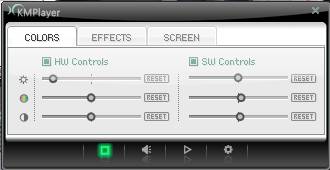
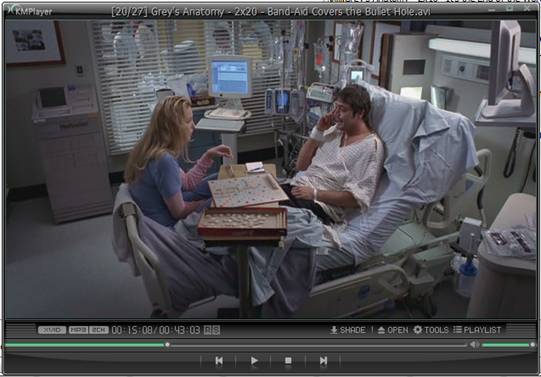
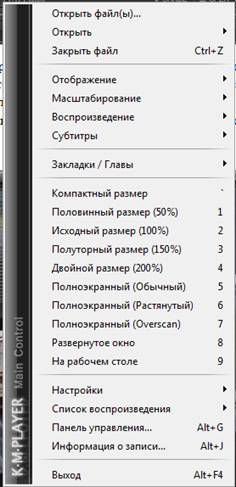 Управление тоже довольно простое. Чтобы развернуть изображение на весь экран, в обычных программах требуется либо двойной щелчок мышью, либо сложная комбинация клавиш. Здесь это можно сделать либо путем нажатия клавиши Enter, либо просто нажав на кнопку «Развернуть на весь экран». Это тоже сокращает время пользователя.
Windows Media Player
Этот проигрыватель известен всем от мала до велика. Это первый проигрыватель, с которым знакомится пользователь, если он, конечно, пользуется операционной системой Windows. У него есть все стандартные функции, присущие всем медиаплеерам. Так как он входит в стандартные программы ОС, то его функционирование довольно просто (экран слева, список справа и панель управления медиафайлом снизу). Можно сделать предположение, что этой программой пользуются в основном начинающие пользователи ПК. Но могут быть и другие (например, люди не желающие менять что-то или просто не знающие других программных средств).
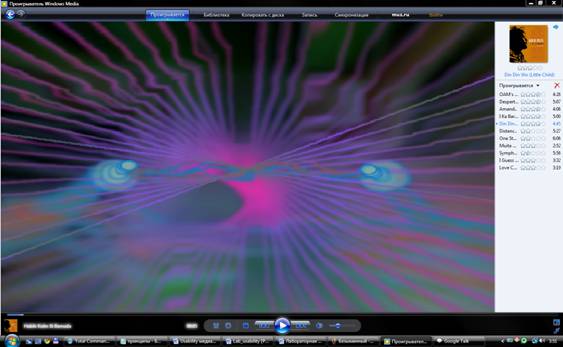
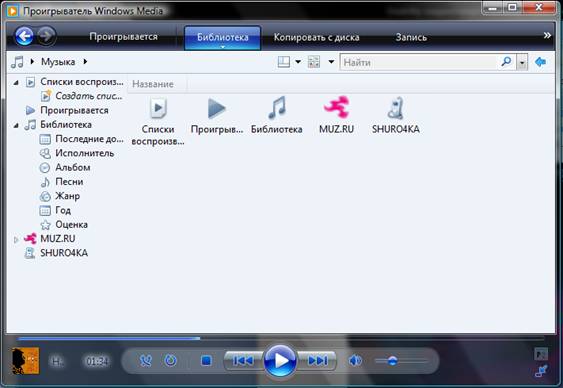
Рассмотрим метафоры. В этой программе их очень мало. Например, стрелки вперед и назад в левом верхнем углу экрана. Их можно понять по разному, но суть одна. Стрелка «назад» отправляет программу в состояние на шаг назад, а стрелка «вперед» - на шаг вперед (как в интернет-браузере «вернуться на предыдущую страницу, перейти на следующую страницу»). Остальная часть метафор находится на вкладке библиотека. Диск с человечком может означать, что там находятся композиции, сгруппированные по исполнителю. Диск может означать разные вещи, но чаще он ассоциируется с записью нового диска. В детстве нам за различные заслуги давали звездочки, для нас они ассоциируются с оценками, так что это метафора подобрана довольно хорошо. Так же, если человек работал с сайтом *****, то ему будет знаком их логотип. Ну и плеер в последней строке может означать только поиск медиафайлов на переносном устройстве.
Если рассматривать данную программу с точки зрения принципов дизайна, то следует отметить, что соблюдены следующие правила.
1) Прозрачность интерфейса. Все действия интуитивно понятны.
2) Можно управлять программой, как с помощью мыши, так и с помощью клавиатуры. Второе дается трудно (иногда клавиши бывают заедают, но это вряд ли относится к интерфейсу). Так же присутствует прямая манипуляция объектами.
3) При разработке этой программы явно учитывался круг пользователей, так ей просто управлять по крайней мере на вкладке проигрывателя.
4) Если выскакивают какие-либо сообщения, то они лаконичны и понятны. Эти сообщения появляются по центру окна программы, или, если программа находится в компактном режиме, то по центру экрана.
5) Так же есть настройки. Они мало относятся к интерфейсу, но все же они есть. Из интерфейса можно настраивать визуализации.
6) Учет кратковременной памяти. Метафор мало, но они есть. Если что-то не понятно, то есть всплывающие подсказки.
7) Consistency.
8) Есть два режима проигрывателя. Стандартный, полноэкранный (даже для проигрывания аудио файлов) и компактный.
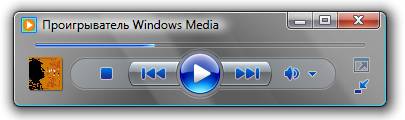
В этой программе можно отметить пару интересных моментов. Очень удобно манипулировать вкладками. Это позволяет оставаться в пределах одного окна и не загромождать экран.
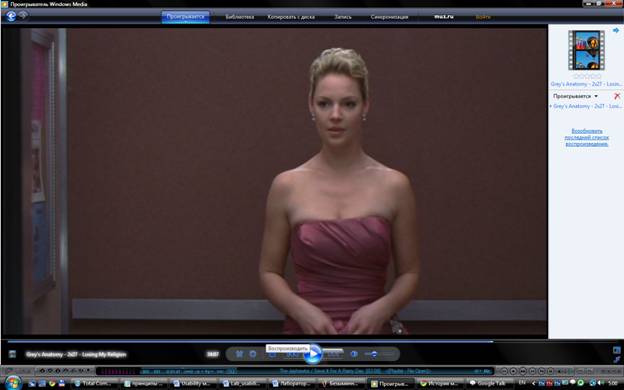
Так же интересен полноэкранный режим. Скажем, пришли в гости друзья (день рождения), нужно включить музыку и общаться с друзьями. Но меню пуск сильно отвлекает (бывает, что хочется запустить какую-нибудь программу). Если музыка будет играть, и просто выключить экран, то переключение дорожки (если она не понравися) займет много времени (включить экран, дождаться пока он проснется и переключить). Лучше в таком случае тогда дослушать до конца. Если переключиться на полноэкранный режим, то ничто не отвлекает. Можно спокойно переключаться между дорожками. А можно и устроить светомузыку, если захочется потанцевать.
При просмотре видео практически ничего не меняется, пользовать нужно так же, как и в случае с аудио. Но «практическая невозможность» (иногда этого можно добиться) управлять им с помощью клавиатуры. Это жутко неудобно, если все приходится проделывать с помощью мыши.
В общем программой можно пользоваться, но она не очень компактная. Компакный режим тоже не очень удобен в том плане, что если, например, захочется узнать название медиафайла, то придется разворачивать проигрыватель в стандартный режим. С этой стороны не очень продуманно. Пользователь не должен тратить слишком много времени на такие вещи.
Вывод
Описанные выше плееры довольно популярны. Но, как говорится, ничто не вечно и не идеально. Со временем появятся новые, более удобные программы, и эти отойдут на задний план (может и не все). В данных программах есть свои недостатки и свои преимущества. Одни проигрыватели больше подходят для прослушивания аудио (JetAudio), другие больше подходят для просмотра видео (The KMPlayer). Попытаемся создать «гибрид» этих программ.
1) В JetAudio есть такой недостаток, как открывать какие-либо данные в новом окне. То есть за раз может открыться куча бесполезных окон. В этом случае я бы предпочла использовать вкладки, как в Microsoft Windows. Как я говорила раньше, не загромождается экран и список открытых окон.
2) У программы должен существовать компактный вид. При чем в этот компактный вид должны включаться стандартные функции (проиграть, вперед, назад, остановить, регуляция громкости), а так же необходимая информация о медиафайле (по крайней мере название и продолжительность). В этом Windows Media и KMPlayer явно проигрывают. Но так же желательно, чтобы значки были достаточно большими (например, как в Windows Media).
3) Интерфейс должен быть как можно проще, чтобы им могли пользоваться и дети. Если им один раз показать, то они запомнят. Такие вещи они быстро запоминают. То есть здесь за образец можно взять интерфейс KMPlayer. Он достаточно прост и ничего лишнего. Только бы значки покрупнее были.
4) Манипуляции с файлами тоже должны исполняться достаточно просто. Например, полоса, которая показывает временные параметры фильма, навигация по ней должна быть понятной, чтобы можно было угадать, куда именно нужно передвинуть ползунок. Так же программа при передвижении ползунка должна показывать время. Это позволяет ориентироваться лучше, если мы знаем, на какую минуту воспроизведения файла нужно отмотать. Здесь Тоже выигрывает KMPlayer.
5) Настройки должны быть просты. Это конечно редкость. И в этих программах окна настроек очень громоздки. Конечно, можно настраивать много параметров, но я бы лучше оставила, например настройку кодеков на сами кодеки.
6) Мне нравится идея JetAudio с плейлистом. Его можно прикрепить к любой границе экрана и он будет скрываться. А если понадобится, достаточно просто передвинуть мышь на ту границу экрана, к которой он прикреплен. Это тоже довольно удобно, так как не загромождает экран.
7) Еще довольно интересная идея смены цветов (KMPlayer). Но и визуализация тоже подходит. Она присутствует во всех проигрывателях. Она может занять экран, если есть ситуация, в которой нежелательно на него отвлекаться.
В общем, в идеале программа должна быть удобна, как и для проигрывания музыки, так и для просмотра фильмов. У этой программы должен быть незамысловатый (простой в использовании), но интересный интерфейс. Он должен быть легко настраиваемым и легко управляемым.
