


Партнерка на США и Канаду по недвижимости, выплаты в крипто
- 30% recurring commission
- Выплаты в USDT
- Вывод каждую неделю
- Комиссия до 5 лет за каждого referral
Таблица 8
Вариант | 1 | 2 | 3 | 4 | 5 | 6 | 7 | 8 | 9 | 10 |
А | 200 | 190 | 178 | 164 | 146 | 243 | 320 | 423 | 521 | 711 |
Р | 1000 | 1700 | 3100 | 5900 | 6190 | 6509 | 6860 | 7246 | 7670 | 8138 |
n | 2 | 3 | 4 | 2 | 2 | 3 | 4 | 5 | 6 | 7 |
Порядок отчета лабораторной работы
При отчете лабораторной работы необходимо:
1. Продемонстрировать выполненные задания, прокомментировать порядок их выполнения и объяснить полученные результаты.
2. Ответить на контрольные вопросы.
Контрольные вопросы
1. Какие задачи позволяет решать Microsoft Excel?
2. Как вызывается нужная функция?
3. Какие категории функций Вам известны?
4. Что позволяет вычислить функция ПЛТ? Каковы ее параметры?
5. Что позволяет вычислить функция ЧПС? Каковы ее параметры?
6. Что позволяет вычислить функция ВСД? Каковы ее параметры?
7. Что позволяет вычислить функция ПС? Каковы ее параметры?
8. Что позволяет вычислить функция ПРПЛТ? Каковы ее параметры?
9. Что позволяет вычислить функция ОСННПЛАТ? Каковы ее параметры?
10. Что позволяет вычислить функция БС? Каковы ее параметры?
11. Что позволяет вычислить функция КПЕР? Каковы ее параметры?
12. Что позволяет вычислить функция СТАВКА? Каковы ее параметры?
13. Что позволяет вычислить функция АПЛ? Каковы ее параметры?
14. Что позволяет вычислить функция АСЧ? Каковы ее параметры?
15. Что позволяет вычислить функция ФУО? Каковы ее параметры?
16. Что позволяет вычислить функция ДДОБ? Каковы ее параметры?
17. Как Вы определили свой вариант индивидуальных заданий?
Список литературы
1. Гарнаев MS Excel и VBA в экономике и финансах. – СПб.: БХВ – Санкт-Петербург, 1999. – 336 с.
2. Информатика. Серия «Учебники, учебные пособия». И 57 // Под ред. . – Ростов н/Д.: Феникс, 2002. – 448 с.
Лабораторная работа № 8
Создание отчетных ведомостей в MICROSOFT EXCEL
Цель лабораторной работы
Научиться использовать средства табличного процессора Microsoft Excel для создания отчетных ведомостей.
Пояснения к работе
Время выполнения – 4 часа
Порядок выполнения лабораторной работы:
1. Решить все описанные упражнения самостоятельно, руководствуясь методическими указаниями – 2 часа.
2. Выполнить индивидуальное задание – 1 час.
3. Проверить свои знания по контрольным вопросам и сдать лабораторную работу – 1 час.
После выполнения лабораторной работы студент должен:
Знать: порядок создания пользовательских списков и отчетных ведомостей.
Уметь: создавать пользовательские списки, составлять простейшие отчетные ведомости, отчетные ведомости по расчету просроченных платежей, отчетные ведомости по расчету затрат на производство, присваивать имена областям ячеек и использовать именованные области в вычислениях, работать с массивами данных.
Предварительная подготовка
Перед выполнением лабораторной работы студент должен повторить основы работы в табличном процессоре Microsoft Excel: назначение табличных процессоров, интерфейс Microsoft Excel, форматирование ячеек, работу с листами, создание формул, основные принципы использования функций, построение диаграмм и их редактирование.
Работа в лаборатории
8.1. Решение упражнений
8.1.1. Примеры простейших отчетных ведомостей
В книге ФИНАНСОВЫЙ АНАЛИЗ создайте новый лист (меню ВСТАВКА\ЛИСТ). Все упражнения данного раздела лабораторной работы выполняйте на Листе 7. Лист 7 переименуйте в Примеры списков.
Прежде чем обратиться к примерам составления отчетных ведомостей, рассмотрим средство создания списков, которое очень ускоряет и облегчает создание таблиц в Excel. На рис. 8.1 приведены примеры допустимых списков.
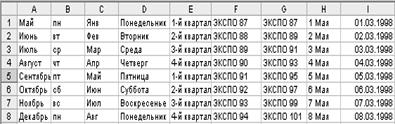
Рис. 8.1. Примеры списков.
Для создания любого из приведенных списков, за исключением столбца G, достаточно ввести в ячейку первый элемент списка, выделить ячейку, установить указатель мыши на маркер заполнения ячейки и протащить его вдоль столбца (строки) до тех пор, пока не будет создан требуемый ряд. На вкладке Списки (Custom Lists) диалогового окна Параметры (Options) (рис. 8.2), открываемого командой Сервис, Параметры (Tools, Options), приведены встроенные в Excel списки, которые представляют собой последовательности названий месяцев и дней недели.
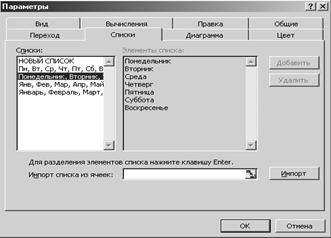
Рис. 8.2. Вкладка Списки диалогового окна Параметры.
Используя вкладку Списки (Custom Lists), можно создавать пользовательские списки. Элементы списка пользователя надо ввести в поле Элементы списка (List Entries), причем каждый элемент вводится с новой строки. Если нажать кнопку Добавить (Add), то созданный список будет занесен в библиотеку списков. Список можно также добавить и непосредственно с рабочего листа, указав в поле Импорт списка из ячеек (Import List from Cells) диапазон, из которого импортируется список.
Кроме стандартных списков, занесенных в библиотеку. Excel позволяет легко создавать по приведенному выше алгоритму последовательности с текстом и порядковыми номерами (см. рис. 8.1, столбцы Е, F и Н). Если номера меняются с шагом, отличным от единицы, необходимо в две соседние ячейки ввести первые два члена последовательности, например, экспо 87 в G1 и экспо 89 в G2, затем выделить диапазон G1:G2, установить указатель мыши на маркер заполнения диапазона и протащить его вдоль столбца до тех пор, пока не будет создан требуемый ряд.
Перед началом создания первой отчетной ведомости пополним наши знания, рассмотрев синтаксис трех функций, наиболее часто встречающихся при расчетах в таблицах: сумм, срзнач и ранг.
Функция сумм (SUM) находит сумму чисел из указанного диапазона ячеек.
Синтаксис: СУММ (число1; число2; ...),
где число 1, число 2, ... — числа, которые суммируются.
Функция срзнач (average) находит среднее значение чисел из указанного диапазона ячеек.
Синтаксис: СРЗНАЧ (число 1; число 2; ...). Аргументы – те же, что и у функции сумм.
Функция ранг (rank) возвращает ранг числа в списке чисел. Ранг числа – это его величина относительно других значений в списке. (Если список отсортировать, то ранг числа будет его позицией).
Синтаксис: РАНГ (число; ссылка; порядок)
Аргументы: число – число, для которого определяется ранг; ссылка – массив или ссылка на список чисел. Нечисловые значения в ссылке игнорируются; порядок – число, определяющее способ упорядочения. Если порядок равен 0 или опущен, то Excel определяет ранг числа так, как если бы ссылка была списком, отсортированным в порядке убывания. Если порядок – любое ненулевое число, то Excel определяет ранг числа так, как если бы ссылка была списком, отсортированным в порядке возрастания.
Отметим, что функция ранг присваивает повторяющимся числам одинаковый ранг.
Вооружившись навыками работы со списками и знаниями о функциях сумм, срзнач и ранг перейдем к созданию двух отчетных таблиц.
Первый пример
В книге ФИНАНСОВЫЙ АНАЛИЗ создайте новый лист (меню ВСТАВКА\ЛИСТ). Все упражнения в данного раздела лабораторной работе выполняйте на Листе 8. Лист 8 переименуйте в «Отчетная ведомость по магазинам».
Сначала обсудим, как создать отчетную ведомость о результатах работы сети магазинов, приведенную на рис. 8.3.
В ячейку Е4 введем формулу:
=СУММ(В4:D4),
которую с помощью маркера заполнения протащим на диапазон Е4:Е9. В ячейку В 10 введем формулу:
=СУММ(В4:В9),
которую протащим на диапазон В10:Е10. В ячейку G4 введем формулу:
=СРЗНАЧ(В4:D4),
которую протащим на диапазон G4:G9. В ячейку Н4 введем формулу:
=Е4/$Е$10,
 которую протащим на диапазон Н4:Н9. После чего диапазону ячеек H4:H9 назначим формат с помощью кнопки на панели инструментов:
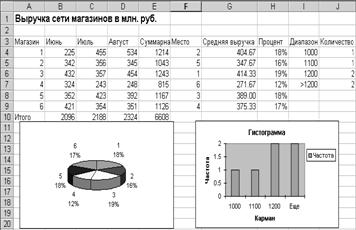
Рис. 8.3. Отчетная ведомость о работе сети магазинов за июнь – август.
Заметим, что знак $, стоящий перед буквой в имени ячейки, дает абсолютную ссылку на столбец с данным именем, а знак $, стоящий перед цифрой в имени ячейки, дает абсолютную ссылку на строку с этим именем. Поэтому если в формуле буква, входящая в имя ячейки, окружена с двух сторон знаками $, это означает, что в формуле дается не относительный, а абсолютный адрес ячейки, т. е. адрес, не подлежащий изменению при протаскивании формулы.
Для ввода в формулу абсолютного адреса ячейки достаточно после ввода ее относительного адреса нажать клавишу <F4>. Если бы в ячейку Н4 была введена формула =Е4/Е10, то ее протаскивание на ячейки Н5:Н9 привело бы к неверному результату. Присвоение ячейке имени с помощью команды Вставка / Имя / Присвоить (Inset, Name, Define) дает другой способ абсолютной адресации ячейки. Например, если бы ячейке Е10 было присвоено имя итого, то в ячейку Н4 можно было бы ввести формулу:
=Е4/Итого
которую затем протаскиваем на диапазон Н4:Н9. Для нахождения места магазина по объему продаж введем в ячейку F4 формулу:
=РАНГ(Е4;$Е$4:$Е$9),
которую протаскиваем на диапазон F4:F9.
С помощью функции частота (frequency) подсчитаем для данного множества суммарных выручек магазинов, сколько значений попадает в интервалы от 0 до 1000, от 1001 до 1100, от 1101 до 1200 и свыше 1201 млн. руб. С этой целью в диапазон ячеек 14:16 введем верхние границы этих интервалов: 1000, 1100 и 1200, соответственно, а в диапазон ячеек J4:J7 введем формулу:
{=ЧАСТОТА(Е4:E9;I4:I6)}
Фигурные скобочки не вводите вручную. После того как Вы наберете функцию нажмите одновременно три клавиши: Ctrl+Shift+Enter и скобки появяться автоматически. Если в последующем Вы решите внести изменения в функцию, то после обязательно, нажмите эти же клавиши, иначе у Вас появиться сообщение об ошибке.
Данная формула выведет в ячейку J4, сколько значений находится в интервале от 0 до 1000, в ячейку J5 – от 1001 до 1100, в ячейку J6 – от 1101 до 1200, в ячейку J7 – сколько значений будет не меньше 1201.
Функция частота возвращает распределение частот в виде вертикального массива. Для данного множества значений и данного множества карманов (интервалов, в математическом смысле) частотное распределение подсчитывает, сколько исходных значений попадает в каждый интервал.
Синтаксис: ЧАСТОТА(массив_данных; массив_карманов).
Аргументы: массив_данных – массив или ссылка на множество данных, для которых вычисляются частоты; если массив_данных не содержит значений, то функция частота возвращает массив нулей; массив_карманов – массив или ссылка на множество интервалов, в которые группируются значения аргумента массив_данных; если массив_карманов не содержит значений, то функция частота возвращает количество элементов в аргументе массив данных.
Частоты можно также вычислить, воспользовавшись диалоговым окном Анализ данных (Data Analysis), которое открывается командой Сервис / Анализ данных (Tools, Data Analysis). Средство анализа данных является одной из надстроек Excel. Если в меню Сервис (Tools) отсутствует команда Анализ данных (Data Analysis), то для ее установки нужно выполнить команду Сервис / Надстройки / Analysis ToolPak (Tools, Add-ins, Analysis ToolPak).
После выбора пункта Гистограмма (Histogram) в диалоговом окне Анализ данных (Data Analysis) откроется диалоговое окно Гистограмма (Histogram) (рис. 8.4).
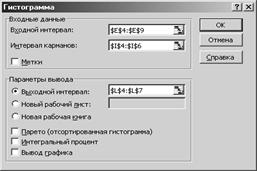
Рис. 8.4. Диалоговое окно Гистограмма.
В поле Входной интервал (Input Range) введем диапазон Е4:Е9, по которому строим гистограмму. В поле Интервал карманов (Bin Range) введем диапазон I4:I6 со значениями верхних границ интервалов. Гистограмма строится на новом рабочем листе или на текущем листе с указанием диапазона ячеек для результата. В данном случае в поле ввода Выходной интервал (Output Range) введем диапазон L4:L7. На рис. 8.5 приведен результат построения гистограммы.
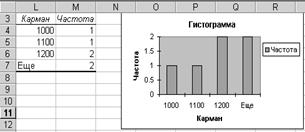
Рис. 8.5. Результат построения гистограммы.
Второй пример
В книге ФИНАНСОВЫЙ АНАЛИЗ создайте новый лист (меню ВСТАВКА\ЛИСТ). Все упражнения данного раздела лабораторной работы выполняйте на Листе 9. Лист 9 переименуйте в «Итоговая выручка».
Рассмотрим еще один пример составления отчетной ведомости, в которой по объему реализованных товаров рассчитывается итоговая выручка (рис. 8.6).
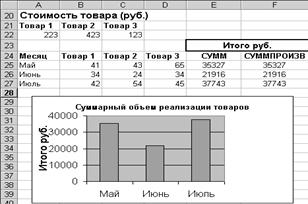
Рис. 8.6. Расчет итоговой выручки по объему реализации.
В ячейки А22:С22 введены стоимости трех различных товаров, а в ячейки B25:D27 – объемы их реализации по месяцам. Для того чтобы вычислить суммарную стоимость реализованных товаров по месяцам,
введем в ячейки Е25:Е27 формулу:
{=МУМНОЖ(В25:D27;ТРАНСП(А22:С22)}
Отметим, что данную таблицу можно было заполнить и без привлечения матричных формул. Можно ввести в ячейку Е27 формулу:
=СУММПРОИЗВ(В25:D25;$А$22:$С$22)
и протащить ее на диапазон Е25:Е27. Функция суммпроизв (sumproduct) вычисляет сумму произведений элементов указанных диапазонов ячеек.
При построении гистограммы (см. рис. 8.6) в поле ввода первого диалогового окна Мастер диаграмм (Cart Wizard) введите диапазоны А25:А27; Е25:Е27. Напоминаем, что для одновременного выделения диапазонов, которые не примыкают друг к другу, сначала необходимо выделить первый диапазон, а потом при нажатой клавише <Ctrl> – второй.
8.1.2. Пример отчетной ведомости по расчету
просроченных платежей
В книге ФИНАНСОВЫЙ АНАЛИЗ создайте новый лист (меню ВСТАВКА\ЛИСТ). Все упражнения данного раздела лабораторной работы выполняйте на Листе 10. Лист 10 переименуйте в «Расчет просроченных платежей».
Рассмотрим пример составления отчетной ведомости фирмы, продающей компьютеры, позволяющей определить количество и сумму просроченных клиентами платежей (рис. 8.7).
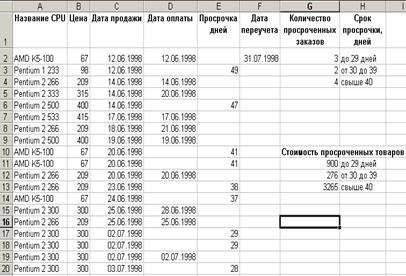
Рис. 8.7. Расчет просроченных платежей.
Дата переучета введена в ячейку F2 с помощью формулы:
=ДАТА(98;7;31)
Функция дата (date) возвращает дату в числовом формате.
Синтаксис: ДАТА(год; месяц; день).
Аргументы: год – число от 1900 до 2078; месяц – число, представляющее номер месяца в году. Если оно больше 12, то прибавляется к первому месяцу указанного года. Например, дата (96; 14;2) возвращает числовой формат даты 2 февраля 1997 года; день – число, представляющее номер дня в месяце. Если оно больше числа дней в указанном месяце, то прибавляется к первому дню указанного месяца
В ячейку Е2 введена формула, определяющая срок просрочки:
=ЕСЛИ(D2=0;$F$2-С2;"") ,
которая протаскивается на диапазон ЕЗ:Е20. В ячейки G8, G9 и G10 введены следующие формулы:
(=СУММ((Е2:Е20>0)*(Е2:Е20<=29)*(В2:В20))} {=СУММ((Е2:Е20>=30)*(Е2:Е20<=39)*(В2:В20))} {=СУММ((Е2:Е20>=40)*(В2:В20))},
вычисляющие суммарные стоимости просроченных оплат сроком до 29 дней, от 30 до 39 дней и свыше 40 дней.
Дадим пояснения к третьей из этих формул. Excel в формуле массива возвращает условие (Е2:Е20>=40) в виде массива, состоящего из 0 и 1, где 0 стоит на месте ячейки со значением меньше 40 и 1 – на месте ячейки со значением не меньше 40. Следовательно, данная формула вычисляет сумму произведений элементов массива (Е2:Е20>=40) (с единицами в случае просрочки на указанный срок и нулями – в противном случае) и массива В2:В20 (с ценами процессоров). Таким образом, третья формула возвращает суммарную стоимость заказов, просроченных не менее чем на 40 дней.
В ячейки G2, G3 и G4 введены формулы:
{=СУММ((Е2:Е20>0)*(Е2:Е20<=29))}
{=СУММ((Е2:Е20>=30)*(Е2:Е20<40))}
=СЧЁТЕСЛИ(Е2:Е20;">=40"),
вычисляющие количество просроченных оплат сроком до 29 дней, от 30 до 39 дней и свыше 40 дней.
Функция счётесли (COUNTIF) возвращает количество ячеек внутри указанного интервала, удовлетворяющих заданному критерию.
Синтаксис: СЧЁТЕСЛИ(интервал; критерий).
Аргументы: интервал – интервал, в котором нужно подсчитать ячейки; критерий – критерий в форме числа, выражения или текста, который определяет, какие ячейки надо подсчитывать (например, критерий может быть выражен следующим образом: 17, "17", ">17","Компьютер")
8.1.3. Пример отчетной ведомости по расчету
затрат на производство
В книге ФИНАНСОВЫЙ АНАЛИЗ создайте новый лист (меню ВСТАВКА\ЛИСТ). Все упражнения данного раздела лабораторной работе выполняйте на Листе 11. Лист 11 переименуйте в «Затраты на производство».
Рассмотрим пример составления отчетной ведомости по расчету затрат на производство товара (рис. 8.8).
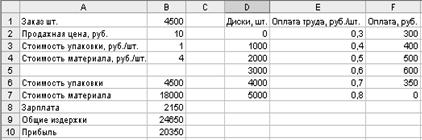
Рис. 8.8. Расчет затрат на производство товара.
Предположим, что фирма производит CD-диски. Упаковка диска обходится фирме в 1 руб./шт., стоимость материалов – 4 руб./шт. Готовые диски фирма продает по цене 10 руб./шт. Технические возможности фирмы позволяют выпускать до 5 тысяч дисков в день. Оплата труда рабочих является сдельной и зависит от количества выпущенных дисков. За первую тысячу дисков оплата труда рабочих составляет 0,3 руб./шт., за вторую тысячу дисков – 0,4 руб./шт., за третью тысячу дисков – 0,5 руб./шт., за четвертую тысячу дисков – 0,6 руб./шт. и свыше 4000 дисков – 0,7 руб./шт.
Фирме поступил заказ на изготовление 4500 CD-дисков. Необходимо подсчитать суммарные издержки и прибыль от выполнения данного заказа.
Для упрощения чтения формул присвоим с помощью команды Вставка / Имя / Присвоить (Insert, Name, Define) диапазонам D2:D7, E2:E7, F2:F7 и ячейке В1, соответственно, имена:
ДискиШт; ОплатаРубШт; ОплатаРуб; ЗаказШт.
Зарплата рабочих, в зависимости от объема выпущенных дисков, находится в диапазоне F2:F7 по формуле:
{=ЕСЛИ(ЗаказШт-1000>ДискиШт;1000*ОплатаРубШт;
ЕСЛИ(ЗаказШт>ДискиШт;(ЗаказШт-ДискиШт)*ОплатаРубШт;0))}
Заметим, что имя диапазона или ячейки удобнее вводить в формулу из диалогового окна Вставка имени (Paste Name), которое открывается командой Вставка / Имя / Вставить (Insert, Name, Paste), что помогает избегать ошибок при вводе с клавиатуры (рис. 8.9).
Стоимость упаковки и материалов вычисляются в ячейках В6 и В7 по формулам:
=В1*ВЗ
=В1*В4
Зарплата, общие издержки и прибыль вычисляются в ячейках В8, В9 и В10 по формулам:
=СУММ(ОплатаРуб)
=СУММ(В6:В8)
=В1*В2-В9
Расчет прибыли и затрат на производство закончен.
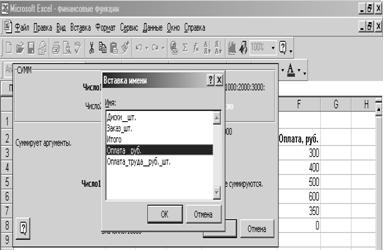
Рис. 8.9. Ввод имени в ячейку из диалогового окна Вставка имени.
8.2. Индивидуальное задание
Номер варианта определяется согласно списку группы в файле с рейтингом, если у Вас номер более 10, то от номера отнимаете число 10 и получаете номер своего варианта (табл. 9).
При выполнении индивидуального задания Вам необходимо:
1. Внимательно прочитать условие задачи.
2. Открыть книгу Задания. xls.
3. Создать новый лист.
4. Появившийся Лист 7 переименуйте в «Отчетные ведомости».
5. Сохранить полученные результаты.
Задание
Составить отчетную ведомость реализации товаров п магазинами с месяца А по месяц В, приведенную на рис. 8.8.
Таблица 9
Вариант | А | В | п |
1 | май | декабрь | 3 |
2 | июнь | январь | 4 |
3 | июль | октябрь | 5 |
4 | август | январь | 6 |
5 | сентябрь | декабрь | 7 |
6 | октябрь | март | 8 |
7 | ноябрь | март | 9 |
8 | декабрь | июль | 10 |
9 | январь | мюль | 4 |
10 | февраль | август | 5 |
В качестве стоимостей товаров введите произвольные трехзначные числа, а в качестве объемов их реализации – произвольные двузначные числа.
Порядок отчета лабораторной работы
При отчете лабораторной работы необходимо:
1. Продемонстрировать выполненные упражнения, описанные в методических указаниях.
2. Продемонстрировать выполненное индивидуальное задание, прокомментировать порядок его выполнения и объяснить полученные результаты.
3. Ответить на контрольные вопросы.
Контрольные вопросы
1. Как создать список?
2. Что находит функция срзнач?
3. Что возвращает функция ранг?
4. Как присвоить имя ячейкам?
5. Что можно вычислить с помощью функции частота?
6. Как установить команду Анализ данных?
7. Что возвращает функция дата?
8. Как строятся диаграммы в Microsoft Excel?
9. Как осуществляются операции копирования и переноса в Microsoft Excel?
Список литературы
1. Гарнаев MS Excel и VBA в экономике и финансах. – СПб.: БХВ – Санкт-Петербург, 1999. – 336 с.
2. Информатика. Серия «Учебники, учебные пособия». И 57 // Под ред. . – Ростов н/Д.: Феникс, 2002. – 448 с.
Лабораторная работа № 9
Планирование рекламной кампании
Цель лабораторной работы:
Научиться использовать средства табличного процессора Microsoft Excel для решения финансовой задачи.
Пояснения к работе
Время выполнения – 2 часа
Порядок выполнения лабораторной работы:
1. Решить все описанные упражнения самостоятельно, руководствуясь методическими указаниями.
2. Выполнить задание.
3. Проверить свои знания по контрольным вопросам и сдать лабораторную работу.
После выполнения лабораторной работы студент должен:
Знать: назначение и параметры функций ПОИСКПОЗ, МАКС, СУММПРОИЗВ и МУМНОЖ.
Уметь: находить максимальный элемент массива с помощью функции МАКС, относительную позицию элемента массива, который соответствует указанному значению, с помощью функции ПОИСКПОЗ, сумму произведений элементов массива с помощью функции СУММПРОИЗВ, произведение массивов с помощью функции МУМНОЖ. С применением перечисленных функций студент должен уметь решать задачу о планировании рекламной компании с целью определения целесообразности ее проведения.
Предварительная подготовка
Перед выполнением лабораторной работы студент должен повторить основы работы в табличном процессоре Microsoft Excel: назначение табличных процессоров, интерфейс Microsoft Excel, форматирование ячеек, работу с листами, создание формул, основные принципы использования функций.
Работа в лаборатории
9.1. Планирование рекламной компании
В книге ФИНАНСОВЫЙ АНАЛИЗ создайте новый лист (меню ВСТАВКА\ЛИСТ). Все упражнения в данной лабораторной работе выполняйте на новом листе, которому дайте имя «Рекламная компания».
Прежде всего, опишем функции макс (МAХ) и ПОИСКПОЗ (match), которые используются в дальнейшем при рассмотрении примера составления оптимального плана рекламной кампании.
Функция макс возвращает максимальный элемент массива. Функция ПОИСКПОЗ возвращает относительную позицию элемента массива, который соответствует указанному значению. Функция ПОИСКПОЗ используется вместо функций типа просмотр, если нужна позиция элемента, а не сам элемент.
Синтаксис: ПОИСКПОЗ(искомое значение; просматриваемый_массив; тип сопоставления).
Аргументы: искомое_значение – значение, для которого ищется соответствие в аргументе просматриваемый_массив. Например, когда вы ищете номер телефона в телефонной книге, вы используете фамилию человека как искомое_значение. Оно может быть значением (числом, текстом или логическим значением) или ссылкой на ячейку, содержащую число, текст или логическое значение. Просматриваемый_массив – непрерывный интервал ячеек, который возможно содержит искомые значения. Он может быть массивом или ссылкой на массив. Тип_сопоставления – число: -1, 0 или 1. Он указывает, как Excel сопоставляет искомое значение со значениями в аргументе просматриваемый_массив.
Рассмотрим подробнее возможные варианты:
• если тип_сопоставления равен 1, то функция поискпоз находит наибольшее значение, которое равно или меньше, чем искомое_значение
(просматриваемый_массив ДОЛЖЕН БЫТЬ упорядочен ПО Возрастанию: ..., -2, -1, 0, 1, 2, ..., A-Z, ЛОЖЬ, ИСТИНА);
• если тип_сопоставления равен 0, то функция поискпоз находит первое значение, которое в точности равно аргументу искомое_значение (просматриваемый_массив может быть расположен в любом порядке).
• если тип_сопоставления равен -1, то функция поискпоз находит наименьшее значение, которое равно или больше, чем искомое_значение (просматриваемыи_массив должен быть упорядочен по убыванию);
• если тип_сопоставления опущен, то предполагается, что он равен 1.
Теперь рассмотрим следующий пример. Фирма еженедельно анализирует, как обстоят дела со сбытом одного из видов своей продукции и дает оценку: отличную ("о" – состояние 1), хорошую ("х" – состояние 2) или удовлетворительную ("у" – состояние 3). Необходимо принять решение о целесообразности рекламирования этой продукции с целью расширения ее сбыта.
Приведенные на рис. 9.1 в диапазонах B5:D7 и B8:D10 матрицы P1 и P2 определяют переходные вероятности без рекламы и при ее наличии в течение любой недели.
Так, P122 = 0,5 и P123 = 0,5 означает, что если в предыдущую неделю сбыт был хорошим, то и без рекламы на текущей неделе с равной вероятностью он останется хорошим или станет удовлетворительным. Соответствующие доходы заданы матрицами R1 и R2 в диапазонах E5:G7 и E8:G10. Отметим, что элементы матрицы R2 учитывают затраты на рекламу. Необходимо спланировать оптимальную рекламную кампанию на последующие три недели.
Для общности предположим, что план составляется на N недель, а число состояний для каждого этапа равно т.
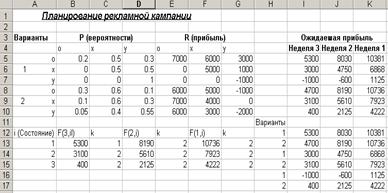
Рис. 9.1. Планирование рекламной кампании.
Пусть fn(i) – оптимальный ожидаемый доход за этапы п, п+1, ..., N при условии, что система находится в состоянии i в начале n-й недели.
Тогда: 
 ,
,
гдеfN+1(j) = 0 при всех j. пусть  тогда
тогда 

 .
.
В ячейку I5 введена формула:
=СУММПРОИЗВ(В5:D5;Е5:G5),
вычисляющая v11, которая протаскивается на диапазон I6:I10 для вычисления v21,...,v32 .
В ячейки диапазона I12:I17 последовательно введены формулы:
=I5
=I8
=I6
=I9
=I7
=I10,
упорядочивающие ожидаемые доходы по следующим парам: первое состояние без рекламы и при ее наличии, второе состояние без рекламы и при ее наличии и третье состояние без рекламы и при ее наличии.
В ячейки диапазона В13:В15 введены формулы:
=МАКС(I12:I13)
=МАКС(I14:I15)
=МАКС(I16:I17),
определяющие максимальную ожидаемую прибыль на третьей неделе, если на предыдущей неделе система находилась в первом, втором или третьем состоянии, соответственно. В ячейках диапазона С13:С15 по формулам:
=ПОИСКПОЗ(В13;I12:I13;0)
=ПОИСКПОЗ(В14;I14:I15;0)
=ПОИСКПОЗ(В15;I16:I17;0)
определяется оптимальный вариант действий. Если 1, то деньги на рекламу не тратить, а если 2 – то тратить.
Перейдем ко второй неделе рекламной кампании. В ячейку J5 введена формула:
=I5+МУМНОЖ(В5:D5;$В$13:$В$15),
вычисляющая

которая протаскивается на диапазон J6: J10 для вычисления

 .
.
В ячейки диапазона J12: J17 введены последовательно формулы:
=J5
=J8
=J6
=J9
=J7
=J10,
упорядочивающие ожидаемые доходы по следующим парам: первое состояние без рекламы и при ее наличии, второе состояние без рекламы и при ее наличии и третье состояние без рекламы и при ее наличии.
В ячейки диапазона D13:D15 введены формулы:
=МАКС(J12:J13)
=МАКС(J14:J15)
=МАКС(J16 :J17),
определяющие максимальную ожидаемую прибыль на второй неделе, если на предыдущей неделе система находилась в первом, втором или третьем состоянии, соответственно. В ячейках диапазона Е13:Е15 по формулам:
=ПОИСКПОЗ(D13;J12:J13;0)
=ПОИСКПОЗ(D14;J14:J15;0)
=ПОИСКПОЗ(D15;J16:J17;0)
определяется оптимальный вариант действий. Аналогично проводятся расчеты для первой недели.
Из рис. 9.1 видно, что на первой и второй неделях необходимо использовать рекламу, не считаясь с состоянием системы, однако, на третьей неделе рекламу следует использовать только тогда, когда система находится во втором или третьем состояниях. Суммарный ожидаемый доход фирмы составит 10736 при отличной оценке, 7923 – при хорошей и 4222 – при удовлетворительной оценке.
9.2. Задание
Задание выполняйте в книге Задания. xls. Скопируйте из книги ФИНАНСОВЫЙ АНАЛИЗ лист «Рекламная компания» и на нем путем корректировки рассчитанного примера выполните задание.
Не меняя условий выполненной задачи необходимо спланировать оптимальную рекламную кампанию на четыре недели.
Порядок отчета лабораторной работы
При отчете лабораторной работы необходимо:
1. Продемонстрировать выполненные упражнения, описанные в методических указаниях.
2. Продемонстрировать выполненное задание, прокомментировать порядок его выполнения и объяснить полученные результаты.
3. Ответить на контрольные вопросы.
Контрольные вопросы
1. Что возвращает функция макс?
2. Что возвращает функция ПОИСКПОЗ?
3. Что такое Просматриваемый_массив?
4. Опишите параметры функции СУММПРОИЗВ.
5. Опишите параметры функции МУМНОЖ.
Список литературы
1. Гарнаев MS Excel и VBA в экономике и финансах. – СПб.: БХВ – Санкт-Петербург, 1999. – 336 с.
2. Информатика. Серия «Учебники, учебные пособия». И 57 // Под ред. . – Ростов н/Д.: Феникс, 2002. – 448 с.
3. А. В. Могилев, Пак, Хеннер. Информатика. – М.: Изд. центр «Академия», 2000. – 816 с.
СОДЕРЖАНИЕ
Предисловие……………………………………………………………… 3
1. Правила выполнения лабораторных работ………………………………4
2. Описание рабочего места…………………………………………………4
3. Лабораторные работы……………………………………………………..5
Лабораторная работа № 1………….………………………………………5
Лабораторная работа № 2……….…………………………………………8
Лабораторная работа № 3……….………………………………………..13
Лабораторная работа № 4………….……………………………………..19
Лабораторная работа № 5………….……………………………………..22
Лабораторная работа № 6………….……………………………………..26
Лабораторная работа № 7……………….………………………………..31
Лабораторная работа № 8……………….………………………………..36
Лабораторная работа № 9……………….………………………………..48

|
Из за большого объема этот материал размещен на нескольких страницах:
1 2 3 4 |
