


Партнерка на США и Канаду по недвижимости, выплаты в крипто
- 30% recurring commission
- Выплаты в USDT
- Вывод каждую неделю
- Комиссия до 5 лет за каждого referral
Инструкция по установке программного обеспечения КриптоПро CSP v 3.0
ВНИМАНИЕ! Данная установка возможна только на операционных системах Windows 2000, Windows XP, Windows 2003 Server.
ВНИМАНИЕ! При использовании eToken PRO/72K(брелок синего цвета с соответствующей гравировкой на корпусе ) и eToken GT(брелок оранжевого цвета с соответствующей гравировкой на корпусе) следует использовать «Инструкция по установке программного обеспечения КриптоПро CSP v 3.0 и eToken PKI Client»( instr_ustan_csp3_0_PKI. doc)
Выполнение работы будет состоять из следующих этапов:
a) При использовании в качестве ключевого носителя eToken:
1. Получить и сохранить дистрибутивы программного обеспечения: RTE (RTE_3_66.rar) , КриптоПроCSP v 3.0 (csp3.exe) ;
2. Установить RTE;
3. Установить КриптоПро CSP версии 3.0;
4. Настроить КриптоПро CSP, установить и настроить считыватели.
b) При использовании в качестве ключевого носителя магнитной дискеты:
1. Получить и сохранить дистрибутив программного обеспечения: КриптоПроCSP v 3.0 (csp3.exe);
2. Установить КриптоПро CSP версии 3.0.
I. Установка программного обеспечения
1) Установка RTE (eToken Run Time Environment) 2
1. Запустите файл RTE_3.66.msi из архива RTE_3_66.rar
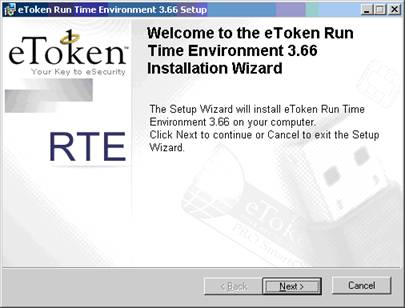
2. В открывшемся окне нажмите кнопку Next:
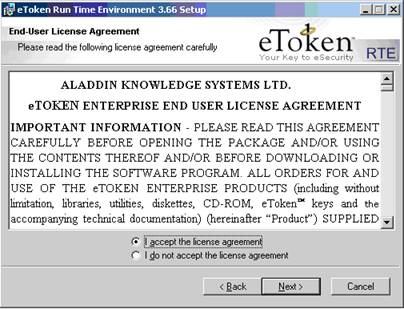
3. Прочитайте соглашение по использованию RTE. В случае согласия, выберите опцию I accept the license agreement и нажмите кнопку Next:
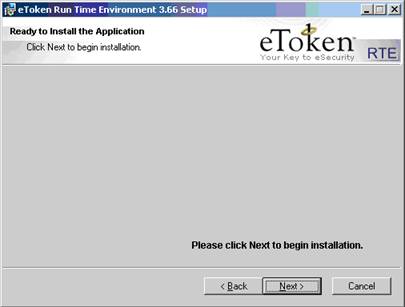
4. Для начала инсталляции нажмите Next:
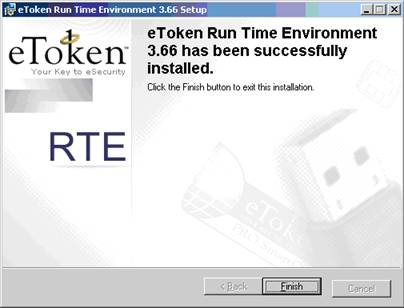
5. Появившееся окно говорит об успешной установке RTE на Ваш компьютер. Нажмите кнопку Finish и перезагрузите компьютер.
2) Установка КриптоПро CSP v.3.0
1. Запустите самораспаковывающийся файл CSP3.exe, нажмите кнопку Далее (если Вы устанавливаете программу с установочного диска, выберите позицию КриптоПро CSP 3.0 КС1).
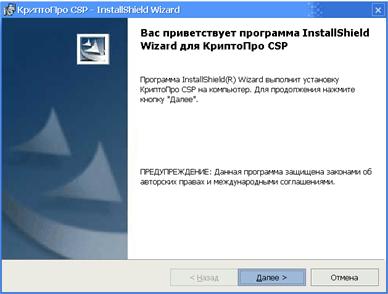
2. Прочитайте лицензионное соглашение на использование программного продукта. Для продолжения установки, выберите опцию Я принимаю условия лицензионного соглашения и нажмите кнопку Далее:
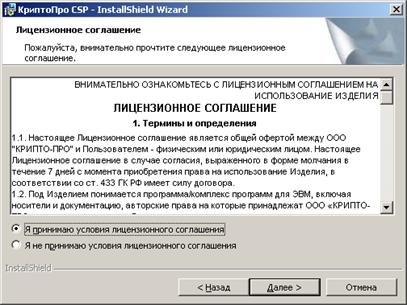
3. Введите имя пользователя и название организации, а также серийный номер Вашей лицензии КриптоПро CSP:
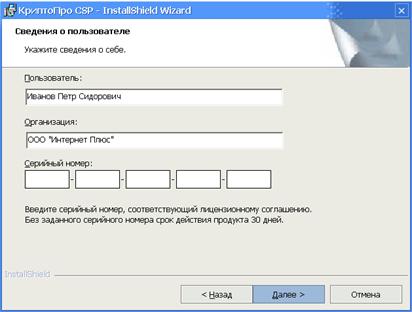
4. Далее рекомендуется выбрать вид установки Полная, и нажать кнопку Далее:
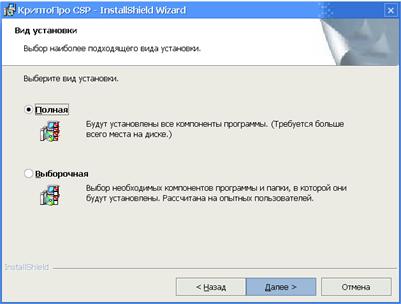
5. Для начала процесса установки программы нажмите кнопку Установить:
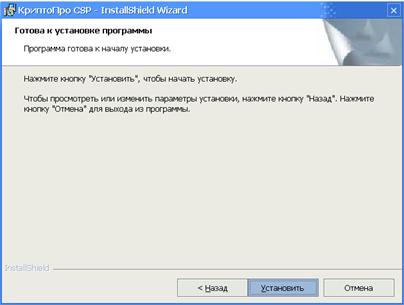
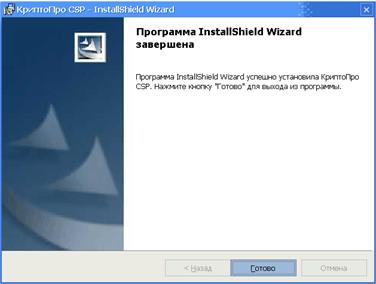
6. В следующем окне нажмите кнопку Готово:
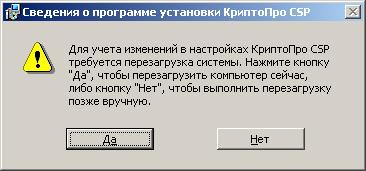
7. Для завершения процесса установки программы, Вам необходимо перезагрузить компьютер. При появлении окна с предложением перезагрузки, нажмите Да:
ВНИМАНИЕ! Дальнейшая часть инструкции необходима для Пользователей, имеющих в качестве носителей ключевой информации eToken или смарт-карты.
3) Настройка считывателей
1. Нажмите кнопку Пуск, выберите Настройка, затем Панель управления. Найдите в перечне программу КриптоПро CSP и запустите ее.
2. На вкладке Оборудование нажмите кнопку Настроить считыватели:
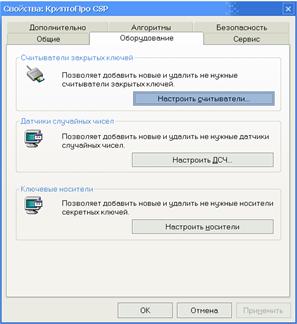
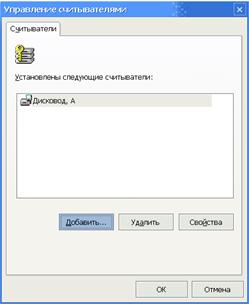
3. В следующем окне нажмите кнопку Добавить…:
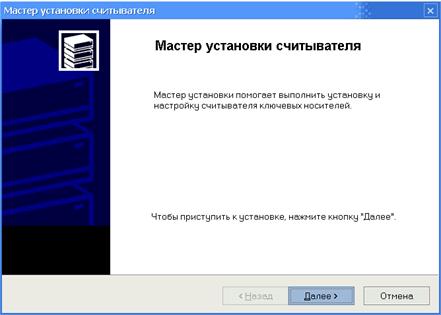
Запустится мастер установки считывателя:
4. При нажатии кнопки Далее, появится список производителей и доступных для установки считывателей:
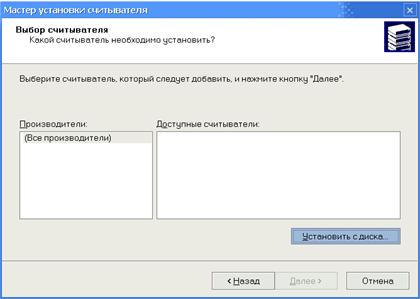
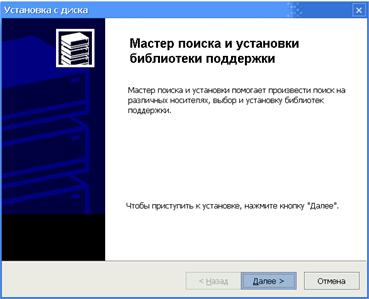
Для запуска мастера установки библиотеки поддержки считывателей, нажмите кнопку Установить с диска…
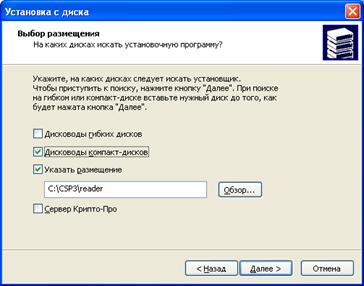
5. Нажмите кнопку Далее для выбора размещения файлов для установки:
a) При наличии установочного диска установите опцию Дисководы компакт-дисков, если файлы библиотеки находятся на CD-диске с дистрибутивом;
b) Установите опцию Указать размещение, если файлы находятся на жестком диске Вашего компьютера, нажмите кнопку Обзор…. и выберите месторасположение папки reader (папка находится C:\CSP3\reader\). После этого нажмите кнопку Далее для продолжения процесса установки:
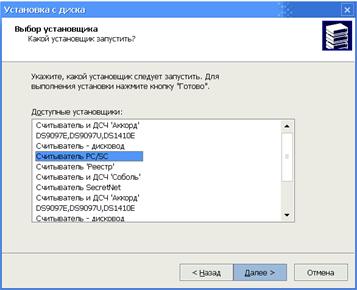
6. Выберите тип считывателя – Считыватель PC/SC.
Затем нажмите кнопку Далее:
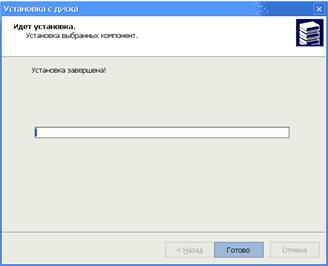
7. По завершению процесса установки нажмите кнопку Готово:
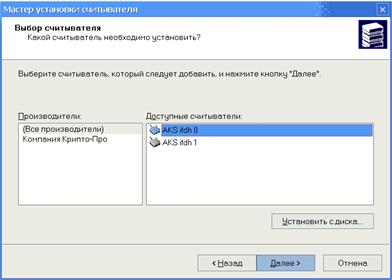
8. После установки, выберите из списка доступных считывателей AKS ifdh 0 и нажмите кнопку Далее:
9. В следующем окне также нажмите кнопку Далее, а затем Готово:
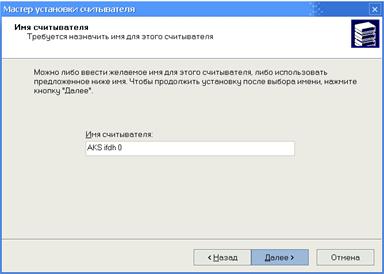
10. После установки считывателей перезагрузите компьютер.
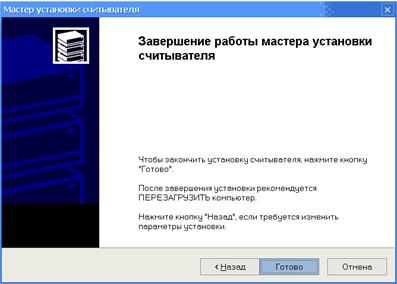
11. Повторите шаги пунктов № 3, 8, 9 и 10 данного раздела еще раз, при этом выберите считыватель AKS ifdh 1.
12. В диалоге «Управление считывателями» Вы можете увидеть список установленных считывателей и нажать ОК:
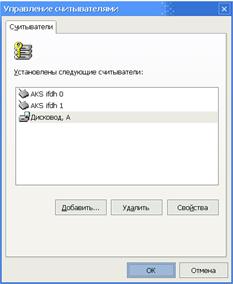
После настройки считывателей требуется настроить ключевые носители!
II. Настройка ключевых носителей
1. На вкладке Оборудование нажмите кнопку Настроить носители:
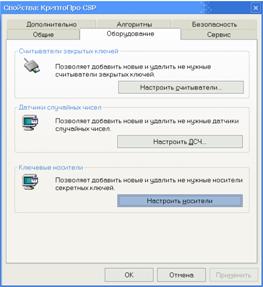
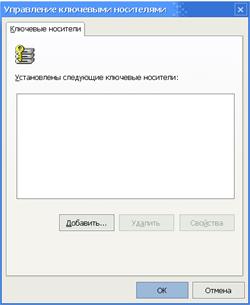
2. В появившемся диалоге, нажмите кнопку Добавить…:
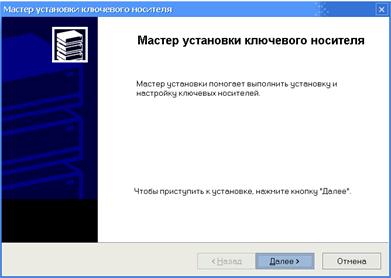
Запустится мастер установки ключевого носителя. Для продолжения работы нажмите Далее:
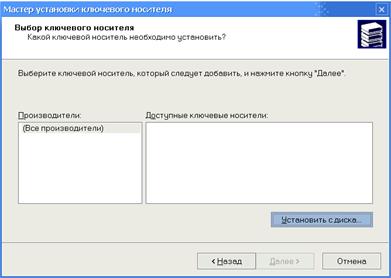
3. В следующем окне нажмите кнопку Установить с диска…:
4. Запустится мастер установки библиотеки поддержки ключевых носителей:
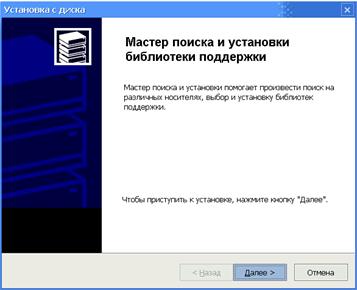
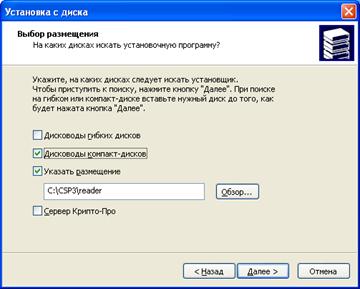
5. Нажмите кнопку Далее для выбора размещения файлов для установки.
Установить опцию:
a) Дисководы компакт-дисков, если файлы библиотеки находятся на CD-диске с дистрибутивом;
b) Указать размещение, если файлы находятся на жестком диске Вашего компьютера, нажмите кнопку Обзор… и выберите месторасположение папки reader (папка находится C:\CSP3\reader\).
После этого нажмите кнопку Далее для продолжения процесса установки:
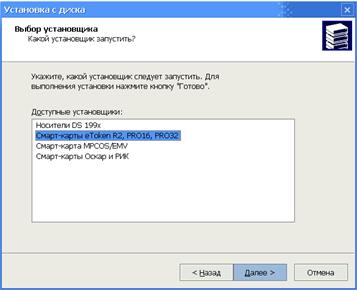
6. Выберите тип носителя Смарт-карты eToken R2, PRO16, PRO32 и нажмите кнопку Далее:
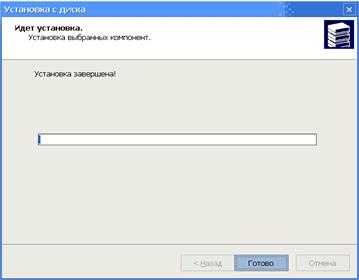
7. Для завершения процесса установки нажмите кнопку Готово:
8. Выберите тип Вашего носителя:
a. eToken_PRO32 – брелок синего цвета с гравировкой на корпусе «eToken PRO/32K» или смарт/карта;
b. eToken_PRO16 - брелок синего цвета с гравировкой на корпусе «eToken PRO/16K»;
c. eToken_R2 - брелок красного цвета с гравировкой на корпусе «eToken R2/32K», либо «eToken R2/16K»;
d. eToken_PRO32_M420b - брелок синего или фиолетового цвета с гравировкой на корпусе «eToken PRO/32K (4.2B)» или «ФСТЭК» соответственно;
e. eToken_Java_10b – брелок синего цвета с гравировкой на корпусе «eToken PRO/72K»;
f. eToken_Java_10 - брелок оранжевого цвета с гравировкой «eToken GT».
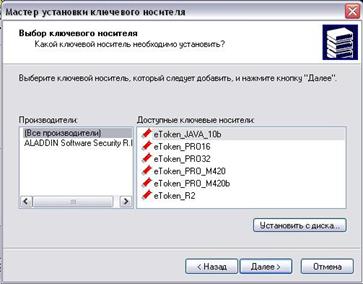
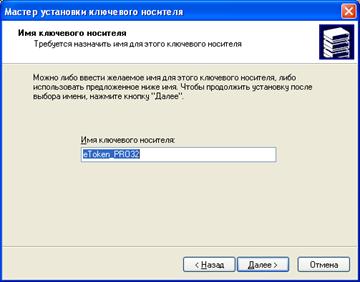
Нажмите кнопку Далее. Вы можете задать произвольное имя носителя или оставить указанное по умолчанию. Для продолжения нажмите кнопку Далее:
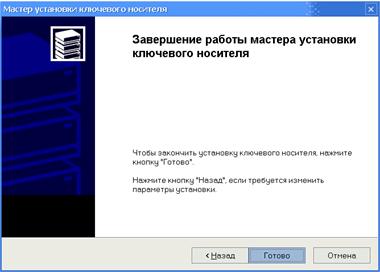
9. Чтобы закончить установку ключевого носителя, нажмите кнопку Готово.
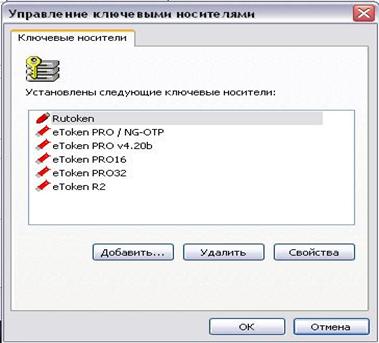
10. В диалоге «Управление ключевыми носителями» Вы можете уточнить список установленных носителей:
Установка программного обеспечения завершена!
