


Партнерка на США и Канаду по недвижимости, выплаты в крипто
- 30% recurring commission
- Выплаты в USDT
- Вывод каждую неделю
- Комиссия до 5 лет за каждого referral
Инструкция по перенастройке модема Zyxel Omni ADSL USB EE (prestige) для работы с типом подключения «С авторизацией».
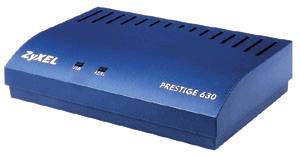
После изменения типа подключения необходимо перенастроить ADSL оборудование, для модемов Zyxel USB необходимо переустановить драйверы модема.
Для перенастройки модема Вам потребуется диск с драйвером, прилагаемый к комплекту оборудования. Если Вы не смогли найти диск с драйверами от Вашего модема, Вы можете загрузить драйверы с нашего сайта http://www. /, раздел «Поддержка» – «настройка ADSL».
Необходимо удалить драйвер модема. Для этого вставьте диск с драйверами от вашего модема, зайдите в папку Drivers и запустите файл cleanup.exe.
После запуска файла cleanup.exe в появившемся окне предупреждения нажмите OK. Через некоторое время появится окно с предложением перезагрузить компьютер, нажмите OK.
Во время перезагрузки отключите модем от USB интерфейса. Переходите к разделу «установка драйвера».
Если с помощью файла cleanup.exe не удалось удалить драйверы, воспользуйтесь вторым способом удаления:
Для удаления драйвера ADSL модема zyxel OMNI (prestige) ADSL USB необходимо зайти в меню ПУСК -> настройки -> Панель управления (Либо ПУСК -> Панель управления, это зависит от настройки Вашего Windows).
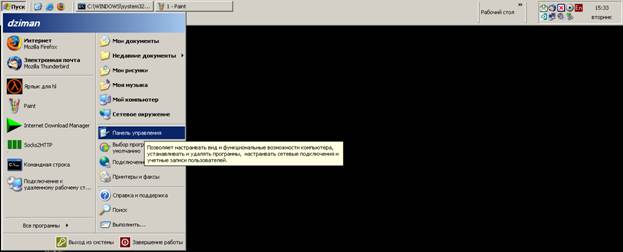
Выберите раздел «Установка и удаление программ». Затем выделите драйвер модема Zyxel ADSL USB… и нажмите кнопку удалить:
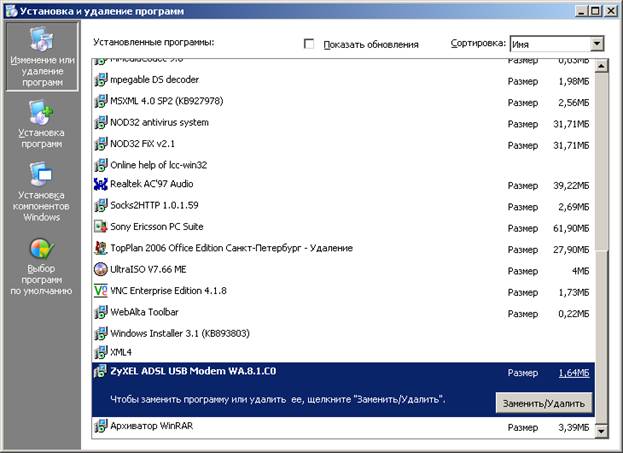
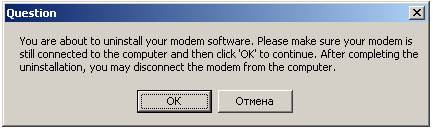
В следующем окне вам рекомендуется не отключать модем от компьютера до тех пор, пока драйверы не будут удалены. Нажмите ОК.
После удаления драйверов необходимо перезагрузить компьютер, для этого нажмите ОК в окне rebooting machine:
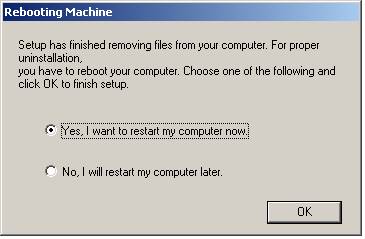
Во время перезагрузки отключите модем от USB интерфейса. Переходите к разделу «установка драйвера».
Установка драйвера
После удаления драйверов необходимо установить драйверы с новыми параметрами.
Подключите модем к USB интерфейсу.
Появится окно «Мастер нового оборудования». Нажмите в нем «отмена».
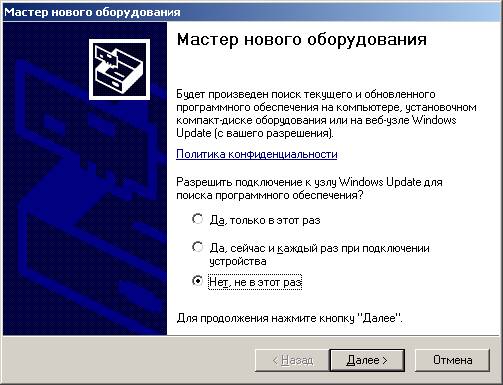
Выберите установку драйвера модема. Если драйвер был загружен с нашего сайта, то необходимо разархивировать папку с драйверами и запустить файл setup. exe из папки drivers.
В появившемся окне выберите PPPoE, введите значения vpi – 1 и vci – 32.
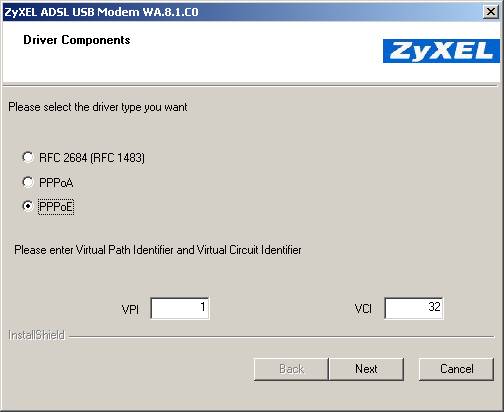
Нажмите next.
В следующем окне выберите LLC
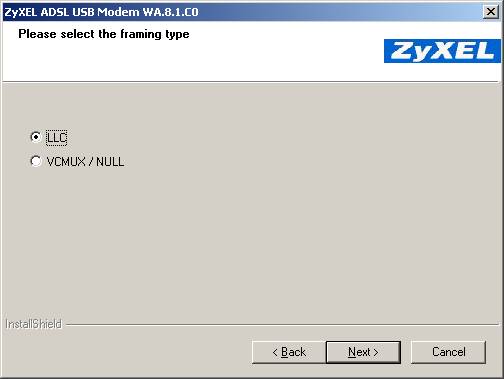
Нажмите Next
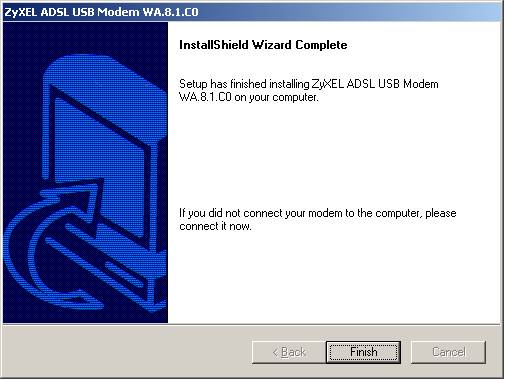
В появившемся окне нажмите Finish
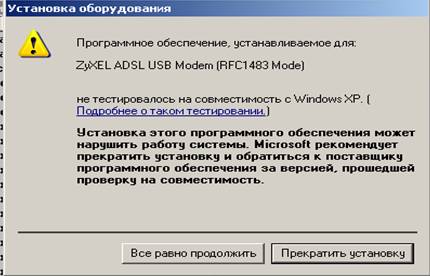
Далее появится окно с предупреждением, нажмите «Все равно продолжить»
После этого спустя примерно одну минуту на рабочем столе появится ярлык подключения Shortcut to ZyXEL ADSL

Запустите его, для авторизации используйте Логин и Пароль из памятки клиента. В случае утраты этих параметров обращайтесь в службу технической поддержки по телефону 3809026.
Ваш IP адрес и DNS серверы Вам будут назначены при подключении автоматически в соответствии с параметрами, выданными при активации услуги, поэтому НЕ ПРОПИСЫВАЙТЕ их вручную в свойствах протокола TCP/IP.
Внимание!
В случае если вы используете внутренний IP-адрес, начинающийся на "192.168" либо "172.25", пропишите в свойствах Интернет обозревателя адрес прокси-сервера: proxy. , port: 3128.
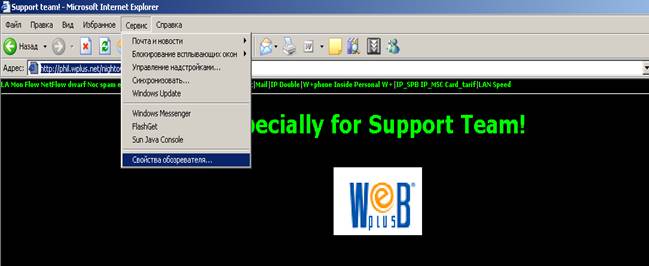
Для доступа к настройкам интернет обозревателя «MS Internet Explorer» зайдите в меню «Сервис» -> «Свойства обозревателя» -> вкладка «Подключения».
В окне «Настройка удаленного доступа и виртуальных частных сетей» выделите мышкой Ваше PPPoE подключение (например, ZyXEL ADSL) и нажмите кнопку «настройка». Поставьте галочку «Использовать прокси-сервер для этого подключения» и пропишите адрес proxy. , порт: 3128.
Настройка завершена!
