


Партнерка на США и Канаду по недвижимости, выплаты в крипто
- 30% recurring commission
- Выплаты в USDT
- Вывод каждую неделю
- Комиссия до 5 лет за каждого referral
Уважаемые читатели!
В сети Интернет Электронный каталог доступен по адресу www.http://library. ***** (научно-техническая библиотека ВолгГТУ), в разделе «Ресурсы библиотеки».

Рисунок 1. Главная страница сайта библиотеки.
Перед тем как начать работу с электронным каталогом библиотеки, ознакомьтесь с информацией, размещенной на странице «Электронный каталог». Вы узнаете, какие библиотечные термины используются в работе с каталогом, что такое сигла хранения, какие базы данных входят в каталог и доступны для читателей в Интернет-версии.
Для работы с электронным каталогом на странице «Электронная библиотека» необходима регистрация в личном кабинете. После регистрации будет доступна информация о местонахождении издания в отделах библиотеки, предоставлена возможность прочитать полнотекстовые документы, просмотреть список выданных, отобранных и заказанных книг.
Регистрация осуществляется по фамилии и номеру электронного читательского билета
Перед тем, как зарегистрироваться, Вам необходимо выбрать базу данных, по которой Вы хотите провести поиск.
Внимание! При выборе новой базы данных регистрацию необходимо повторить.



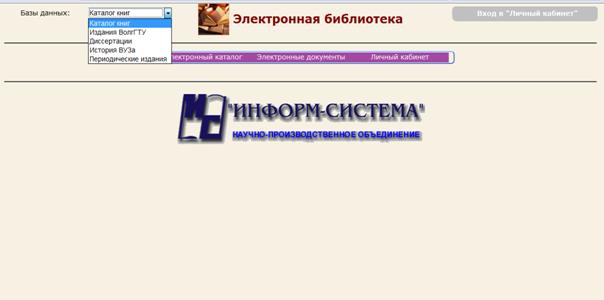
Рисунок 2. Выбор базы данных и регистрация.
В сетевой версии электронного каталога реализованы два вида поиска: расширенный и поиск по словарям.


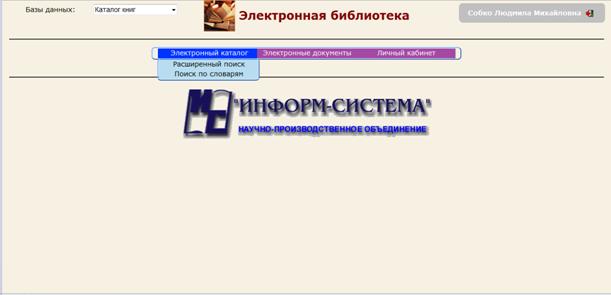 Рисунок 3. Выбор вида поиска.
Поиск по словарям.
Выберите словарь (окно справа), по которому Вы хотите найти: документы по теме (ключевые слова), по автору, заглавию, году издания и прочее. В нижней строке введите нужный термин и нажмите кнопку «Поиск»




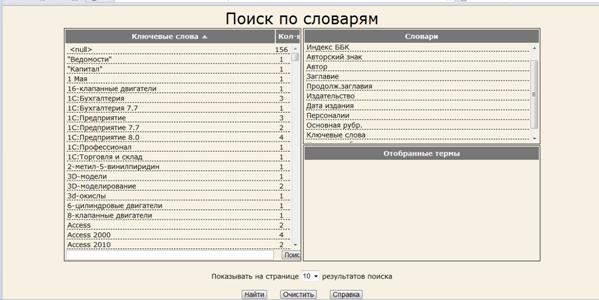
Рисунок 4. Поиск по словарям.
В открывшемся с левой стороны окне выберите термин или несколько терминов, которые вас заинтересовали и отметьте их щелчком мыши. Отобранные вами термины окажутся в окошке «Отобранные термы».



Рисунок 5. Выбор необходимых терминов.
После того, как термы отобраны, нужно нажать кнопку «Найти».
Расширенный поиск
В расширенном поиске может быть определены один или несколько подзапросов, объединенных логическими операциями (И / ИЛИ / И НЕ).


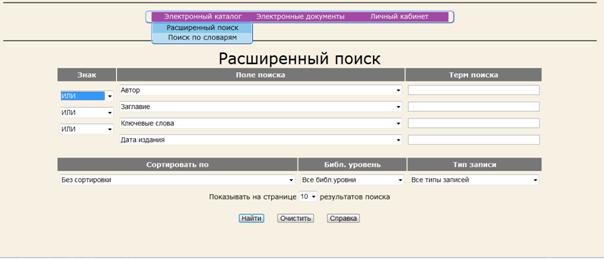
Рисунок 6. Выбор поиска.
«Поле для поиска» - вводится информация, которую Вы хотите найти: ключевые слова, автор, название, год издания и проч. Для того, чтобы понять назначение каждого из них, необходимо ознакомиться с предлагаемыми «Полями для поиска» и выбрать из них необходимое поле (поля). Поиск возможен как по одному полю, так и по нескольким полям одновременно: «Автор» и «Заглавие»; «Автор и «Год издания», «Ключевые слова», «Персоналия» и т. д.




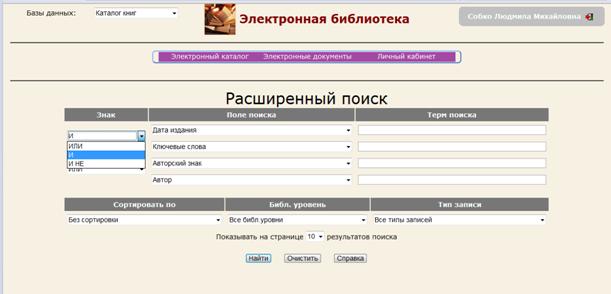
Рисунок 7. Поле поиска и знаки.
При расширенном поиске, когда Вы выбираете сразу несколько полей или одно поле несколько раз, кроме условий поиска, обязательно нужно связывать искомое (слова, часть слова) знаками. «Знаки» – логические союзы для связи.
· «И» - «это+это», подразумевает совпадение искомых обозначений (слова, части слова) в одной записи (произведении). Позволяет сузить поиск уточнением и отобрать только те записи, в которых одновременно содержатся нужные слова (части слов).
Например, поиск по полю «Ключевые слова» «сплавы» И «литейные», позволит отобрать все источники, в которых рассматривается литейные сплавы» в разных аспектах.
· «ИЛИ» - «это или это», наличие в записи (произведении) хотя бы одного из них (включая те записи, где обозначения совпадут). Позволяет расширить поиск и отобрать те записи, в которых содержатся или те, или иные нужные слова (части слов).
Например, поиск по полю «Заглавие» терм поиска «история» ИЛИ «социология» позволит отобрать все источники и по истории и социологии.
· «И-НЕ» - «это+Не это» («это без этого»), исключает из поиска записи (произведения) с избранным обозначением (словом, частью слова). Позволяет исключить из поиска ненужное.
Например, поиск по полю «Ключевые слова» «двигатели» И-НЕ «тракторные» позволит исключить из отбираемых источников те, в которых речь обо всех двигателях, кроме двигателей тракторных.
Примечание: Если Вам необходимо создать новый поисковый запрос, то необходимо очистить прежний. Для этого щелкните по кнопке «Очистить» в нижней части диалогового окна и сформируйте запрос заново.
При простом и расширенном поиске формируется библиографический список отобранных документов, в котором имеются сведения о местонахождении документа, о наличии макрообъектов (полные тексты, оглавления и др.). Если активна операция «Отобрать для заказа», то Вы можете заказать издание в отделах библиотеки.
Чтобы заказать издание через электронный каталог в сети Интернет, воспользуйтесь практическим пособием «Заказ и бронирование книг в Интернет-версии электронного каталога», которое расположено в разделе сайта «Практические советы» на странице «Инструкции по работе с электронным каталогом». Заказать книги можно только в базе данных «Каталог книг».
Примечание. Зарегистрированному пользователю доступна информация, размещенная в «Личном кабинете»: Список выданных, заказанных и отобранных документов.
