


Партнерка на США и Канаду по недвижимости, выплаты в крипто
- 30% recurring commission
- Выплаты в USDT
- Вывод каждую неделю
- Комиссия до 5 лет за каждого referral
Я приведу пример установки параметра для поиска в системе Google по названию компании.
Для установки параметра необходимо
1) открыть браузер и желаемую поисковую систему, вести в окне поиска какое-либо слово для того, чтобы увидеть в каком месте в адресной строке помещается слово поиска. Пускай, для примера, это будет строка

2) Пускай, нам не обходимо заполнить деталь Web закладки Контрагенты. Открываем раздел контрагенты и переходим на детать Web. Кликаем на look-up
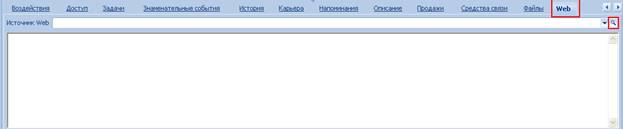
3) В открывшемся окне в верхнем поле выберите необходимый раздел, в котором должна отображаться web-страница, в нижней закладке в поле Web-источники нажимаем на кнопку Добавить и в поле URL вставьте скопированный с адресной строки текст.
Он будет скопирован в виде
http://www. google. /search? hl=ru&q=%D0%B5%D0%B1%D1%80%D1%80&btnG=%D0%9F%D0%BE%D0%B8%D1%81%D0%BA+%D0%B2+Google&meta=&aq=f&oq=
Между ru&q= и &btn интерпретация текста 'ебрр'. Вам необходимо выделить этот текст (на примере ссылки он обозначен жирным подчеркнутым текстом) и вставить туда параметр. Для того, чтобы вставить параметр Вам необходимо нажать на значек в конце строки и из представившегося списка выбрать необходимый параметр (поле из карточки). Значение этого поля будет постоянно подставляться в строку поиска в поисковике и на закладке будет отображена информация по этому параметру (в соответствии с текущей записьмо в реестре записей по некоторой компании).
После выбора параметра запись о нем будет перемещена в конец строки
http://www. google. /search? hl=ru&q=&btnG=Поиск+в+Google&meta=&aq=f&oq=#Name#
Вам необходимо скопировать его в необходимое место в строке (вместо 'ебрр'). В результате строка в поле URL будет иметь вид
http://www. google. /search? hl=ru&q=#Name#&btnG=Поиск+в+Google&meta=&aq=f&oq=
Далее Вам необходимо заполнить поле Название и сохранить данную Web закладку.
