


Партнерка на США и Канаду по недвижимости, выплаты в крипто
- 30% recurring commission
- Выплаты в USDT
- Вывод каждую неделю
- Комиссия до 5 лет за каждого referral
Установка программы
Важно:
Для работы программы необходимо наличие установленной на компьютере 1С ПРЕДПРИЯТИЕ версии 7.7 поскольку данная программа «1С Форма отчета платы за негативное воздействие на окружающую среду….» является конфигурацией 1С (отдельной базой, не связанной с другими базами 1С и не влияющей на их работу).
Без установленной на компьютере 1С версии 7.7 не работает.
Для начала установки необходимо запустить файл Setup. exe, после чего начнется установка программы. Если вы не являетесь опытным пользователем компьютера, то вам не рекомендуется изменять параметры установки, предлагаемые программой по умолчанию.
После этого запускаем файл MDConverter. exe
Инструкция по конвертации конфигурации.
1. Открываем программу Mdconvertor. exe
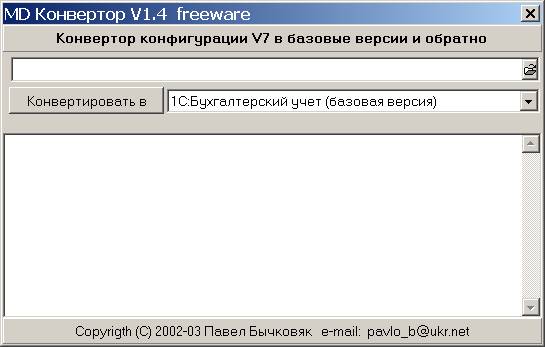
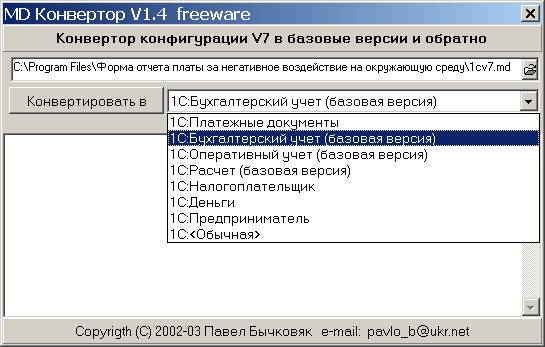
2. В первой строчке указываем путь, где находится 1cv7.MD файл. Во второй строчке выбираем вашу версию 1С. В данном случае 1С: Бухгалтерский учет (базовая версия). После этого нажимаем на кнопку {Конвертировать в}.
После установки программы в меню запуска 1С ПРЕДПРИЯТИЕ у вас появиться новая строка меню: Форма отчета платы за негативное воздействие на окружающую среду….
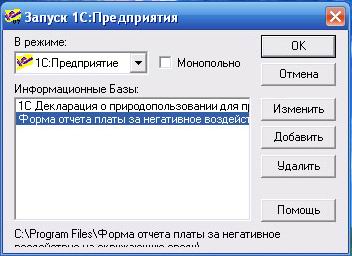
Дальнейшая работа с программой полностью аналогична работе с программами семейства 1С.
Важно:
Если вы хотите установить на ваш компьютер несколько программ (конфигураций 1С) то вам необходимо указывать для каждой программы путь установки отличный от предыдущего или заранее переименовать каталог с программой (конфигурацией 1С) например, по названию предприятия.
Если с вашего рабочего места Вы сдаете за несколько организаций, то вот пример, как это реализовать.
Вы сдаете за основную организацию и за и .
Создаем отдельную папки с названиями и
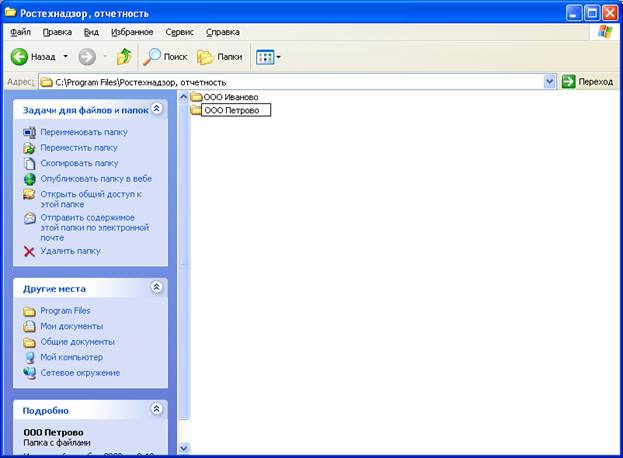
Копируем папку C:\Program Files\Форма отчета платы за негативное воздействие на окружающую среду
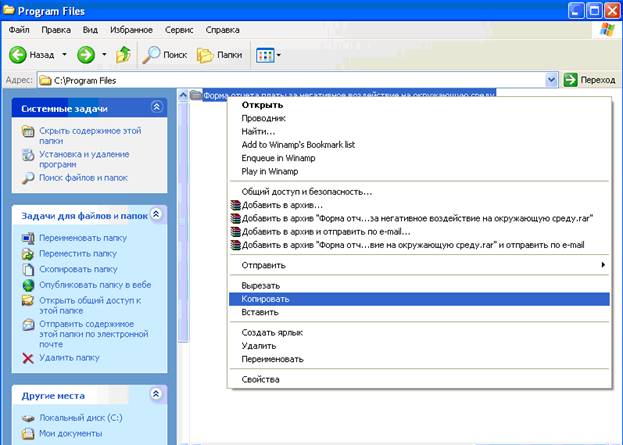
Заходим в папку , и вставляем скопированную папку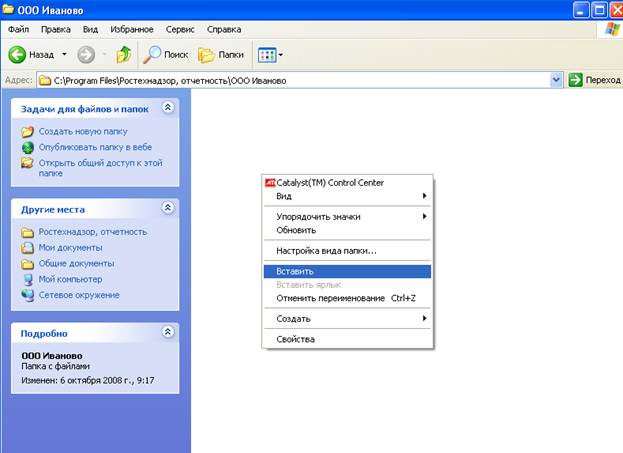
Запускаем 1С, нажимаем добавить
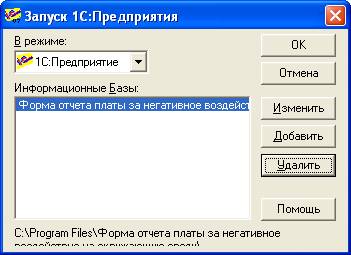
Выбираем путь
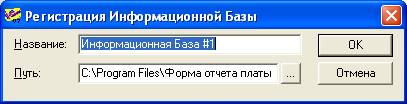
И ту папку, которую скопировали в
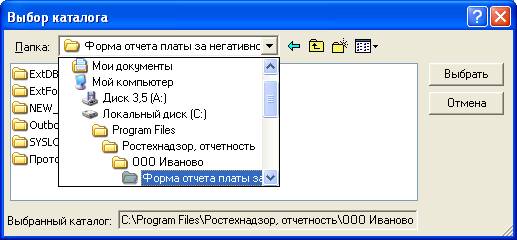
И вводим название, например « Ростехнадзор».
Таким же образом заводим
Начало работы
При перовом запуске программа предложит заполнить сведения об организации и произвести регистрацию на сервере разработчика.
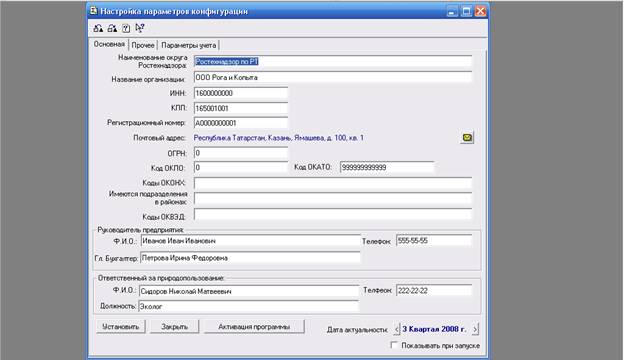
В появившемся окне обязательными для заполнения являются следующие поля:
· Наименование округа Ростехнадзора
· Название организации
· ИНН организации
· КПП организации
· Регистрационный номер в Ростехнадзоре
· Почтовый адрес организации
· Код ОКАТО по основному месту нахождения организации
· Фамилия, Имя, Отчество руководителя предприятия и главного бухгалтера
· КБК
Все остальные поля заполняются по желанию пользователя.
После заполнения формы по нажатию кнопки «Установить» все внесенные данные будут сохранены, а форма закрыта. Чтобы данное окно не появлялось каждый раз при запуске программы перед записью реквизитов необходимо снять галочку «Показывать при запуске».
В случае, если какие либо реквизиты предприятия были изменены, доступ к данной форме для редактирования реквизитов предприятия осуществляется через пункт меню «Сервис»à«Настройка параметров конфигурации»
Регистрация (активация) программы
Данное действие не является обязательным для работы программы и предназначено для информирования разработчика о том что Ваша организация в своей работе использует наше программное обеспечение. Регистрация абсолютно бесплатна, и не займет у вас более пяти минут. Для этого в периодически появляющемся окне с предложением активации нажмите кнопку «Да» и следуйте дальнейшим инструкциям.
Заполнение справочника промплощадки
Справочник промплощадки служит для хранения сведений об объектах негативного воздействия на окружающую среду (далее по тексту промплощадки), имеющихся на предприятии.
Доступ к справочнику осуществляется через пункт меню «Справочники»à«Промплощадки».
У каждого предприятия имеется хотя бы одна промплощадка. Для ввода новой промплощадки, необходимо нажать на клавиатуре клавишу «Insert». Для редактирования сведений о промплощадке нужно дважды щелкнуть левой кнопкой мышки на промплощадке, сведения которой нужно скорректировать.
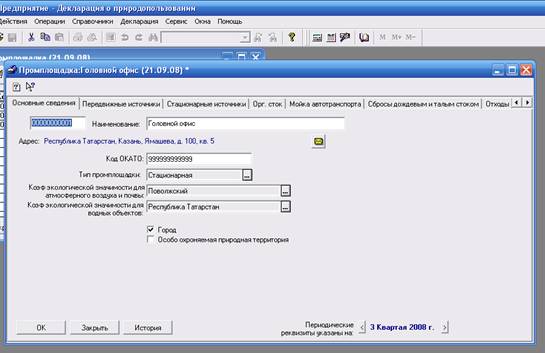
В открывшемся окне обязательными для заполнения являются данные полей расположенные на закладке «Основные сведения».
· Наименование – условное название промплощадки. Например: «Головной офис», «Цех №5», «Пром. база» и т. д.
· Адрес – адрес фактического местоположения промплощадки.
· Код ОКАТО – ОКАТО фактического местоположения промплощадки.
· Коэф. экологической значимости для атмосферного воздуха и почвы – значение повышающего коэффициента, применяемого при заполнении разделов №1 стационарные источники, №2 передвижные источники и №4 отходы. Выбирается из служебного классификатора, пользователям Республики Татарстан необходимо выбрать значение «Поволжский»
· Коэф. экологической значимости для водных объектов – значение повышающего коэффициента, применяемого для заполнения раздела №3 – сток. Выбирается из служебного классификатора, для пользователям Республики Татарстан необходимо выбрать значение «Бассейн Каспийского моря»à «Бассейн р. Волга»à «Республики Татарстан».
· Галочку «Город» - необходимо поставить если промплощадка находится в придела административной границе города.
· Галочку «Особо охраняемая природная территория» - необходимо поставить если промплощадка находиться в пределах природного заповедника.
Данные расположенные на остальных закладках являются исходными данными для автоматического заполнения отчета и имеют смысл только в ПРОФ версии программы.
Заполнение справочника разрешений
Если у предприятия имеются разрешения на выбросы, сбросы загрязняющих веществ или на размещение отходов, то пользователю необходимо заполнить справочник разрешений. Доступ к справочникам разрешений осуществляется через пункт меню «Справочники»à «Разрешения». В раскрывшемся списке необходимо выбрать нужный тип разрешения.
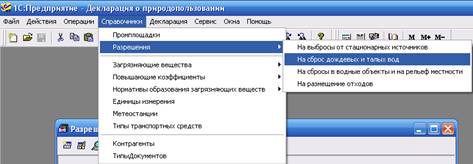
Для ввода нового разрешения, необходимо нажать на клавиатуре клавишу «Insert». Для редактирования сведений о имеющемся разрешении нужно дважды щелкнуть левой кнопкой мышки на разрешении, сведения о котором нужно скорректировать.
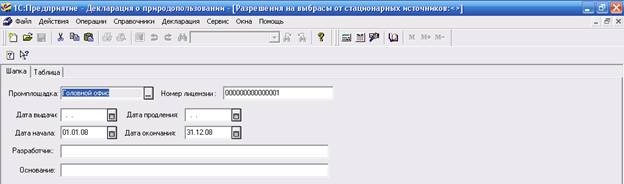
В открывшемся окне на закладке «Шапка» обязательными для заполнения являются следующие реквизиты:
- Промплощадка – промплощадка, на которую выдано разрешение. Номер лицензии – номер разрешения. В номере разрешения допустимо использовать только буквы и цифры. Использование пробелов, точек, запятых, косых черт и других символов недопустимо. Дата начала - дата начала действия разрешения. Дата окончания – дата окончания действия разрешения.
На закладке «Таблица» необходимо заполнить перечень загрязняющих веществ, на которые выдано разрешение с указанием придельного годового объема выброса (сброса).
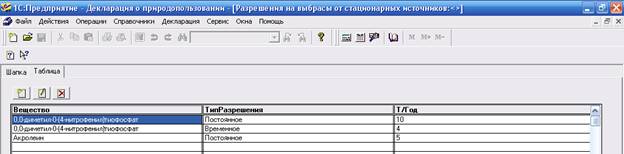
Для работы с таблицей веществ служат три кнопки, расположенные над табличной частью справочника: 1 «Добавить вещество», 2 «Изменить вещество» и 3 «Удалить строку в таблице»
Работа с разделами отчета
Доступ к формам отчета платы за негативное воздействие на окружающую среду осуществляется через пункт меню «Декларация». В ниспадающем списке будут перечислены доступные для заполнения следующие разделы.
Титульный лист
Печатная форма титульного листа отчета плата за негативное воздействие на окружающую среду, открывается при выборе пункта меню «Декларация»à «Титульный лист». Заполняется данными указанными при первом запуске программы в форме «Настройка параметров конфигурации». Непосредственно в самой форме необходимо указать квартал за который печатается отчет и дату формирования отчета.

Лист №2 «Расчет суммы платежа, подлежащей уплате в бюджет»
Для формирования листа № 2 необходимо выбрать пункт меню «Декларация»à «Сумма платы».
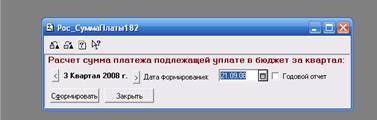
В открывшемся окне необходимо выбрать квартал, за который составлен отчет и дату формирования отчета. При нажатии кнопки «Сформировать» программа сформирует и выведет на экран печатную форму отчета. Лист №2 будет сформирован на основании заполненных ранее и сохраненных разделов отчета. Лист №2 будет сформирован на каждую промплощадку, на которую в выбранном отчетном квартале имеются сохраненные разделы отчета.
Работа с остальными разделами отчета
Для начала заполнения раздела отчета платы за негативное воздействие на окружающую среду необходимо выбрать пункт меню «Декларация» и в раскрывшемся списке выбрать тот раздел, заполнить который необходимо.
Каждый раздел заполняется на каждую промплощадку и на каждое разрешение отдельно. Фора для заполнения раздела состоит из двух частей: «Шапки» и «Табличной части». На «Шапке» расположены различные кнопки, посредством которых можно осуществлять управление «Табличной частью». «Табличная часть» повторяет собой форму раздела отчета, который необходимо заполнить.

В шапке расположены следующие кнопки:
- «Закрыть» - закрыть форму раздела. «Сохранить» - сохранить введенные в форме данные. «Заполнить» - заполнить раздел на основании введенных в промплощадке исходных данных либо на основании имеющегося у предприятия разрешения. В базовой версии эта функция отключена. «Копировать» - заполнить раздел на основании имеющегося сохраненного ранее раздела. В базовой версии эта функция отключена. «Основанная форма» - печатать отчет по «Основной форме». Начиная с момента действия 204 приказа Ростехнадзора предоставление основной формы не требуется. «Новая строка» - добавить строку в табличную часть. «Удалить строку» - удалить текущую строку из табличной части. «<» и «>» - кнопки управления периодом отчета (прибавить кварта, убавить квартал). «Промплощадка» - выбор промплощадки, за которую заполняется раздел. «Дата формирования» - дата заполнения раздела отчета.
После нажатия кнопки «Новая строка» в табличную часть будет добавлена новая строка и открыта форма для выбора загрязняющего вещества. Выбор загрязняющего вещества осуществляется при двойном щелчке на выбранной позиции классификатора.
В табличной части по двойному щелчку на ячейку, закрашенную в желтый цвет, будет открыта форма для ввода значения, предусмотренного в этой ячейке. Это может быть либо число, либо значение из системного классификатора. Ячейки зеленого цвета редактированию не подлежат и заполняются автоматически.
После заполнения раздела не забудьте его сохранить.
Печать разделов
Для вывода заполненного листа на принтер необходимо активизировать табличную часть раздела (щелкнуть по ней мышкой) и выбрать пункт меню «Файл»à «Печать». Если раздел будет распечатан неправильно (как правило это касается раздела №4 «отходы»), то правило печати можно настроить выбрав пункт меню «Файл»à«Параметры страницы».
Удаление отчетов
Для удаления ошибочно сохраненных отчетов необходимо воспользоваться пунктом меню «Сервис»à«Удаление отчетов».
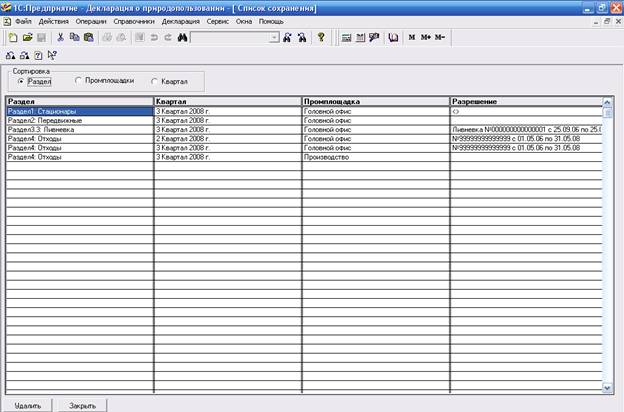
В открывшемся окне будут перечислены все сохраненные в программе разделы. При нажатии кнопки «Удалит» выбранный раздел будет удален.
Выгрузка отчета в файл
Для выгрузки сохраненного отчета в файл необходимо выбрать пункт меню «Сервис»à «Выгрузка декларации».
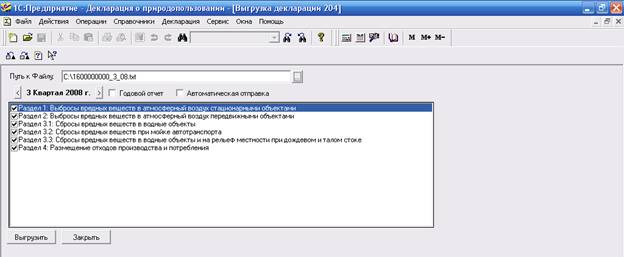
В открывшемся окне необходимо указать:
- Путь, по которому будет сохранен отчет. При выборе каталога для сохранения программа по умолчанию предложит название файла, которое будет состоять из ИНН предприятия, квартала и года, за который сдается отчет. Менять имя файла нежелательно и имеет смысл только в случае если одно предприятие зарегистрировано в Ростехнадзоре под несколькими номерами. Квартал отчета – квартал за который необходимо выгрузить отчет. Поле с перечнем разделов отчета – галочки отмечены разделы отчета, которые необходимо выгружать. По умолчанию галочками отмечены все разделы. Если раздел отмечен галочкой, но при этом не заполнен, то он выгружаться не будет.
При нажатии кнопки «Выгрузить» по указанному пути будет сформирован файл, содержащий информацию о заполненном отчете. Это файл и нужно прикреплять при отправке.
Отправка отчета в Ростехнадзор
После входа в системы, открываем Сервисы – письма – написать письмо.
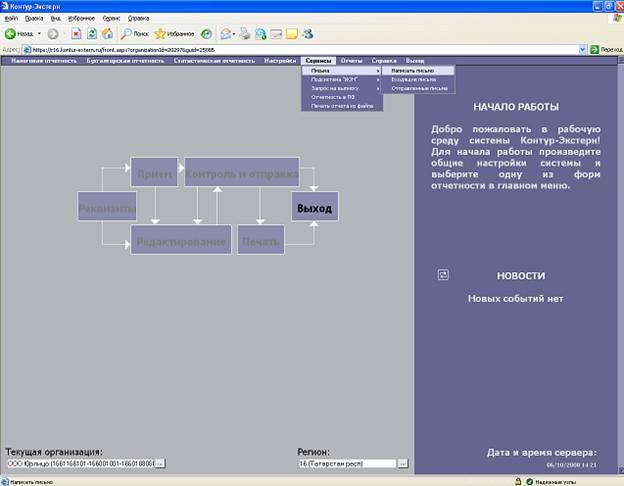
И выбираем получа
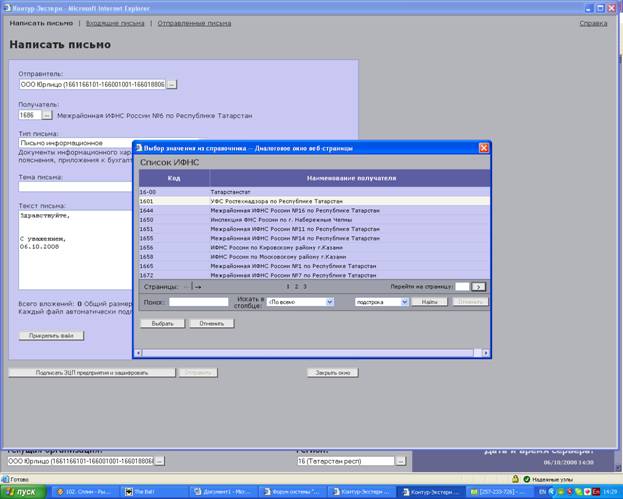
Нажимаем кнопку прикрепить файл, и «подцепляем» ранее выгруженный файл и отправляем отчет.
