


Партнерка на США и Канаду по недвижимости, выплаты в крипто
- 30% recurring commission
- Выплаты в USDT
- Вывод каждую неделю
- Комиссия до 5 лет за каждого referral
Приложение 1. Обновление программы
Общие сведения. 1
Типы обновлений. 1
Способы обновления. 2
Обновление документации. 3
Подготовка к обновлению. 3
Автоматическое обновление СБиС++. 3
Настройки для автообновления. 5
Получение обновлений. 5
Установка обновлений. 7
Обновление с помощью программы установки. 8
Запуск программы установки. 8
Запуск СБиС++. 9
Обновление с помощью программы обновления. 10
Регистрация обновленных модулей. 10
Запуск регистрации модулей. 11
Общие сведения
При работе с программой «СБиС++ Электронная отчетность» (далее просто СБиС++) вы всегда должны быть уверены, что работаете с самой последней версией нашей системы. Перед запуском установки обновления завершите работу всех пользователей и сделайте резервную копию каталога СБиС++.
Типы обновлений
Мы будем говорить о двух типах обновлений – обновлении в пределах текущей версии СБиС++ и переходе на другую версию СБиС++.
Номер вашей версии СБиС++ (sbis. exe) уточните в окне «О программе» («Главное меню/ Помощь»):
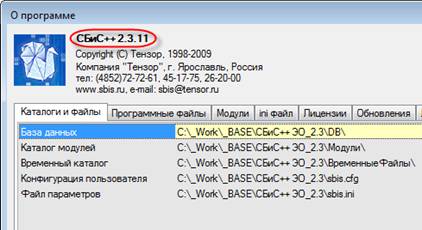
Рис. П1-1 – Справка о программе
В первой строке окна «О программе» указана версия программы (версия sbis. exe), версии модулей указаны на закладке «Модули». Например: «2.3.11», «2.3» – это номер версии, «11» – номер сборки.
Например, обновление от версии 2.3.11 до версии 2.3.12 – это обновление в пределах одной версии. Обновление от версии 2.2.190 до версии 2.3.11 – это переход на другую версию.
 Все обновления программ СБиС++ предоставляются пользователям бесплатно, независимо от типа и способа обновления.
Способы обновления
Существует три способа обновления программы:
§ Автоматическое обновление - в соответствии с выполненными в программе настройками при очередном запуске программы СБиС++ будет возникать запрос на проверку обновлений на сайте разработчиков.
§ Обновление с помощью программы установки - для обновления используется программа sbis-setup-<название продукта>.exe (переход на другую версию программы). В этом случае обновляются все ресурсы программы. Если в новой версии реализованы новые возможности, и соответственно, новые ресурсы, в ходе установки новой версии они будут установлены.
По вопросам приобретения файла обратитесь в офис разработчиков СБиС++ или скачайте с сайта по адресу: http://ereport. *****/download/
§ Обновление с помощью программы обновления - для обновления используется программа sbis-update-<название продукта>.exe (обновление в пределах текущей версии).
По вопросам приобретения файла обратитесь в офис разработчиков СБиС++ или скачайте с сайта по адресу: http://ereport. *****/download/
Обновление документации
Прежде, чем запускать обновление программы, желательно обновить документацию по программе. Сделать это можно с сайта по адресу: http://ereport. *****/download/doc/ или запросить в службе поддержки СБиС++.
Подготовка к обновлению
Перед запуском установки обновления с помощью программ sbis-setup-<название продукта>.exe или sbis-update-<название продукта>.exe завершите работу всех пользователей и сделайте резервную копию каталога СБиС++.
Автоматическое обновление СБиС++
Возможность автоматического обновления системы в пределах текущей версии через Интернет позволяет отслеживать, доставлять и устанавливать новые и исправленные форматы отчетов в кратчайшие сроки. Для этого достаточно, чтобы ваш компьютер был подключен к сети Интернет и были выполнены соответствующие настройки (об этом чуть ниже). Система сама отслеживает появление обновлений для вашей версии и всегда предложит вам их получить, а затем и установить:

Рис. П1-2 – Запуск мастера автообновления системы
Прежде, чем установить обновления, ознакомьтесь со списком изменений в новой версии системы (кнопка «История»). Список изменений публикуется на сайте разработчиков http://ereport. *****/download/history
Для исправления проблемных ситуаций в программе установите флаг в поле «Выполнить полное обновление программы».
Процесс установки всегда занимает какое-то время (порой и продолжительное), и если вы в данный момент настроены на обновление вашей версии программы, то нажмите кнопку «Далее>», если же не можете сейчас уделить этому внимание, то нажмите кнопку «Отменить».
 Данное окно будет появляться каждый раз при очередном запуске СБиС++, пока вы не выполните обновление программы.
Вы всегда сможете сделать это позже, воспользовавшись командой «Обновить программу» (меню «Сервис»).
Не советуем надолго откладывать получение и установку обновлений. Ведь тем самым вы откладываете исправление ошибок, выявленных в вашей версии программы.
Настройки для автообновления
Итак, чтобы иметь возможность отслеживать выход новых версий программы, необходимо соответствующим образом настроить вашу программу. Все необходимые настройки выполняются в окне «Конфигурация рабочего места» («Главное меню/ Сервис») на закладке «Обновления»:
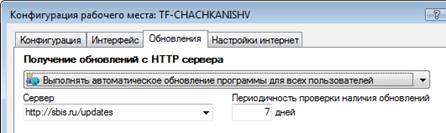
Рис. П1-3 – Настройка для получения обновлений
Прежде всего, должна быть предоставлена возможность «Выполнять автоматическое обновление программы для всех пользователей». В этом случае, все пользователи программы будут отслеживать выход обновлений. Возможны и другие варианты:
§ «Выполнять автоматическое обновление программы только для этого рабочего места» - такая возможность будет предоставлена для пользователей только данного рабочего места.
§ «Не выполнять автоматическое обновление программы» - будет проверяться только наличие обновлений на сервере, без последующей их загрузки и установки в программу.
Файлы обновлений загружаются с HTTP-сервера, адрес которого указывается в поле «Сервер» (http://*****/updates).
Установите «Периодичность проверки наличия обновлений». По умолчанию, 7 дней – проверка наличия обновлений на сервере будет производиться один раз в неделю.
Получение обновлений
Итак, чтобы перейти к получению и установке обновлений, в окне установки (рис. П1-2) нажмите кнопку «Далее>». Выполняется загрузка списка обновлений, появляется окно со списком последних изменений в СБиС++, который можно просмотреть в файле history. txt (в каталоге программы СБиС++ или на сайте по адресу: http://ereport. *****/download/history ).
Нажмите «Далее>» и укажите режим обновления:
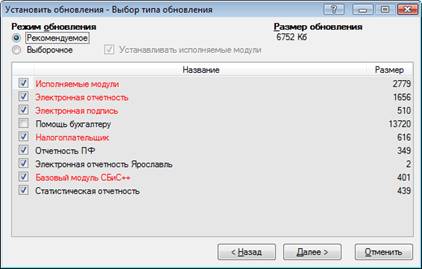
Рис. П1-4 – Выбор типа обновления
§ «Рекомендуемое» (предлагается по умолчанию). В этом случае, будут обновлены все модули, перечисленные в таблице и у которых установлены флаги. Никакие корректировки пользователь выполнить не сможет.
§ «Выборочное». В этом случае пользователь сам выбирает, какие модули ему надо обновить, установив или убрав нужный флаг рядом с названием модуля. Недоступны будут только модули, выделенные в списке красным цветом, они будут обновляться в обязательном порядке.
Рядом с названием устанавливаемого модуля указывается его размер. Суммарный размер обновлений выносится в поле «Размер обновлений». Соответственно, при изменении состояний флагов суммарный размер обновлений будет либо уменьшаться, либо увеличиваться.
Для перехода к следующему шагу нажимаете «Далее>». Выполняется загрузка обновлений:
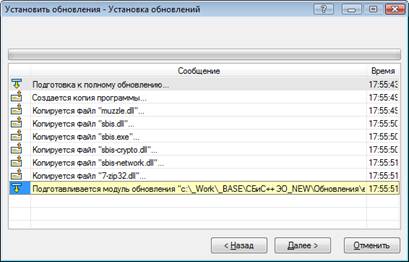
Рис. П1-5 – Фрагмент загрузки обновлений
Полученные файлы обновлений сохраняются в каталоге «Обновления» основного каталога программы СБиС++.
При необходимости можно в файле sbis. ini указать и другой каталог для сохранения полученные файлы обновлений, достаточно прописать имя этого каталога в вышеуказанном параметре.
Поскольку одна из целей автообновления – минимизировать объем загружаемых обновлений, при автообновлении не обновляются файлы помощи (*.chm), а также, если не было критических ошибок, могут не обновляться исполняемые файлы программы (*.exe, *.dll).
Установка обновлений
Когда все обновления получены, автоматически начинается установка полученных обновлений, а затем и регистрация установленных модулей (подробнее рассказывается в разделе «Регистрация обновленных модулей»). Завершением успешного обновления будет сообщение:
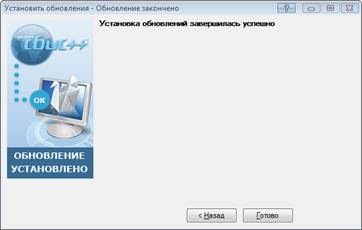
Рис. П1-6 – Сообщение об успешном завершении обновления
Нажмите «Готово» и переходите к работе с обновленной версией вашей системы СБиС++.
Обновление с помощью программы установки
Программа установки СБиС++ (sbis-setup-<название продукта>.exe) используется для перехода на новую версию СБиС++.
Запуск программы установки
1. Запустите программу установки. В качестве каталога программы укажите каталог с текущей версией СБиС++. Процесс установки программы подробно расписывается в главе «Установка и запуск».
Если вы работаете с сетевой версией СБиС++, то перед запуском установки обновления завершите в программе работу всех пользователей. Затем на сервере остановите сервисы «Pervasive. SQL (relational)» и «Pervasive. SQL (transactional)» («Панель управления/ Администрирование/ Службы»). Остановка транзакций на сервере необходима для создания корректной копии базы данных.
2. Следуйте указаниям мастера и завершите обновление программы.
Если вы обновляете сетевую версию СБиС++, то после завершения настройте файл sbis. ini, который находится в основном каталоге программы, там же, где и файл sbis. exe. Подробнее о настройках сетевой версии рассказывается в книге «Руководство пользователя – Общие принципы СБиС++» в главе «Установка и запуск СБиС++ в сети». Только после этого запускайте СБиС++.
Запуск СБиС++
Запустите СБиС++ и выполните конвертацию базы данных (БД) (ответ «Да»):
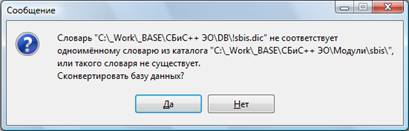
Рис. П1-7 – Запрос на выполнение конвертации БД
Если вы ответили «Нет», то запрос на конвертацию базы будет появляться каждый раз при запуске СБиС++ до тех пор, пока база не будет сконвертирована.
Подробное описание выполнения конвертации БД приводится в документации «Администрирование СБиС++», доступное в программе по клавише <F1>, в главе «Обслуживание базы данных».
После выполнения конвертации, запустится регистрация обновленных модулей. Подробные инструкции приводятся в разделе «Регистрация обновленных модулей».
Обновление с помощью программы обновления
Наряду с автоматическим обновлением, для обновления в пределах текущей версии СБиС++ используется программа: sbis-update-<название продукта>.exe.
Порядок обновления программой sbis-update-<название продукта>.exe такой же, как и программой sbis-setup-<название продукта>.exe. Отличие лишь составляют некоторые моменты:
§ Программа обновления не обновляет инсталляционную базу данных (каталог db.install).
§ Не создает ярлыки для быстрого запуска программы.
§ Не обновляет файлы помощи (*.chm).
Файл sbis-update- более компактен, чем sbis-setup-, и более удобен для загрузки с сайта.
Как правило, при обновлении СБиС++ в пределах текущей версии конвертация базы не требуется. По крайней мере, разработчики стараются, чтобы конвертация базы была необходима только при переходе на новую версию СБиС++.
Регистрация обновленных модулей
Независимо от способа обновления, при первом после обновления запуске СБиС++ производится регистрация обновленных модулей. Это завершающий этап обновления СБиС++. Регистрация обновленных модулей обязательна. При регистрации модулей изменения вносятся в программу.
Если по каким-то причинам обновленные модули не были зарегистрированы, обновление нельзя считать завершенным.
Запуск регистрации модулей
Процесс регистрации обновленных модулей происходит автоматически, без участия пользователя:
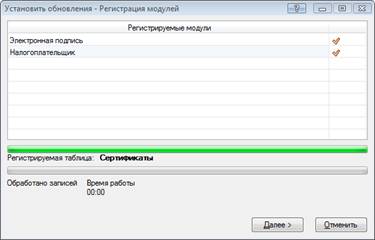
Рис. П1-8 – Регистрация модулей
В столбце «Регистрируемые модули» приводится список обновленных модулей, подлежащих регистрации. Как только модуль зарегистрирован, в строке с его названием появляется флажок  .
.
Когда будут зарегистрированы все модули, которые указаны в списке, окно регистрации модулей автоматически закроется. После этого обновленная база готова к работе. Если обновленные модули остались не зарегистрированными, они будут зарегистрированы автоматически при очередном запуске СБиС++.
