

Партнерка на США и Канаду по недвижимости, выплаты в крипто
- 30% recurring commission
- Выплаты в USDT
- Вывод каждую неделю
- Комиссия до 5 лет за каждого referral
исходный документ
Выходящие потоки
Выходящий поток горной массы отображается в нижней части точки разгрузки и имеет две полосы (рис. 4.112).
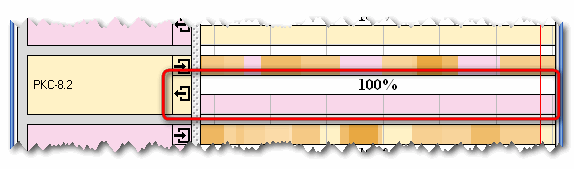
Рисунок 4.112
Верхняя полоса представляет из себя график производительности заходки. Производительность в графике представляется в процентах от номинальной (той, что называется «Выходящей производительностью» в справочнике точек разгрузки). Для манипулирования расписанием производительности нужно его выделить. В инспекторе модели появится таблица графика (рис. 4.113).
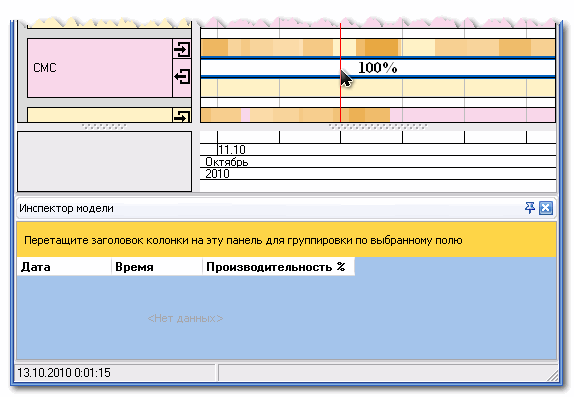
Рисунок 4.113
Чтобы создать момент изменения производительности, нужно подвести курсор к нужному месту расписания (в точке разгрузки, а не в инспекторе), и, удерживая нажатой клавишу Ctrl, щёлкнуть левой клавишей мыши. На расписании появится разделитель, а в инспекторе – новая строчка (рис. 4.114).
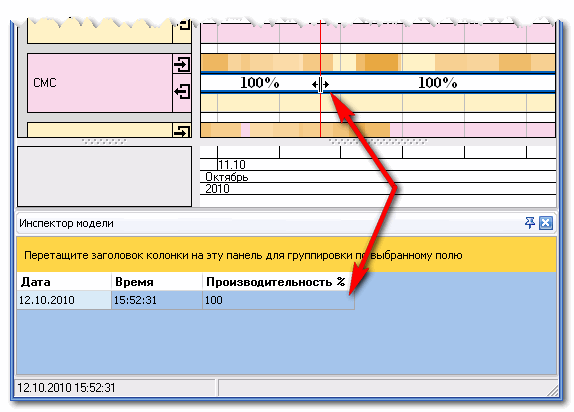
Рисунок 4.114
Теперь нужно задать производительность. Это делается в соответствующей колонке таблицы в инспекторе (рис. 115).
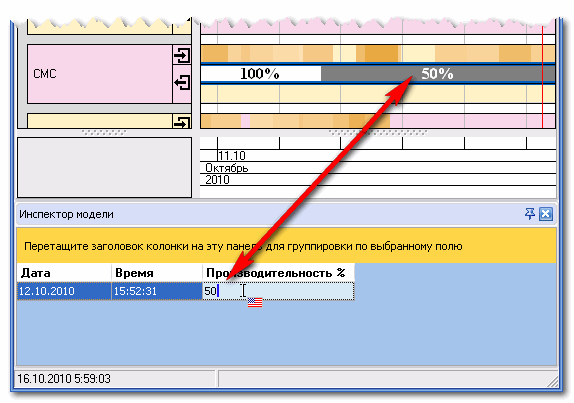
Рисунок 4.115
То есть, на рисунке показано, что в данной точке разгрузки, начиная с 15:52:31 12 октября 2010 года выходящая производительность будет не 400 кубометров в час, а 200.
Добавим ещё один момент изменения производительности (рис. 4.116).
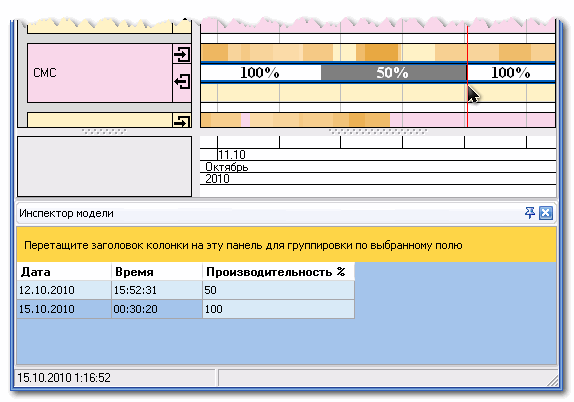
Рисунок 4.116
Для удаления существующего момента нужно выделить его в таблице и нажать клавишу Del.
Нижняя полоса области выходящего потока отведена под выходящие блоке. Предполагается, что отгрузка с точки разгрузки на фабрику начинается примерно тогда, когда точка разгрузки становится заполненной и осуществляется непрерывно до тех пор, пока точка разгрузки не опустеет (есть, правда, особые условия, так, отгрузка с одного склада точки разгрузки не может начаться раньше, чем завершится отгрузка с другого склада этой же точки разгрузки).
Для начала отгрузки с точки разгрузки нужно подвести к точке разгрузки курсор, щёлкнуть правой кнопкой мыши и выбрать в контекстном меню «Добавить блок выходящего потока» (рис. 4.117).
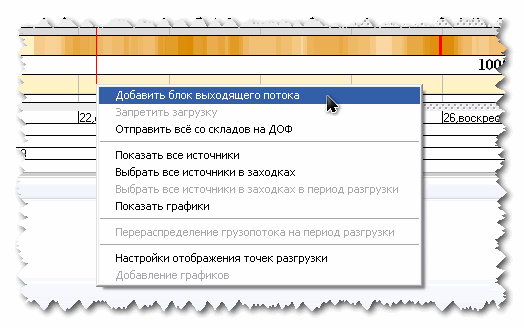
Рисунок 4.117
Начало и продолжительность блока подбираются приложением автоматически. Началом выбирается момент, близкий к наполнению точки разгрузки, а продолжительность вычисляется из объёма, накопленного на момент начала и выходящей производительности (рис. 4.118).
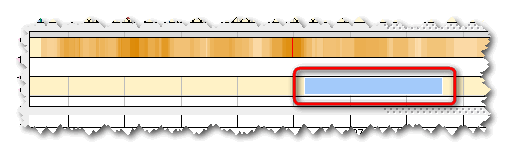
Рисунок 4.118
Если двигать выходящий блок вдоль оси времени (левой кнопкой мыши, удерживая нажатой клавишу Shift), его длина будет меняться. Это происходит из-за того, что в разные моменты на точке разгрузки имеются разные объёмы горной массы.
Если выделить выходящий блок, в инспекторе модели отобразится информация по нему (рис. 4.119).
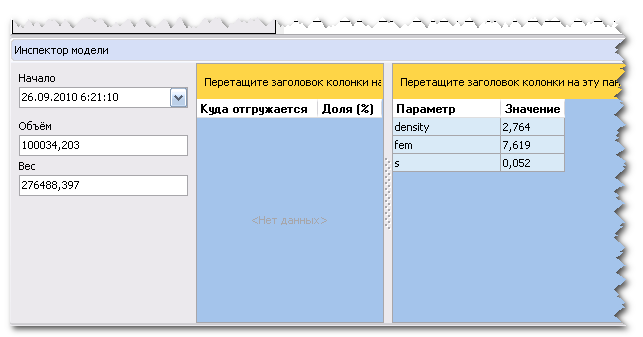
Рисунок 4.119
Инспектор выходящего блока состоит из трёх секций. В левой представлены начало отгрузки, объём и вес. Начало может быть отредактировано пользователем (рис. 4.120).
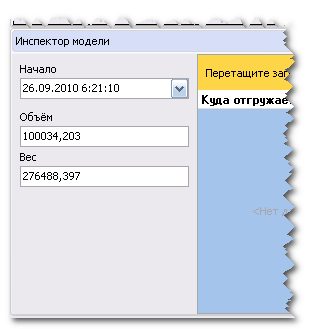
Рисунок 4.120
Во второй секции находится список точек разгрузки, на которые направляется этот выходящий блок (рис. 4.121). В качестве адресата может быть не только ДОФ, но и вообще любая точка разгрузки.
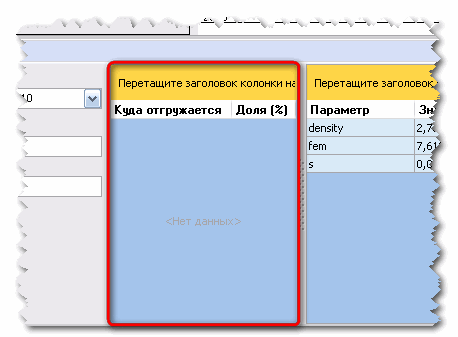
Рисунок 4.121
Чтобы добавить в список точку разгрузки, нужно щёлкнуть внутри списка правой кнопкой мыши и в появившемся контекстном меню выбрать «Добавить точку разгрузки» (рис. 4.122).
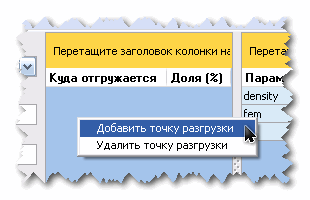
Рисунок 4.122
Редактирование списка точек разгрузки в точности такое же, как редактирование списка точек разгрузки для типа горной массы (см. п. 4.1.2. рис. 4.46).
В правой секции находится таблица качественных характеристик (рис. 4.123).
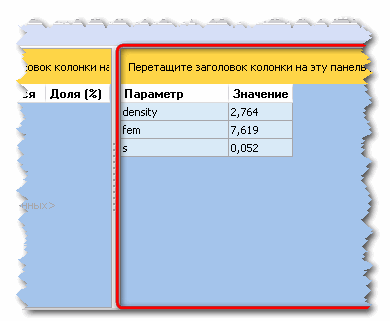
Рисунок 4.123
На рисунке 4.124 можно видеть неправильную ситуацию, когда отгрузка со склада осуществляется с погрузкой на него же. Для того, чтобы исправить ситуацию, предусмотрены следующие инструменты.
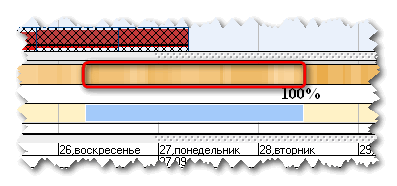
Рисунок 4.124
Если щёлкнуть по выходящему блоку правой кнопкой мыши и выбрать в контекстном меню «Выбрать все источники в заходках в период разгрузки» (рис. 4.125)…
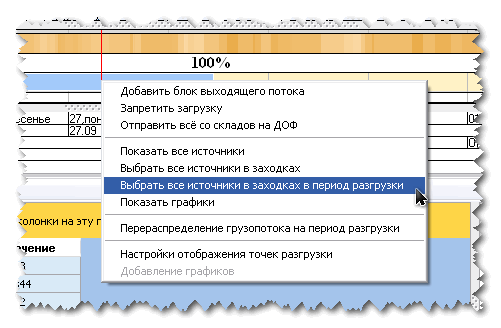
Рисунок 4.125
…то будут выбраны все типы горной массы, из которых горная масса отправлялась на данную точку разгрузки в данный момент времени (рис. 4.126).
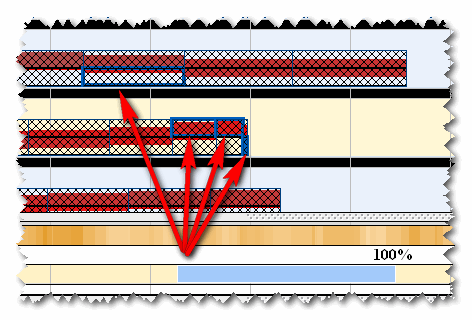
Рисунок 4.126
И теперь можно через инспектор объектов изменить для выделенных источников точки разгрузки. После того, как произведена коррекция, следует сделать перерасчёт модели, нажав клавишу F5.
Более автоматизированный способ коррекции - щёлкнуть по выходящему блоку правой кнопкой мыши и выбрать в контекстном меню «Запретить загрузку» (рис. 4.127).
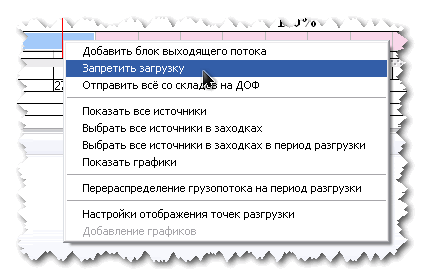
Рисунок 4.127
Появится форма, предлагающая на выбор один из трёх вариантов перенаправления входящего потока.
Первый вариант («Простой способ») (рис. 4.128)
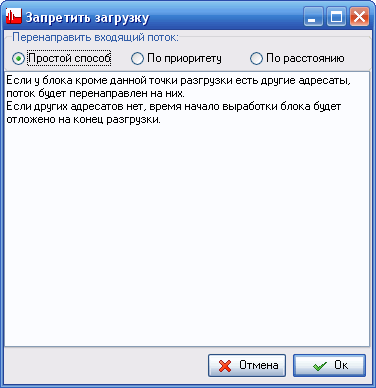
Рисунок 4.128
В этом варианте, если источнику назначены кроме этой и другие точки разгрузки, предназначенные для данной точки разгрузки объёмы будут пропорционально распределены по другим назначенным точкам. Если же других точек нет, блок будет сдвинут в будущее таким образом, чтобы выемка началась не раньше окончания отгрузки со склада.
Второй вариант («По приоритету») (рис. 4.129)

Рисунок 4.129
Здесь пользователь сам задаёт приоритеты, в соответствии с которыми будет перенаправлен входящий поток. Для каждого источника будет выбираться из списка точка разгрузки с установленной «галочкой» и при этом открытая.
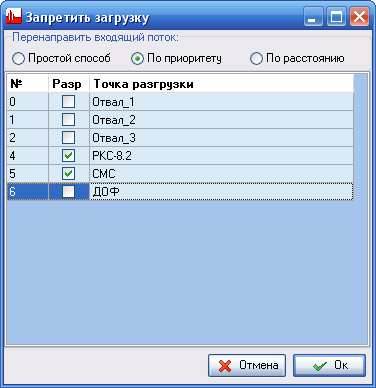
Рисунок 4.130
В примере, показанном на рисунке 4.130 для каждого перенаправляемого источника будет проверяться, открыта ли на время его выемки точка разгрузки «РКС-8.2». Если она открыта, горная масса из источника будет перенаправлена на неё. В противном случае, если открыта точка разгрузки «СМС», горная масса уйдёт туда. Если же и она закрыта, то, поскольку отправлять горную массу больше некуда (галочки у остальных точек разгрузки сняты), начало выемки блока, являющегося источником, будет отложено до окончания выгрузки с точки разгрузки.
Для того, чтобы изменить порядок точек разгрузки в списке приоритетов, служит контекстное меню. Для его использования нужно навести курсор на нужную точку разгрузки, щёлкнуть правой кнопкой мыши и в появившемся контекстном меню выбрать «Поднять» или «Опустить» (рис. 4.131)
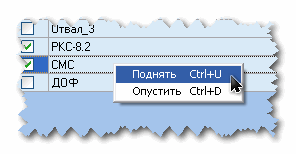
Рисунок 4.131
Другой способ – выделить строку точки разгрузки и нажать Cltr+U для поднятия наверх (up – англ. вверх) или Slrt+D для опускания вниз (down – англ. вниз).
Третий вариант («По расстоянию») (рис. 4.132)
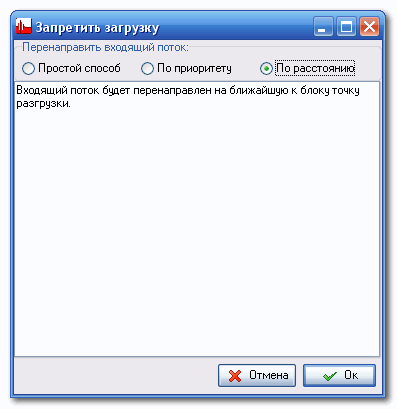
Рисунок 4.132
Горная масса с каждого источника будет перенаправлена на ближайшую к нему точку разгрузки.
Выбрав наиболее подходящий вариант, нужно нажать кнопку «Ок». После перенаправки потоков и перерасчёта модели в точку разгрузки на время отгрузки с неё ничего входить не будет (рис. 4.133).
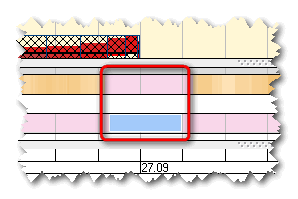
Рисунок 4.133
Ещё один метод коррекции в случае, когда загрузка совпадает с разгрузкой состоит в корректировании сводной таблицы источников. Для её использования нужно щёлкнуть правой кнопкой мыши на выходящем блоке и выбрать в контекстном меню «Перераспределение грузопотока на период разгрузки» (рис. 4.134).
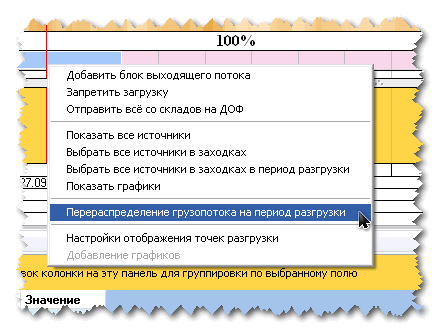
Рисунок 4.134
Появится таблица (рис. 4.135), в которой пользователь может вручную перераспределить входящие потоки.
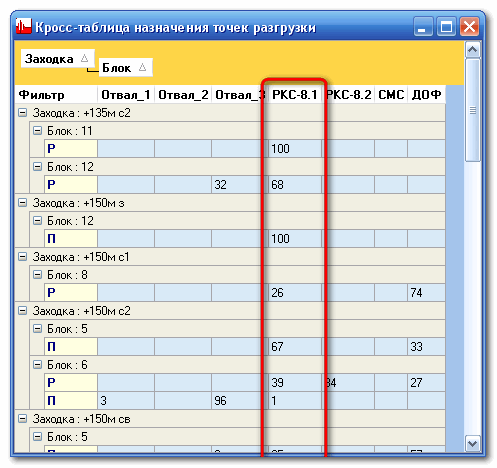
Рисунок 4.135
Поскольку конечная цель горной массы – это ДОФ, существует способ быстрого формирования выходящих блоков. Для этого нужно в рабочей зоне области заходок выбрать в контекстном меню «Отправить всё со складов на ДОФ» (рис. 4.136).
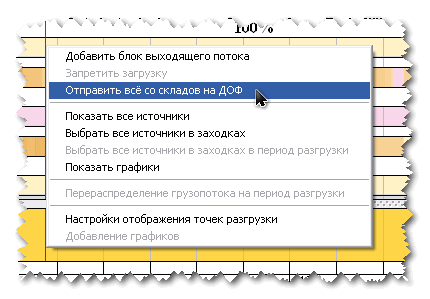
Рисунок 4.136
Появится форма «Выбор отправителей» (рис. 4.137), в которой нужно указать, с каких точек разгрузки следует отправлять горную массу на ДОФ.
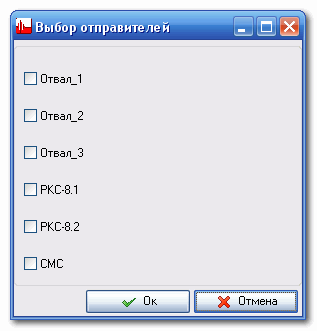
Рисунок 4.137
Очевидно, что отправлять породу с отвалов на фабрику не нужно. После выбора нужно нажать на кнопку «Ок» (рис. 4.138).
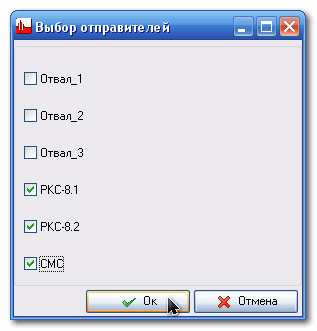
Рисунок 4.138
Будут сформированы выходящие блоки с назначенной для них в качестве точки разгрузки ДОФ (рис. 4.139).
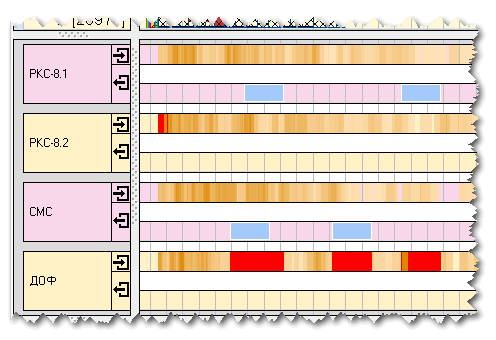
Рисунок 4.139
