

Партнерка на США и Канаду по недвижимости, выплаты в крипто
- 30% recurring commission
- Выплаты в USDT
- Вывод каждую неделю
- Комиссия до 5 лет за каждого referral
1. Проблемы с входом на стенд
Проблема: После входа в личный кабинет и нажатия на кнопку «Продолжить работу с сайтом» вместо вызова CryptoPro браузер показывает ошибку: Internet explorer не может отобразить эту веб-страницу (Рис. 1).

Рис. 1 Ошибка входа
Решение: Не установлена CryptoPro CSP. Выполните пункт 3 руководства пользователя.
Проблема: После установки CryptoPro CSP все равно при входе показывает ошибку: Internet explorer не может отобразить эту веб-страницу (Рис. 1)
Решение: Возможно не было перезагрузки после установки CryptoPro CSP. Перезагрузите компьютер.
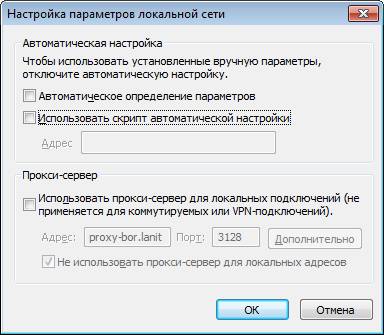
Также проблема может быть связана с использованием прокси сервера в настройках обозревателя Internet explorer, проверьте чтобы галочки “Использовать скрипт автоматической настройки” , “Использовать прокси сервер для локальных подключений” не были установлены (см. Рис. 2 ).
 +
+
Рис. 2 Использование proxy server
Проблема: После входа в личный кабинет и нажатия на кнопку «Продолжить работу с сайтом» система перекидывает пользователя на страницу «Авторизация на портале госзакупок»
Решение: Возможно не было перезагрузки после установки CryptoPro или считывателя. Перезагрузите компьютер.
Проблема: После входа в личный кабинет и нажатия на кнопку «Продолжить работу с сайтом» система перекидывает пользователя на страницу «Авторизация на портале госзакупок»
Решение: Возможно не установлен сертификат с систему CryptoPro. Выполните пункт 3.2.5. руководства пользователя.
Проблема: После входа в личный кабинет и нажатия на кнопку «Продолжить работу с сайтом» система вызывает CryptoPro, однако после выбора сертификата все равно показывает ошибку (Рис. 1).
Решение: Не установлен корневой сертификат. Выполните пункт 3.1 руководства пользователя.
Проблема: После входа в личный кабинет и нажатия на кнопку «Продолжить работу с сайтом» система вызывает CryptoPro, однако после выбора сертификата показывает пустое окно
Решение: Возможно не установлен корневой сертификат. Выполните повторно пункт 3.1 руководства пользователя.
Проблема: После входа в личный кабинет и нажатия на кнопку «Продолжить работу с сайтом» система вызывает CryptoPro, однако после выбора сертификата показывает ошибку «Набор ключей не существует» (Рис. 3).
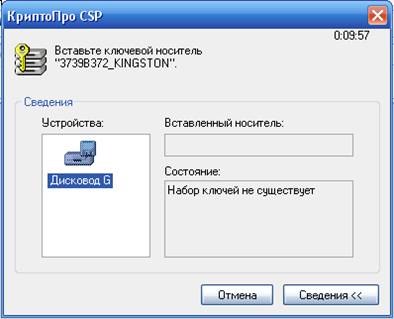
Рис. 3 Отсутствует набор ключей
Решение: Не подключен установленный Flash-накопитель.
Проблема: Подключен установленный Flash-накопитель, однако при попытке входа все равно показывает ошибку «Набор ключей не существует» (Рис. 3)
Решение: Возможно изменилась буква Flash-накопителя. Произведите повторную установку считывателя согласно пункт 3.2.4 руководства пользователя.
Проблема: После перезагрузки все равно отображается страница авторизации после входа в личный кабинет и нажатия на кнопку «Продолжить работу с сайтом»
Решение: Не установлен сертификат в CryptoPro. Выполнить еще раз пункт 3.2.5 руководства пользователя.
2. Проблемы с установкой сертификатов
Проблема: При установке сертификата, после установки кнопки с независимой фиксацией «Найти контейнер автоматически» система показывает ошибку «Не найден контейнер, соответствующий открытому ключу сертификата» (Рис. 4).

Рис. 4 Отсутствует контейнер
Решение: Возможно контейнер находится не на Flash-накопителе. Скопируйте контейнер в корневой хранилище Flash-накопителя и повторите попытку.
Проблема: Корректно пройдены все шаги пункта 3.2.5 руководства пользователя, однако сертификат не появился в списке сертификатов при входе на стенд.
Решение: Выполните следующие шаги:
· Откройте CryptoPro (/Program Files/Crypto Pro/CSP/cpconfig. cpl), закладка Сервис. Нажмите на кнопку «Просмотреть сертификаты в контейнере».
· Нажмите кнопку «Обзор» и выберите необходимый сертификат. Нажмите кнопку «Далее».
· Нажмите кнопку «Установить» (Рис. 5).
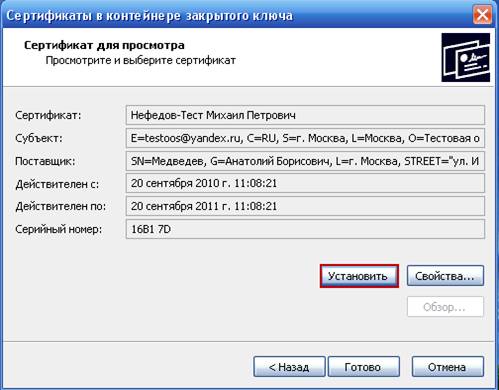
Рис. 5 Ручная установка сертификата
3. Проблема: «Не появляется окно выбора сертификата»
Необходимо проверить, что одновременно выполнены все условия, перечисленные ниже.
1) Установку пользовательского сертификата
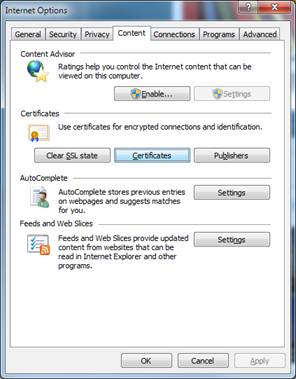
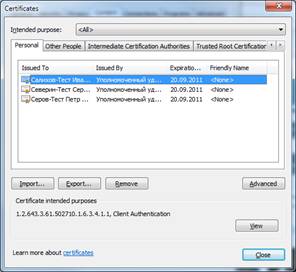
Сертификат должен находиться в хранилище сертификатов в разделе «Личные» (Personal)
Все остальные настройки рабочего места:
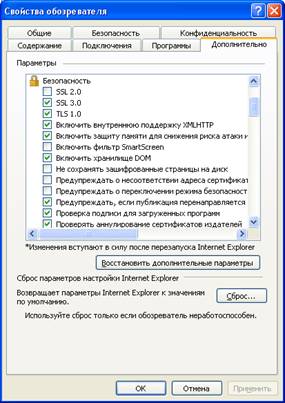
a. Отмечено использование SSL 3.0 И TLS 1.0
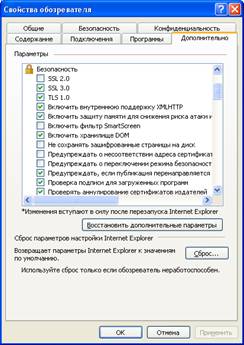
b. Компонент capicom установлен пользователем с правами администратора.
c. Сайт *****/ ***** добавлен в список доверенных узлов.
d. Корневой сертификат (сертификат удостоверяющего центра) установлен.
4. Проблема: «Публикация извещения невозможна, так как ООС отображает сообщение о некорректных подписях»
Проблема также может изначально отображать сообщение об ошибке “Невозможно создание объекта сервером программирования объектов”.
Необходимо проверить, что одновременно выполнены все условия, перечисленные ниже.
1) Компонент capicom установлен пользователем с правами администратора (Если уверенности нет, то компонент лучше переустановить. Если производились обновления Windows, то компонент capicom также лучше переустановить).
2) В свойствах браузера выбрать уровень безопасности для зоны интернет и зоны надёжных узлов не выше среднего (должно быть разрешено выполнение ActiveX ).
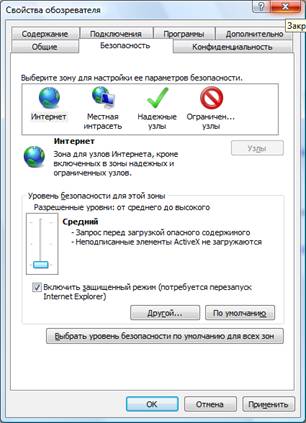
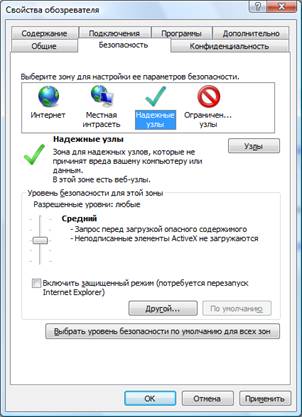
3) Все остальные настройки рабочего места:
a. Отмечено использование SSL 3.0 И TLS 1.0
b. Сайт *****/ ***** добавлен в список доверенных узлов
c. Корневой сертификат (сертификат удостоверяющего центра) установлен.
2) В случае если все действия проделаны, но решить проблему не удалось – необходимо проверить сертификат на валидность. Для этого от пользователя необходимо запросить скриншоты ошибки с приложением личного сертификата (файл с расширением cer).
5. Проблема: При регистрации организации на сайте выводится сообщение «Организация отсутствует в сводном перечне заказчика»
Для решения проблемы необходимо проделать следующие действия:
1. Проверить, что Организация действительно не добавлена на ООС.
Для этого необходимо зайти в Реестр организации, осуществить поиск своей организации по ИНН. Если организацию залить не удалось обратиться в Службу Оператора Сайта.
2. Отправить в Службу технической поддержки Полное наименование организации с указанием ИНН/КПП и просьбой добавить организацию в Сводный перечень заказчиков.
3. Дождаться ответа от Службы технической поддержки о том, что организация загружена.
4. Повторить процедуру регистрации на сайте ролью Администратор.
6. Проблема: В сведениях организации отображаются неверные данные.
Для решения проблемы необходимо проделать следующие действия:
1. Проверить в Реестре организаций, что данные по организации действительно некорректные
2. Запросить в ФК обновленный файл выгрузки из СПЗ данных по организации.
7. Проблема: Заказчику выдан неправильный сертификат”
К примеру, пользователю выдан сертификат ЭЦП на другую организацию.
Для решения проблемы необходимо проделать следующие действия:
1. Пользователю необходимо отозвать сертификат ЭЦП. Порядок отзыва сертификата указан в документе “Порядок регистрации пользователей и пользования Официальным сайтом” и получить новый правильный сертификат.
2. Службе технической поддержке Оператора сайта необходимо заблокировать данного пользователя на Официальном сайте.
