Партнерка на США и Канаду по недвижимости, выплаты в крипто
- 30% recurring commission
- Выплаты в USDT
- Вывод каждую неделю
- Комиссия до 5 лет за каждого referral
Создание кроссвордов с помощью Microsoft Excel
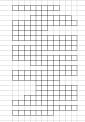
1 | Активизируем ячейку, перемещаем мышкой при нажатой левой кнопке нужное количество клеточек по горизонтали и по вертикали. |
| ||
2 | На панели инструментов щелкнуть левой кнопкой мыши по границе, которую нужно изменить. |
| ||
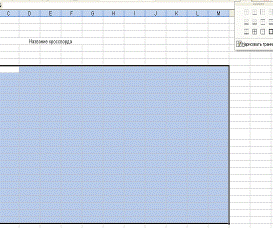
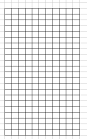
3 | Внутренние и внешние границы |
| ||
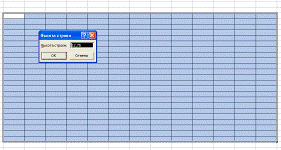
4 | Выбираем масштаб кроссворда. Формат – Строка – Высота. Высота строк (задаем параметр) – ОК |
| ||
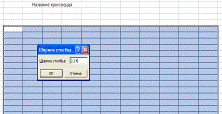
5 | Формат – Столбец – Ширина. Ширина столбца (задаем ширину, примерно 2,14)- ОК. |
| ||
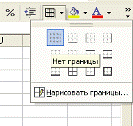
6 | Используя на панели инструментов границы: Нет границ
|
| ||
7 | отредактировать сетку кроссворда |
| ||
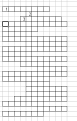
8 | Расставить цифры |
| ||
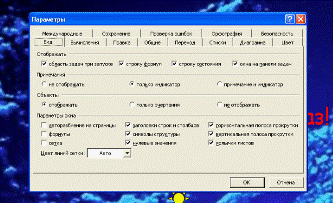
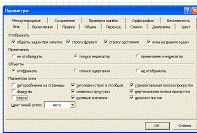
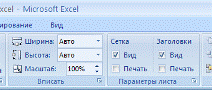
9 | Для того чтобы удалить сетку и оставить только кроссворд Сервис – Параметры – Параметры окна – у слова «сетка» убрать значок – Ок (для Word 97-2003), Разметка страницы-Параметры листа – сетка – у слова «вид» убрать значок. |
| ||
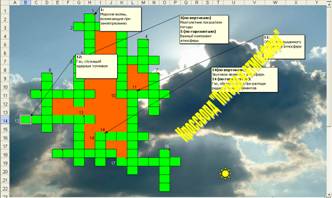
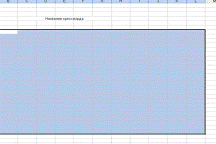
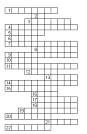
10 | Теперь кроссворд выглядит таким образом |
| ||
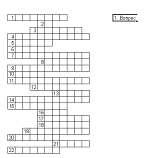
11 | На свободном месте, в данном кроссворде справа, активизируем ячейку, и дважды щелкнув по ней левой кнопкой мыши, добиваемся, появления курсора, затем вводим вопрос. Так повторяем для введения всех вопросов кроссворда. |
| ||
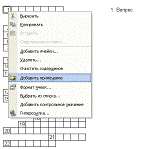
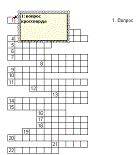
12 | Чтобы вопрос появлялся при подведении курсора к номеру, необходимо левой кнопкой мыши щелкнуть по номеру в кроссворде, затем правой кнопкой мыши – Добавить примечание. |
| ||
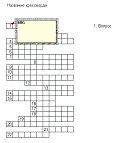
13 | Появится красный флажок и поле для введения вопроса. |
| ||
14 | Печатаем вопрос кроссворда. Чтобы скрыть окно, щелкнем левой кнопкой мыши на любом участке поля. |
| ||
15 | Если необходимо исправить вопрос или заменить его другим, правой кнопкой мыши вызываем диалоговое окно и щелкаем по сообщению Удалить примечание. |
|

Лабораторная работа
Создание кроссворда в среде Excel
/с оценкой/
Чтобы сделать проверяемый кроссворд, где выставлялась оценка или комментарий учителя необходимо создать четыре листа:
1 лист – кроссворд
2 лист – ответы
3 лист – проверка
4 лист – оценка
Теперь выполняем всю работу поэтапно.
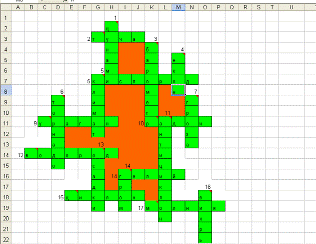
На первом листе создаем кроссворд выше описанным способом, печатаем вопросы к кроссворду. |
|
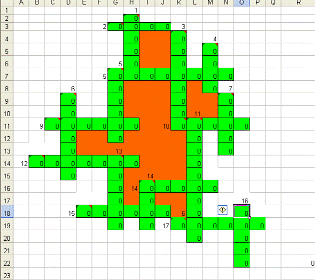
На второй лист копируем кроссворд с первого листа и вписываем правильные ответы. |
|
На третьем листе делаем проверку : Например =ЕСЛИ(кроссворд! C11:H11=ответы! C11:H11;1;0) и так для каждого вопроса. Общий вид: если слово написано правильно, то в клетках появляется -1, если ошибка то – 0. Для того чтобы получить результат выделим на поле клетку =СУММ(H2:H7;G3:J3;K4:K11;M5:M8;G7:N7;G7:G12;D9:D15;C11:H11;B14:H14;G14:G19;E18:J18;I16:M16;I16:I19;L11:L20;K11:O11;N9:N13;K19:P19;O18:O21) (сумма правильных букв = сумме всех клеток кроссворда) |
|
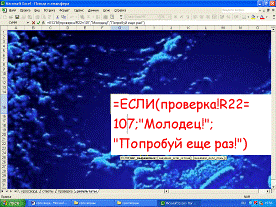
На четвертом листе – оценка. |
|
Чтобы ученики не могли воспользоваться ответами учитель может удалить ярлыки СЕРВИС – ПАРАМЕТРЫ – ВИД – Ярлычки листов(снять галочку), но прежде чем удалить ярлычки нужно установить гиперссылки, связи между 1 и 4 листом. |
|
Чтобы создать фон кроссворду необходимо ФОРМАТ - ЛИСТ - ПОДЛОЖКА (выбрать картинку для фона) |
|