Партнерка на США и Канаду по недвижимости, выплаты в крипто
- 30% recurring commission
- Выплаты в USDT
- Вывод каждую неделю
- Комиссия до 5 лет за каждого referral
1.1.1. Установка сервиса обмена данных для IIS 5.1 и 6.0
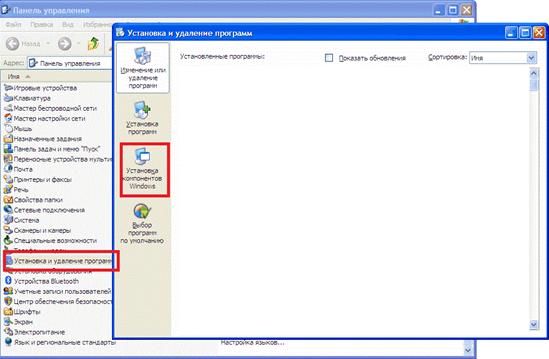
1. Откройте компоненты Windows (Пуск -> Панель управления -> Установка и удаление программ -> Установка компонентов Windows)
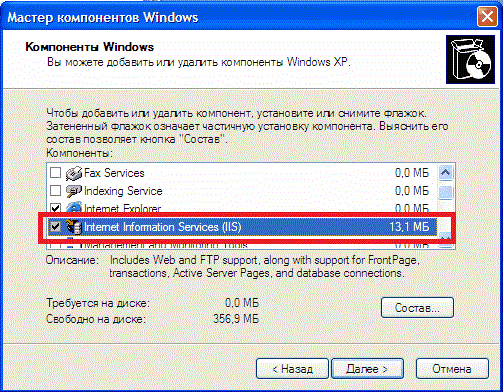
2. Поставьте галочку напротив Internet Information Services(IIS), если она не стоит.
3. Установка платформы IIS 5.1 завершена.
1.1.2. Установка сервиса для обмена данными
1. При установке программы файлы сервиса будут установлены в каталог с программой в подкаталог \Services\SyncService (как правило «C:\Program Files \Гостехнадзор Эксперт\Services\SyncService»).
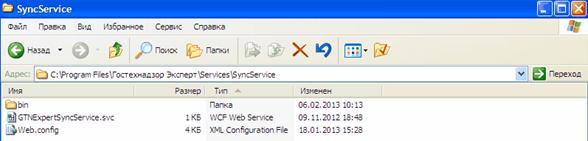
2. Скопируйте содержимое этой папки в папку C:\inetpub\wwwroot\
3. Скачайте с сайта «iis60rkt. exe», которое находится на сайте Интеллект-Софт в разделе «Программа Гостехнадзор Эксперт-> Программное обеспечение для работы Гостехнадзор Эксперт. Запустите его, введите “Y” и нажмите Enter
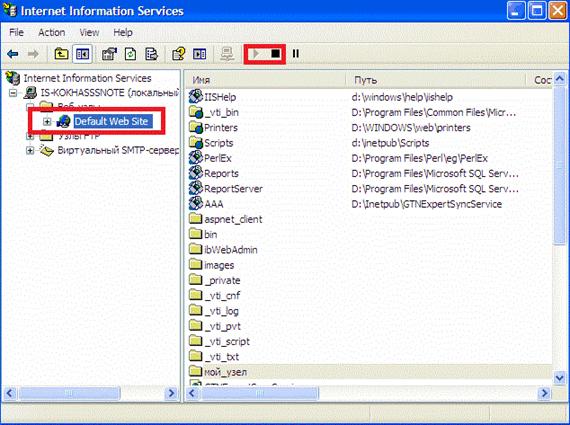
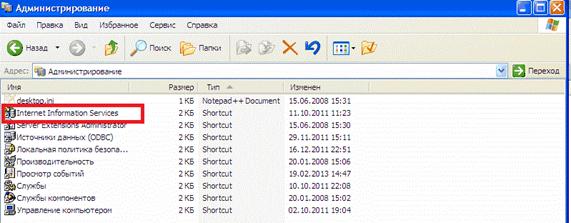
4. Далее необходимо открыть IIS Manager (Пуск -> Настройка->Панель управления -> Администрирование -> Internet Information Services).
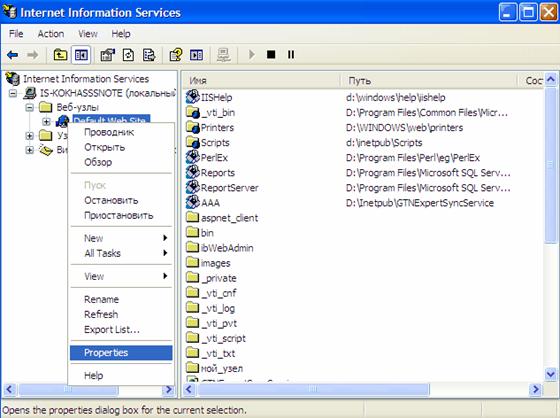
5. В меню подключения слева раскрываем слева список для вашего компьютера и заходим в «Веб-узлы». Кликаем по «Default Web Site» правой кнопкой мыши и выбираем «Properties».
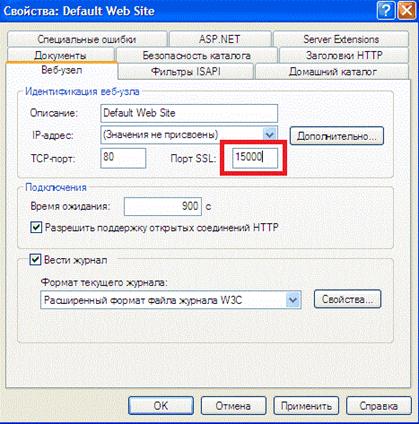
6. Выбираете вкладку «Веб узел» и задаете порт для обмена, который вы потом будете указывать в окне обмена данных.
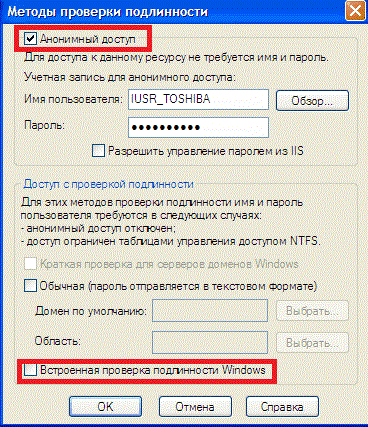
7. Далее выбираете вкладку «Безопасность каталога» и напротив «Анонимный доступ и проверка подлинности» нажимаете «Изменить». В появившемся окне ставите галочку напротив «Анонимный доступ» и убираете галочку «Встроенная проверка подлинности Windows»
8. Потом на этой же вкладке напротив «Безопасные подключения» нажимаете «Изменить» и ставите галочки напротив «Требуется безопасный канал(SSL)» и «Требуется 128-разрядное шифрование».

9. На вкладке в поле version выбираете «4.0.30319».
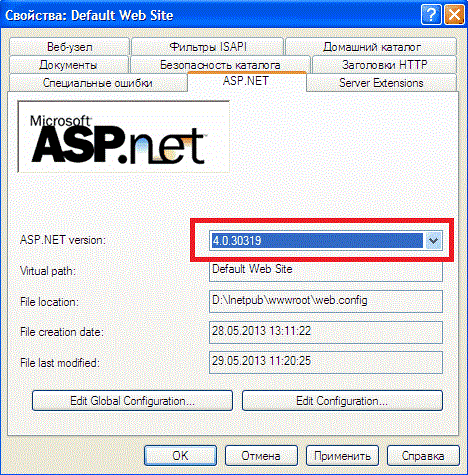
10. Далее нужно скачать «GTNExpertSynService. svc» которое находится на сайте Интеллект-Софт в разделе «Программа Гостехнадзор Эксперт-> Программное обеспечение для работы Гостехнадзор Эксперт и скопировать в папку «C:\inetpub\wwwroot\».
1.1.3. Изменение соединения сервиса с базой данных
По умолчанию сервис устанавливается на тот же компьютер, на котором установлен областной сервер баз данных Microsoft SQL Server. Соответственно, по умолчанию сервис выполняет подключение к базе данных, расположенной на том же компьютере со стандартными логином и паролем администратора БД:
· Сервер: (local);
· База данных: GTNExpert;
· Логин: sa;
· Пароль: 111.
Если сервис устанавливается на компьютер, не содержащий непосредственно сервер баз данных, но имеющий соединение с ним, то для настройки подключения к базе данных следует использовать файл конфигурации Web. config в папке с сервисом.
Порядок редактирования файла конфигурации Web. config:
1. Откройте папку с сервисом и выберите файл Web. config.

2. Откройте файл в текстовом редакторе (например Блокнот). Для этого нажмите правой кнопкой на файл и выберите «Открыть с помощью». Затем выберите в списке предложенных программ Блокнот.
3. В нем найдите строку для подключения к базе данных.
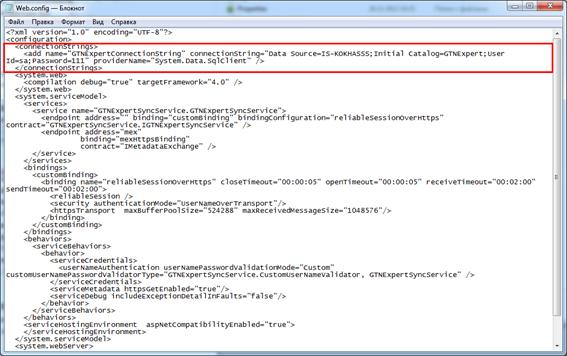
Стандартная строка подключения имеет следующий вид:
<add name="GTNExpertConnectionString" connectionString="Data Source=(local);Initial Catalog=GTNExpert;User Id=sa;Password=111" providerName="System. Data. SqlClient" />
Строка содержит:
· Data Source – имя сервера баз данных;
· Catalog – наименование базы данных;
· User Id – логин администратора БД;
· Password – пароль администратора БД.
Измените необходимые параметры подключения и перезапустите сервис через Панель управления IIS. Для перезапуска выберите Default Web Site и остановите сервис, а затем запустите.