

Партнерка на США и Канаду по недвижимости, выплаты в крипто
- 30% recurring commission
- Выплаты в USDT
- Вывод каждую неделю
- Комиссия до 5 лет за каждого referral
Трансформация изображения
Все изображение или его части можно трансформировать: изменять масштаб, вращать, зеркально отражать, перекашивать или менять перспективу.
Трансформация – изменение формы.
Трансформация выделенной области
По команде Выделение / Преобразовать выделение (Select / Transform Selection) вокруг выделенной области появляется габаритная рамка с опорными точками.
Для перемещения выделенной области установите курсор внутрь рамки и перетаскивайте выделение.
Для масштабирования установите курсор на соответствующую опорную точку и, удерживая левую клавишу мыши, переместите курсор в нужном направлении.
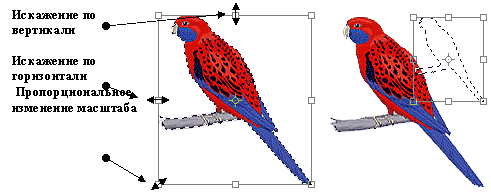
Рамка Трансформация
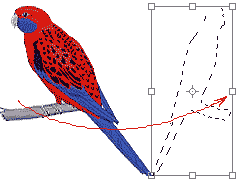
 Для вращения относительно центра подведите курсор к угловой точке вне рамки, курсор принимает форму изогнутой стрелки
  , и переместите ее по диагонали. Центр поворота обозначен
  . Прежде, чем поворачивать рамку, можно передвинуть его мышкой в другое место.
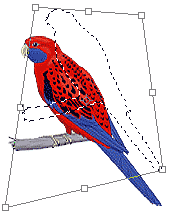
 Для создания перспективы и скосов перемещайте точки, удерживая клавишу Ctrl, курсор приобретает вид
  .
.
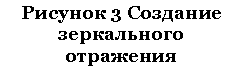 Для зеркального отражения потяните за боковую опорную точку внутрь рамки до тех пор, пока она не пересечет противоположную границу выделения.
Для подтверждения трансформации нужно нажать клавишу Enter или дважды щелкнуть внутри области габаритной рамки, для отказа - нажать клавишу Esc.
Трансформация изображения
На панели инструментов находится кнопка инструмента Перемещение  (Move). Этот инструмент перемещает содержимое выделенной области. Если удерживать клавишу Alt, то будет перемещаться дубликат выделенного изображения.
Для трансформирования выделенного изображения можно использовать команды меню Редактирование / Трансформация (Edit / Transform):
Again (Повторить);
Scale (Масштабирование);
Rotate (Вращение);
Skew (Скос);
Distort (Искажение);
Perspective (Перспектива).
Изменение масштаба изображения |
Поворот изображения |
Результат выполнения команды Distort |
Результат выполнения команды Perspective |
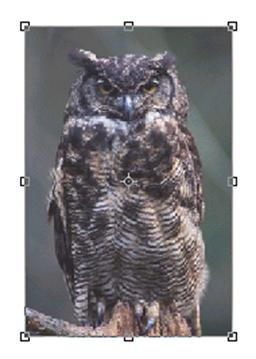
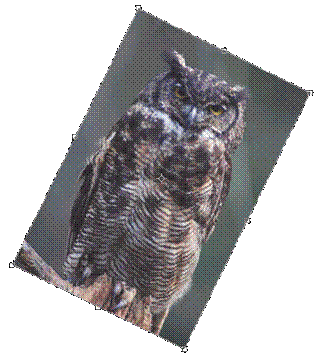
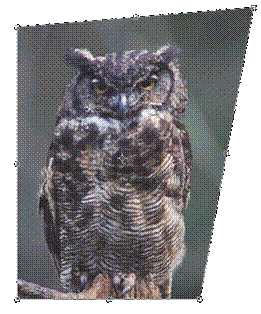
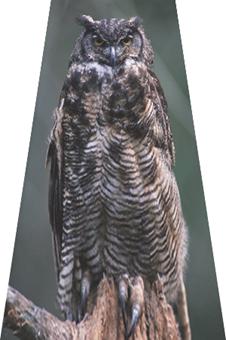
Кроме того, в этом же меню находятся команды поворота на угол, кратный 90о и зеркального отображения.
Команда Редактирование / Свободная трансформация (Edit / Free Transform) работает так же, как трансформация выделенной области, но для изображения.
Кадрирование изображения
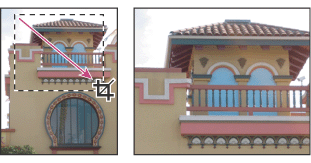 Кадрирование – обрезка рисунка.
 Инструмент Кадрирование (Crop)
  вырезает часть изображения, ограниченную рамкой. Прямоугольную область кадрирования можно сжимать, растягивать, поворачивать. Если повернуть рамку кадрирования, то после выполнения команды изображение окажется повернутым на тот же угол.
Как кадрировать изображение:
1. Выбрать инструмент Кадрирование.
2. Выделить нужную область изображения.
3. При необходимости, трансформировать выделение.
4. Нажать Enter для подтверждения кадрирования или дважды щелкнуть внутри выделенной области, для отмены - нажать клавишу Esc.
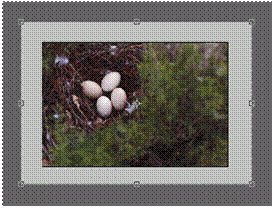 Увеличение холста изображения с помощью инструмента Кадрирование (Crop)
Если произвести обрезку с помощью рамки, размер которой больше размера самого изображения, увеличится размер холста изображения.
 Выберите инструмент Crop, или нажав клавишу С.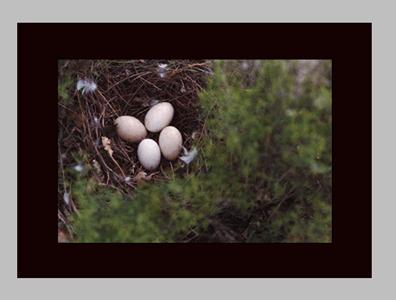
Заливка добавленных пикселей текущим фоновым цветом (темно-серым) и изменение пропорций изображения
Нарисуйте рамку обрезки внутри изображения. Перетащите маркеры рамки в область рабочего холста. Если границы изображения вышли за границу холста, эти области будут включены в холст. Дважды щелкните мышью внутри рамки или нажмите клавишу Enter.Задание 5. Трансформация изображения
Выполни упражнения:
1. Создайте орнамент. Для этого:
| a) Инструментом Овальное выделение в режиме Пересечение с выделением создайте лепесток, закрасьте его желтым цветом.
|


b) Выберите команду Выделение / Преобразовать выделение, переместите центр вращения в среднюю нижнюю точку и поверните лепесток на 90 градусов влево. Закрасьте его желтым цветом.
c) Выберите команду Выделение / Преобразовать выделение, переместите центр вращения в центральную точку на правой границе и поверните лепесток на 90 градусов вниз. Закрасьте его желтым.
d) Выберите команду Выделение / Преобразовать выделение, переместите центр вращения в центральную точку на верхней границе и поверните лепесток на 90 градусов вправо. Закрасьте его желтым цветом. Получилась следующая фигура.
e) Волшебной палочкой выделите фигуру.
f) Поверните выделение на 45 градусов.
g) Закрасьте центр синим, угловые части – малиновым цветом.
h) При необходимости кадрируйте изображение.
i) Сохраните файл.
2. Используя инструмент Прямоугольная область и режим Исключение из выделения, «нарисуйте» окно, залейте его любым цветом. Выполните команду Редактирование / Трансформация / Перспектива. Потяните за правую нижнюю точку выделения вправо до получения трапеции. Сохраните файл.
Пример выполненного задания: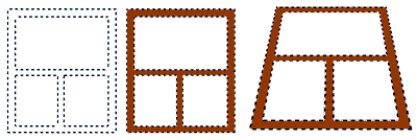
3. Откройте изображение, содержащее перспективное искажение или используйте изображение, полученное в предыдущем задании. Исправьте искажение инструментом Кадрировать с перспективой. Пример показан на рисунке.
Пример выполненного задания: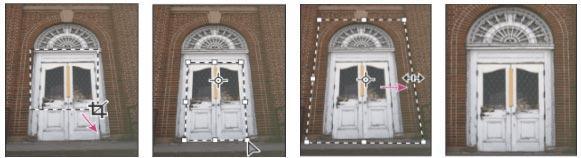
Самостоятельная работа №4
Трансформация изображения
1. Создайте изображение стаи бабочек.
a) Нарисуйте бабочку с одним крылом, раскрасьте ее.
b) Выделите крыло, дублируйте его, зеркально отразите, при необходимости переместите.
c) Далее создавайте дубликат бабочки и трансформируйте. Продемонстрируйте, таким образом, все варианты трансформации.
