

Партнерка на США и Канаду по недвижимости, выплаты в крипто
- 30% recurring commission
- Выплаты в USDT
- Вывод каждую неделю
- Комиссия до 5 лет за каждого referral
Введение
Настоящее пособие разработано для изучения системы управления порталом *****.
В этом Пособии мы приводим только особенности работы с системой управления.
Предполагается, что основные принципы работы с браузером и интернет читателям уже известны. В
Пособии рассматриваются только вопросы, с которыми сталкивается редактор сайта. При этом предполагается, что система уже установлена, настроена, дополнена необходимыми элементами.
Что не вошло в пособие
В это пособие, предназначенное для редакторов сайта, не включены очень важные темы по установке и
администрированию системы. Возможно, некоторым редакторам сайтов «назначенными за всё» с этими темами
придется столкнуться, и о существовании таких вопросов надо хотя бы знать. Итак, в Пособии нет разделов:
установка системы из дистрибутива на локальный сервер;
настройка системы;
установка сайта на хостинг;
Что должен знать редактор сайта
Редактору сайта, c одной стороны, не требуется каких-то особых знаний по программированию, веб-дизайну, администрированию веб-сервера и баз данных. С другой стороны,
система управления сайтом — достаточно сложный программный продукт, обладающий множеством возможностей, и ими надо уметь пользоваться, причем пользоваться правильно и рационально. Обязанности редакторов сайтов часто исполняют «обычные» специалисты, но они вполне могут освоить работу с системой. Вот примерный перечень знаний и навыков редактора сайта:
общее представление об устройстве, функциях и работе системы управления;
основные сведения о шаблонах и дизайне страниц сайта;
управление деревом ресурсов сайта;
навыки редактирования свойств и содержимого страниц сайта, включая минимальные знания нескольких тегов языка HTML;
внесение изменений в оформление страниц;
использование основных сниппетов для динамического формирования страниц сайта;
использование модулей для облегчения собственной работы;
правила и особенности подготовки текстов для Интернет;
использование внутренних и внешних инструментальных средств.
Что должен знать автор материалов
На сайте часто одни люди готовят материалы, а другие только публикуют. Авторы материалов также должны знать:
требования к оформлению документов;
особенности и правила подготовки текстов для публикации в сети Интернет;
правила подготовки иллюстраций;
правила публикации официальных документов;
Некоторые основы
На всякий случай «задокументируем» некоторые основные понятия, которые нам постоянно приходится
объяснять.
Интернет — это всемирная сеть, объединяющая все остальные сети и миллионы компьютеров.
Одной из самых распространённых служб в сети Интернет является Word Wide Web. Общепризнанный
перевод словосочетания Word Wide Web – Всемирная паутина. Для этой службы используются также обозначения
Web (веб) и WWW. Сегодня WWW и Интернет – практически синонимы, так как с помощью веб-интерфейса можно
передавать файлы, работать с почтой, общаться в чатах, на форумах.
Всемирная паутина представляет собой огромное количество связанных между собойи веб-страниц, написанных на языке HTML. Работает это все благодаря протоколу HTTP (Hyper Text Transfer Protocol – протокол передачи гипертекста).
Набор веб-страниц, посвященных одной тематике или принадлежащих одному владельцу, называется веб-
сайтом. Для путешествия по WWW и просмотра содержимого сайтов существуют специальные
программы –браузеры. Одна из таких программ, Internet Explorer (обозреватель Интернета), наверняка установлена на вашем компьютере.
Все компьютеры, подключенные к Интернету, соединяются между собой посредством узлов Интернета (это
такие специальные компьютеры). Именно они принимают решение, куда отправлять файлы, а для этого необходимо знать адреса компьютеров. Для этого у каждого компьютера должно быть свое уникальное, отличное от всех других имя. Поскольку точное количество компьютеров, подключенных к Сети, настолько велико, что не поддается точному подсчету (причем их количество постоянно увеличивается), задача выглядит достаточно сложной.
Для ее решения была предложена система IP. Каждый компьютер, подключенный к Интернету,
получает свой собственный IP-адрес. IP-адрес состоит из набора четырех групп цифр (октетов), разделенных точками.
Однако людям, не имеющим отношения к сетевым технологиям, достаточно трудно разобраться в этих
наборах цифр, поэтому была введена доменная система имен – DNS (Domain Name System). Важнейшим понятием
системы DNS является домен — сервер и подключенные к нему компьютеры-клиенты. При создании доменного
имени начинают от домена верхнего уровня.
Еще одно важное понятие – URL (Uniform Resource Locator – унифицированный указатель ресурса). Именно
он определяет точный и понятный для всех адрес объекта (сайта, страницы, файла) в Интернете. Обычно URL состоит из четырех частей.
Например, рассмотрим URL:
http://sport. *****/
Здесь:
http:// — обозначение протокола Hyper Text Transfer Protocol, работающего с файлами WWW.
sport — обозначение домена третьего уровня, выделенного,туризму Курганской области.
edusladkovo — имя домена второго уровня, владельцем (арендатором) которого является
ru — имя домена первого уровня, закрепленного за Россией.
Замечание
Когда-то считалось, что URL обязательно должен начинаться с www, как признака Word Wide Web. На самом деле это
совсем не обязательно, однако, учитывая традиции, администраторы систем назначают сайтам псевдонимы, включающие и
www. Например, http://***** и http://www. ***** являются URL одного и того же сайта. Так же
http://sport. ***** и http://www. sport. ***** — разные псевдонимы одного сайта.
Адрес любой страницы (файла) сайта по структуре будет таким же, только чуть длиннее. Например, адрес страницы
sitemap. html с картой сайта ***** будет выглядеть следующим образом:
http://www. *****/sitemap. html. Адрес одного из файлов будет выглядеть так:
http: //www. *****/assets/files/raznoe/RPKO_488-r_.pdf.
Адрес системы управления, в которую входят редакторы сайта, работающего под управлением, будет:
http: //www. *****/manager/ или http: //www. *****/manager/index. php
2 Если набрать в адресной строке браузера http://83.146.74.122/, мы попадем на сайт.
3 Если набрать в адресной строке браузера http://*****, мы также попадем на сайт Правительства
Замечание
Когда мы вводим в адресной строке URLа, например, http://www. *****/, то загружается
главная (индексная) страница по умолчанию. Обычно это index. html, index. htm, index. php.
Как разыскиваются сайты и страницы
Допустим, на локальном компьютере имеется файл с именем:
c:\Downloads\API getTemplateVarOutput. htm
Если щелкнуть по этому файлу, то он откроется в браузере, а в адресной строке браузера отобразится URL:
file:///C:/Downloads/API%20getTemplateVarOutput. htm
В адресной строке мы видим, что URL даже локального файла отличается от его полного имени — появилось
название протокола (file:///), изменились символы-разделители каталогов (/ вместо \), вместо пробела после API
появилась его замена (%20). Мы видим, что браузер не просто прочитал файл, а обратился к нему по специальному
протоколу.
Замечание
Так будет в приличных браузерах, наподобие Firefox, Safari. В Internet Explorer отобразится физическое имя файла, так как
этот браузер фактически «зашит» внутрь операционной системы Windows.
А что происходит, когда в адресной строке браузера URL, например
http://vet. *****/struct. html, ведь браузер не знает, где она находится? Браузер-то не знает, но «Интернет знает». Мы указали протокол http, вот по этому протоколу и выполняется работа. В URL указаны домены — ru, edusladkovo и vet. Мы уже знаем, что домены это «человекупонятные» псевдонимы IP-адресов. Запрос браузера сначала направляется на DNS-серверы, которые знают IP физических машин, причём запрос идёт по цепочке уровней доменных имён. Домен vet последнего уровня был выделен управлением информационных технологий, и опубликован на DNS-сервере. В результате поиска браузер будет направлен на WEB-сервер, обрабатывающий
запросы по протоколу http к vet. *****. Страницу же struct. html будет искать внутри себя WEB-сервер.
WEB-сервер, с одной стороны, это достаточно мощный компьютер, разумеется подключенный к Интернет и
имеющий IP-адрес, о котором знают DNS-серверы. Обычно на этом компьютере никаких других работ
не выполняется.
С другой стороны, WEB-сервером называется и специальная программа, работающая на «физическом» сервере-
компьютере. Эта программа «никого не трогает», а только «слушает» запросы, приходящие из сети и, в ответ на
запросы, выдаёт клиентам (обычно браузерам), ответы на эти запросы — обычно в виде HTML-страниц.
Глава 1. Основные понятия
Внешний вид
Редактор сайта должен зайти в браузере на специальную страницу в папке manager
своего сайта, например http://www. *****/manager/ или http://sport. *****/manager/ где должен будет ввести
логин и пароль (рисунок 1.1).
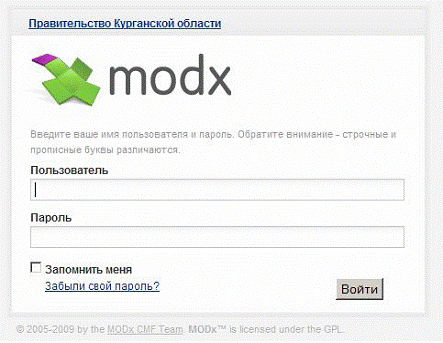
Рис 1.1. Вход
После ввода логина (имени Пользователя) и пароля открывается сама система управления.
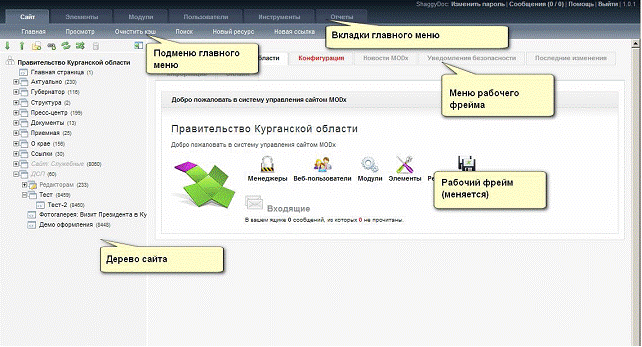
Рис 1.3. Главная страница
На рисунке 1.3 показаны основные области экрана:
вкладки главного меню (вверху) с активной вкладкой Сайт и подменю этой вкладки;
основной рабочий фрейм, содержимое которого меняется в зависимости от выбора в главном меню;
дерево сайта.
Первым делом найдите, как корректно выйти из системы управления – ссылка Выход в правом верхнем углу.
Подробно разбирать работу в этом Пособии мы не будем, обратим внимание на основные моменты.
Глава 2. Работа редактора
Работа редактора начинается с входа в систему управления. Для входа нужно в адресной строке браузера ввести http://*****/manager/
Далее мы кратко разберем основные приемы работы редактора сайта. Действия редактора сайта в настроенной системе заключаются, в основном, в следующем:
создание или выбор существующего ресурса в дереве сайта;
редактирование свойств и содержимого ресурса;
изменение шаблонов оформления сайта — в основном боковых колонок (добавление ссылок, баннеров);
настройка специальных страниц (голосования, почтовые формы и т. п.).
Работа с деревом сайта
Дерево (рисунок 2.1) в отображает иерархическую структуру вашего сайта. В дереве отображаются Ресурсы сайта. Подобно известной программе "Проводник" в Microsoft Windows дерево имеет папки и документы. Чтобы раскрыть папку - достаточно щелкнуть на "+" рядом с ней.
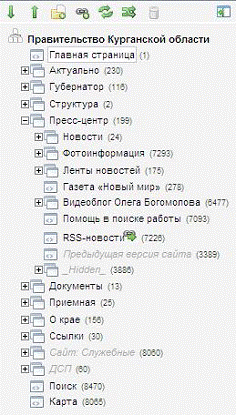
Рис.2.1 Дерево сайта
В верхней части фрейма дерева имеется панель инструментов с кнопками основных действий. С помощью
контекстного меню вы можете выполнять различные действия с ресурсами.
Действия из панели инструментов дерева
С деревом документов можно выполнять следующие действия, выполняющиеся при щелчке по кнопкам панели инструментов дерева:
Развернуть дерево - раскрываются все узлы дерева документов.
Свернуть дерево - cворачиваются все узлы дерева документов и остается видимым только первый уровень.
Новый ресурс - cоздается новый документ.
Новая ссылка - cоздается новая ссылка.
Обновить дерево - дерево перечитывается заново, при этом будут отражены изменения, которые возможно внесли другие редакторы сайта.
Сортировать Дерево - позволяет отсортировать дерево по какому-то признаку. Сортировка производится только визуально и не влияет на порядок отображения документов для посетителей сайта.
При выборе этого действия выводится маленький диалог (рисунок 2.2).
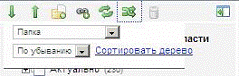
Рис. 2.2. Диалог сортировки дерева
В выпадающем списке можно выбрать одно из свойств документа, по которым будут выполняться сортировка, в
другом списке выбрать порядок сортировк (Возрастание или По убыванию), после чего щелкнуть ссылку Сортировать дерево.
Очистить корзину - при удалении документов, они не удаляются физически из базы данных, а только помечаются, как удаленные обозначением Удаленный. Удаленный документ, при необходимости, можно восстановить. Если удаленных документов накапливается много, от них можно избавиться путем очистки корзины. При выборе этого действия выводится запрос (рисунок 2.3).
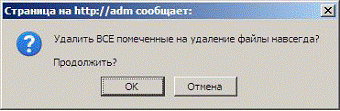
Рис.2.3. Подтверждение очистки корзины
При щелчке по кнопке ОК все помеченные к удалению документы физически удаляются из базы данных и их уже нельзя будет восстановить.
Спрятать дерево - если дерево мешает работе в рабочем фрейме (делает его слишком узким), то дерево
можно временно спрятать. После этого действия дерево скрывается полностью, но его можно восстановить щелчком по кнопке, которая появляется в левом углу меню системы управления.
Примечание
Изменить ширину дерева можно мышкой, путем перетаскивания сплиттера (разделителя) между деревом и рабочим фреймом.
Для действий с Ресурсами сайта, отображенных в дереве используется контекстное меню. Контекстное меню
(рисунок 2.4) появляется при нажатии на иконку ресурса (левой или правой кнопкой) или на имя ресурса (правой
кнопкой).
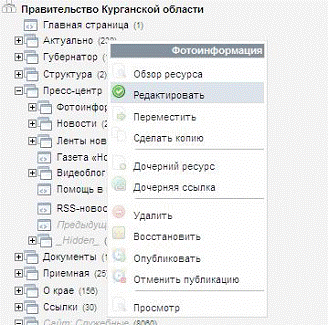
Рис. 2.4. Примерный вид контекстного меню
Действия из контекстного меню дерева
Обзор ресурса
На вид ничего особенного не происходит - происходит то же, что и при выделении в дереве. Но если
документ был в режиме редактирования, он прекращается.
Редактировать
Включается режим редактирования ресурса.
Переместить
Включается режим указания родительского ресурса. В рабочем фрейме выводится сообщение
(рисунок 2.5):
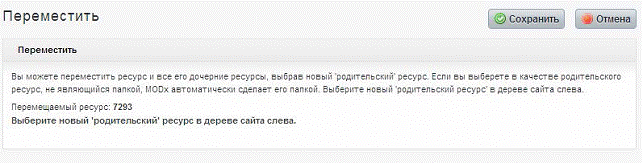
Рис.2.5. Подтверждение перемещения ресурса
В этот момент нужно кликнуть в дереве сайта по желаемому родительскому документу. При щелчке по кнопке Сохранить документ будет перемещен в новое место, при щелчке по Отмена перемещение отменяется.
Сделать копию
Создается новый документ в виде копии выделенного рядом с ним. Предварительно выдается запрос (рисунок 2.6)
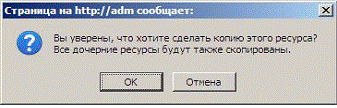
Рис. 2.6. Подтверждение создания копии ресурса
Созданная копия будет иметь заголовок, начинающийся с Dublicate и заканчивающийся заголовком скопированного ресурса. Новый ресурс сохранен, но не опубликован.
Дочерний ресурс
Создается новый дочерний документ в виде потомка выделенного.
Дочерняя ссылка
Создается новая дочерняя ссылка в виде потомка выделенного.
Удалить
Запрашивается подтверждение удаления документа. При щелчке по кнопке OK этот документ и все его
потомки будут помечены, как удаленные. Однако окончательного физического удаления документа не происходит -
помеченный удаленным документ можно восстановить. Окончательно помеченные документы удаляются при
выполнении действия Очистить корзину.
Восстановить
Позволяет восстановить документ, помеченный удаленным. Выводится диалог для подтверждения, при
щелчке по кнопке OK восстанавливается документ.
Опубликовать
Позволяет опубликовать документ, ранее снятый с публикации. Так как документы публикуются и снимаются
с публикации не только вручную, но и по расписанию, выводится предупреждение. При щелчке по кнопке OK
документ будет опубликован.
Отменить публикацию
Позволяет отменить публикацию документа, то есть сделать его невидимым для посетителей сайта. Так как
документы публикуются и снимаются с публикации не только вручную, но и по расписанию, выводится
предупреждение. При щелчке по кнопке OK документ будет снят с публикации, будет помечен в дереве серым
курсивом и будет невидим для посетителей сайта.
Просмотр (внизу меню)
Документ будет показан в новом окне или вкладке в зависимости от настроек браузера.
Редактирование ресурса
При щелчке по ресурсу в дереве в рабочем фрейме ресурс открывается для редактирования (рисунок 2.8).
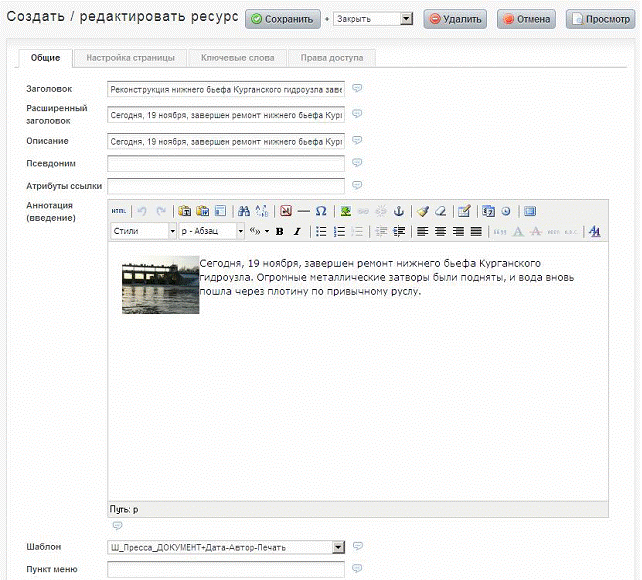
Рис. 2.8. Рабочий фрейм при редактирования ресурса (фрагмент)
Замечание
Кнопки меню плавающие. При прокрутке высокого фрейма кнопки остаются на месте и это значительно экономит усилия на обратную прокрутку вверх. Обратите внимание на список после кнопки Сохранить — там можно выбрать действие, выполняющееся после нажатия на эту кнопку — Закрыть, Создать новый, Продолжить. Особенно удобно действие Продолжить, позволяющее не закрывать документ во время многократной правки.
Общая компоновка страниц
На сайте имеются страницы с большим (или относительно большим контентом) и страницы совсем без
контента. Страницы по второму варианту обычно являются «папками» и содержат вложенные документы. Страницы
без контента смотрятся очень плохо, так как у них по бокам имеются длинные колонки, а в основном месте —
пустота. Заполнять эту пустоту можно так:
для любой страницы, в том числе для «папки» необходимо написать аннотацию с кратким описанием назначения
ресурса;
вставить в контент в виде чанков какие-то общие сведения о теме;
вставить вызов Ditto для листинга разных папок, как это сделано с новостями;
вставить ссылки на основные документы.
Процесс редактирования
В общем случае процесс редактирования сводится к установке всех свойств ресурса, в том числе Аннотации и Содержимого.
Свойства ресурса: Заголовок, Расширенный заголовок, Описание, Псевдоним
Всё это важнейшие строковые (длиной 255 символов) свойства ресурса, определяющие, как именно ресурс будет отображаться в меню, лентах, списках.
Заголовок — это строка, отображающаяся в меню, списках, карте сайта, заголовке окна браузера. Заголовок должен быть кратким — в идеале 1-2 слова. Иначе, из-за длинных заголовков, очень неудобно работать и с деревом
сайта (становится очень широким) и с отображением страниц. Однако короткий заголовок сочинить труднее, надо напрягаться и, к сожалению, документы официального сайта Правительства очень часто имеют заголовки непомерной длины, например:
Пример плохого заголовка
О конкурсе по формированию кадрового резерва на должности государственной гражданской службы в Правительстве Курганской области на 2010 год и резерва управленческих кадров Курганской области.
Даже в ширину страницы Пособия такой заголовок не вписывается! Правильным было бы дать этому ресурсу
короткий заголовок, а всё остальное вынести в Описание.
Расширенный заголовок и Описание — это строки, фактически дублирующие друг друга, что вносит некоторую сумятицу. В принципе обе эти строки предназначены для дополнительного пояснения к Заголовку ресурса. Они выводятся там, где это необходимо, например в виде всплывающей подсказки (хинта) к ссылке, где
текстом ссылки является Заголовок.
Псевдоним — это «человекопонятный» адрес страницы для браузера. Без использования псевдонимов страницы сайта имеют обезличенные номерные имена, например http://*****/8065.html. Но это страница карты сайта, которая обычно на всех сайтах имеет имя sitemap, поэтому целесообразно и дать этой странице именно такой
Псевдоним. Тогда к ней можно обратиться как по адресу http://*****/8065.html, так и по адресу http://*****/sitemap. html
На портале автоматически генерируются псевдонимы из заголовка. Если вы не введете псевдоним вручную – он сгенерируется. Но иногда в такой псевдоним могут попасть недопустимые символы, при этом во время перехода на страницу может происходить сбой сервера. Проверяйте такие псевдонимы и удаляйте недопустимые символы.
Например, Заголовок документа:
В двух избирательных округах Кургана представители «Единой России» набрали около 80% голосов
Получит псевдоним:
v_dvux_izbiratelnyx_okrugax_kurgana_predstaviteli_edinoj_rossii_nabrali_okolo_80%_golosov
Здесь недопустимый символ – процент. Его надо просто удалить из псевдонима. Недопустимыми символами являются также двоеточие, и ряд других.
Свойства ресурса: Содержимое
Содержимое ресурса обычно пишется в визуальном редакторе, но иногда Содержимое формируется с помощью сниппетов. Далее мы не будем разбирать, что писать, а рассмотрим технические приемы работы с визуальным редактором (см. главу 3).
Глава 3. Визуальный редактор
Для редактирования контента и аннотаций страниц используется специальный редактор, напоминающий известный всем Word. Но это всё-таки не Word, а Word-подобный инструмент, да ещё встроенный в систему управления
сайта. Если эта настройка отключена для всего сайта или отдельного документа, используется простой редактор.
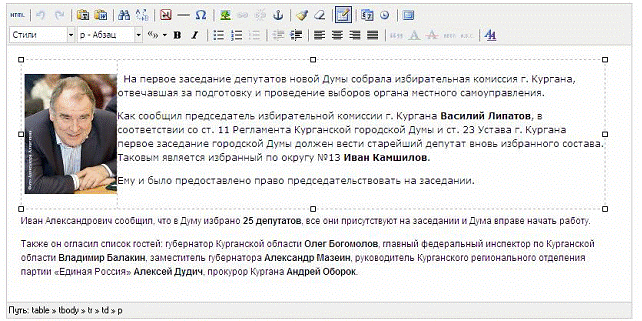
Рис. 3.1. Редактор TinyMCE
В этом редакторе действуют обычные клавиши навигации, копирования выделенного текста (Ctrl+C), вырезки (Ctrl+X), вставки (Ctrl+V) и прочие. Более сложные действия выполняются с помощью кнопок панели инструментов.
При использовании кнопок самое главное - поменьше кнопками пользоваться! Вернее, пользоваться надо, но с умом. Подготовка текста для Интернет значительно отличается от подготовки обычных документов.
Полезность или вредность кнопок определяется их действием и влиянием результата этого действия на внешний вид контента страниц. Максимальное количество кнопок показано на рисунке 3.2. С таким набором
работать сложно.

Рис. 3.2. Полный набор кнопок редактора TinyMCE
Например, кнопки выбора цвета шрифта и фона, вида и размера шрифта являются вредными. Щелчок по такой кнопке установит для выделенного текста конкретные значения (например цвета символов) и это
значение будет записано в текст страницы. Навсегда, вернее, до исправления вручную. Если же понадобится изменить дизайн сайта, то такой цвет может уже в него не вписаться. Придется переопределять цвета возможно на сотнях страниц.
Правильным решением является применение стилей. Применив, с помощью комбобокса Стили к фрагменту текста соответствующий стиль, мы получим любой визуальный эффект (цвета, шрифт, границы – что угодно). Изменив определение стиля в CSS-файле мы изменим отображение сразу всех страниц сайта.
Конечно, когда работает с редактором квалифицированный специалист, он знает, какие кнопки надо использовать, а какие не стоит.
Кнопки и действия
С каждой кнопкой редактора связано какое-то действие. При подведении курсора к иконке кнопки всплывает
подсказка, которую мы будем использовать как название кнопки. У некоторых кнопок есть горячие клавиши.
Важно: Никогда не вставляйте текст из Word прямо в редактор — пользуйтесь кнопкой Вставить как текст.
Замечания
1. Не только текст из Word заносит мусор. Можно скопировать текст из любого другого приложения, в том числе из
окна браузера и результат будет примерно таким же. Исключением являются простые текстовые редакторы,
наподобие Notepad — они всегда работают только с простым текстом.
В редакторе имеется ещё одна кнопка — Вставить из Word.
Попробуем скопировать текст из Word и воспользоваться этой кнопкой. Открывается диалоговое окно
Уже в диалоговом окне видно, что текст из Word вставляется с форматированием. При щелчке по кнопке Вставить содержимое окна вставляется в редактор. При этом, если просмотреть HTML-код, будут видны только самые простые теги, наподобие p и strong
В HTML-коде уже нет определений стилей, как на рисунке, и в тоже время видно, что теги strong явно проставлены «автоматом».
Важные замечания
Результаты вставки текстов из Word зависят от версии TinyMCE и от настройки кнопок. В последних версиях с необходимыми обновлениями и настройками избыточный код не вставляется и при прямой вставке текста из Word в окно редактора.
.
Вставка списков
Маркированный список
Кнопка Маркированный список делает список из выделенного фрагмента текста. Например, три абзаца с
кодом, показанным в листинге 3.2 будут преобразованы в список, показанный в листинге 3.3.
Листинг 3.2. Код из трех абзацев
<p> Первый</p>
<p>Второй</p>
<p>Третий</p>
Листинг 3.3. Код маркированного списка из трех элементов
<ul>
<li>Первый</li>
<li>Второй</li>
<li>Третий </li>
</ul>
Замечание.
Тег <li> обозначает применение маркера - обычно точки или квадратика. Но конкретная реализация зависит от используемых таблиц стилей. В частности, маркер может вообще отсутствовать визуально, хотя и имеется в коде Б.
Здесь никаких маркеров нет. Но если мы применим к строкам стиль Li_dot из выпадающего списка Стили, то список будет выглядеть, как показано в листинге 3.4.
Листинг 3.4. Код маркированного списка с классами
<ul>
<li class="li_dot">Первый</li>
<li class="li_dot">Второй</li>
<li class="li_dot">Третий</li>
</ul>
Здесь атрибут class со значением li_dot и определяет внешний вид маркеров. При изменении таблицы стилей изменится вид маркеров на всех страницах сайта.
Нумерованный список
Кнопка Нумерованный список делает нумерованный список из выделенного фрагмента текста.
Например, строки из листинга 3.2. будут преобразованы в нумерованный сисов (листнг 3.5).
Листинг 3.5. Код нумерованного списка из трех элементов
<ol>
<li>Первый</li>
<li>Второй</li>
<li>Третий </li>
<li> </li>
</ol>
Особенностью нумерованного списка является автоматическая вставка номеров элементов списка (рисунок
3.32).
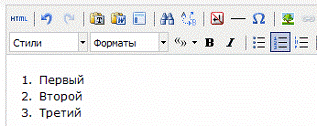
Рис. 3.32. Нумерованный список
Если вставить курсор в конец строки Второй, и нажать Enter, то появится новый пустой нумерованный элемент списка:
Замечание. Для перевода строк без вставки дополнительных элементов используйте не Enter, а Shift+Enter.
Свойства списка
Кнопка - Свойства списка доступна, если в редакторе выделен какой-то список. В диалоговом окне можно
изменить тип списка. Если был выделен нумерованный список, то предлагается изменить тип нумерации
(рисунок 3.33).
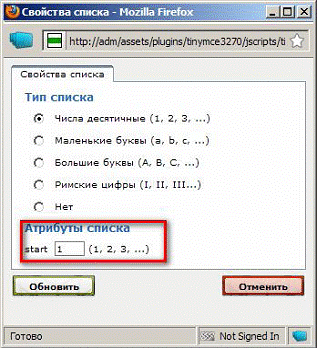
Рис. 3.33. Установка свойств списка
Замечание
К сожалению, не работает установка начального номера в списке (атрибуты списка). Назначенный атрибут вначале
виден, но в коде не сохраняется. Возможно мы ещё найдем и устраним источник этой ошибки.
Если был выделен маркированный список, то предлагается изменить тип маркера (рисунок 3.34).
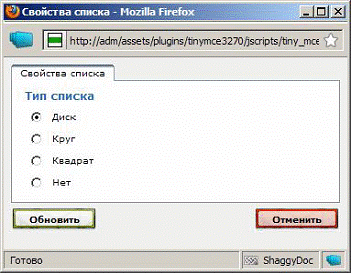
Рис. 3.34. Установка свойств маркированного списка
Элементы XHTML
Несколько кнопок предназначены для вставки элементов XHTML (о XHTML см. раздел Редактирование HTML-
кода). Эти элементы редко применяются на сайтах, во основном, потому, что про них редакторы не знают.
Плагины к TinyMCE облегчают процесс вставки таких элементов, которые помогут улучшить вид страниц.
Цитата
Кнопка Citation (Цитата), выводит диалоговое окно для вставки цитаты к выделенному фрагменту текста
(рисунок 3.35).
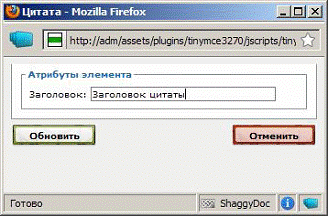
Рис. 3.35. Диалоговое окно цитаты
В этом диалоговом окне главное — заполнить поле Заголовок. При щелчке по кнопке Обновить выделенный
фрагмент будет отображен специальным образом — обычно в виде курсива, подчеркнутого пунктирной линией
(рисунок 3.36).

Рис. 3.36. Отображение цитаты на странице
При наведении курсора на цитату будет всплывать подсказка с текстом заголовка. HTML-код цитаты выглядит
так:
<p>В этом предложении имеется <cite title="Это заголовок цитаты">цитата</cite>.</p>
Глава 4. Специальные возможности
Фото галерея
Для вставки в документ фото галлереи необходимо в содержимое добавить снипет maxigallerey
для этого вставляем следующий код:
[!MaxiGallery? &display=`embedded` &embedtype=`slimbox`&pics_per_row=`4`&max_pic_size=`800`!]
После сохранения на сайт отобразиться кнопка Управление изображениями для данной страницы. Непосредственно на странице происходит загрузка всех изображений.
Список документов
Для отображения на сайте всех дочерних элементов используется сниппет Wayfinder.
В содержимое документа необходимо вставить следующий код:
[!Wayfinder? startID=`[*id*]`!]
Видео плеер
Для вставки видео плеера используется сниппет Video.
В содержимое документа необходимо вставить следующий код:
[!Video? file=`video_inform. flv`!]
где file это видео файл на сервере расположенный в папке Video.
Инструкции по загрузке видео:
1. Скачайте программу FTP доступа FileZilla
2. Войдите в папку video на сервере для этого в программе FileZilla:
- Откройте Файл -> Менеджер сайтов / Новый сайт / введите туда хост: ***** тип входа: Нормальный логин: пароль: остальное без изменений
- Подключиться
3. Видео необходимо в формате. flv Для этого воспользуйтесь программой конвентирования видео например такой как TotalVideoConverter
4. После сохранения видео в нужном формате загрузите его на сервер через программу FileZilla в папку с названием своей школы а латинице. Если ее нет предварительно создайте её.
5. Для вставки видео плеера используется сниппет Video.
В содержимое документа необходимо вставить следующий код:
[!Video? file=`maslanka/video_inform. flv`!]
где file это видео файл на сервере расположенный в папке Video.
