

Партнерка на США и Канаду по недвижимости, выплаты в крипто
- 30% recurring commission
- Выплаты в USDT
- Вывод каждую неделю
- Комиссия до 5 лет за каждого referral

Муниципальное образовательное учреждение дополнительного образования детей
 |  |
 Центр детского (юношеского) технического творчества «Городской» г. Липецка
г. Липецк, ул. /2а, *****@

Методическая разработка занятия
Автор: | , |
|
г. Липецк, 2008
Введение в Blender
1. О среде
Blender – это пакет для создания трёхмерной компьютерной графики, который включает в себя средства создания:
1. моделей;
2. анимации;
3. моделей реального времени;
4. и др.
Официальный сайт программы blender. org
2. Организация окна по умолчанию
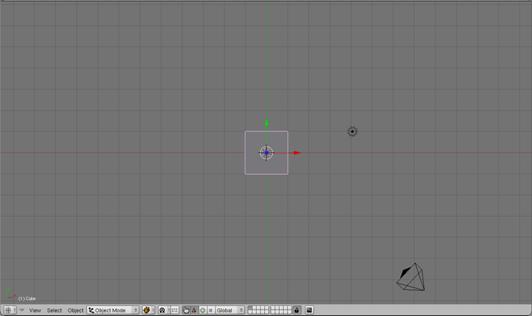
Запустив Blender, вы увидите окно, состоящее из трёх дочерних окон: 3D вида, панели кнопок и меню (рис. 1).

 |
а.
б.

в.
Рис. 1. | Окна Blender по-умолчанию (а. Главное меню, б. 3D вид, в. Панель кнопок). |
Это вариант по-умолчанию. На самом деле окон может быть больше, они могут располагаться по иному и иметь другие размеры. Однако пока оставим все как есть, сосредоточившись на окне 3D вида и запомнив следующую особенность: многие команды в Blender предпочтительно отдавать с клавиатуры. При этом следует помнить следующее правило: курсор мыши должен находиться именно в том дочернем окне, где работает пользователь в данный момент.
Рассматривая окно 3D вида, следует выделить в нем две «части»: меню (рис. 2) и непосредственно само окно вида.

Рис. 2. | Меню окна 3D вида. |
3. Объекты сцены: куб, лампа и камера
В 3D окне видны две пересекающиеся в центре линии (красная и зелёная) – это оси координат (X и Y – их обозначения есть в нижнем левом углу), 3D-курсор (не путать с курсором мыши!), квадрат (на самом деле являющийся кубом), лампа и камера (рис. 3).
|
|
|
|
|
Рис. 3. | Объекты сцены по-умолчанию | |||


Куб - это отображаемый объект. Возможно, он вам не понадобится и тогда его следует удалить. Лампа служит источником света (без неё конечное изображение было бы чёрным), а камера необходима для отображения конечного изображения. С помощью камеры мы видим изображение под тем или иным углом. Все вместе (в данном случае, куб, лампа, камера) формируют сцену – представление события.
4. Рендеринг
Формирование изображения по созданной сцене называется рендерингом (отрисовкой). В Blender, чтобы посмотреть конечное изображение можно нажать F12. Отображаемая сторона, удалённость и др. на получившейся картинки зависят от того, где размещена и как повёрнута камера.
5. Навигация в окне просмотра с помощью клавиатуры
Если после запуска Blender вы нажмёте F12 и посмотрите на получившееся изображение, то, возможно, будете озадачены тем, что оно не совпадает с видом сцены. На самом деле все правильно, сцену вы видите сверху (так установлено по-умолчанию), а изображение получаете как вид из камеры.
Чтобы изменять вид в окне просмотра чаще всего используют клавиши NumPad. Для того, чтобы вид был из камеры следует нажать 0 (ноль). Для возврата в вид сверху – 7. Назначение других клавиш NumPad:
1. 1 – вид спереди;
2. 3 – вид справа;
3. 2, 4, 6, 8 – поворот сцены в ту или иную сторону;
4. 5 – перспектива (повторное нажатие возвращает обратно);
5. «.» и Enter – изменение масштаба относительно выбранного объекта;
6. «+» и «-» - изменение масштаба сцены.
6. Навигация в окне просмотра с помощью мыши
Изменять вид окна просмотра можно не только с помощью клавиатуры, но и используя мышь:
1. прокрутка колеса мыши меняет масштаб;
2. движение мыши при нажатом колесе поворачивает сцену;
3. движение мыши при нажатом колесе + Shift передвигает сцену.
7. Выделение объектов
Итак, первоначально на сцене присутствуют три объекта (куб, камера и лампа). Их можно передвигать, менять угол наклона и др., но для начала неплохо бы научиться выделять объекты (т. е. указывать компьютеру, с чем именно будем работать). Выделение объекта в Blender осуществляется щелчком правой кнопки мыши по нему. Контур выделенного объекта становится розовым.
Чтобы выделить несколько объектов, надо щёлкать по ним по очереди правой кнопкой мыши при зажатой клавише Shift.
Нажатие клавиши A приводит к сбрасыванию выделения с любых объектов, а повторное нажатие к выделению всех объектов.
8. Изменение позиции, размера, и угла поворота объектов
Изменять местоположение, размер и разворот объектов можно как с помощью клавиатуры, так и с помощью кнопок, расположенных в меню 3D окна.
Например, чтобы изменить размер куба по всем осям с помощью клавиатуры необходимо выполнить следующую последовательность действий:
1) выделить куб, если он не выделен;
2) расположить курсор мыши в 3D окне так, как вам требуется в зависимости от следующей закономерности: чем ближе курсор к центру объекта, тем больше будет меняться размер от малейшего движения мыши;
3) нажать клавишу S (не зажимать!);
4) перемещать курсор мыши, пока объект не достигнет необходимого размера;
5) щёлкнуть левой клавишей мыши, чтобы согласиться с изменениями, или правой – чтобы отказаться от них.
Если при перемещении курсора (п.4) зажать клавишу Ctrl, то любое изменение будет пошаговым (на определённую величину).
Если требуется изменить размер или др. только по одной оси, то следом после клавиши S или др. следует нажать X или Y или Z, в зависимости от того, по какой оси требуется изменить объект.
Для изменении местоположения объекта на сцене используется клавиша G, для поворота – R. Поворот и перемещение объекта также можно производить по отдельно взятой оси. К сведению, клавиши S, G и R не случайно выбраны для описанных действий: S – первая буква английского слова size (размер), G – go (движение), а R – rotation (вращение).
Кроме того, существуют специальные кнопки в меню 3D окна, включающие соответствующие режимы изменения объекта (рис. 4.).
|
|
|
Рис. 4. | Изменение объекта с помощью кнопок меню окна 3D вида (а. изменение позиции, б. изменение угла поворота, в. изменение размера) | |
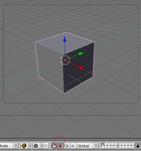
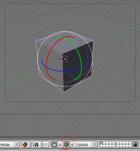
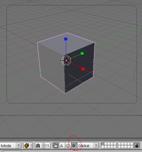
После включения любой из этих трёх кнопок у выделенного объекта появляются маркеры. Для внесения изменений следует навести курсор мышь на маркер, зажать левую кнопку и перемешать мышь.
9. Сохранение и открытие файлов
Сохранение и открытие файлов в Blender не сильно отличается от этих действий в других программах. Однако здесь соответствующие окна выглядят достаточно специфично. Главное, что следует запомнить: в Blender при закрытии программы не выводится диалоговое окно с предложением сохранить файл. Поэтому об этом следует позаботиться заранее.
Практическая работа 1. Ориентация в пространстве
Цель: научиться ориентироваться в трехмерном пространстве Blender, манипулировать объектами.
Инструкционная карта
Запустите Blender. Сделайте окно 3D вида полноэкранным: Shift + Space (пробел). Переместите 3D курсор с центра куба в любое другое место: щелчок левой клавишей мыши. Выделите по-очереди камеру, лампу, куб. Затем выделите из вместе. Измените тип окна на вид спереди, затем сбоку и, наконец, вид из камеры. Переместите куб по оси X на -2 единицы, по Y на 3, по Z на -1. Для точности в данном задании и нижеследующих используйте клавишу Ctrl. Преобразуйте куб в брусок увеличив его по оси X в 3 раза, по Y в 1.3 раза и уменьшив по Z в 2 раза. Поверните брусок по X на -15 градусов, а по Y на -10. Посмотрите получившееся изображение (F12). Сохраните его (F3), при этом обратите внимание, что сохраняется не файл сцены с расширением. blend, а именно картинка (в формате JPEG). Вернитесь в вид сверху. Расположите лампу над бруском. Затем перейдите в вид спереди и опустите лампу так, чтобы она касалась бруска (но не погружалась в него). Создайте ещё один рендер. Отметьте отличия получившихся изображений. Произвольно измените положение камеры так, чтобы брусок был виден с другой точки пространства.Вопросы и задания:
Какие задачи можно решать в программе Blender? Для чего предназначены клавиши 2, 4, 6 и 8 NumPad'а? Запустите Blender и продемонстрируйте их действие. Какая клавиша позволяет выделить всё или отменить выделение всего? Подумайте, когда может понадобиться групповое выделение объектов. По каким осям можно изменять объект, находясь в виде сверху? справа? спереди? в виде из камеры?Дополнительная информация:
[9]: Введение, Глава 1 — Интерфейс Blender, Глава 2 — Работа с окнами видов. [10]: Learning the basics of using the Blender UI. [2]: http://ru. wikipedia. org/wiki/Blender