

Партнерка на США и Канаду по недвижимости, выплаты в крипто
- 30% recurring commission
- Выплаты в USDT
- Вывод каждую неделю
- Комиссия до 5 лет за каждого referral
Быстрое начало работы с Простым Агентом
Руководство пользователя
О комплексе. 1
Система РСО. 2
Алгоритм работы сотрудников РСО. 4
Начало работы. 6
Работа в организации. 8
Проекты и задачи. 11
Ответ на сообщение и работа с лентой комментариев. 12
Центр звонков. 16
Оповещения. 17
Веб-версия. 19
О комплексе
§ Комплекс «Простой бизнес» — это уникальный облачный сервис для корпоративного управления проектами, задачами и временем, предназначенный для построения единого информационного пространства организации, объединяющий набор инструментов для оперативного управления компанией, который идеально подходит для любого вида предприятия вне зависимости от отрасли.
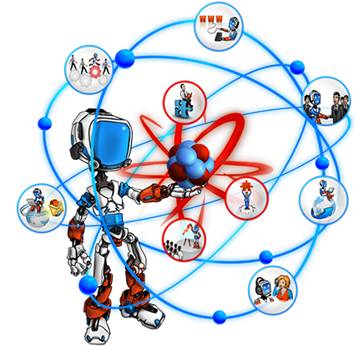
§ Комплекс позволяет решать следующие задачи:
§ Управление проектами и задачами
§ Управление персоналом
§ Средства коммуникации
§ Документооборот и сдача отчетности
§ Продажи и отношения с клиентами
§ Управление сайтом
§ Предоставление и потребление услуг
§ Эффективность и обучение персонала
§ Консалтинг и дополнительные услуги
Система РСО
§ При запуске Простого Агента у сотрудников РСО появляется меню в метро-стиле (рисунок).
§ Если меню было закрыто, то вызвать его снова можно, выбрав пункт «Быстрый запуск» на вкладке «Запуск» главного окна программы.
§ Функции вкладки «Инструменты» представлены в виде отдельных пунктов и разделены на 5 групп: Начало работы, Навигация, Объекты, Коммуникации и Сервис. Каждый пункт предоставляет пользователю доступ к одному из инструментов комплекса.
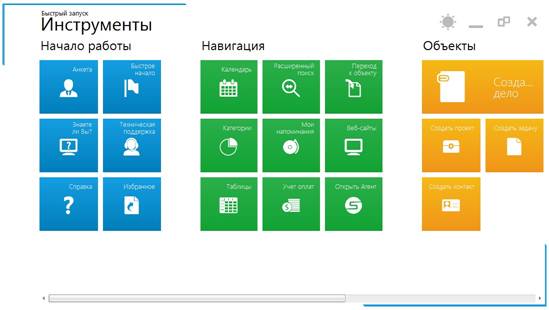
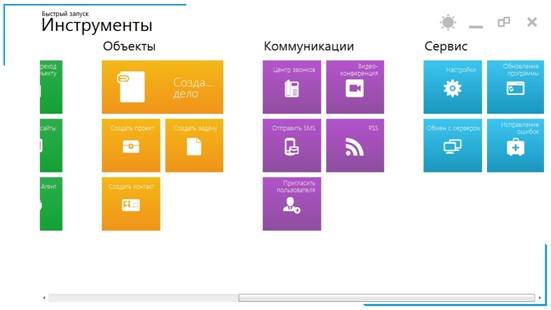
Рис. Вкладка «Инструменты»
§ Функции вкладки «Начало работы» предназначена для помощи в ознакомлении пользователя с комплексом. Здесь можно просмотреть обучающие видео уроки «Знаете ли Вы», прочитать справку, просмотреть\добавить часто используемые контакты, задачи и проекты на вкладку «Избранное» или обратиться в техническую поддержку.
§ На вкладке «Навигация» Вы увидите доступные для Вас функции, а именно личный календарь, где Вы сможете видеть задачи, которые были назначены Вам, добавить или удалить оповещение по задаче или делу, вести учет оплат по счетам, открыть доступные универсальные таблицы и сайты или открыть Простой агент.
§ На вкладке «Объект» Вы можете создать проект, задачу, дело или контакт.
§ Вкладка «Коммуникации» поможет Вам связаться с сотрудниками благодаря функциям «Центр звонков», «Видеоконференции», «Отправки СМС», «Ленты RSS», а также Вы можете пригласить пользователя в друзья.
§ Вкладка «Сервис» содержит функции технической части. На ней Вы сможете настроить программу под свои параметры, обновить комплекс, использовать утилиту «Исправление ошибок», которая помогает решить некоторые ошибки комплекса, возникающие из-за некорректного закрытия программы или посмотреть лог обмена операций с сервером.
§ Вкладка «Избранное» предназначена для быстрого доступа к проектам, задачам и контактам и содержит три группы объектов: Задачи, Проекты и Контакты. Пользователь может управлять этими группами, добавляя или удаляя объекты с помощью кнопок управления, расположенных на нижней панели. Таким образом, пользователь может сформировать группы задач, проектов и контактов, которые он наиболее часто использует, чтобы ускорить к ним доступ.
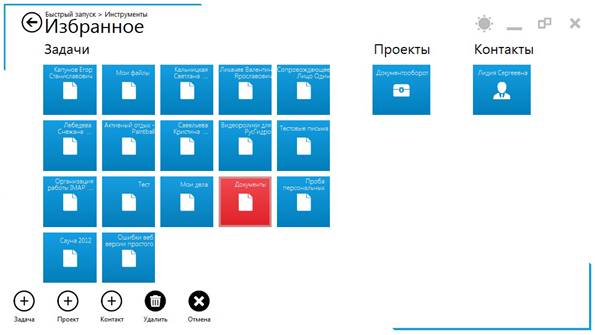
Рис. Вкладка «Избранное»
Алгоритм работы пользователей «Российские студенческие отряды»
Регистрация пользователей
§ Для получения пользователем соответствующей роли в организации «Центральный штаб — Российские Студенческие Отряды» и доступа к нужным проектам и задачам, необходимо, чтобы они состояли в определенных организациях и группах пользователей (группы пользователей можно просмотреть на вкладке «Контакты» главного окна Простого Агента). Руководители региональных отделений и Представители правлений РСО должны состоять в организации «Центральный штаб — Российские Студенческие Отряды» , в группах, который распределены по федеральным округам. Комиссары, в свою очередь, вступают в организацию, которая принадлежит их региональному отделению. Правильное распределение пользователей по группам является обязательным условием корректной работы системы.
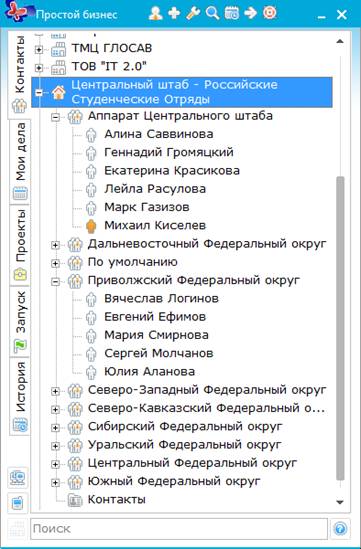
Рис. Группы пользователей
§ При вступлении пользователя в организацию он попадает в группу пользователей «По умолчанию». Распределять пользователей по группам может пользователь с ролью «Администратор». Наделить пользователя правами может Представитель правления или руководитель регионального отделения в свойствах организации на вкладке «Доступ».
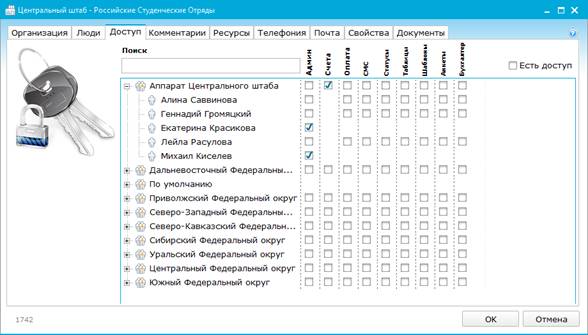
Рис. Разграничение доступа сотрудников
§ Приглашать пользователей в организацию могут все пользователи, но решение о принятии пользователя в организацию остается у Администратора компании. Соответственно, Представители региональных отделений и Председатели правления отправляют приглашения комиссарам. Для приглашения пользователей служит пункт «Пригласить пользователя» стартового меню.
§ После авторизации в системе «Простой Бизнес» пользователь должен указать в Анкете (подробнее об Анкете пользователя см. ниже в разделе «Начало работы») название своего регионального отделения и должность в этой организации (чтобы Представитель центрального штаба знал, в какую группу пользователей его помещать).
Начало работы
§ Для установки комплекса «Простой Бизнес» пройдите по ссылке www. *****, зарегистрируйтесь, скачайте и установите программу.
§ Если Вы уже зарегистрированы, то войдите на сайт www. ***** под своей учетной записью и скачайте программу по предложенной ссылке. Установите и запустите программу. Если Вы забыли пароль, перейдите по ссылке «Восстановление пароля» и введите Email (Ваш логин) или номер мобильного телефона. Пароль будет выслан на указанный электронный адрес или мобильный телефон.
§ Если Вам пришло приглашение дружбы или вступления в организацию в «Простом Бизнесе», то скачать программу Вы сможете по ссылке, указанной в приглашении.
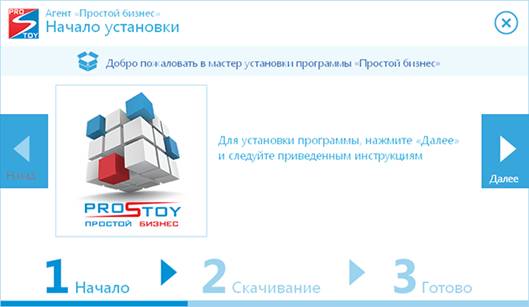
Рис. Окно установки программы
§ В начале работы с программой заполните о себе сведения в Анкете (пункт «Анкета» главного меню программы). В соответствующие поля введите фамилию, имя, отчество. Введите реальные контактные данные: телефон, email, skype, ICQ. Номера телефонов указывайте в международном формате.

Рис. Анкета пользователя
§ В поле «Мобильный телефон» укажите актуальный номер телефона. Многие компании устанавливают требование, чтобы сотрудник был на связи в рабочее время, поэтому при работе в таких компаниях следите, чтобы с Вами можно было связаться по указанному номеру посредством голоса и смс.
§ Указанные в анкете контактные данные будут видны не всем рядовым сотрудникам компаний, в которых Вы состоите, а только их руководителям.
Работа в организации
§ На вкладке «Контакты» главного окна программы отображаются все пользователи, с которыми Вы ведете дружбу, организации, в которых Вы состоите. Изначально здесь расположен только раздел «Личное».
§ Для вступления в организацию Вы можете отправить запрос. С помощью расширенного поиска (пункт «Поиск» главного меню программы, вкладка «Организации») находите нужную организацию и через контекстное меню отправляете запрос на вступление (рисунок).

Рис. Отправка запроса на вступление в организацию
§ Другие пользователи могут пригласить Вас в организацию или предложить дружбу. Приглашения приходят в задачу «Сообщения Сергея Петрова» (где «Сергей Петров» - Ваши Имя и Фамилия, указанные в Анкете), которую Вы сможете найти на вкладке «Проекты» главного окна программы (рисунок).
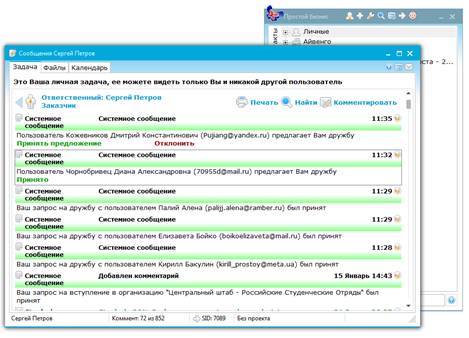
Рис. Системные сообщения пользователя
§ Когда Вас примут в организацию, она появится в Вашем дереве контактов и дереве проектов (рисунок). В дереве контактов можно увидеть всех сотрудников этой организации, в дереве проектов – проекты и задачи организации, к которым у Вас есть доступ.
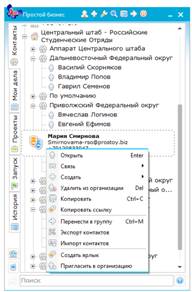

Рис. Дерево контактов и дерево проектов
§ С помощью контекстного меню пользователя в дереве контактов можно открыть окно с информацией о пользователе, создать для него новую задачу, открыть чат для общения, отправить смс, позвонить (рисунок) и др.
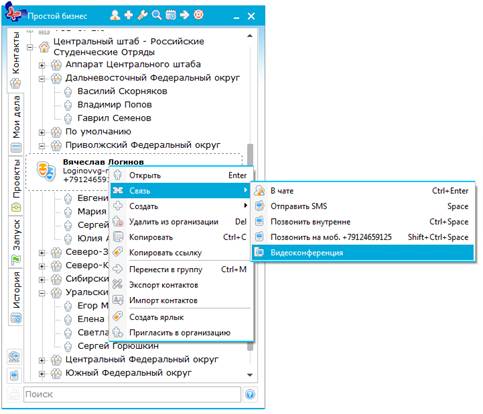
Рис. Взаимодействие с пользователем
Проекты и задачи
§ В дереве проектов Вы можете увидеть проекты и задачи организаций, в которых состоите и к которым Вам открыт доступ, а также личные проекты и задачи.
§ Вы можете создавать новые задачи и проекты, добавлять комментарии в существующие задачи. Проекты и задачи, предназначенные для личного использования (будут доступны только Вам) создавайте в разделе «Личные проекты» (вкладка «Проекты» главного окна программы). Не решайте в личных задачах рабочие вопросы.
§ Если Вы создаете новую задачу (не для личного использования), определитесь, для какой организации она нужна, найдите проект, наиболее подходящий по тематике задачи. Убедитесь, что подобной задачи в проекте еще нет. Если есть похожая задача, но она уже отработана или закрыта, то создавайте новую задачу. Если Вас в задаче просят отправить файл, отчет и прочее, отвечайте комментарием в эту же задачу.
§ Если руководитель поручает Вам задачу по телефону или ICQ, добавляйте комментарий в подходящую задачу, либо, если таковой не имеется, создавайте новую задачу.
§ Если руководитель создал Вам задачу для отчетов о проделанной работе за день, ежедневно отписывайтесь в ней.
§ Создать проект или задачу можно через контекстное меню (или клавиша Ins) в дереве проектов (вкладка «Проекты» главного окна программы). Создавая новую задачу, обязательно укажите ее название, выберите проект. Из списка «Кому» выберите ответственного задачи – пользователя, который будет главным исполнителем задачи. Можете сразу добавить комментарий к задаче, вложить файлы, указать срок, важность, сложность задачи.
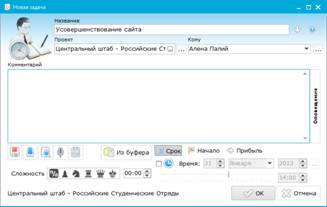

Рис. Создание новой задачи
Ответ на сообщение и работа с лентой комментариев
§ Просмотреть комментарии задачи (ленту комментариев) Вы сможете, выполнив двойной щелчок мышью по задаче (клавиша Enter) или выбрав пункт «Открыть» в контекстном меню. Задачи, в которых есть непрочитанные комментарии, выделяются в дереве проектов жирным шрифтом.
§ Чтобы добавить комментарий, откройте задачу и выберите в верхнем правом углу ссылку «Комментировать» (F8). В нижней части окна появится окно комментария (рисунок). Введите текст и нажмите кнопку «Отправить».
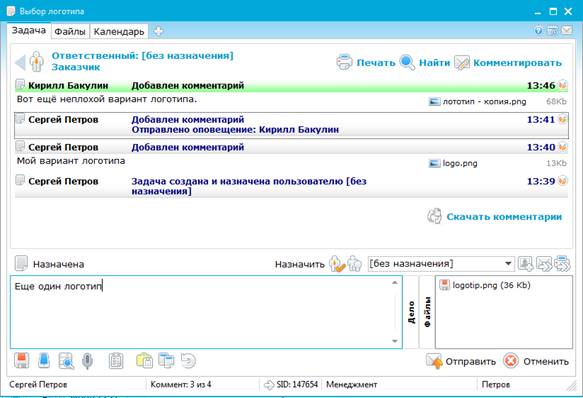
Рис. Добавление комментария
§ Чтобы переназначить задачу другому человеку, в окне комментария из выпадающего списка выберите нужного пользователя. Если хотите, чтобы ответственный задачи не менялся, но другой пользователь обратил внимание на Ваш комментарий, выберите опцию «Запросить отклик» и из выпадающего списка выберите нужного пользователя. Запросив отклик у пользователя или назначив ему задачу, Вы откроете доступ к этой задаче (если он ее ранее не видел).
§ Кроме того, что Вы можете назначить ответственного задачи, Вы можете дополнительно оповестить о задаче одного, двух и более пользователей. Для этого нажмите на кнопку  (в правом верхнем углу окна комментария) и выберите из списка нужных Вам пользователей. Оповещая таким образом пользователей о задаче, Вы открываете им доступ к ней (если они ранее не видели эту задачу).
§ Если нужно отправить файл, то в окне комментария нажмите кнопку «Вложить файл». В появившемся диалоговом окне выберите файл. Вложить в комментарий скриншот или скопированный текст поможет кнопка «Из буфера».
§ Просмотреть файл, вложенный в комментарий задачи, можно, нажав мышью по нему. Вложенные файлы отображаются в правой части комментария. Файл откроется в сопоставленной ему программе.
§ Вложив один раз файл в комментарий задачи, Вы можете в других комментариях просто давать ссылку на этот файл другим пользователям. Для этого найдите файл (с помощью меню «Поиск», в комментарии задачи или на вкладке «История») и в контекстном меню выберите пункт «Скопировать ссылку» (рисунок).
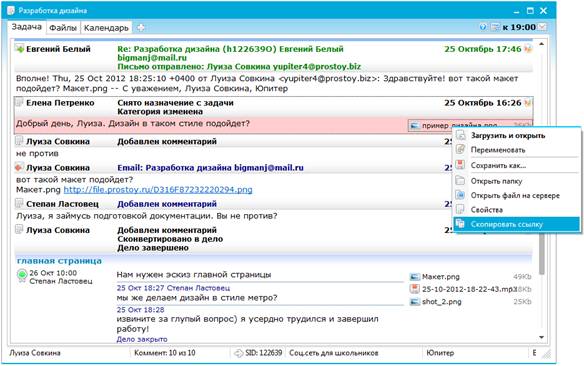
Рис. Вложенные файлы в комментариях задачи
§ Переписку по email ведите не из личной почты, а внутри Простого Агента. Для ведения переписки по электронной почте в организации должны быть настроены почтовые шлюзы. Настройку почты для организации могут выполнять владелец и администратор организации.
§ У Простого агента существует собственный почтовый сервер prostoy. biz. При создании организации для нее автоматически создается почтовый ящик на сервере prostoy. biz.
§ Для отправки сообщения на email откройте окно комментария в подходящей задаче и в списке выбора пользователя просто введите нужный адрес почтового ящика (рисунок). При отправке сообщения на электронную почту к тексту комментария автоматически добавляется подпись, которая состоит из отображаемого имени пользователя и названия организации. Поэтому не стоит ставить в конце сообщения еще одну подпись.
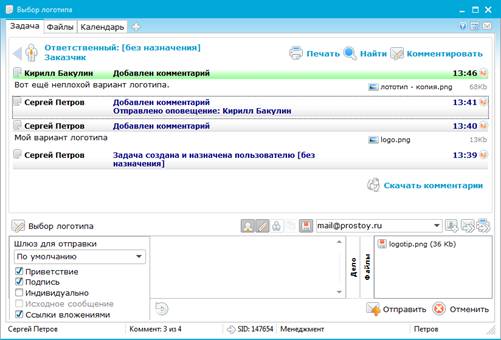
Рис. Отправка комментария на почтовый ящик
§ Когда в задачу приходит письмо с электронной почты, то в ленте комментариев оно может быть выведено без форматирования и не в полном объеме. Для просмотра сообщения полностью выберите ссылку «далее» (расположена в нижней части комментария) или пункт «Сообщение полностью» из контекстного меню комментария (рисунок). Откроется отдельное окно для просмотра почтового сообщения. Отличить сообщение электронной почты от обычного комментария можно по иконке  в заголовке комментария (в левой части).
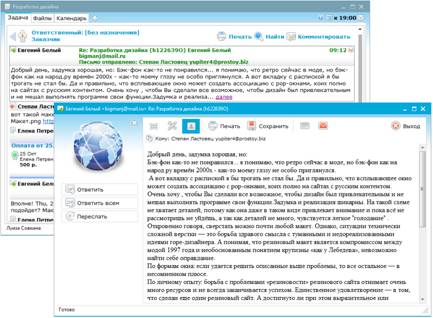
Рис. Сообщение электронной почты в ленте комментариев
Центр звонков
§ Осуществить внутренний звонок другому пользователю можно через контекстное меню (Ctrl+Space). Перед осуществлением звонка убедитесь, что сервер голосовой связи подключен.
§ В нижнем левом углу главного окна программы расположена иконка телефона  , по нажатию на которую открывается окно «Центр звонков». Здесь Вы можете подключить сервер голосовой связи, выбрать настройки связи (рисунок).
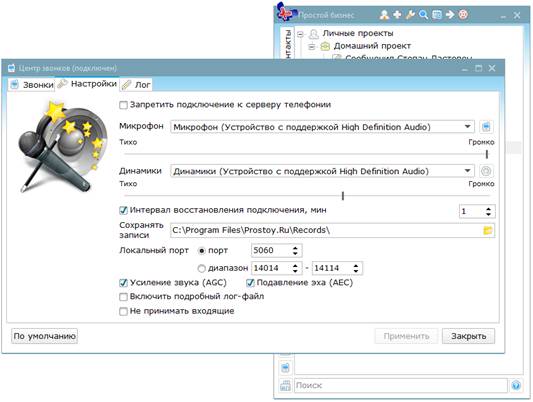
Рис. Центр звонков
§ Проверяйте работоспособность своей связи в начале рабочего дня.
Оповещения
§ При изменении задач, в которых Вы участвуете, приходят оповещения (рисунок). Окно оповещения всплывает в правой части рабочего стола. Здесь указано название задачи и проекта, пользователь, который внес изменения. Двойной щелчок мышью по окну комментария откроет измененную задачу.
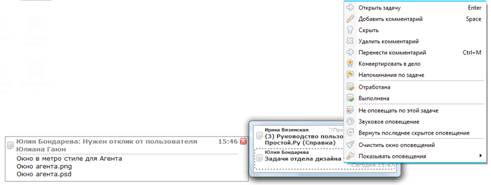
Рис. Оповещения
§ Также оповещения приходят в случае, если Вам назначили новую задачу.
§ Если подвести указатель мыши к оповещению, появится всплывающее окно, в котором можно увидеть текст комментария. Если текст комментария пустой, не спешите с выводами, откройте задачу и обратите внимание на ее свойства: возможно, произошло изменение статуса, срока сдачи задачи, ответственного, название задачи и прочее.
§ Если пришло много оповещений, просмотрите их все (чтобы быть в курсе всех дел), выделите среди них наиболее важные и срочные задачи. Решайте задачи в порядке срочности.
§ Когда приходят новые комментарии, обращайте внимание на то, кому они адресованы. Возможно, с добавлением комментария пользователь изменил ответственного задачи, запросил отклик у другого пользователя, в тексте комментария обратился к кому-то лично. Тогда, даже если Вы являетесь ответственным по задаче, не воспринимайте этот комментарий на свой счет. Выполняйте то, что поручено именно Вам.
§ Поддерживайте версию Простого Агента актуальной, обновляйте программу.
§ Для проверки наличия новой версии Простого Агента воспользуйтесь пунктом «Сервер» - «Проверить обновления» в меню под бабочкой в главном окне программы.
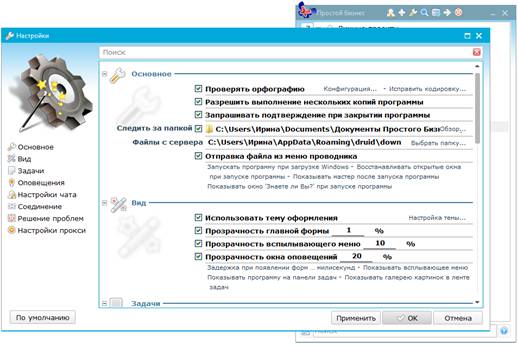
Рис. Окно настроек программы
§ Полную справку по программе можно просмотреть здесь: http://www. *****/help/
§ Доступ к видеоурокам по работе с программой Вы можете получить здесь:
http://www. prostoy. tv/
§ Видеоуроки по работе с программой также можно посмотреть с помощью инструмента «Знаете ли Вы?», который вызывается во вкладке «Запуск»
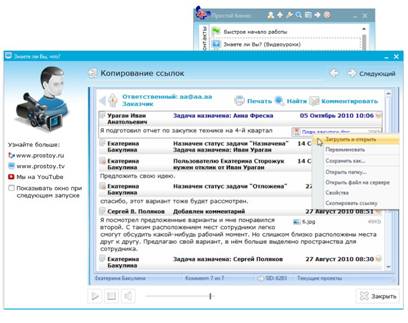
Рис. Окно «Знаете ли Вы?»
§ Горячая линия технической поддержки 1-22, электронная почта технической поддержки *****@***ru
Веб-версия
§ Кроме десктопного Простого Агента пользователям доступна веб-версия комплекса «Простой Бизнес», которая содержит все основные функции для организации работы организации, сотрудников, совместной работы над проектами и задачами. Доступ к веб-версии пользователь может получить на портале http://www. *****/, осуществив вход с использованием логина и пароля десктопной версии комплекса.
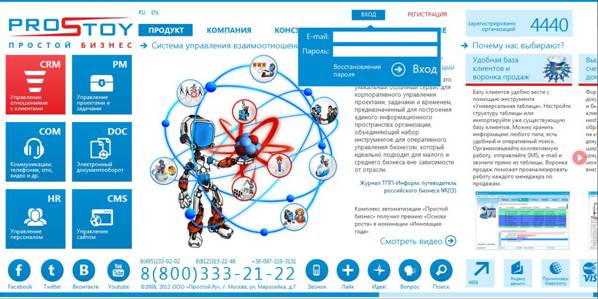
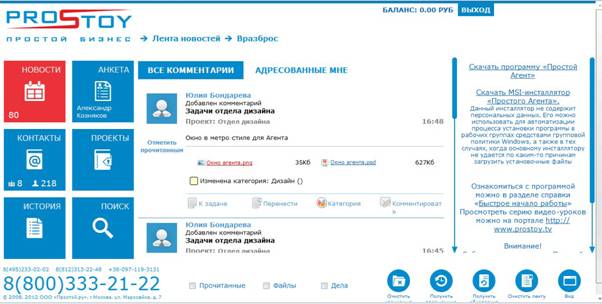
Рис. Окно веб-версии
Лента новостей
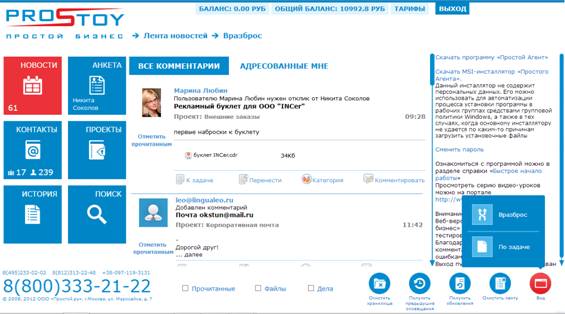
Лента новостей предоставляет пользователю возможность просматривать новые оповещения по задачам и проектам. Лента новостей открывается пользователю при входе в личный кабинет. По умолчанию новые комментарии по задачам выводятся в хронологическом порядке. Пользователь может выбрать вид отображения новых комментариев сгруппированных по задаче. Выбор отображения сортировки комментариев по задаче доступно пользователю на панели функции при нажатии на кнопку "Вид".
Структура комментария
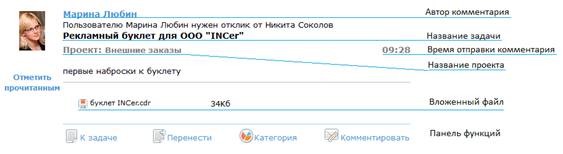
Из ленты новостей пользователю предоставляются следующие функции:
· К задаче - осуществляется переход к ленте комментариев задачи;
· Перенести - открывается форма для выбор задачи, в которую пользователь может перенести комментарий;
· Категория - открывается окно с перечнем категорий организации. Пользователь может изменить категорию комментария;
· Комментировать - открывается форма добавления комментария в задачу. Пользователь так же может отправить письмо из окна добавления комментария, а так же прикрепить файл к комментарию.
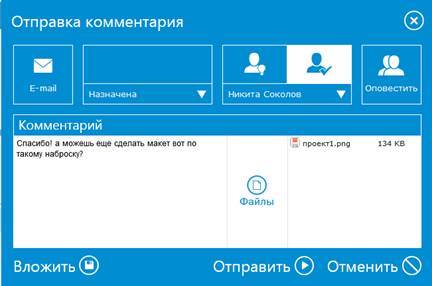
Функции и кнопки в окне добавления быстрого комментария
 - перевод окна комментирования в режим отправки почтового сообщения;
 - выпадающий список статуса задачи;
 - задача назначена пользователю. Пользователь может изменить ответственного по задаче;
 - запросить отклик по задаче у пользователя. Выбрать пользователя можно из выпадающего списка;
 - пользователь может отправить оповещение по задаче группе пользователей организации. При нажатии на кнопку «Оповестить» открывается окно для выбора пользователей;
 - открывается окно выбора файлов. Пользователь может вложить неограниченное количество файлов. Размер одного файла должен быть не более 100 Мб;
 - комментарий отправляется в задачу;
 - окно добавления быстрого комментирования закрывается.
В окне быстрого добавления комментирования пользователь в теле комментария может добавить текст. Для того чтобы прикрепить файл, достаточно нажать кнопку "Вложить" и в открывшемся окне выбрать необходимые файлы.
Пользователь так же может отправить письмо с помощью окна быстрого добавления комментария. Для того чтобы пользователь смог отправлять письма, в организации или в анкете пользователя должен быть подключен почтовый ящик (подробнее в разделе «Подключение почтовых ящиков»). Для отправки письма с помощью окна быстрого комментирования в ленте новостей достаточно нажать на кнопку E-mail расположенную в верхнем левом углу окна быстрого комментария.
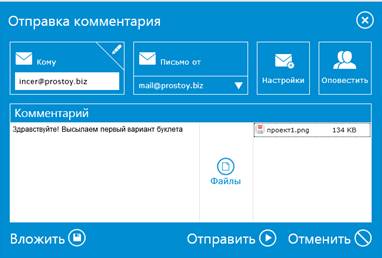
 - поле для ввода адреса. Кнопка карандаша возвращает окно в режим отправки обычного комментария в задачу;
 - выпадающий список почтовых ящиков подключенных в организации. С выбранного почтового ящика будет отправлено письмо;
 - открываются настройки отправки почтового сообщения;
 - открывается окно выбора контактов организации. Письмо будет отправлено выбранным контактам.
Оповещение по задаче считается прочитанным и скрывается из списка оповещений ленты новостей, если пользователь добавил комментарий с помощью окна быстрого добавления комментария, либо нажал на ссылку под фотографией пользователя "Отметить прочитанным".
Опции под лентой комментариев:
· Прочитанные – отображаются комментарии из ленты новостей отмеченные прочитанными;
· Файлы – оповещения фильтруются и отображаются только оповещения об изменении файлов;
· Дела - оповещения фильтруются и отображаются только оповещения о создании и завершении дел.
В разделе «Новости» пользователю так же доступны следующие функции:
· Очистить хранилище – очищается временное хранилище данных системы. По умолчанию браузером выделяется не более 5 Мб. При переполнении хранилища пользователь может очистить хранилище и загрузить самые последние обновления либо расширить объем браузерного хранилища;
· Получить обновления – проверка новостей и обновлений;
· Получить предыдущие оповещения – загружаются более ранние оповещения;
· Очистить ленту – очищается лента новостей;
· Вид (вразброс либо по задаче) – изменение вида отображения ленты новостей. В режиме вразброс оповещения отображаются в хронологическом порядке. В режиме отображения по задаче оповещения сгруппированы по задаче.
РАБОТА С ОРГАНИЗАЦИЕЙ
Создание организации
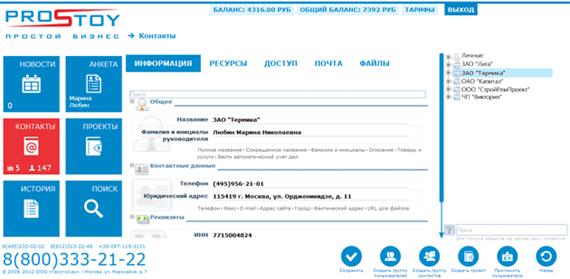
Создание организации осуществляется из разделов «Контакты» и «Проекты» по кнопке «Создать организацию» расположенной под деревом контактов (проектов).
Данные об организации
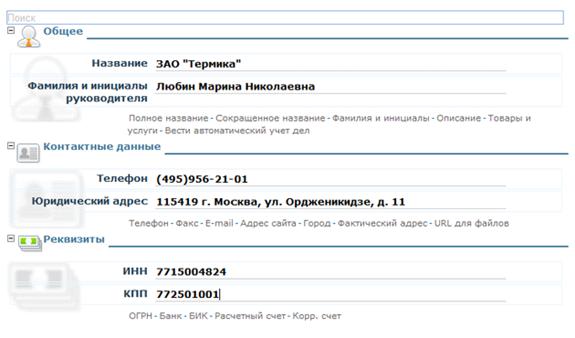
На форме пользователь может внести необходимые данные для создаваемой организации: указать общую информацию, контактные данные и реквизиты организации.
Для быстрого доступа к полям и данным организации пользователь может ввести текст в поле «Поиск». Перечень полей и данных на форме будет сокращаться по мере ввода текста.
В режиме создания организации доступны следующие кнопки:
 - осуществляется создание организации и сохранение введенной информации об организации.
 - осуществляется возврат на предыдущую страницу и отмена процесса создания организации.
Приглашение пользователей в организацию
Владелец и администратор организации могут приглашать как внутренних (уже зарегистрированных в системе «Простой бизнес») так и внешних (не зарегистрированных в системе) пользователей в организацию. Приглашение пользователей в организацию осуществляется из разделов «Контакты» или «Проекты». В дереве контактов или проектов пользователь может выбрать организацию, после чего станет доступна кнопка «Пригласить пользователя» расположенная под деревом.
Окно приглашения пользователя разбито на две вкладки:
· «Внутренний» – вкладка предназначена для поиска и приглашения внутренних пользователей;
· «Внешний» – вкладка предназначена для приглашения внешних пользователей.
Приглашение внутренних пользователей
Для приглашения внутреннего пользователя перейдите на соответствующую вкладку окна приглашения.

Для поиска по ФИО или e-mail пользователя введите текст в поле «Общее». Для получения более конкретного результата можно включить опции расширенного поиска (расположены в верхней части окна). При включении дополнительных параметров поиска в верхней части окна добавляются соответствующие поля для ввода информации. Введите информацию и нажмите кнопку «Найти».
При выборе пользователя в списке становятся видимыми кнопки «Пригласить» и «Открыть». Для отправки приглашения о вступлении в организацию выбранному пользователю нажмите кнопку «Пригласить». Для просмотра анкеты - «Открыть».
Приглашение внешних пользователей
Для приглашения внешнего пользователя перейдите на соответствующую вкладку окна приглашения.
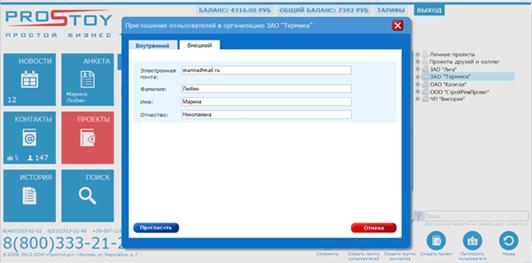
Укажите электронный адрес пользователя, фамилию, имя и отчество и нажмите кнопку «Пригласить». Данный пользователь будет автоматически зарегистрирован в системе «Простой бизнес». Логином будет его адрес электронной почты, пароль сгенерирует система.
На указанный электронный адрес будет отправлено письмо с логином, паролем, ссылками на скачивание программы. При входе пользователя в систему, он автоматически будет добавлен в организацию.
Создание проектов и задач
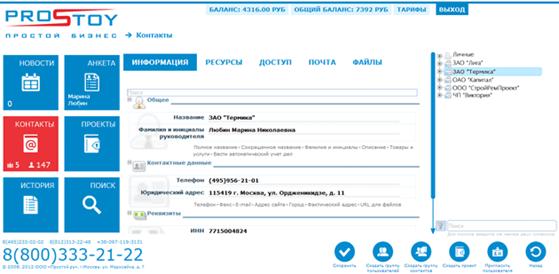
Создавать проекты в организации могут владелец и администратор организации. Создание проектов осуществляется из разделов «Контакты» или «Проекты». В дереве контактов или проектов пользователь может выбрать организацию, после чего станет доступна кнопка «Создать проект» расположенная под деревом.
Данные о проекте
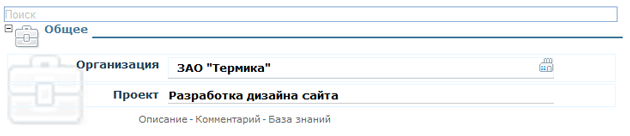
Пользователь видит наименование организации, в которой будет создан проект. По иконке организации можно открыть форму организации.
Пользователь может ввести название проекта, добавить описание и комментарий к проекту и выбрать тип проекта, в виде базы знаний включив опцию «База знаний».
Для быстрого доступа к полям и данным проекта пользователь может ввести текст в поле «Поиск». Перечень полей и данных на форме будет сокращаться по мере ввода текста.
Существует два вида проектов:
·  (Обычный проект) – не отличается особыми признаками, задачи используются в различных целях пользователя.
·  (База знаний) – проект, задачи которого служат для сбора информации о какой-либо предметной области.
В режиме создания проекта доступны следующие кнопки:
·  - осуществляется создание проекта и сохранение введенной информации о проекте.
· - осуществляется возврат на предыдущую страницу и отмена процесса создания проекта.
Создавать задачи в проектах могут автор проекта, администратор и пользователи, имеющие права на редактирование проекта. Создание задач осуществляется из раздела «Проекты». В дереве проектов пользователь может выбрать проект, после чего станет доступна кнопка «Создать задачу» расположенная под деревом.

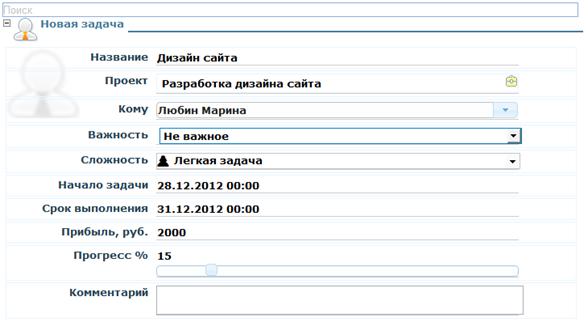
Пользователь может заполнить следующие свойства задачи:
· название задачи (обязательно);
· выбрать из списка кому будет назначена задача или оставить задачу без назначения;
· указать важность (не важное, важное);
· указать сложность задачи;
· указать начало задачи;
· указать срок выполнения задачи;
· указать прибыль в рублях;
· указать прогресс в процентах.
Пользователь может добавить комментарий к задаче. По иконке проекта пользователь может перейти окну проекта и просмотреть информацию.
В режиме создания задачи доступны следующие кнопки:
·  - осуществляется создание задачи и сохранение свойств задачи.
· - осуществляется возврат на предыдущую страницу и отмена процесса создания задачи.
Дерево контактов
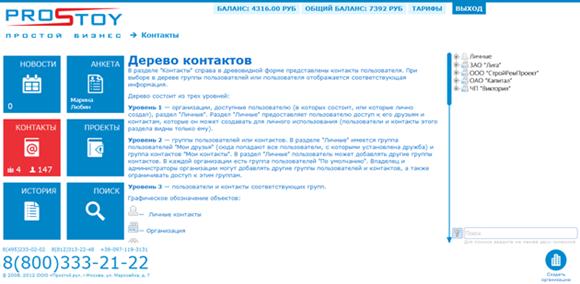
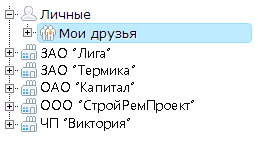
Дерево состоит из трех уровней:
Уровень 1 – организации, доступные пользователю (в которых состоит, или которые лично создал), раздел «Личные». Раздел «Личные» предоставляет пользователю доступ к его друзьям и контактам, которые он может создавать для личного использования (пользователи и контакты этого раздела видны только ему).
Уровень 2 – группы пользователей или контактов. В разделе «Личные» имеется группа пользователей «Мои друзья» (сюда попадают все пользователи, с которыми установлена дружба) и группа контактов «Мои контакты». В раздел «Личные» пользователь может добавлять другие группы контактов. В каждой организации есть группа пользователей «По умолчанию». Владелец и администраторы организации могут добавлять другие группы пользователей и контактов, а также ограничивать доступ к этим группам.
Уровень 3 – пользователи и контакты соответствующих групп.
Графическое обозначение объектов:
 – Личные контакты
 – Организация (корпоративный контакт)
 – Группа пользователей
 – Пользователь
 – Группа контактов
 – Контакт
 – Групповой контакт
Информация о пользователе
Для просмотра информации о пользователе, достаточно кликнуть левой кнопкой мыши в дереве контактов. Отобразится анкета пользователя (рисунок).
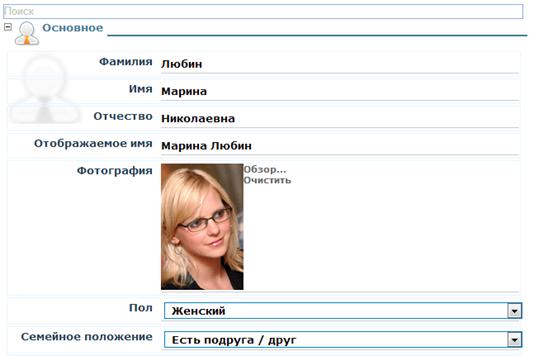
Анкетные данные пользователя представлены в древовидной форме и разбиты на категории «Основное», «Контакты», «Личное», «Карьера», «Обучение».
Контактная информация пользователя доступна только владельцу и администратору организации. Остальные пользователи могут просматривать контактную информацию только тех пользователей, которые находятся в группе «Мои друзья».
Дерево ПРОЕКТОВ
На вкладке "Проект" главного окна программы представлено дерево проектов.
Дерево состоит из неограниченного количества уровней.
· Уровень 1 – организации, доступные пользователю (в которых он состоит или которые создал), а также раздел «Личные проекты» и «Личные проекты коллег и друзей».
· Уровень 2 – проекты организаций и личные проекты пользователя. Пользователь может видеть не все проекты организации (в зависимости от настроек прав доступа к организации и проекту). Если доступ к проекту открыт он отображается желтым цветом. Если пользователю закрыт доступ к проекту, но он видит одну или несколько задач этого проекта, то проект в дереве отображается серым цветом. Создавать проект в организации может хозяин и администратор организации. Личные проекты доступны только данному пользователю.
· Уровень 3 – задачи проектов. Пользователь видит только те задачи проекта, к которым ему открыт доступ. Создавать задачи в проекте может хозяин и администратор организации, хозяин или администратор проекта, а также пользователи, имеющие право на изменение проекта.
· Уровень 4 и следующие уровни – задачи, вложенные в другие задачи. В любую задачу может быть вложено неограниченное количество других задач. При этом данная задача остается полноценной – ее можно назначать пользователям, добавлять комментарии, назначать сроки и другое.
Графическое обозначение объектов
 – Организация
 – Личные проекты
– Личные проекты коллег и друзей
 – Обычный проект (открыт доступ)
 – Обычный проект (закрыт доступ)
 – Хранилище счетов
 – База знаний
 – Проект "Корпоративная почта"
 – Задача
 – В задачу вложены другие задачи
Пользователи, имеющие соответствующие права доступа могут переносить задачи и проекты.
Графическое обозначение статусов задач
 – задача назначена.
 – задача подтверждена.
 – задача отработана.
 – задача выполнена.
 – задача отложена.
 - задача отменена.
Видеоконференция
Приглашение пользователей
Пользователь легко и быстро может организовать видеоконференцию с другими пользователями системы «Простой бизнес» или людьми, которые еще не зарегистрированы в ней. С технической стороны необходима веб-камера и гарнитура с микрофоном, выделенный канал от 128 Кбит/с.
Приглашение пользователей в организацию осуществляется из раздела «Контакты». В дереве контактов выбрав пользователя, после чего станет доступна кнопка «Видеочат» расположенная под деревом.
Появляется окно приглашения пользователей, где пользователь в выпадающем списке может выбрать организацию, в которой будет организованна видеоконференция и добавить участников.
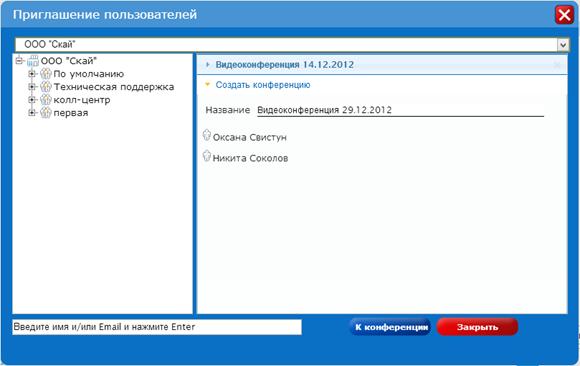
Слева в окне будут отображаются все пользователи организации. Двойной щелчок левой клавиши мыши на пользователе добавляет его в комнату видеоконференции, которое отображается справа.
В окне приглашения пользователей пользователь может изменить название комнаты (по умолчанию название комнаты «Видеоконференция дд. мм. гггг»). Для приглашения пользователей вне контакт-листа или не являющихся пользователями системы «Простой бизнес», достаточно ввести в нижнем поле имя и электронный адрес пользователя и нажать «Enter». На электронную почту будет выслано письмо, в котором будет указана ссылка на видеоконференцию, которую можно вставить в любой браузер.
При нажатии на кнопку «К конференции» всем участникам видеоконференции будет отправлено приглашение. У приглашенного пользователя в комплексе появляется окно приглашения в конференцию. Пользователь в свою очередь может принять приглашение (выполняется переход в видеоконференцию и он становится участником) или отлонить его.
Приглашение приходит в задачу сообщений пользователя.
Работа в видеоконференции
После нажатия кнопки «К конференции», появляется новое окно под названием «Выбор устройств». Здесь пользователь может выбрать камеру и микрофон, и протестировать их. После выбора всех настроек для перехода к видеоконференции пользователь нажимает кнопку «К видеоконференции».
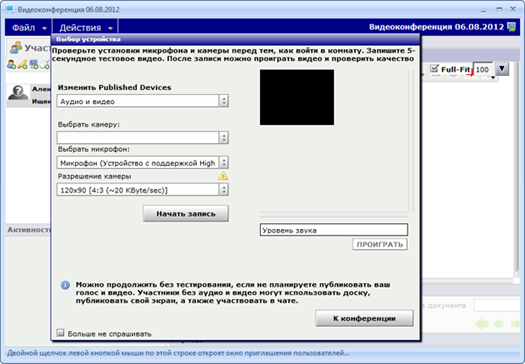
Главное окно видеоконференции зрительно разделено на следующие части:
· Участники видеоконференции;
· Активность пользователей;
· Доска;
· Чат.
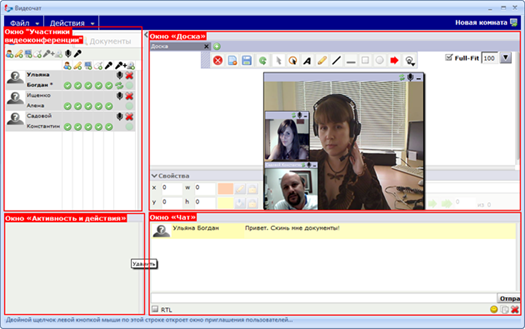
В окне «Участники» отображается список участников видеоконференции. Каждому пользователю владелец видеоконференции может назначить права доступа к доске, вещания аудио, права рисования на доске, позволить сделать свой экран общим и позволить доступ к удаленному контролю экрана. Права доступа может давать владелец видеоконференции или назначенный владельцем модератор комнаты. Каждый пользователь видеоконференции может подать заявку на модерацию на вкладке «Действия» главного окна видеоконференции.
В центре окна видеоконференции находится «Доска». Пользователи, имеющие права редактирования доски могут добавлять на доску документы, презентации, видео-файлы, а также рисовать и добавлять стандартные фигуры.
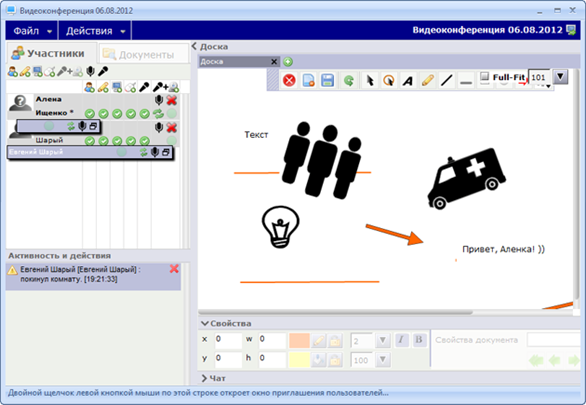
В окне «Чат» все пользователи видеоконференции могут оставлять комментарии или вести переписку между собой. По умолчанию окно «Чат» находится в свернутом состоянии, развернуть/свернуть его можно нажав на панель.
В окне «Активность пользователей» можно увидеть, кто из участников вошел в комнату или покинул ее, кто подал заявку на модерацию, доступ к доске, к камере и микрофону.
В главном окне присутствует меню «Действия». В данном меню пользователь может:
· Сделать общим экран;
· Подать заявку на модерацию, доступ к доске, доступ к камере и микрофону, выбрав нужный пункт на вкладке «Действия»;
· Создать опрос, проголосовать и узнать результаты опроса;
· Сделать все настройки по умолчанию.
Сделать экран общим
Пользователь легко может сделать свой экран доступным для всех участников видеоконференции, нажав на кнопку «Сделать экран общим» в правом верхнем углу.
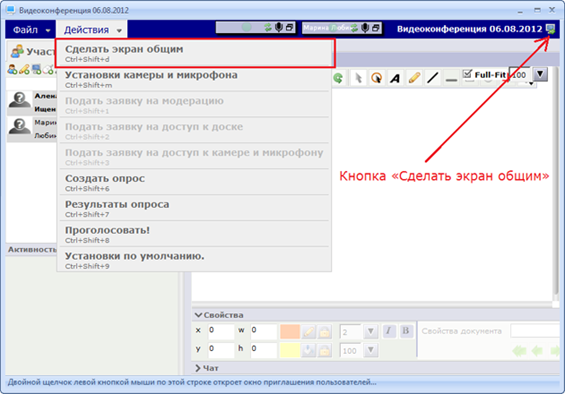
Для корректной работы на компьютере должна быть установлена виртуальная машина Java. В появившемся окне «Публикатор экрана» пользователю предоставляется возможность выбрать область экрана своего компьютера, которая будет транслироваться всем пользователям в реальном времени. Для того, чтобы изменить выбранную область экрана, достаточно остановить сеанс трансляции экрана в сеть кнопкой «Остановить сеанс», изменить параметры (координаты и размеры выбираемой области), и опять начать сеанс. После начала сеанса трансляции, у каждого участника видеоконференции появится окошко с запросом на разрешение показа экрана. Если участник видеоконференции разрешает показ экрана, поверх имеющейся картинки у него появляется новое изображение экрана. Участник видеоконференции также может перетащить изображение или изменить размеры, потянув за правый нижний угол.
Создание опроса
Пользователь в видеоконференции может быстро создать опрос, нажав на «Действия» -> «Создать опрос».
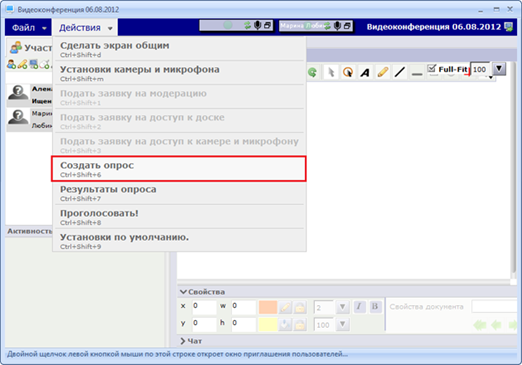
В появившемся окне ввести данные и выбрать тип опроса.
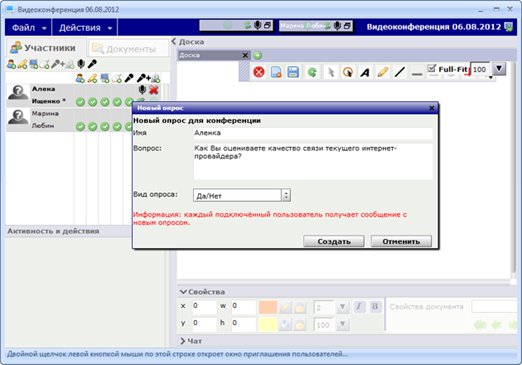
В видеоконференции реализовано два типа опросов («Да/Нет» и ввод числовой оценки 1-10).
Результаты голосования можно просмотреть в виде простой или круговой диаграммы, нажав на «Действия» -> «Результаты опроса».
Загрузка файлов
На вкладке «Документы» отображается, какие документы были загружены в видеоконференцию или загрузить новые документы, нажав на кнопку +. В появившемся окне пользователь выбирает файл и нажимает кнопку «Начать».
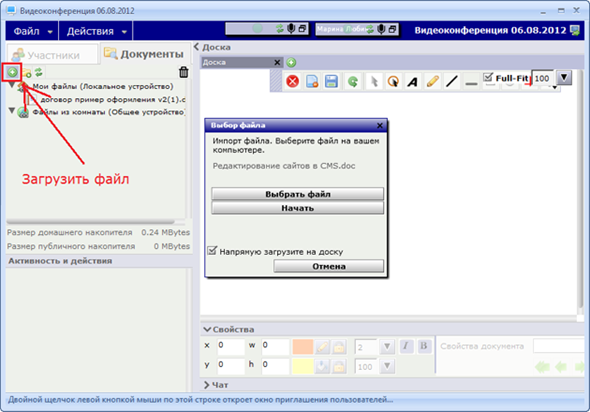
Файл начнет загружаться на сервер. После окончания загрузки файла на сервер, содержимое файла отобразится в окне «Документы» в виде маленьких картинок. В видеоконференции поддерживаются следующие форматы файлов: .tga, .xcf, .wpg, .txt, .ico, .ttf, .pcd, .pcds, .ps, .psd, .tiff,.bmp, .svg, .dpx, .exr, .jpg, .jpeg, .gif, .png, .ppt, .odp, .odt, .sxw, .wpd, .doc, .rtf, .txt, .ods, .sxc, .xls, .sxi, .pdf.
Пользователь также может показать на «Доске» определенную страницу документа или картинку, щелкнув по ней мышкой.
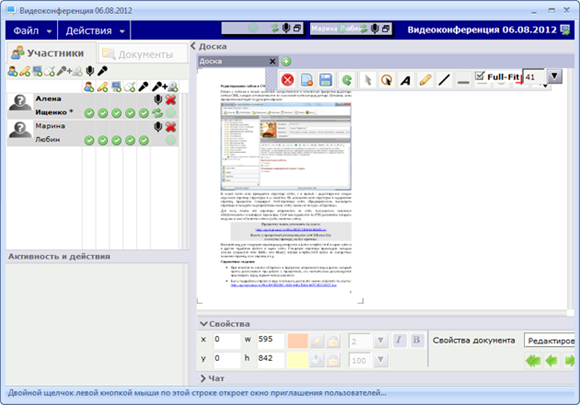
Документ, выделенный на Доске можно легко укрупнить, с помощью зелёных стрелок, расположенных в нижней части экрана, можно листать на «Доске» страницы выделенного документа. Если в файле есть гиперссылки, они активные и на экранах других пользователей.
Разрешение проблем
Если в процессе проведения видеоконференции у пользователя появились проблемы со звуком или изображением, он может нажать кнопку «Синхронизация». Кнопка «Синхронизация» имеет вид двух круговых стрелок, расположенных в верхнем правом углу окна, в котором отображается видео.
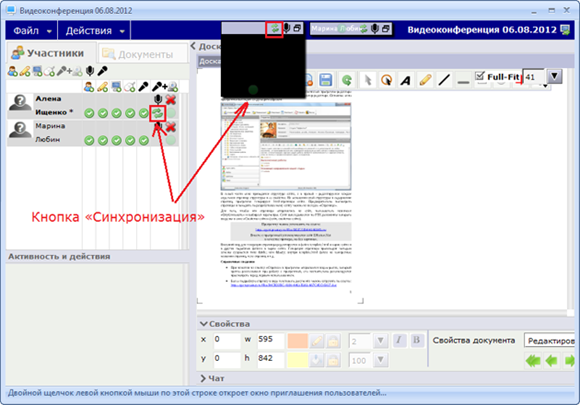
Если у пользователя возникли проблемы с интернетом или пользователь случайно закрыл окно видеоконференции, он может перейти на вкладку «Запуск» -> «Видеоконференция». В окне приглашения пользователей выбрать из списка опцию «Мои конференции». Данная опция содержит конференции, в которых участвует пользователь. Выбрав конференцию, пользователь возвращается в комнату, из которой ранее вышел.
Раздел Поиск
В данном разделе пользователь может осуществлять поиск пользователей и организаций, зарегистрированных в системе «Простой бизнес», а так же осуществлять поиск файлов, которые доступны пользователя в рамках организации, в которой он состоит.
Поиск пользователей
Для поиска пользователей перейдите на вкладку «Люди», введите в строку поиска текст и нажмите кнопку «Найти». Поиск осуществляется по имени, фамилии и email пользователя. Список найденных результатов отображается в рабочей области. При выборе записи отображается дата регистрации пользователя в системе. Для сброса параметров поиска нажмите кнопку «Сбросить».
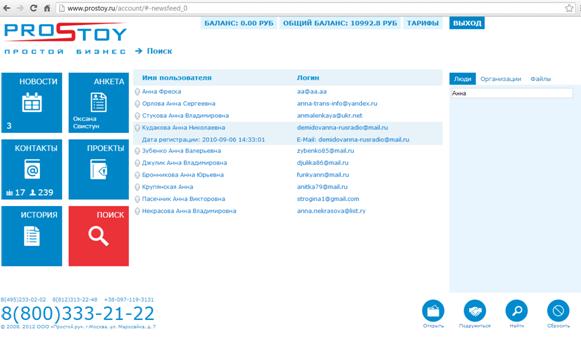
В правом нижнем углу пользователю предоставляются следующие функции:
· Открыть – на новой вкладке открывается анкета выбранного пользователя;
· Подружиться – выбранному пользователю отправляется приглашение дружбы. В случае если пользователь подтвердит заявку, он будет отображаться в дереве контактов в группе Мои друзья.
Поиск организаций
Для поиска организации, в которой Вы работаете перейдите на вкладку «Организация», в поле ввода введите текст и нажмите кнопку «Найти». Поиск осуществляется по названию организации, email, номеру телефона.
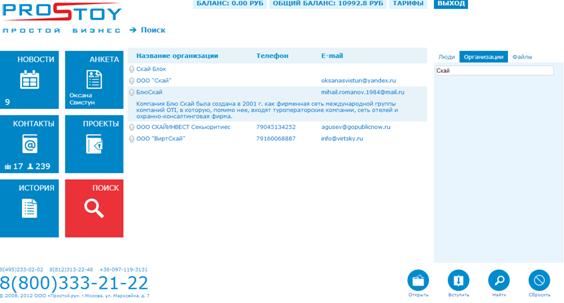
При выборе организации из списка результатов отображается информация о компании. Пользователь может просмотреть профиль выбранной организации, а так же отправить заявку на вступление в организацию, нажав на кнопку «Вступить».
Поиск файлов
На вкладке «Файлы» пользователь может найти файлы, вложенные в комментарии задач.
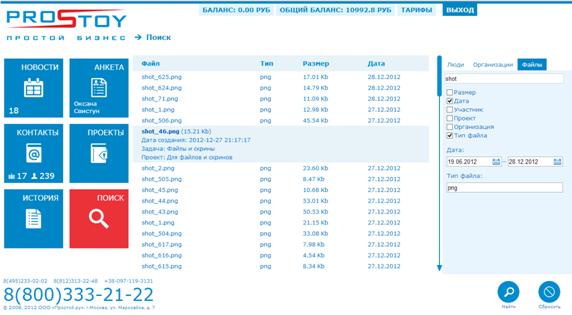
Параметры поиска:
· "Размер" — размер файла. Можно указать диапазон размера, нижнюю или верхнюю границу диапазона. Выбирается размерность: байт, Кбайт, Мбайт.
· "Дата" — поиск с учетом даты создания файла. Можно указать диапазон даты или одну из границ диапазона.
· "Участник" — из списка выбирается пользователь (пользователи из контакт-листа). Поиск ведется с учетом человека, который вложил файл.
· "Проект" — поиск с учетом проекта, в котором вложен файл. Из списка всех видимых проектов можно выбрать один или несколько, или отметить все проекты.
· "Организация" — выбирается одна организация из списка всех организаций, в которых состоит пользователь.
· "Тип файла" — поиск ведется с учетом указанного расширения файла.
Для выбранной записи отображается дата добавления файла в задачу, название задачи и проекта
Управление файлами организации
Доступ к файлам организации имеют владелец и администратор организации. В дереве контактов или проектов пользователь может выбрать организацию и в свойствах организации перейти на вкладку «Файлы».
На вкладке отображаются все файлы организации. Пользователь может просмотреть и скачать файлы организации, удалить ненужные файлы, освободив тем самым дисковое пространство. Для удаления следует выбрать файл и нажать кнопку «Удалить». Пользователь может воспользоваться поиском по странице, для этого в строке поиска можно ввести название файла. Поиск осуществляется по мере ввода текста.
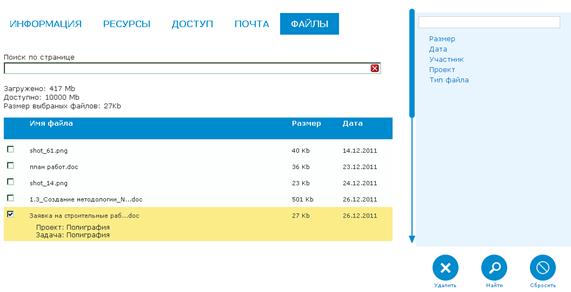
При выборе файла отображается информация о проекте и задаче, в которой он расположен.
Справа расположена панель поиска при помощи, которой пользователь может найти необходимые файлы. В качестве параметра для поиска служит имя файла. Можно воспользоваться расширенными параметрами поиска: размер, дата, участник, проект и тип файла.
