

Партнерка на США и Канаду по недвижимости, выплаты в крипто
- 30% recurring commission
- Выплаты в USDT
- Вывод каждую неделю
- Комиссия до 5 лет за каждого referral
Работа в интегрированной среде Qbasic (версия qb45)
Начальная информация о системе QuickBASIC
Система программирования QuickBASIC - интегрированная система, включающая текстовый редактор, управляющую среду с многооконными меню, подсистему помощи HELP, отладчик и встроенный компилятор. Система создавалась для работы в операционной системе MSDOS.
Загрузка системы QuickBASIC
Загрузка (вход в систему) QuickBASIC может осуществляться следующими способами:
- двойным щелчком по ярлыку на рабочем столе Windows;
- через программы Проводник, Мой компьютер или NC: после запуска одной из этих программ открыть папку QBasic (QB,QB45), установить указатель мыши на файле Qbasic.exe (QB. exe) и дважды щелкнуть или нажать Enter.
После входа в QuickBASIC на экране появляется окно редактора, в центре которого на сером фоне может стоять приглашение в систему, в этом случае нажмите Esc. Экран примет вид, представленный на рис. 1.
текстовый курсор падающее меню основное меню
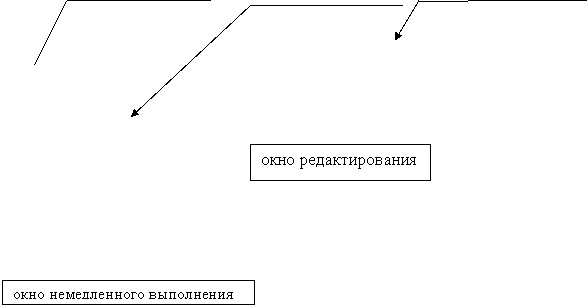 |

Рис. 1. Экран редактора QuickBASIC, версия 4.5
На экране можно выделить три основные зоны:
- верхняя строка экрана - основное меню системы;
- окно редактирования с курсором в начале первой строки окна;
- нижнее прямоугольное окно с названием Immediate (немедленно).
Основное меню системы QuickBASIC состоит из ряда пунктов:
File - работа с файлами и операционной системой;
Edit - ввод и редактирование текста;
View - отображение отдельных страниц с текстами;
Search - работа с фрагментами текста (поиск, выделение, замена);
Run - запуск программ;
Debug - отладка программ;
Calls - вызов отдельных процедур;
F1=Help - помощь.
Основное меню предназначено для выбора режимов работы системы. Вход в меню осуществляется щелчком мыши по выбранному пункту, после чего раскрывается (падает) подменю выбранного пункта. Подменю содержит список команд (рис. 1).
С помощью клавиатуры также можно войти в меню, нажав клавишу Alt , при этом выделится пункт File. Дальнейший выбор пункта меню осуществляется передвижением курсора с помощью клавиш управления курсором и нажатием клавиши Enter, после чего откроется подменю.
Подменю позволяет детализировать работу выбранного режима. Для выполнения команды подменю следует установить на нее указатель мыши (текстовый курсор) и щелкнуть (нажать ENTER).
Часто вход в пункт подменю открывает диалоговое окно. Диалоговые окна обеспечивают дальнейшую детализацию выбранного режима и назначения необходимых условий работы в нем (рис. 2, 3).
Диалоговые окна имеют несколько полей, ограниченных прямоугольной рамкой. Переход от одного поля к другому осуществляется щелчком мыши или нажатием клавиши TAB. Курсор, находящийся в окне, указывает на активное поле, в котором можно осуществлять необходимые записи, (например: записать путь к файлу). Выход из окна осуществляется нажатием клавиши ESC.
Текстовый редактор системы QuickBASIC
Окно редактирования предназначено для записи и редактирования программ с использованием встроенного текстового редактора системы QuickBASIC.
При загрузке системы вышеуказанным способом автоматически устанавливается режим редактирования. После входа в режим редактирования курсор установлен в левом верхнем углу чистого поля экрана и показывает место, с которого можно набирать программу. Текст программы вводится с клавиатуры.
Далее перечислены наиболее часто употребляемые команды текстового редактора, выполняемые с помощью клавиш управления курсором:
Смещение курсора:

, , - на символ влево, вправо, вверх, вниз;
PGUP - на экранную страницу вверх;
PGDN - на экранную страницу вниз;
HOME - в начало строки;
END - в конец строки;
CTRL-HOME - в начало текста;
CTRL-END - в конец текста.
Команды редактирования:
 , BACKSPACE - стереть символ слева от курсора;
SHIFT - СМЕЩЕНИЕ КУРСОРА - выделение текста;
SHIFT - DEL - удаление выделенного текста
с сохранением в буфере;
SHIFT - INS - восстановить удаленный текст
из буфера;
DEL - стереть символ над курсором,
удалить выделенный текст;
ENTER - вставить пустую строку,
разрезать строку;
CTRL - Y - удалить текущую строку
с сохранением в буфере.
Нормальный режим работы редактора - режим вставки, текстовый курсор имеет вид подстрочной черточки. В режиме вставки пропущенный символ вставляется перед тем символом, под которым установлен курсор.
Для перехода к режиму замены, нажимают клавишу INS, текстовый курсор примет форму прямоугольника. В этом режиме ошибочный символ заменяется на правильный, если под ним установлен курсор.
Выполнение программы
После загрузки системы программирования необходимо:
- ввести текст программы;
- отладить программу;
- выполнить и получить результат.
После ввода текста программы следует:
а) войти в основное меню;
б) установить курсор на пункт RUN и нажать ENTER ;
в) в открывшемся подменю выбрать пункт START и нажать ENTER.
Пункты а-в) можно заменить нажатием "горячих клавиш" - SHIFT-F5.
После запуска программы на выполнение возможны две ситуации:
- в программе транслятор системы обнаружил ошибки;
- в программе ошибок не обнаружено.
Если в программе имеются ошибки, то сообщение о первой высвечивается в открывающемся на экране окне, а место ошибки отмечается в тексте программы курсором.. Для продолжения работы нужно нажать клавишу Esc, исправить ошибку и снова запустить программу на выполнение.
Если больше ошибок не обнаружено, то программа выполняется и на экране появляется результат. В нижней строке экрана сообщение "Press any key to continue". Нажмите любую клавишу для продолжения, и Вы вернетесь в окно редактора. Для повторного просмотра результатов нужно нажать F4.
Создание и Сохранение программы - команды меню File
В таблице приведены основные команды подменю File:
Команда подменю | Выполняемое действие |
New Program | - устанавливается режим редактирования. При выборе этого режима очищается ОЗУ от старых программ и подготовка к вводу новой программы под именем UNTITLED, которое при сохранении файла на диске нужно изменить |
Open Program | - загружается ранее созданный файл |
Save , Save As | - команды позволяют cохранить программу на диске; |
Dos Shell | - временный выход в среду MS-DOS, возврат в QBASIC осуществляется командой EXIT |
EXIT | - выход из среды QBASIC |
При выполнении программы, набранной непосредственно в редакторе, вся информация хранится в оперативной памяти ЭВМ. Чтобы сохранить программу на диске, необходимо установить курсор на пункт верхнего меню File и нажать Enter. Откроется подменю, в котором нужно выбрать пункт Save. Система откроет для этого новое диалоговое окно (рис. 2) и предложит вам ввести имя файла программы в поле окна File name. В поле Dirs/Drives выберите диск и каталоги, а в поле Format – Text, затем нажмите Enter.
При повторном сохранении программы ее имя не запрашивается.
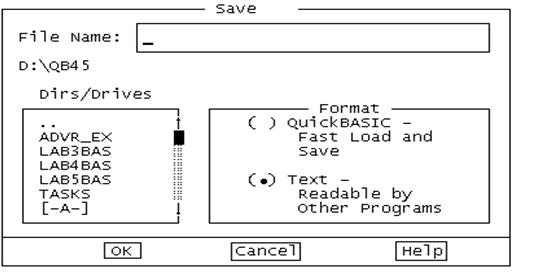
Рис. 2. Диалоговое окно Save
В пункте меню File также имеется опция Save As (сохранить как), которая позволяет сделать копии файлов под новыми именами, сохранив при этом оригинал, или записать на диск измененный файл под новым именем или в другой папке. При обращении к этой опции система открывает диалоговое окно, подобное Save.
| Сохраняйте программу по частям в процессе ее набора |

При обращении к сохраненному ранее файлу нужно войти в меню File и выбрать пункт Open Program. Откроется диалоговое окно, представленное на рис. 3. С помощью мыши в поле Dirs/Drives следует выбрать диск, а затем папку. В поле Files выбрать файл.
Для ввода следующей программы нужно войти в меню File и выбрать пункт New Program. Окно очистится, и Вы приступаете к набору текста следующей задачи.
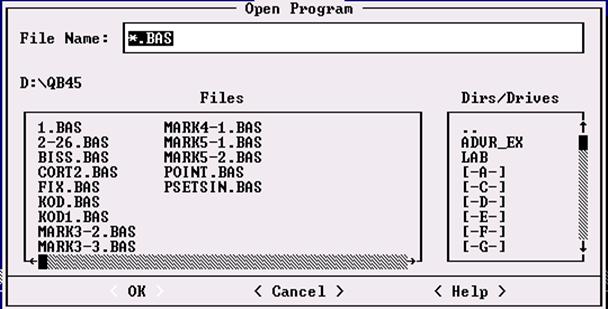
Рис. 3. Диалоговое окно " Open Program"
запуск и перезапуск программы - Команды меню Run
Ранее уже говорилось о том, как программа запускается на выполнение с помощью подменю Run. Но этот пункт основного меню среды предоставляет набор команд, позволяющих управлять программой, режимами компилятора и редактора связей. После входа в пункт Run открывается подменю:
Команда подменю | Выполняемое действие |
Start, Shift+F5 | -запускает программу на выполнение |
Restart | - устанавливает пошаговый режим исполнения программы, переход к следующему шагу осуществляется нажатием F8. Этот режим удобен при отладке программы совместно с использованием режима отображения дисплейной памяти, который устанавливается клавишей F4 |
Continue, F5 | - продолжение выполнения программы с точки ее останова |
Make EXE File | - позволяет создать исполняемый файл с расширением "ехе". Такой файл запускается из ОС |
отладка программы - Команды и режимы меню Debug
Пункт Debug основного меню среды задает режимы выполнения программы и позволяет отображать промежуточные результаты на этапе отладки. После входа в пункт Debug открывается подменю, список команд которого приведен в таблице:
Команда подменю | Выполняемое действие |
Add Watch | - позволяет указать имена переменных и выражения, значения которых будут отображаться в окне под основным меню. Окно удобно использовать при пошаговом исполнении программы |
Watchpoint | - позволяет указать имена переменных и выражения логического типа, значения которых проверяются на достижение значения True (истина). Информация отображается в окне под основным меню. Как только условие выполнено, программа приостанавливается |
Delete Watch | - используется для удаления из окна отдельных переменных или выражений |
Delete All Watch | - полностью удаляет окно со всеми контролируемыми переменными |
Trace On | - включает и выключает режим трассировки. |
Toggle Breakpoint, F9 | - включает или выключает режим прерывания программы в тех строках, где находится курсор |
Clear All Breakpoint | - отключает все ранее установленные прерывания |
Подсистема помощи - HELP
Вход в подсистему осуществляется выбором пункта меню HELP основного меню. В развернувшемся подменю предлагается четыре режима помощи, список которых приведен в таблице:
Режим помощи | Выполняемое действие |
Index | выдается справка по всем ключевым словам, операторам и функциям |
Соntents | выдается перечень разделов справочника, по которым пользователь может получить справку |
Topic | справка по конкретному оператору или функции (Shift-F1) |
Help | выдается справка о самой подсистеме помощи (F1) |
Использование окна "Immediate "
При работе в среде QuickBASIC, возможны два способа исполнения программных строк: автоматический, т. е. в соответствии с введенной программой, и командный. В первом случае осуществляется компиляция программы в памяти, а затем производится исполнение.
В командном режиме работы возможно непосредственное исполнение отдельных программных строк. Этот режим работает, если программные строки или операторы занесены в окно "Immediate " и запускаются на выполнение нажатием клавиши Enter. Для того чтобы поместит текст строки в окно "Immediate, " нужно нажать клавишу F6, курсор переместится в окно и затем набрать нужный оператор. Также можно поместить текст оператора в окно следующим образом:
отметить текст - SHIFT + клавиши управления курсором;
скопировать текст в буфер - CTRL + INS;
перейти в окно "Immediate " - F6;
скопировать текст из буфера - SHIFT + INS
ЛАбораторная Работа N6
программирование линейных алгоритмов
Цель работы:
1. Приобретение навыков в составлении простейших программ на алгоритмическом языке Бэйсик.
2. Изучение среды программирования QuickBASIC.
3. Приобретение навыков работы в редакторе QuickBASIC.
Программы на языке бэйсик
Решение задачи с помощью ЭВМ состоит из следующих этапов:
- математической формулировки условия задачи;
- выбора численного метода ее решения;
- разработки алгоритма;
- составления программы на алгоритмическом языке;
- отладки программы.
В предлагаемых заданиях к лабораторным работам условия задач уже представлены в математической формулировке с указанием численного метода решения и поэтому необходимость в выполнении первых двух этапов отпадает.
Программа на языке Бэйсик - это последовательность строк, описывающих алгоритм решения задачи. Строка может содержать один или несколько операторов, разделенных двоеточием, а также комментарии.
Оператор представляет собой строго формализованное указание на выполнение конкретного действия.
Каждая строка может начинаться с метки. Метка может быть цифровой или буквенно-цифровой. Буквенно-цифровые метки могут иметь от 1 до 40 символов и начинаться с буквы, а завершаться двоеточием, тогда как цифровая метка завершается пробелом. Метка не определяет порядок выполнения строк программы, не обязательна, и служит, как правило, для ссылки на нее. Программные строки выполняются в порядке их записи. Длина программной строки не должна превышать 256 символов.
Современные алгоритмические языки используют наборы различных типов данных.
Программа, написанная на языке Бэйсик, обрабатывает числовые и символьные данные. Данные представляются в программе в виде констант и переменных. Тип данных определяет возможные значения констант и переменных, форму представления в ЭВМ, объем занимаемой памяти, операции, которые могут выполняться над данными этого типа.
Числа. Бэйсик оперирует двумя типами чисел: вещественными и целыми.
Под целое число отводится 2 байта памяти, и оно хранится в форме с фиксированной точкой. Запись целого числа представляет собой последовательность цифр со знаком или без него (например:5487; -7821; +3841).
Вещественные числа хранятся в ячейке памяти длиной 4 байта в форме с плавающей точкой. Возможны две формы " внешней " записи вещественных чисел в программах:
- с фиксированной точкой (например: - 3.7);
- с плавающей точкой (например: -00.45Е2; 0.78D-3, здесь буквы "Е" и "D" означают основание "10", обычной и двойной точности соответственно, разделят мантиссу и порядок).
Числовое или символьное значение может быть присвоено переменной или константе.
Переменная - величина, которая может меняться при выполнении программы. Переменная всегда имеет имя, которое содержит не более 40 буквенно-цифровых символов и начинается с латинской буквы.
Способы описания типа данных в Бэйсике:
1. Явно - с помощью определенных суффиксов, которые добавляются к имени переменных или констант.
2. Явно - с помощью операторов описания типа.
3. Неявно - с помощью оператора объявления типа данных по первой букве имени переменной.
Таблица диапазона числовых данных:
тип | диапазон |
целый | -32768 ÷ +32767 |
длинный целый | - ÷ + |
веществ. обычной точности | -3.402823E+38 ÷ -1.40129E-45 +1.40129E-45 ÷ +3.402823E+38 |
веществ. двойной точности | -1.79769E+308 ÷ -4.94965E-324 +-4.94965E-324 ÷ +1.79769E+308 |
Таблица описания типа данных:
тип | суффикс (явно) | оператор описания (явно) | оператор объявления (неявно) | объем памяти в байтах |
целый | % | DIM имя as integer | DEFINT | 2 |
пример | NAME1% | DIM NAME1 AS INTEGER | DEFINT N | |
длинный целый | & | DIM имя as LONG | DEFLNG | 4 |
пример | NAME2& | DIM NAME2 AS LONG | DEFLNG N | |
веществ. обычной точности | ! | DIM имя as SINGLE | DEFSNG | 4 |
пример | NAME3! | DIM NAME3 AS SINGLE | DEFSNG N | |
веществ. двойной точности | # | DIM имя as DOUBLE | DEFDBL | 8 |
пример | NAME4# | DIM NAME4 AS DOUBLE | DEFDBL N | |
символьный | $ | DIM имя as STRING | DEFSTR | 4+nбайт (n-кол-во символов) |
пример | NAME5$ | DIM NAME5 AS STRING | DEFSNG N |
Константы. Значения констант не меняются в процессе работы программ. В Бэйсике различают два вида констант: - неименованные и именованные. Константы бывают числовые и символьные. Неименованная числовая константа - это число, а именованная константа должна быть объявлена с помощью ключевого слова CONST, например:

|
Из за большого объема этот материал размещен на нескольких страницах:
1 2 3 4 |
