


Партнерка на США и Канаду по недвижимости, выплаты в крипто
- 30% recurring commission
- Выплаты в USDT
- Вывод каждую неделю
- Комиссия до 5 лет за каждого referral
Министерство образования Российской Федерации
Московский государственный институт электроники и математики
Кафедра ЭВА
Отчет по лабораторной работе №1
«Реализация базы данных
средствами СУБД Microsoft Access»
по дисциплине
«Базы данных»
Исполнители:
студенты группы С-55
Проверил:
профессор кафедры
Зарудный
Дмитрий Иванович
МОСКВА 2004
Содержание:
Цель работы.. 3
Задание. 4
Введение. 5
Ход работы.. 6
Предметная область. 6
Инфологическая модель. 6
Датологическая модель. 6
Создание таблиц в режиме конструктора. 7
Связывание таблиц. 8
Создание запросов. 10
Создание форм.. 12
Создание отчёта. 14
Защита созданной базы данных. 15
Скрытие объектов в окне базы данных. 15
Защита на уровне пользователей. 15
Защита базы данных с помощью пароля. 16
Цель работы
Целью работы является изучение основных этапов построения реляционной базы данных в визуальной реляционной СУБД Microsoft Access:
1) создание таблиц;
2) связывание полученных таблиц;
3) создание запросов;
4) создание интерфейса для доступа к БД;
5) формирование отчетов;
6) защита БД.
Задание
Спроектировать базу данных, ведущую учет информации в ГИБДД о транспортных средствах и их владельцах. Основой своей структуры проектируемая БД должна иметь три взаимосвязанные между собой таблицы-сущности: «Автомобиль», «Собственник», «Доверенное лицо».
Введение
Microsoft Access – это, прежде всего, система управления базами данных (СУБД). Предназначена она для хранения и поиска данных, представления информации в удобном виде и автоматизации часто повторяющихся операций (таких как ведение счетов, учет, планирование и т. п.). С помощью Access можно разрабатывать простые и удобные формы ввода данных, а также осуществлять обработку данных и выдачу сложных отчетов.
Ход работы
Проектирование будем выполнять в 9 версии Access (Access 2000).
Ход выполнения поставленной задачи будем производить, выполняя последовательно основные этапы проектирования базы данных.
Предметная область
Для адекватного отражения учетной информации, которую ведет ГИБДД, разобьем ее на сущности «Автомобиль», «Собственник», «Доверенное лицо». Каждая сущность отражает информацию об объектах, с которыми имеет дело ГИБДД: транспортное средство, владелец транспортного средства и лица, на которых может быть со стороны собственника оформлена доверенность пользования своим транспортным средством.
Инфологическая модель
Теперь раскроем каждую сущность: выделим атрибуты, т. е. собственно элементы данных проектируемой БД, для каждой сущности определим ключевой атрибут и укажем связи между сущностями.
|
|
|
Автомобиль (регистрационный № автомобиля, марка автомобиля, год выпуска автомобиля);
Собственник (ФИО собственника, адрес места регистрации собственника, дата рождения собственника, телефон собственника);
Доверенное лицо (ФИО доверенного лица, дата окончания действия доверенности).
 |
Датологическая модель
Здесь составим саму реляционную модель проектируемой БД: раскроем все связи между сущностями как связи между ключами. Для этого добавим в одну из связываемых сущностей дополнительный атрибут – первичный ключ из другой сущности. Причем добавление будем осуществлять в ту из этих сущностей, где не нарушится понятие ее первичного ключа. Добавленный атрибут будет носить название вторичного ключа. Он необходим лишь для определения связи.
Полученные в нашем случае три таблицы и будут отражать все связи, будут реляционной моделью БД.
|
|
|
Автомобиль (регистрационный № автомобиля, марка автомобиля, год выпуска автомобиля, ФИО собственника);
Собственник (ФИО собственника, адрес места регистрации собственника, дата рождения собственника, телефон собственника);
Доверенное лицо (ФИО доверенного лица, дата окончания действия доверенности, ФИО собственника).
Создание таблиц в режиме конструктора
Таблица – это набор записей (строк таблицы), состоящих из отдельных полей (колонок таблицы), в которых хранится информация и составляющая, собственно, содержание базы данных. Именно с создания первой таблицы начинается построение всей базы данных.
Для создания таблицы на вкладке «Таблицы» в окне базы данных Access выберем пункт «Создание таблицы в режиме конструктора» и активируем его.

Появится окно для ввода названий столбцов таблицы, а также их типов данных. Для создания нового поля таблицы, в верхней части окна таблицы следует ввести имя поля и определить его тип. Тип может быть числовой, текстовый, дата/время и т. д. Если установить тип поля как числовой и попытаться ввести в него текст, Access выдаст предупреждение о невозможности операции и попросит ввести число. Выбор соответствующего типа данных обеспечивает ввод данных в правильной форме для исключения ошибок, случайно неверно введенных данных, сортировки, вычислений и других операций, т. е. тип данных определяет, какого вида данные допускается вводить в поле. Также при создании таблицы необходимо установить ключевое поле (первичный ключ таблицы). Чтобы сделать поле ключевым, необходимо щелкнуть на нем один раз правой кнопкой и выбрать из появившегося всплывающего меню строку «Ключевое поле». Если не ввести ключевое поле, программа сама попросит ввести его при сохранении таблицы. Для завершения создания таблицы просто закрываем ее, и, если все правильно, вводим название. После этого таблица создана и сохранена.
Создадим описанным способом три необходимые таблицы-сущности и определим в каждой соответствующие поля (атрибуты) и зададим первичные ключи.
|
|
|
|
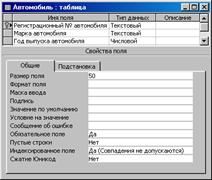
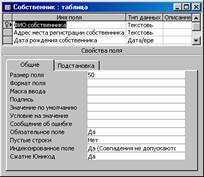
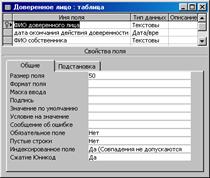
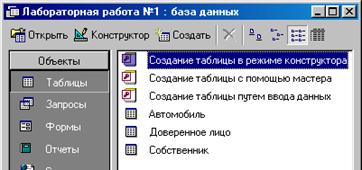
Чтобы переименовать поле, нужно встать курсором на нужной нам таблице, а затем в верхней панели базы данных выбрать «Конструктор» после чего изменить его имя в столбце «Имя поля». Также можно изменить и тип данных для любого поля.
Связывание таблиц
Для связывания созданных необходимо добавить в одну из связываемых таблиц‑сущностей вторичный ключ – дополнительный атрибут, являющийся первичным ключом другой сущности. Добавление будем производить согласно имеющейся датологической модели (см. выше). При корректном выполнении этих действий СУБД Access создаст связи и определит степени этих связей автоматически.
Для добавления вторичного ключа нужно снова перейти в окно базы данных, открыть необходимую таблицу в режиме конструктора и добавить нужное поле – перейти на первую пустую строку, и указать имя поля и его тип данных. Необходимо следить, чтобы, во-первых, тип данных добавляемого поля был тем же, что и у соответствующего первичного ключа другой сущности, во-вторых, свойство поля «Индексированное поле» было выставлено в значение «Да (Допускаются совпадения)», а у других полей это свойство имело значение «Нет».
В нашем случае следует добавить в таблицы «Автомобиль» и «Доверенное лицо» поле «ФИО собственника» из таблицы «Собственник».
|
|
|
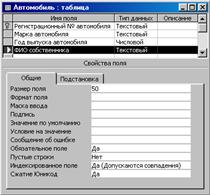
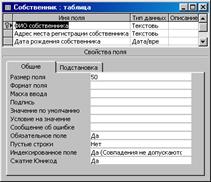
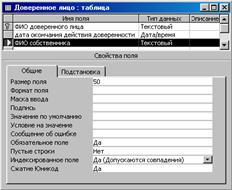
После того, как произведено внесение вторичных ключей, Access может осуществить связывание таблиц. Для этого закроем все открытые в режиме конструктора таблицы, предварительно сохранив их, и, находясь в окне базы данных, перейдем в окно схемы данных Access. Для этого на панели инструментов нажмём кнопку  .
.
Теперь достаточно просто добавить в схему данных необходимые таблицы, нажав на панели инструментов кнопку  , и мышью перетащить ключевое поле из таблицы «Собственник» по очереди на соответствующие вторичные ключи таблиц «Автомобиль» и «Доверенное лицо». Access построит все связи автоматически.
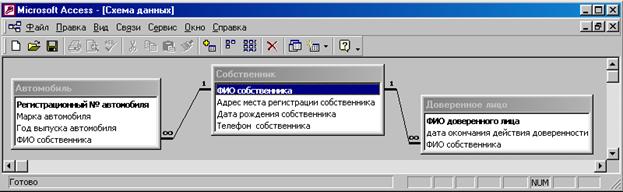
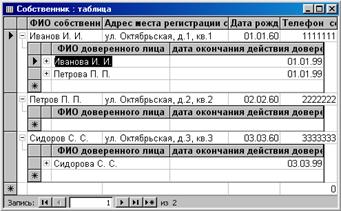
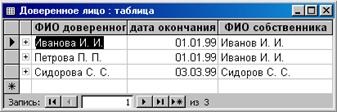
Чтобы ввести данные в созданные таблицы, теперь надо опять перейти на вкладку «Таблицы» окна нашей базы данных, встать, в нашем случае, на таблице «Собственник» и дважды на неё щёлкнуть. Затем следует из меню «Вставка» выбрать подпункт «Подтаблица» и выбрать связанную таблицу, в которую хотим добавить данные. Непосредственно ввод данных в связанные таблицы «Автомобиль» и «Доверенное лицо». осуществляется после щелчка на [+] рядом с каждой строкой таблицы «Собственник».
|
|
|
|


Создание запросов
Для доступа к данным есть гибкое и удобное средство — запросы. Для одной и той же таблицы можно создать множество разных запросов, каждый из которых сможет извлекать из таблицы лишь малую часть информации, но именно ту часть, которая в данный момент необходима. В результате работы запроса из общей исходной базы формируется результирующая таблица, содержащая часть общей информации, соответствующую запросу. С помощью запросов можно просматривать, анализировать и изменять данные из нескольких таблиц. Они также используются в качестве источника данных для форм и отчётов.
Для создания запроса необходимо выбрать вкладку «Запросы» в окне базы данных.
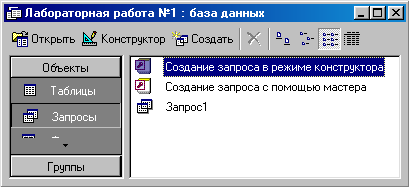
Из появившегося меню выбираем пункт «Создание запроса в режиме конструктора» и нажимаем на него дважды. Access предложит выбрать таблицы, которые нужны для запроса. Нажимаем на название таблицы, потом на кнопку «Добавить». Когда все необходимые таблицы добавлены, закрываем это окно.

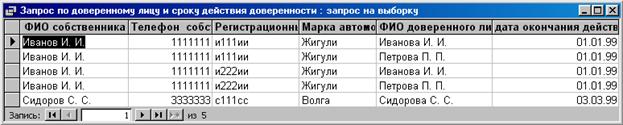
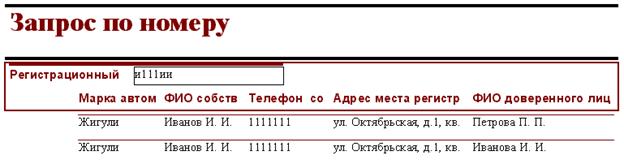
Когда связи установлены, надо формировать внешний вид таблицы, в которую будет выводиться результат выполнения запроса, для этого в графе «Имя таблицы» выбирается некоторая таблица, а в графе «Поле» необходимое поле этой таблицы. Можно также просто «перетаскивать» названия полей из таблицы прямо в форму. Если ввести условия отбора в каком-либо поле в строке «Условие отбора», то запрос будет выполнен исходя из этих условий. Например, в качестве условия можно поставить Like ”и111ии”, тогда будут выдан автомобиль, состоящий на учете в ГИБДД под номером «и111ии». Access также позволяет создавать сложные запросы сразу по нескольким полям, которые могут содержать разные типы данных, и производить их последующую сортировку (например, имена по алфавитному порядку):

Когда пользователь создает запрос в режиме конструктора запроса, Access автоматически создает эквивалентную инструкцию SQL. Фактически, для большинства свойств запроса, доступных в окне свойств в режиме конструктора, имеются эквивалентные предложения или параметры языка SQL, доступные в режиме SQL. При необходимости, пользователь имеет возможность просматривать и редактировать инструкции SQL в режиме SQL. После внесения изменений в запрос в режиме SQL его вид в режиме конструктора может измениться.


Результат выполненного запроса можно увидеть, выбрав вкладку «Запросы» окна базы данных, встать курсором на интересующем нас запросе и дважды щелкнуть на нем мышью:

Создание форм
Формы являются одним из типов объектов, хранимых в базе данных. Формы обычно используются, когда необходимо:
§ в удобном виде представить данные из наборов данных, основанных на таблицах или запросах;
§ облегчить добавление данных в таблицу и их редактирование;
§ динамически изменять строки SQL‑операторов запросов и запускать их на выполнение;
§ открывать для просмотра другие формы и отчеты;
§ запускать на выполнение макросы и функции из модулей формы или из внешних модулей.
Чтобы создать форму в Microsoft Access, воспользуемся мастером создания форм, выбрав пункт «Создание формы с помощью мастера» во вкладке «Формы» окна базы данных.
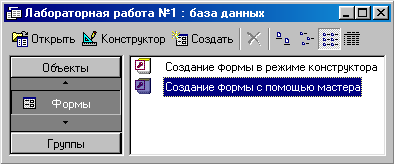
Access запустит мастера, который задаст несколько вопросов и в результате создаст необходимую форму. В первом меню мастера укажем, что создаваемая форма использует данные из запроса «Запрос по номеру». В следующем меню выберем вид формы как ленточный. И, наконец, в последнем меню укажем стиль как «Камень» и нажмем кнопку «Готово». При сохранении только что созданной формы зададим ей имя «Запрос по номеру».
Теперь, чтобы было удобнее адресоваться к данным, создадим еще одну форму, но уже в режиме конструктора. Из окна базы данных выберем пункт «Создание формы в режиме конструктора». В открывшемся окне будущей формы в области данных поместим элемент управления «Поле со списком», выбрав значок  из окна панели элементов. Нажмем правой кнопкой мыши на созданном элементе и из появившегося меню выберем «Свойства». Введем в поле «Источник строк» со вкладки «Данные» следующую инструкцию SQL:
«SELECT Автомобиль.[Регистрационный № автомобиля] FROM Автомобиль;»
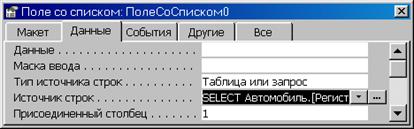
Аналогично поместим на макете формы еще один элемент – подчиненную форму (значок  окна панели элементов) и воспользуемся услугами запустившегося мастера подчиненных форм. В первом меню мастера укажем, что подчиненная форма создается на основе имеющейся формы «Запрос по номеру», а во втором меню зададим имя нашей подчиненной форме.
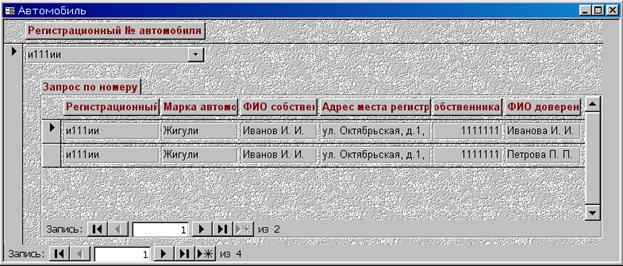
Эффективность формы повышается посредством добавления в нее разделов. Формы могут содержать следующие разделы: заголовок, верхний колонтитул, область данных, нижний колонтитул и примечание.
Заголовок формы может содержать название формы, инструкции по ее использованию, а также кнопки, предназначенные для открытия подчиненных форм и выполнения других задач. В режиме формы заголовок отображается в верхней части экрана, а при печати – в верхней части первой страницы.
Верхний колонтитул может содержать заголовок формы, графические объекты, заголовки столбцов и любые другие сведения, которые должны изображаться в верхней части каждой страницы. Верхние колонтитулы используются только при печати формы.
Область данных содержит записи. На экране одновременно их может располагаться от одной до нескольких, помещающихся в нем.
Примечание формы может содержать кнопки и инструкции по использованию формы. В режиме формы примечание отображается в нижней части экрана, а при печати – на последней странице после области данных.
Также ради удобства работы с формой для ввода значений можно использовать элемент «Поле со списком». Тогда пользователю не надо будет вводить значение поля, он будет выбирать это значение из предложенных в выпадающем меню элемента.
Создание отчёта
Отчет является эффективным средством представления данных в печатном формате. Пользователь имеет возможность разработать отчет самостоятельно или создать отчет с помощью мастера. Мастер по разработке отчетов Access выполняет всю рутинную работу и позволяет быстро разработать отчет. После вызова мастера выводятся диалоговые окна с приглашением ввести необходимые данные, и отчет создается на основании ответов пользователя.
Для создания отчета надо выбрать вкладку «Отчеты» окна базы данных, в появившемся меню выбрать «Создание отчета с помощью мастера».
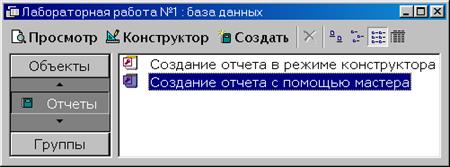
Access запустит мастера, который задаст несколько вопросов и в результате создаст отчет. Сначала надо будет выбрать таблицы и поля, которые будут в отчете и нажать «Далее». Потом выбирать нужные варианты и нажимать «Далее». В конце сбора сведений о запросе появится кнопка «Готово». После нажатия на нее отчет будет создан.
Защита созданной базы данных
Скрытие объектов в окне базы данных
1) В окне базы данных выберем объект, который требуется сделать
скрытым.
2) Нажмем кнопку «Свойства» на панели инструментов.
3) В появившемся окне установим флажок «Скрытый» и нажмем кнопку ОК.
Чтобы показать все скрытые объекты, нужно выбрать в меню «Сервис» команду «Параметры», вкладку «Вид», а затем установить флажок «Скрытые объекты». Значки скрытых объектов будут отображены как неконтрастные.
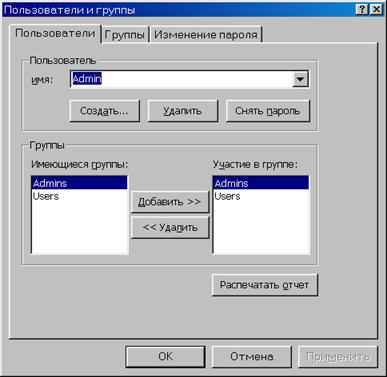
Защита на уровне пользователей
Наиболее гибкий и распространенный способ защиты базы данных называется защитой на уровне пользователей. Этот способ защиты подобен способам, используемым в большинстве сетевых систем. От пользователей требуется идентифицировать себя и ввести пароль, когда они запускают Access. Внутри файла рабочей группы они идентифицируются как члены группы. Access по умолчанию создает две группы: администраторы (группа «Admins») и пользователи (группа «Users»), Допускается также определение других групп. Группам и пользователям предоставляются разрешения на доступ, определяющие возможность их доступа к каждому объекту базы данных. Например, члены группы «Users» могут иметь разрешения на просмотр, ввод или изменение данных в таблице «Доверенное лицо», но им не будет разрешено изменять структуру этой таблицы. Группа «Users» может быть допущена только к просмотру данных в таблице, содержащей сведения об автомобилях, и не иметь доступа к таблице «Владелец». Члены группы «Admins» имеют все разрешения на доступ ко всем объектам базы данных. Имеется возможность установить более разветвленную структуру управления, создавая собственные учетные записи групп, предоставляя этим группам соответствующие разрешения и добавляя в них пользователей.
Следует отметить три главных преимущества защиты на уровне пользователей:
1) Защищается ваша программа как интеллектуальная собственность.
2) Приложение защищается от повреждения из-за неумышленного изменения пользователями программ или объектов, от которых зависит работа приложения.
3) Защищаются конфиденциальные сведения в базе данных.
Защита базы данных с помощью пароля.
Частичную защиту базы данных обеспечивает добавление пароля, ограничивающего пользователей, которые могут открывать базу данных. Access хранит пароль базы данных в незашифрованном виде. Нельзя установить пароль базы данных, если для базы данных была определена защита на уровне пользователей, а у вас нет разрешений администратора для базы данных. Кроме того, пароль базы данных определяется дополнительно к защите на уровне пользователей. Если была определена защита на уровне пользователей, то любые ограничения, основанные на разрешениях на доступ на уровне пользователей, остаются в силе.
Для защиты нашей базы данных нужно выполнить следующие действия:
1) Закроем базу данных. Если база данных открыта для общего доступа в сети, убедимся, что все остальные пользователи закрыли ее.
2) Сделаем резервную копию базы данных и сохраним ее в надежном
месте.
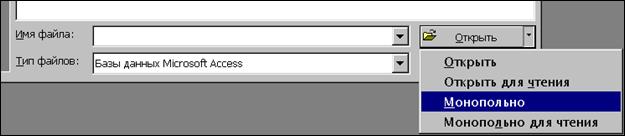
3) Выберем в меню «Файл» команду «Открыть». Щелкнем стрелку справа от кнопки «Открыть», выберем вариант «Монопольно» и откроем базу данных.
4) В меню «Сервис» выберем команду «Защита» и подкоманду «Задать пароль базы данных».
5) Введем пароль в поле «Пароль». Пароль вводится с учетом регистра.
6) Подтвердим наш пароль, повторно введя его в поле «Подтверждение», а затем нажмем кнопку ОК.
Пароль будет установлен. При следующем открытии базы данных нами или любым другим пользователем будет выводиться диалоговое окно, в которое следует ввести пароль.
