

Партнерка на США и Канаду по недвижимости, выплаты в крипто
- 30% recurring commission
- Выплаты в USDT
- Вывод каждую неделю
- Комиссия до 5 лет за каждого referral
Инструкция по Плановой инвентаризации
Данная операция предназначена для проведения плановой инвентаризации в отделе или аптеке в целом. Цель этой операции – выявить расхождения между физическими запасами товаров аптеки (отдела) и запасами по базе данных системы и устранить эти расхождения.
!!! Перед началом проведения плановой инвентаризации в отделе пользователь должен закрыть (или удалить) все незакрытые документы. Плановую инвентаризацию можно проводить одновременно на нескольких компьютерах.
Не делайте обмен в ИнфоАптеке в день плановой инвентаризации - это приведет к невозможности проведения Плановой инвентаризации
Не делайте продаж в ИнфоАптеке в день плановой инвентаризации - это приведет к невозможности проведения Плановой инвентаризации.
Перед проведением инвентаризации ОБЯЗАТЕЛЬНО ПРОВЕРЬТЕ ВСЕ ДОКУМЕНТЫ КОРРЕКЦИЯ ОСТАТКОВ на наличие причины «Коррекция остатков». Если такая причина встречается, она должна быть исправлена! (Исключение составляют документы, которые создавались специально для исправления каких-либо сложных проблем с остатками, но это случается очень редко).
Чтобы найти подобные документы зайдите в меню «Документы», пункт «Коррекция остатков». В появившемся окне выставьте дату (например «01.01.2010»). Рекомендуется дата прошлой инвентаризации.

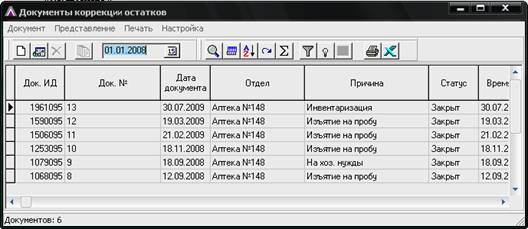
Далее нажмите кнопку «Фильтр». Внесите в поле фильтра: [Причина]='Коррекция остатков' и нажимаем «Включить».


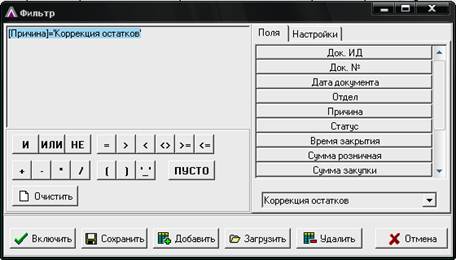
Выстроиться список обязательный для исправления!
ОБЯЗАТЕЛЬНО ПРОВЕРЬТЕ ВСЕ ДОКУМЕНТЫ ПЕРЕЦЕНКИ на наличие галочки «Включать в ТО». Если ее нет, нужно поставить!!! (Исключение составляют документы, которые создавались специально для исправления каких-либо сложных проблем с остатками, но это случается очень редко).
Чтобы найти подобные документы зайдите в меню «Документы», пункт «Переоценка». В появившемся окне выставьте дату (например «01.01.2010»). Рекомендуется дата прошлой инвентаризации.

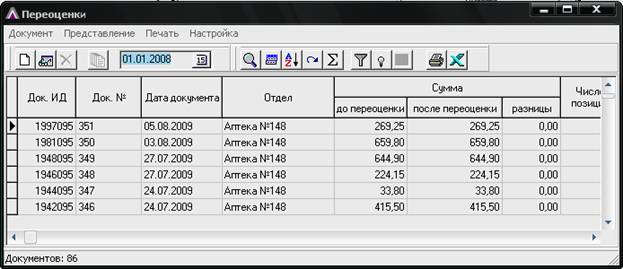
Далее нажмите кнопку «Фильтр». Внесите в поле фильтра: [Разница]<>0 и нажмите «Включить».


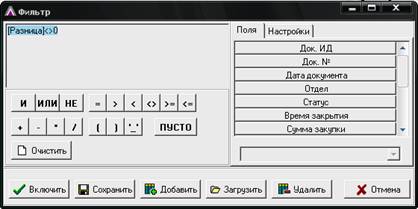
Выстроится список обязательный для проверки
Далее переходим к следующим шагам:
Шаг 1. На всех кассовых местах необходимо закрыть кассовые смены всех ККМ с вечера перед инвентаризацией (до 23:59)
Шаг 2. Если у Вас есть документы, пришедшие через сервер обмена в день инвентаризации, то их необходимо удалить (перед этим записав номер накладной и потом отослав в отдел АиИТ).
Шаг 3: Закрытие и пересчет документов.
Зайдите в программу ИнфоАптека под именем root и паролем root


Откройте вкладку «Товарные отчеты -> Список отчетов». Найдите в списке самый ранний отчет и щелкните по нему один раз левой клавишей мыши. После этого зайдите в «Операции -> Открыть период». На запрос об открытии периода отвечайте утвердительно.
Теперь необходимо закрыть все незакрытые документы. Для этого откройте вкладку «Документы -> Все документы». В окошке Даты выберите дату прошлой инвентаризации и нажмите кнопку Обновить (Представление -> Обновить). У Вас появится список всех документов. Поставьте курсор в столбец с названием «Статус» и нажмите «Представление -> Поиск». В появившемся окошке раскройте выпадающий список «Значение». Должно быть как на рисунке:


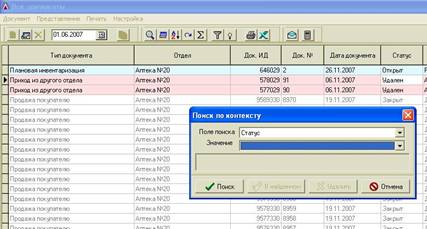
Выберите строку с названием «Открыт» и нажмите кнопку Поиск. Если есть такие документы, закройте их, если они не нужны, удаляйте (для Приходных накладных необходимо перед удалением переписать № накладной, для того, чтобы мы их выгрузили Вам). Затем таким же образом закройте или удалите документы со статусом «Коррекция».
Когда все документы будут закрыты, нужно пересчитать документы и отчеты. Войдите в «Документы->Все документы», затем нажмите «Документ -> Пересчитать документы».
Эту операцию можно проделать с вечера перед инвентаризацией, но ПОСЛЕ выполнения ВСЕХ операций описанных выше.

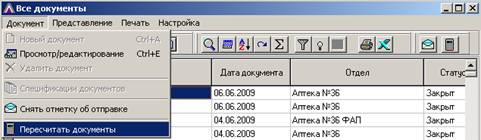
На запрос программы нажмите левой клавишей мыши кнопку Все.

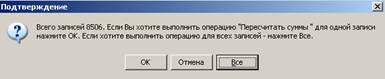
Когда процесс пересчета документов закончится,
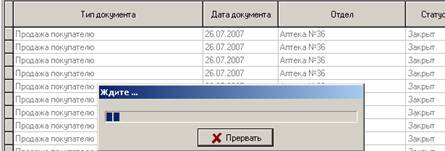
зайдите в «Товарные отчеты -> Список отчетов» и нажмите «Операции -> Пересчитать отчет».


Когда процесс пересчета отчета закончится, закройте окно Товарные отчеты список.
После этого можете зайти под тем Именем и Паролем под которым обычно заходите в программу ИнфоАптека.
Четвертый шаг. Рассчитать и проверить последний Товарный Отчет, за отчетный период. Зайдите в «Товарные Отчеты -> Список отчетов» и создайте Новый товарный отчет (меню «Операции -> Новый отчет»).

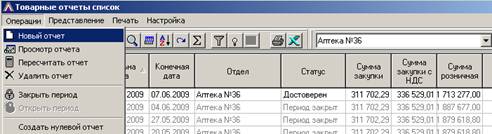
Товарный отчет должен заканчиваться предшествующим днем плановой инвентаризации, т. е. если Плановая инвентаризация проводится 8 июня, то Товарный отчет должен быть по 7 июня.

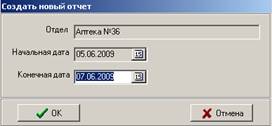
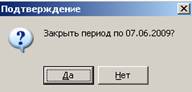
Результаты инвентаризации должны попасть в первый ТО следующего отчетного периода. После создания отчета закройте открывшееся окно Товарного отчета. Поставьте указатель на отчет в списке отчетов за последний период и нажмите «Операции -> Закрыть период». На запрос программы отвечайте Да.

По завершению данных операций можно создавать документ «Плановая инвентаризация» (меню «Документы -> Плановая инвентаризация»)

В появившемся окне создайте новый документ («Документ -> Новый документ»).

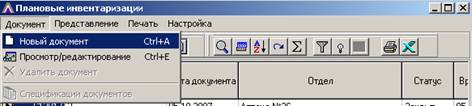
Атрибуты заголовка инвентаризации
Как и в документах любого другого типа перед сохранением заголовка инвентаризации пользователь в обязательном порядке должен указать отдел, в котором проводится инвентаризация. Кроме этого в заголовке документа есть дополнительные атрибуты – переключатели, определяющие способ проведения инвентаризации:
Дублирование товаров – галочка не нужна (СНЯТЬ если установлена). Данный переключатель определяет, может ли товар с одним и тем же ИД дважды (или более) повторятся в спецификации инвентаризации.
Анкета по умолчанию – галочка не нужна (СНЯТЬ если установлена). Данный переключатель определяет, будет ли использована анкетная форма для добавления и редактирования позиций инвентаризации, или же пользователь будет вводить количество товара непосредственно в поле «Кол-во» экранной таблицы.
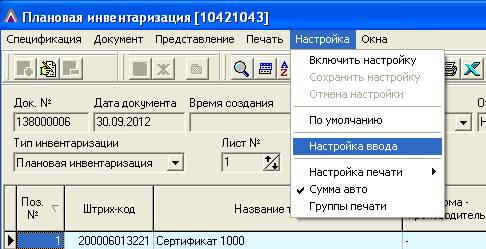
Ввод по листам – галочка не нужна (СНЯТЬ если установлена). Этот переключатель позволяет Вам вводить товары используя номера Ваших листов. Работает точно так же как в Стартовой инвентаризации. Этот переключатель можно использовать совместно с фильтром. Если Вы не поставите эту галочку, то все товары будут принадлежать листу с №0. Все должно быть примерно как на рисунке ниже:

В новых версиях программы эти настройки находятся в меню «Настройка – Настройка ввода».
Сканер штрих-кодов
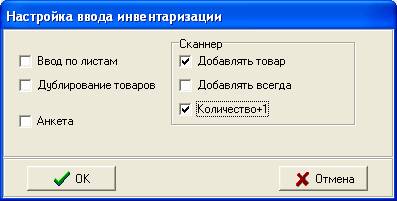
Если у всех Ваших товаров есть штрих-код и вы желаете провести Вашу плановую инвентаризацию с помощью сканера штрих-кодов, то для этого доступны следующие опции:
Добавлять товар – СТАВИМ галочку. Если данный переключатель активирован, то в случае, если товар не найден в спецификации документа, автоматически будет произведен поиск по штрих-коду в списке «Все товары». Если товар будет найден в этом списке, то он автоматически будет перенесен в спецификацию инвентаризации. Если переключатель выключен, то в случае неудачного поиска в спецификации документа пользователь получит сообщение об ошибке (товар не найден).
Добавлять всегда – СНИМАЕМ галочку. Данный переключатель заставит программу сразу искать товар в списке «Все товары» и всегда добавлять в спецификацию инвентаризации. Имеет смысл для режима работы «Ввод по листам».
Количество+1 – СТАВИМ галочку. При считывании штрих-кода количество товара будет автоматически увеличиваться на 1.
Для полной информации о товаре необходимо добавить поле «Штрих-код» в документ, это делается через меню «Представление -> Поля таблицы» и установкой галки напротив строки Штрих-код.
В новых версиях программы эти настройки находятся в меню «Настройка - Настройка ввода». Выставить галки.
После предварительной настройки нажмите Документ -> Сохранить документ
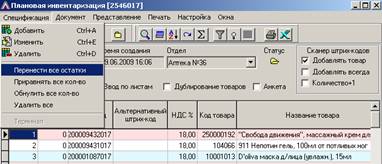
Для облегчения Вашей плановой инвентаризации нужно сразу перенести все остатки Вашей аптеки. Для этого выберите пункт «Спецификация -> Перенести все остатки». В результате данной операции в документ «Плановая Инвентаризация» перенесутся остатки, а также по умолчанию будут проставлены фактические остатки (Кол-во). После этого нужно обнулить фактические остатки «Спецификация -> Обнулить все количество». Все строки в плановой инвентаризации покраснеют (Если какая-либо строка красная значит фактическое количество этого товара меньше компьютерного, если строка синяя значит фактическое количество этого товара больше компьютерного, если строка белая, то фактическое количество этого товара совпадает с компьютерным).
Теперь можно вводить фактическое количество товаров в аптеке.
Вспомогательные окна
В плановой инвентаризации есть дополнительные вспомогательные окна, которые могут быть Вам полезны.
Первое – это Товарные остатки. Это окно позволяет посмотреть текущие товарные остатки (Компьютерные товарные остатки).
Второе – это Количественные расхождения. Это окно позволяет проанализировать все расхождения на текущий момент, т. е. в нем показываются все остатки перед плановой инвентаризацией, столбик с фактическими остатками и разница, соответственно -1 недостача, +1 излишек. Окно актуально в течение всей инвентаризации.
Третье – это Денежные расхождения. Это окно позволяет увидеть денежные расхождения (если таковые есть) по плановой инвентаризации, товарному отчету. Все расхождения разделяются на ставки НДС (0%, 10%, 18%).
Если возникла пересортица
Если у вас фактического товара больше чем в программе остатков, то ставим ту цифру, которая ФАКТИЧЕСКАЯ.
Если у вас фактического товара меньше, чем в программе остатков, то ставим ту цифру, которая так же ФАКТИЧЕСКАЯ.
Другие случаи рассмотрены ниже:
Если возникла ситуация, когда товар в остатках не совпадает по цене фактической и/или вообще отсутствует в остатках, то удаляем (Спецификация -> Удалить) позицию препарата из Плановой инвентаризации и добавляем его вручную (Спецификация -> Добавить). В появившемся окне ставим кружочек у слова «Все товары», также желательно добавить поле «Дата поставки» («Представление -> Поля таблицы»), дата партии ставим 600. Должно быть примерно как на рисунке:


В меню «Выбор -> Настройка» делайте как на рисунке и нажмите ОК:
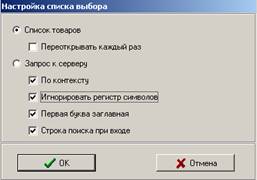
Теперь необходимо нажать кнопку «Обновить» («Представление -> Обновить»). У вас появится список всех товаров, которые приходили когда-либо. Находим нужный товар и нажимаем «Enter» или 2 раза левой клавишей мыши, ставим нужное количество.
Если вы заметили несоответствие товарного отчета с другими документами, то Вам можно откорректировать документы, предварительно сделав следующее: в документе «Плановая Инвентаризация» меню «Документ -> Открыть отдел». Ниже приведен рисунок:

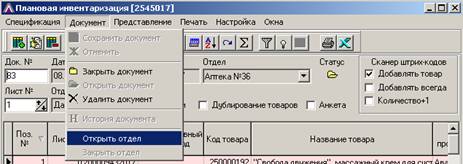
После этого Вам предоставляется возможность подправить документы. После их редактирования обязательно надо закрыть отдел («Документ -> Закрыть отдел»). В конце обязательно надо пересчитать Товарный отчет.
Внимание!!!
По окончании Плановой инвентаризации ОБЯЗАТЕЛЬНО надо закрыть документ («Документ -> Закрыть документ»), иначе Ваша Плановая инвентаризация не будет действительна и все последующие операции по работе с ИнфоАптекой (продажа по кассе, оптовый отпуск, оприходование товара) окажутся недоступны. После закрытия документа инвентаризации все выявленные в ИнфоАптеке излишки оприходуются, а недостача - спишется.
По окончанию Плановой инвентаризации, т. е. после ее закрытия, Вам нужно распечатать Форму ИНВ-3 (Печать -> Форма ИНВ-3), Сличительную ведомость ИНВ-19 и товарный отчет на дату проведения инвентаризации.
Удачной вам Инвентаризации!
