

Партнерка на США и Канаду по недвижимости, выплаты в крипто
- 30% recurring commission
- Выплаты в USDT
- Вывод каждую неделю
- Комиссия до 5 лет за каждого referral

ИндексАвто
Версия 3.0.
Руководство пользователя
Каким образом получить программу ИндексАвто
Для получения программы ИндексАвто необходимо зайти на сайт по адресу: http://*****/catalog/indexauto/index. php
Как установить программу ИндексАвто
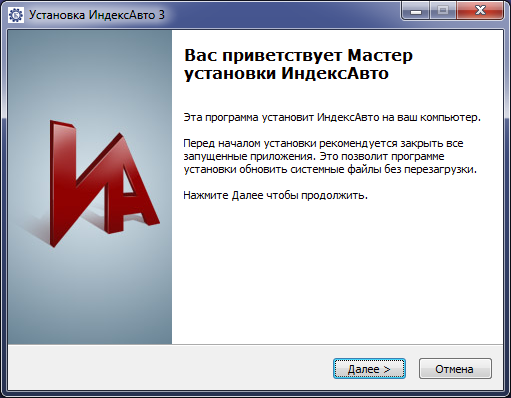
После скачивания программы с сайта необходимо запустить файл «setup. exe» на выполнение. Появится окно установки программа, в котором нужно нажать кнопку «Далее»
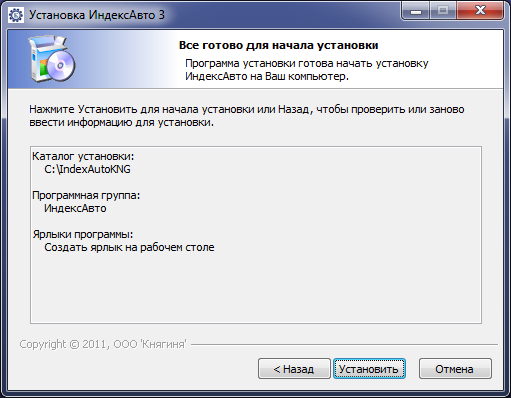
После этого появится следующее окно, в котором необходимо нажать кнопку «Установить»
Начнется процесс установки программы на компьютер. После завершения появится следующее окно:
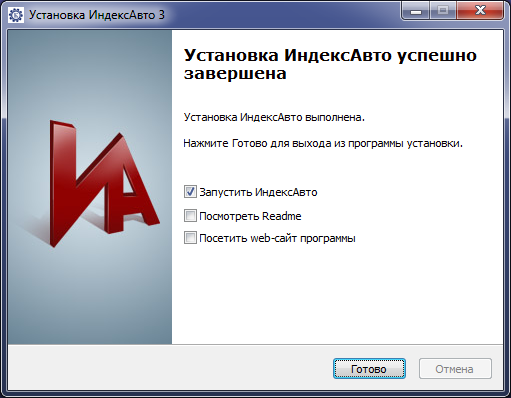
Для завершения установки программы нужно нажать кнопку «Готово»
Для запуска программы после завершения установки программы флажок «Запустить……» должен быть установлен.
Для открытия руководства пользователя после завершения установки программы флажок «Посмотреть Readme» должен быть установлен.
Для открытия сайта компании флажок «Посетить web-сайт программы» должен быть установлен.
По завершению установки на рабочем столе появится ярлык «ИндексАвто», а также в «Пуск – Программы» будет создана соответствующая группа.
Проверка обновления программы
При запуске программы производится автоматическая проверка на наличие новой версии программы на сайте (если это указано в настройках и при условии наличия соединения с Интернетом). Если будет обнаружена новая версия, будет выдано соответствующее сообщение.
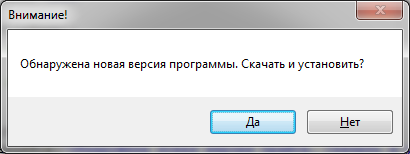
При нажатии кнопки «Да» произойдет следующее:
- новая версия будет скачена с сайта
- если программа ИндексАвто уже запущена, то произойдет попытка ее закрытия
- запустится установка новой версии программы (см. Как установить программу ИндексАвто)
После выполнения установки новой версии программы ИндексАвто ее можно будет запустить.
Автоматическая проверка на наличие новой версии производится только на том компьютере, где была установлена программа.
ВАЖНО!!! Если при установке обновления программа ИндексАвто будет запущена, то будет выдано соответствующее предупреждение
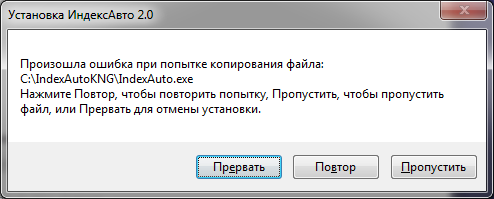
Для продолжения установки необходимо закрыть программу заказа и нажать кнопку «Повтор»
Программу можно обновить и вручную (см. Ручное обновление программы)
Проверка обновления прайса
При запуске программы будет произведена автоматическая проверка на наличие новой версии прайса на сайте (если это указано в настройках и при условии наличия соединения с Интернетом). Если будет обнаружена новая версия, будет выдано соответствующее сообщение.
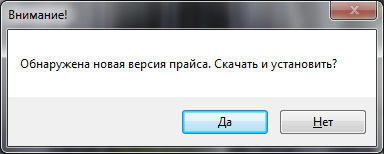
При нажатии кнопки «Да» произойдет следующее:
- новый прайс будет скачен с сайта
- произойдет автоматическое обновление прайса
Проверка обновления наличия товара
При запуске программы будет произведена автоматическая проверка на наличие новой версии наличия товара на сайте (при условии наличия соединения с Интернетом). Если будет обнаружена новая версия, будет выдано соответствующее сообщение.
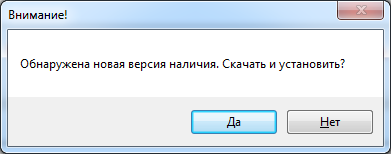
При нажатии кнопки «Да» произойдет следующее:
- новое наличие товара будет скачено с сайта
- произойдет автоматическое обновление наличия товара
После выполнения всех обновления можно продолжать в программе дальнейшую работу.
Прайс и наличие товара можно обновить и вручную (см. Ручное обновление прайса)
Автоматическая проверка на наличие новой версии обновлений производится только на том компьютере, где была установлена программа.
Работа с программой ИндексАвто
После запуска программы появится главное окно
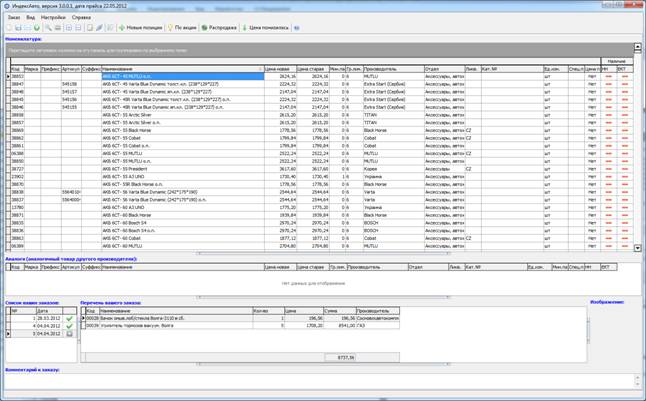
Окно разбито на несколько частей:
1. В верхней части располагается вся номенклатура, загруженная из прайса
2. Ниже располагается список аналогов текущей выбранной номенклатуры
3. Внизу слева располагается список заказов
4. Внизу посередине отображается список товаров текущего выбранного заказа
5. Внизу справа располагается изображение товара (если оно есть).
6. В самом низу располагается поле для внесения комментария к текущему заказу. Данный комментарий будет передан вместе с заказом поставщику.
Для каждого пункта меню или кнопки на панели инструментов существует подсказка. Она либо появляется радом с элементом, либо отображается внизу окна программы
Новые позиции номенклатуры обозначаются картинкой 
Номенклатура, на которую в данный момент действует акция, обозначается картинкой 
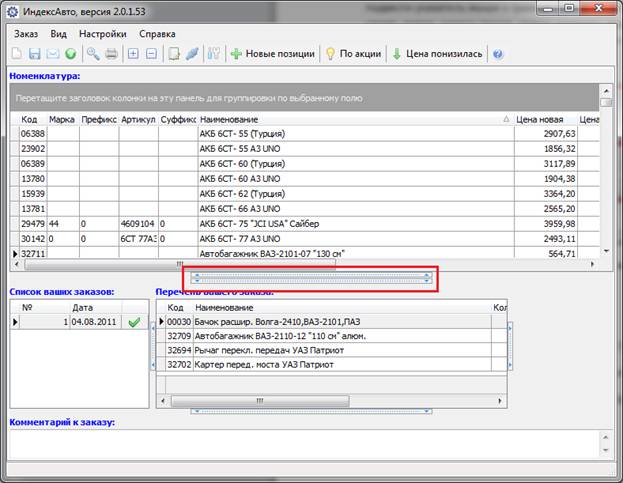
Если какую-то часть окна необходимо увеличить или уменьшить, для этого необходимо подвести указатель мыши к границе (при этом указатель мыши будет такой  или
или  ). Затем, нажав левую кнопку мыши, нужно потянуть указатель в нужную сторону (влево/вправо или вверх/вниз в зависимости от изображения стрелок указателя мыши). На рисунке красным цветом показаны границы, которые можно перемещать

Например, можно настроить окно программы таким вот образом
Граница отображается как разделитель
 или
или 
При щелчке на разделителе он сворачивается, скрывая область, к которой он относится. Треугольники на краях разделителя показывают, куда он будет сворачиваться. На рисунках выше показано, что при нажатии на разделитель область ниже разделителя (левый рисунок) и область справа от разделителя (правый рисунок) будут скрыты.
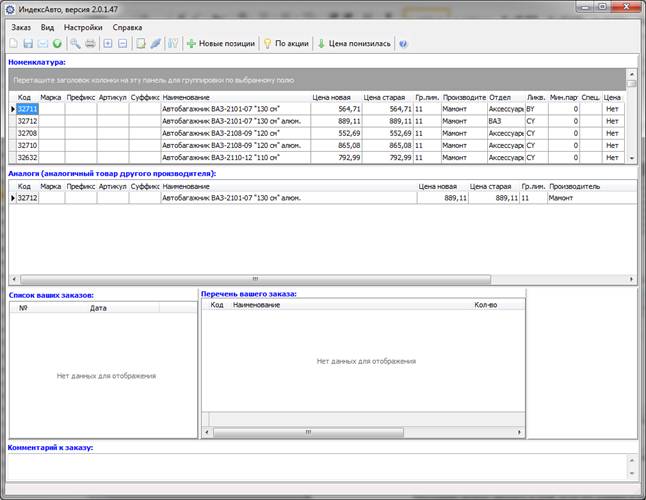
Например, на рисунке ниже отключена таблица аналогов
Чтобы таблицу аналогов показать снова, нужно щелкнуть на верхнем разделителе еще раз. Направление треугольников на верхнем разделителе показывает, что разделитель поднимется вверх и откроет скрытую область аналогов.
Программу можно свернуть в трэй, если это указано в настройках.
При сворачивании окна программы внизу справа появится следующее сообщение
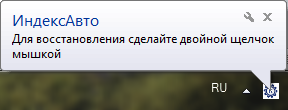
При этом окно программы исчезает из панели задач Windows. Для восстановления программы необходимо сделать двойной щелчок мышкой на иконке 
Первоначальная настройка
Прежде чем начать работу с программой, необходимо выполнить настройку. Для этого необходимо выбрать меню «Настройка – Параметры». Откроется окно. В нем будут несколько вкладок.
Вкладка «Общие». В ней необходимо указать следующие данные:
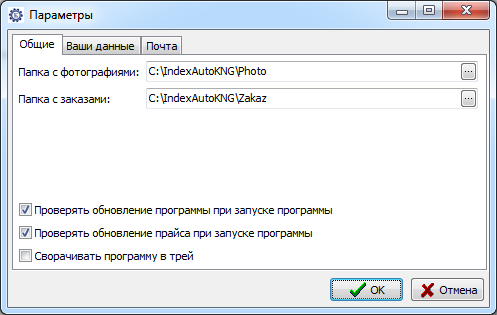
- в какой папке будут храниться изображения товара (если они есть). По умолчанию при первом запуске будет программы будет создана папка «Photo» и указан путь к ней.
- в какой папке будут храниться сохраненные заказы (при сохранении их в файл или для дальнейшей отправки заказов поставщику). По умолчанию при первом запуске программы будет создана папка «Zakaz» и указан путь к ней.
- необходимо ли проверять обновление программы при запуске
- необходимо ли проверять обновление прайса при запуске
- можно ли сворачивать программу в трэй
Вкладка «Ваши данные». В ней необходимо указать:
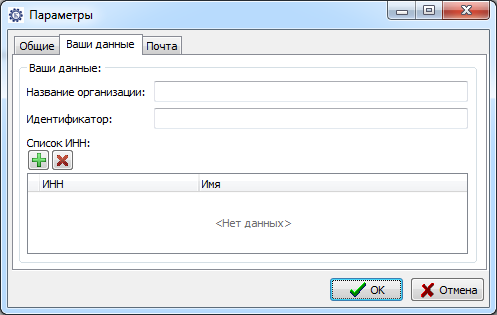
- название организации
- идентификатор. Данное поле необходимо для получения персонального прайс-листа. Для получения идентификатора необходимо отправить заявку на *****@***ru. В письме нужно указать название организации и ИНН. После присвоения идентификатора он будет выслан на почтовый ящик отправителя.
Существует возможность указания нескольких ИНН. Для удобства каждому ИНН можно присвоить какое-то имя.
Для добавления ИНН воспользуйтесь кнопкой 
Для удаления ИНН необходимо встать на нужную строку и нажать кнопку 
Если в строке не будут заполнены ИНН или имя, программа при нажатии кнопки «ОК» выдаст соответствующее предупреждение.
ВАЖНО!!! Для однозначной идентификации заказа обязательно нужно указать ИНН.
Вкладка «Почта». В ней необходимо указать следующие данные:
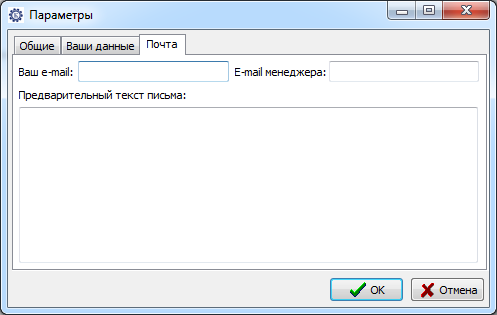
- e-mail (с какого адреса будет отправляться письмо с заказом)
- e-mail менеджера (на какой адрес будет отправляться письмо с заказом)
- предварительный текст письма. Некий шаблон, который будет подставляться перед каждой отправкой письма. Этот текст перед отправкой можно будет подкорректировать.
После нажатия кнопки «ОК» эти данные сохранятся.
Ручное обновление прайса
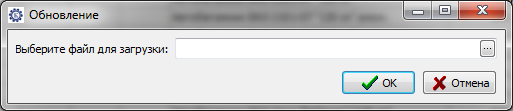
После выполнения первоначальной настройки программы можно осуществлять загрузку прайса. (меню «Настройка – Обновление»)

Загрузка может выполняться как из файла, так и напрямую с сайта (при условии наличия соединения с интернетом)
Если выполняется загрузка из файла, необходимо выбрать этот файл в открывшемся диалоговом окне.
При загрузке прайса с сайта напрямую, если текущая версия прайса в программе является актуальной, то будет выдано соответствующее окно
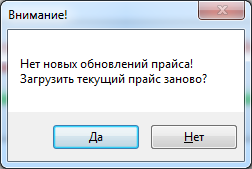
Если необходимо все же загрузить обновление повторно (например, в случае сбоев), то необходимо нажать ноаку «Да»
Ручное обновление программы
Если в настройках программы отключена автоматическая проверка при запуске, то это можно выполнить из меню «Настройки – Обновление программы»
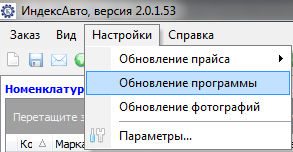
Если текущая версия программы является актуальной, то тогда появится окно
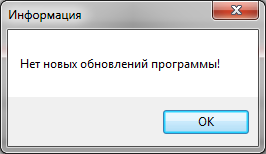
Ручное обновление можно делать только на том компьютере, где была установлена программа. Если программа запускается по сети и был выполнен запуск ручного обновления, будет выдано соответствующее сообщение
Создание заказа
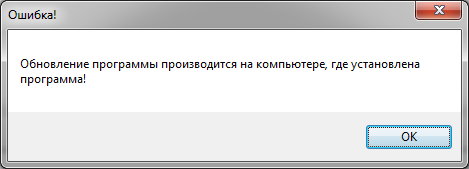
Для создания нового заказа необходимо выбрать пункт меню «Заказ – Новый»
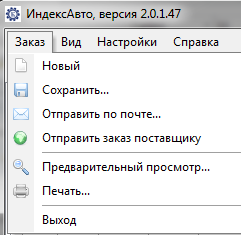
После этого в список заказов добавится новая строка
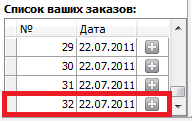
Заказ, который еще не выгружен (не сохранен в файл, не отправлен по почте или не выгружен напрямую), отображается картинкой 
Заказ, который был сохранен в файл, отправлен по электронной почте или выгружен напрямую, отображается картинкой 
Возможна повторная отправка уже выгруженного заказа.
Работа с заказом
Для добавления товара в заказ необходимо в списке номенклатуры (или в списке аналогов) найти нужный товар и сделать двойной щелчок мышкой, либо нажать клавишу «Enter». Появится окно с запросом количества товара. По умолчанию количество равно 1.
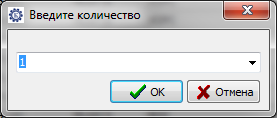
Необходимо указать нужное количество и нажать кнопку «ОК»
После этого выбранный товар добавится в заказ
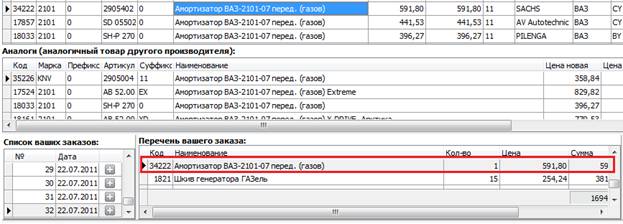
Для корректировки количества заказанного товара необходимо либо сделать двойной щелчок мышкой на нужной строке заказа, либо нажать на ней клавишу «Enter». Будет выдано диалоговое окно, где необходимо указать новое количество.
Если данный товар уже есть в списке текущего заказа, то окно будет выглядеть следующим образом
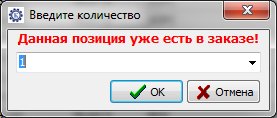
В этом случае позиция не будет добавлена в заказ, а количество будет исправлено на новое значение.
Если при добавлении/изменении количества в заказе будет выявлено несоответствие минимальной партии текущей номенклатуры, то появится следующее окно
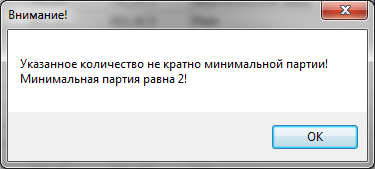
В этом случае необходимо исправить количество на количество, кратное минимальной партии. Не проверяются на кратность минимальные партии, равные 0 и 1.
Примечание. Если текущий заказ помечен картинкой , то в него добавлять товар нельзя, т. к. данный заказ уже выгружен. При попытке добавления товара в выгруженный заказ будет выдано предупреждение
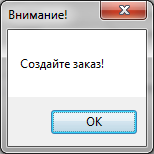
Для добавления необходимо создать новый заказ (см. Создание заказа)
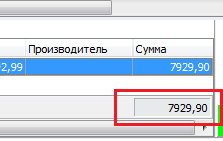
Внизу таблицы заказа отображается итоговая сумма по заказу
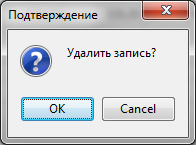
Для удаления позиции из заказа необходимо нажать клавишу «Delete». Будет выдано соответствующее предупреждение
Выгрузка заказа
Перед выгрузкой заказа (в файл, по почте или напрямую) будет выдано соответствующее предупреждение
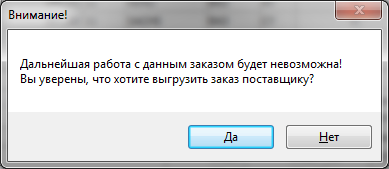
Если нажать кнопку «Да», заказ будет выгружен. При этом он пометится значком . Это означает, что в данный заказ добавить позиции уже будет нельзя.
Для однозначной идентификации заказа необходимо, чтобы был как минимум один ИНН.
Если ни одного ИНН не будет задано, то при попытке выгрузки будет выдано сообщение
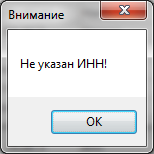
Для продолжения необходимо зайти в настройки и указать свой ИНН.
В случае, если ИНН несколько, то перед сохранением на экран будет выдано окно со списком ИНН. Необходимо выбрать тот, кому принадлежит выгружаемый заказ.
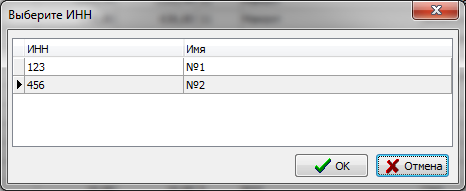
Выгрузка заказа в файл
После того как заказ готов, его можно сохранить в файл для последующей отправки по электронной почте. Для этого необходимо воспользоваться меню «Заказ – Сохранить…».
Далее возможны два варианта:
1. Если в настройках программы была указана папка, где будут сохраняться заказы, то заказ сохранится в эту папку.
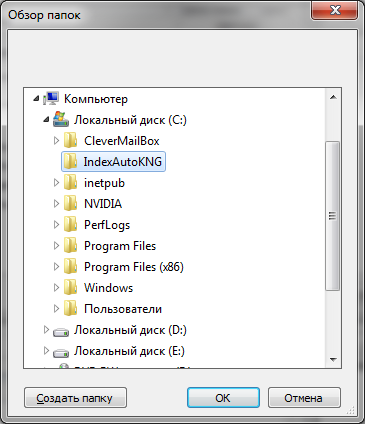
2. Если в настройках программы папку не указывали, то на экран будет выдан диалог для выбора папки, куда сохранить данный заказ.
После сохранения заказа откроется папка, в которой сохранился заказ и в ней будет выделен файл с данным заказом.
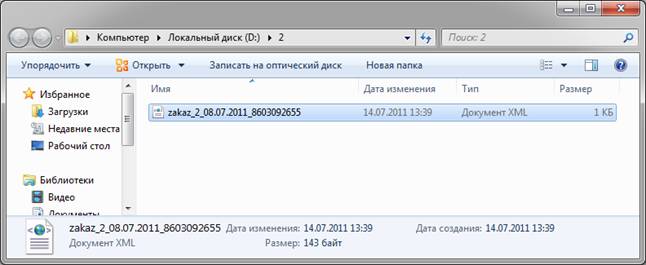
Имя файла состоит из: слова «zakaz», номера заказа, даты заказа, ИНН и расширения файла «xml». Далее этот файл необходимо отправить по почте вашему менеджеру.
Отправка заказа по почте
Для отправки заказа по почте напрямую из программы ИндексАвто необходимо воспользоваться меню «Заказ – Отправить по почте…» (при условии наличия соединения с интернетом).
Для отправки по почте необходимо предварительное сохранение заказа в файл, поэтому для данного способа будут действовать те же условия, что и для сохранения в файл (см. Выгрузка заказа в файл, п.1 и п.2)
Для успешной отправки необходимо, чтобы в настройках был указаны следующие данные:
- ваш адрес электронной почты
- адрес менеджера, кому будет отправлено письмо с заказом.
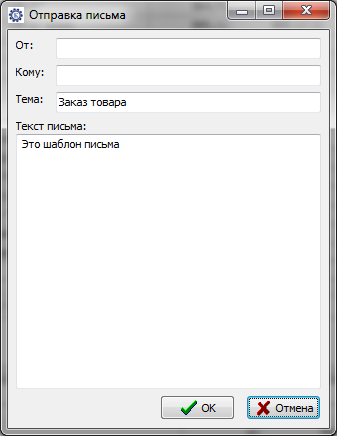
Перед отправкой письма появится окно, где можно будет подкорректировать тему письма и текст письма.
После успешной отправки письма появится окно
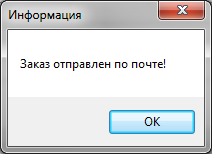
Отправка заказа поставщику
Для отправки заказа поставщику напрямую (выгрузка на FTP-сервер) необходимо воспользоваться меню «Заказ – Отправить заказ поставщику» (при условии наличия соединения с интернетом).
Для отправки заказа на FTP-сервер необходимо предварительное сохранение заказа в файл, поэтому для данного способа будут действовать те же условия, что и для сохранения в файл (см. Выгрузка заказа в файл, п.1 и п.2)
После успешной отправки появится окно

Просмотр и печать заказа
При необходимости текущий заказ можно просмотреть и вывести на печать. Для этого используется «Заказ – Предварительный просмотр…» и «Заказ – Печать…»
Предварительный просмотр
При выборе данного пункта на экран будет выведено окно предварительного просмотре. Т. е. как это будет выглядеть на бумаге.
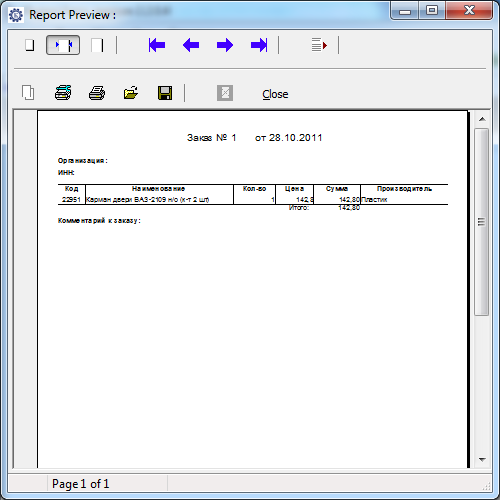
Из данного окна можно распечатать данный заказ, настроить параметры принтера.
Печать заказа
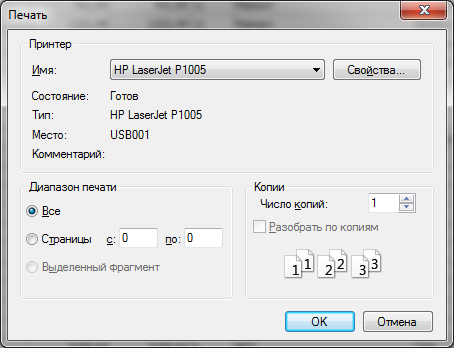
Для вывода заказ на принтер используется «Заказ – Печать…». Перед печатью будет выведен список принтеров. После нажатия кнопки «ОК» заказ будет напечатан.
Закрытие программы
При закрытии программы будет выдано соответствующее предупреждение
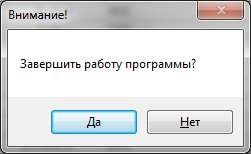
Если нажать «Нет», программа не будет закрыта.
Работа с таблицей номенклатуры
Перемещение по таблице
Перемещаться можно как при помощи клавиатуры (используя клавиши со стрелками), так и при помощи мышки (используя полосу прокрутки справа, либо колесо прокрутки на мышке). Также, чтобы переместиться на первую строчку, необходимо нажать на клавиатуре комбинацию клавиш «Ctrl + Home». Для перемещения на последнюю строчку необходимо нажать комбинацию клавиш «Ctrl+End».
Поиск
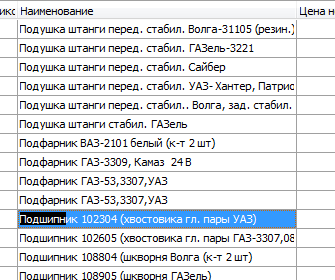
При наборе на клавиатуре осуществляется поиск в текущей колонке. Т. е. чтобы произвести поиск по наименованию, необходимо встать в колонку «Наименование» и начать набирать на клавиатуре наименование товара. При наборе идет подсветка набранных символов и позиционирование на найденном товаре.
Сортировка
Для сортировки по какой-то колонке необходимо щелкнуть мышкой на ее заголовке. Сортировка может быть как по убыванию, так и по возрастанию. Вид сортировки отображается в заголовке колонки (на рисунке сортировка по возрастанию). Для изменения с одного вида сортировки на другой необходимо еще раз щелкнуть на заголовке колонки
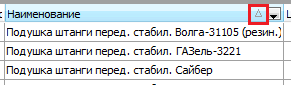
Сортировка может быть выполнена по нескольким колонкам одновременно. Для этого необходимо удерживать клавишу «Shift» при щелчках мышкой.

На приведенном выше рисунке приведена сортировка по двум колонкам: «Код» и «Наименование». Обе колонки отсортированы по возрастанию.
Отбор
У каждой колонки в списке номенклатуры есть в заголовке кнопка с треугольником. Нажав на нее, можно установить фильтр на список номенклатуры по данной колонке. Фильтров можно установить несколько.
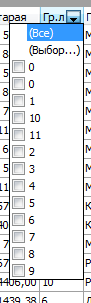
На рисунке приведен список, который появляется при нажатии на кнопку с треугольником у колонки «Группа лимитирования». Если выбрать, к примеру, значение «11», то в списке останутся только товары, которые относятся к 11 группе лимитирования.
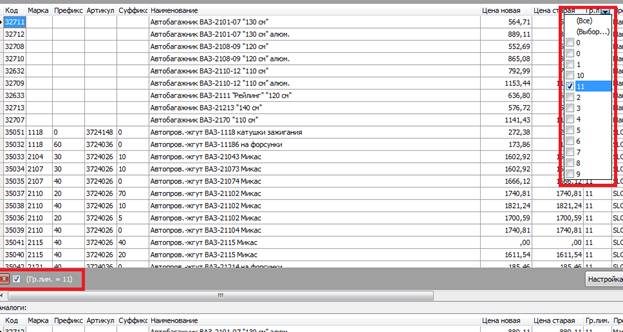
Для отключения фильтра можно воспользоваться следующими способами:
- вызвать еще раз меню фильтра и выбрав пункт «Все» (вверху справа на рисунке) либо нажав на кнопку  (внизу слева на рисунке)
- временно отключить действие фильтра, сняв галочку у нужного фильтра (внизу слева на рисунке)
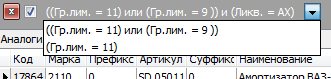
Фильтров можно накладывать несколько. На рисунке приведен фильтр, который показывает в таблице номенклатуру, у которой группа лимитирования 11 или 9, а также имеет ликвидность AX

Отборы, которые использовались – запоминаются. И их можно использовать в дальнейшем, выбрав из списка фильтров
Если простой отбор не устраивает, можно воспользоваться расширенным фильтром, выбрав пункт «Выбор» в меню фильтра данной колонки

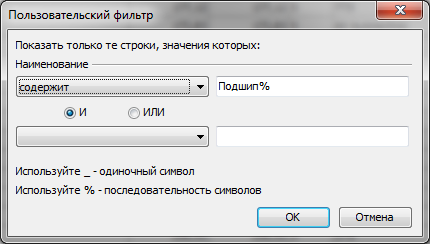
Появится диалоговое окно, в котором можно задать различные условия, а не только значения на равенство

В качестве примера приведен отбор, который оставит в списке номенклатуры только те товары, наименование которых начинается на «Подшип»
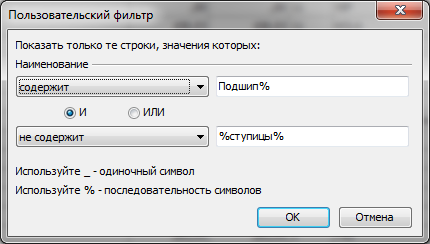
Еще один пример. В данном случае в списке номенклатуры останутся только те товары, наименование которых начинается на «Подшип» и в наименовании нет слова «ступицы»
Быстрые отборы
Для быстрого отображения новых позиций, товаров по акции или товара, на который понизились цены, можно использовать кнопки на панели инструментов.

При выборе пункта на таблицу номенклатуры накладывается фильтр.
Пункты «Новые позиции» и «По акции» действуют как переключатели. Т. е. можно выбрать какой-то один из них. Либо «Новые позиции», либо «По акции». Например, текущим является пункт «Новые позиции». Если выбрать пункт «По акции» - то пункт «Новые позиции отключится и будет включен пункт «По акции» с установкой соответствующего фильтра.
Пункт «Цена понизилась» - независимый. Его можно включать или отключать в любое время.
Данные пункты, если они включены, выделяются прямоугольником

Для отключения быстрого фильтра нужно нажать еще раз данный пункт. Например, на рисунке выше включен фильтр для новых позиций (он помечен прямоугольником). Если нажать еще раз на пункте «Новые позиции», то фильтр по новым позициям отключится.
Группировка колонок
Колонки в таблице можно группировать по каким-то общим признакам. Это можно использовать для более быстрого поиска необходимой номенклатуры.
Для создания группировки необходимо перетащить название колонки на верхнуюю часть таблицы


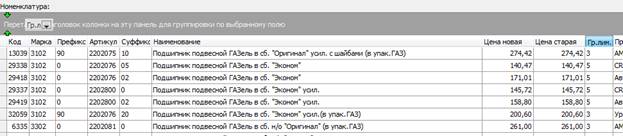
После этого список номенклатур примет вид
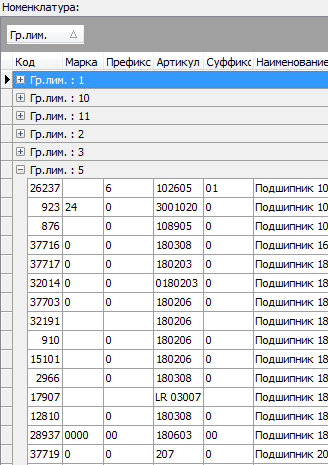
Нажатие на «+» или «-» позволяет развернуть или свернуть группировку
Группировок можно делать несколько. Для этого при перетаскивании колонки необходимо выбрать, где именно будет находиться будущая группировка. Зеленые стрелки указывают, в какое место будет вставлена группировка.
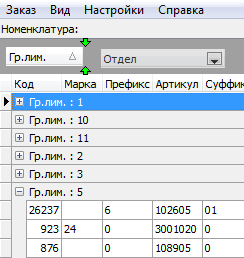
Результат такой группировки представлен ниже на рисунке
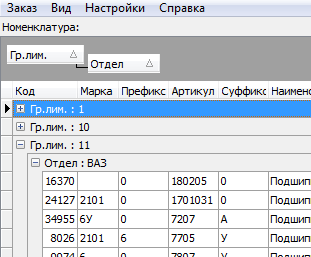
Дерево группировок можно полностью развернуть или свернуть. Для этого можно воспользоваться меню
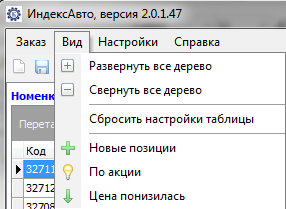
Развернуть все дерево – разворачивает все группировки. Это то же самое, как если бы нажать на все кнопки с  в списке номенклатуры.
Свернуть все дерево – сворачивает все группировки. Это то же самое, как если бы нажать на все кнопки с  в списке номенклатуры.
Сброс настроек
Если необходимо вернуться к первоначальным настройкам списка номенклатуры, то это можно выполнить через меню «Сбросить настройки таблицы»
При этом программа попросит перезапуск
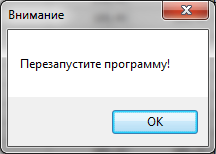
После перезапуска программы все настройки будут сброшены к первоначальным.
Работа с изображениями товара
Просмотр изображений товара
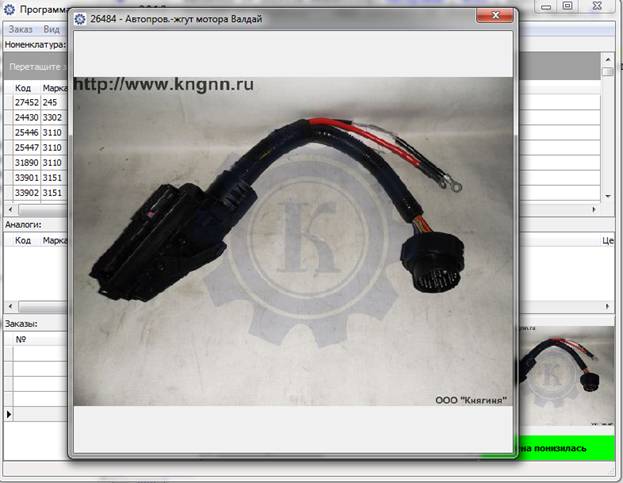
Если фотографии товара были скачены с сайта и распакованы в какую-либо папку, и в параметрах программы указан путь к фотографиям, то при перемещении по списку номенклатуры справа внизу будет появляться фотография данного товара. Для просмотра фотографии в увеличенном режиме необходимо сделать двойной щелчок на фотографии. Появится окно, где будет отображена увеличенная фотография товара. Окно можно изменять в размерах, при этом фотография будет пропорционально увеличиваться или уменьшаться.
Обновление фотографий
В программе предусмотрена возможность обновлять фотографии с сервера. Для этого необходимо воспользоваться пунктом меню «Настройка – Обновление фотографий»

После этого начнется процесс определения новых фотографий и перекачивание их на компьютер.
Внимание!!! Процесс обновления фотографий может быть длительным, если появилось много новых фотографий или фотографии долго не обновлялись.
Важно!!!
Так как объем фотографий большой, то рекомендуется воспользоваться следующими способами при первоначальной работе с программой:
- можно скачать фотографии с сайта. На сайте фотографии представлены в виде: полный архив в виде одного файла; полный архив, разбитый на тома по 50 Мб; полный архив, разбитый на тома по 100 Мб. Адрес для скачивания: http://*****/catalog/indexauto/index. php
- получить фотографии на диске. Для получения диска необходимо обратиться к менеджеру.
После получения фотографий любым из вышеперечисленных способов необходимо распаковать фотографии в папку на диске и настроить путь к ним в настройках программы.
Только после этого можно запустить обновление фотографий.
Если же представленной рекомендацией не воспользоваться, а все фотографии загрузить через обновление, то это по времени займет несколько часов.
Примечание
Внимание!!! Данная программа будет развиваться, и дополняться новыми возможностями. Просьба ваши замечания, дополнения, пожелания присылать по любым из следующих адресов:
- электронная почта: *****@***ru
- ICQ:
- Skype: SeducerSkype
С уважением, Иванов Александр
Начальник IT-отдела
