Партнерка на США и Канаду по недвижимости, выплаты в крипто
- 30% recurring commission
- Выплаты в USDT
- Вывод каждую неделю
- Комиссия до 5 лет за каждого referral
Памятка пользователя
по работе с системой электронного документооборота (СЭД)
Оглавление
1. Работа с карточками. 3
1.1 Работа с сообщениями в личной папке. 3
1.2 Работа с заданиями в личной папке. 4
1.3 Работа с заданием «К ознакомлению». 4
1.4 Работа с заданием «К исполнению». 7
1.6 Работа с заданием «На контроль». 10
2 Выдача поручений пользователям.. 13
2.1.1 Как создать подчиненную задачу. 13
2.1.2 Проследить выполнение подчиненной задачи. 16
2.1.3. Скопировать результаты подчиненной задачи. 17
2.2 Создание отдельных задач. 18
3. Создание проекта приказа, распоряжения. 19
3.1. Корректорская правка документов в отделе делопроизводства. 21
3.2 Запуск согласования документов. 22
3.2.1 Прикрепление приложений, которые не требуется согласовывать, но необходимо представить согласующим лицам для ознакомления. 24
3.3 Работа с заданием «Консолидация/редактирование». 27
3.4. Передача проекта приказа (распоряжения) на регистрацию.. 31
4. Работа с заданием «На согласование». 32
4.2. Просмотр приложений к согласуемому документу. 35
4.3. Просмотр истории согласования. 36
4.4 Делегирование согласования. 36
4.5. Работа с подчиненным согласованием.. 37
5 Регистрация входящих документов внутри подразделений. 39
6 Регистрация служебных записок внутри подразделений. 41
Памятка пользователя по работе с системой электронного документооборота (СЭД)
Система электронного документооборота позволяет пользователям, в зависимости от имеющихся у них прав, регистрировать различные виды документов, направлять их на резолюцию, согласование, рассылать по ним задания на ознакомление, исполнение, а так же осуществлять контроль за исполнением выданных заданий.
Сотрудники, на которых возложены обязанности по работе с системой электронного документооборота, должны минимум два раза в день заходить в систему и проверять наличие новых заданий и сообщений в своей личной папке.
Работа с системой электронного документооборота начинается с запуска НАВИГАТОРА «DocsVision Navigator» с помощью
1. Ярлыка на рабочем столе

2. Команды меню - Пуск / Все программы / DocsVision / DocsVision Navigator

В открывшемся окне навигатора Вы заходите в свою личную папку (папка с вашей ФИО, которая отображается в списке слева) и работаете с карточками заданий и сообщений, находящимися в ней или в ваших подпапках (в работе, отложенные, на контроле, делегированные). Проверяете наличие новых заданий и сообщений.

Сообщения:
- открываете карточки сообщений;
- знакомитесь с информацией, содержащейся в них.
Задания:
- открываете карточки заданий для исполнения, ознакомления, контроля или согласования;
- знакомитесь со сроками исполнения, описанием заданий и документами, приложенными к ним;
- фактически исполняете назначенные задания;
- при необходимости, добавляете отчеты к заданиям;
- завершаете свои задания!
1. Работа с карточками
1.1 Работа с сообщениями в личной папке
Сообщения автоматически формируются системой при наступлении того или иного события. Обнаружив в своей личной папке карточку сообщения

Вам необходимо открыть ее (есть несколько способов)
а) дважды щелкнуть левой кнопкой мыши по строке сообщения

б) щелкнуть правой кнопкой мыши по строке сообщения и выбрав из открывшегося меню пункт «Открыть»

И познакомиться с информацией, содержащейся в области «Сообщение».

После этого карточку сообщения можно закрыть, щелкнув левой кнопкой мыши по кнопке закрытия –  .
.
1.2 Работа с заданиями в личной папке
Задания рассылаются Вам пользователями системы электронного документооборота на основании зарегистрированных документов. Это могут быть задания: к ознакомлению, к исполнению, на резолюцию, на контроль, на согласование, на консолидацию.
Обнаружив в своей личной папке карточку задания

Вам необходимо открыть ее (есть несколько способов)
а) дважды щелкнуть левой кнопкой мыши по строке задания

б) щелкнуть правой кнопкой мыши по строке задания и выбрав из открывшегося меню пункт «Открыть»

1.3 Работа с заданием «К ознакомлению»
1. На первой вкладке Ход исполнения в области «Содержание» можно ознакомиться с основными сведениями о задании:
- название задания;
- сроки исполнения задания;
- информация об авторе задания, регистраторе, контролёре и исполнителе;
- сведения о необходимости отправить отчет;
- описание задания.

Чтобы полностью просмотреть содержание задания, достаточно прокрутить ползунок справа, для этого щелкните по нему левой кнопкой мыши и, удерживая, тащите вниз или вверх.
Чтобы перейти на следующую вкладку, щелкните по ее названию левой кнопкой мыши.
2. На второй вкладке Файлы и ссылки в области «Файлы, присоединенные к заданию» отображаются файлы документов, отправленные вам на ознакомление.

Открыть файл для просмотра можно одним из способов:
а) дважды щелкнуть левой кнопкой мыши по строке с названием файла

б) щелкнуть правой кнопкой мыши по строке с названием файла и выбрать из открывшегося меню пункт «Просмотреть файл…»

Появится окно с предупреждением, что данный файл будет открыт только для чтения! Щелкните левой кнопкой мыши по кнопке «ОК», чтобы открыть файл, или по кнопке «Отмена», чтобы отказаться от просмотра.

Файл для просмотра открывается в том приложении, с помощью которого он был создан (это может быть программа просмотра изображений, Microsoft Office Word, Microsoft Office Excel и т. д.), и из нее можно будет распечатать документ или сохранить.
Полученные файлы документов так же можно сохранить у себя в файловой системе из карточки задания. Для этого необходимо щелкнуть правой кнопкой мыши по строке с названием файла и выбрать из открывшегося меню пункт «Сохранить файл на диск…» или «Сохранить все файлы…», где вам будет предложено выбрать место для сохранения файла документа.

Чтобы перейти на следующую вкладку, щелкните по ее названию левой кнопкой мыши.
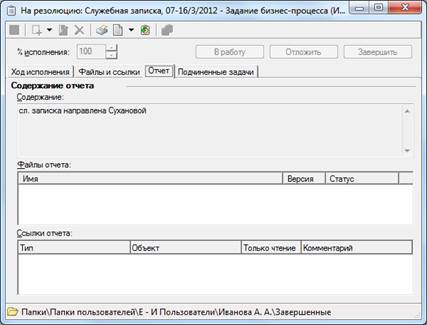
3. На третьей вкладке Отчет, Вы можете ввести текст отчета в произвольной форме и, при необходимости, добавить файлы к отчету.

Чтобы добавить текст отчета щелкните в области «Содержание» левой кнопкой мыши, и введите необходимый текст.
Чтобы добавить файл к отчету, щелкните правой кнопкой мыши в области «Файлы отчета» и выберите из открывшегося меню пункт «Добавить файл…». Далее Вам будет предложено выбрать необходимый файл.
Если у Вас подключен и настроен сканер, Вы можете выбрать пункт «Отсканировать и добавить файл…». В открывшемся окне нажатием на кнопку «Сканировать» –  можно запустить стандартный процесс сканирования документа, результат сканирования будет отображен в этом же окне. Здесь же можно будет изменить масштаб изображения, и повернуть его при необходимости.

После манипуляций с изображением необходимо будет нажать на кнопку сохранения изображения –  и закрыть окно, нажав на кнопку закрытия – . В результате к отчету будет добавлен отсканированный файл.
 Если Вы по ошибке добавили (отсканировали и добавили) файл к отчету, вы можете его удалить, щелкнув по названию файла отчета правой кнопкой мыши и выбрав из открывшегося меню пункт «Удалить файл».
Аналогичным образом можно выбрать команды просмотра, изменения или добавления комментария к файлу отчета.
Чтобы ваше задание считалось исполненным, Вам необходимо его завершить!
Для завершения задания к ознакомлению нажмите кнопку «Ознакомлен».

После этого карточка задания будет автоматически сохранена и перемещена в подпапку «Завершенные», которая находится в вашей личной папке. При необходимости вы сможете найти в данной папке свои завершенные задания.

1.4 Работа с заданием «К исполнению»
1. На первой вкладке Ход исполнения в области «Содержание» можно ознакомиться с основными сведениями о задании:
- название задания;
- сроки исполнения задания;
- информация об авторе задания, регистраторе, контролёре и исполнителе;
- сведения о необходимости отправить отчет;
- описание задания.

Чтобы полностью просмотреть содержание задания, достаточно прокрутить ползунок справа, для этого щелкните по нему левой кнопкой мыши и, удерживая, тащите вниз или вверх.
Чтобы перейти на следующую вкладку, щелкните по ее названию левой кнопкой мыши.
2. На второй вкладке Файлы и ссылки в области «Файлы, присоединенные к заданию» отображаются файлы документов, на основании которых вам передано задание на исполнение.

Открыть файл для просмотра можно одним из способов:
а) дважды щелкнуть левой кнопкой мыши по строке с названием файла
б) щелкнуть правой кнопкой мыши по строке с названием файла и выбрать из открывшегося меню пункт «Просмотреть файл…»
Появится окно с предупреждением, что данный файл будет открыт только для чтения! Щелкните левой кнопкой мыши по кнопке «ОК», чтобы открыть файл, или по кнопке «Отмена», чтобы отказаться от просмотра.
Файл для просмотра открывается в том приложении, с помощью которого он был создан (это может быть программа просмотра изображений, Microsoft Office Word, Microsoft Office Excel и т. д.), и из нее можно будет распечатать документ или сохранить.
Полученные файлы документов так же можно сохранить у себя в файловой системе из карточки задания. Для этого необходимо щелкнуть правой кнопкой мыши по строке с названием файла и выбрать из открывшегося меню пункт «Сохранить файл на диск…» или «Сохранить все файлы…», где вам будет предложено выбрать место для сохранения файла документа.
После того, как Вы познакомились с заданием и приложенными документами, необходимо приступить к его фактическому исполнению!
3. На третьей вкладке Отчет, Вы можете ввести текст отчета в произвольной форме и, при необходимости, добавить файлы к отчету.

Чтобы добавить текст отчета щелкните в области «Содержание» левой кнопкой мыши, и введите необходимый текст.
Чтобы добавить файл к отчету, щелкните правой кнопкой мыши в области «Файлы отчета» и выберите из открывшегося меню пункт «Добавить файл…». Далее Вам будет предложено выбрать необходимый файл.
Если у вас подключен и настроен сканер, Вы можете выбрать пункт «Отсканировать и добавить файл…». В открывшемся окне нажатием на кнопку «Сканировать» – можно запустить стандартный процесс сканирования документа, результат сканирования будет отображен в этом же окне. Здесь же можно будет изменить масштаб изображения, и повернуть его при необходимости.
После манипуляций с изображением необходимо будет нажать на кнопку сохранения изображения – и закрыть окно, нажав на кнопку закрытия – . В результате к отчету будет добавлен отсканированный файл.
Если Вы по ошибке добавили (отсканировали и добавили) файл к отчету, вы можете его удалить, щелкнув по названию файла отчета правой кнопкой мыши и выбрав из открывшегося меню пункт «Удалить файл».
Аналогичным образом можно выбрать команды просмотра, изменения или добавления комментария к файлу отчета.
В верхней части карточки задания расположены три кнопки для управления заданием – «В работу», «Отложить» и «Завершить».

Вы можете воспользоваться кнопками «В работу» или «Отложить», чтобы изменить статус задания и таким образом проинформировать автора о варианте работы над заданием.
Если Вы нажмете на кнопку «В работу», статус задания изменится на значение «в работе» и карточка задания будет автоматически сохранена и перемещена в подпапку «В работе», которая находится в вашей личной папке.

Если Вы нажмете на кнопку «Отложить», статус задания изменится на значение «отложено» и карточка задания будет автоматически сохранена и перемещена в подпапку «Отложенные», которая находится в вашей личной папке.

В любом случае, Вы сможете найти карточку задания в соответствующей папке, открыть и продолжить работу над заданием.
Чтобы ваше задание считалось исполненным, Вам необходимо его завершить!
Для завершения задания к исполнению необходимо нажать кнопку «Завершить».
После этого карточка задания будет автоматически сохранена и перемещена в подпапку «Завершенные», которая находится в вашей личной папке. При необходимости вы сможете найти в данной папке свои завершенные задания.
1.6 Работа с заданием «На контроль»
Задание на контроль Вы получаете в том случае, если Вас назначили «Контролером», т. е. обязали проконтролировать исполнение задания другого сотрудника.
1. На первой вкладке Ход исполнения в области «Содержание» можно ознакомиться с основными сведениями о задании:
- название задания;
- сроки исполнения задания;
- информация об авторе задания, регистраторе, исполнителе;
- описание задания, где указана ФИО сотрудника, чье исполнение задания вы должны проконтролировать

Чтобы полностью просмотреть содержание задания, достаточно прокрутить ползунок справа, для этого щелкните по нему левой кнопкой мыши и, удерживая, тащите вниз или вверх.
Чтобы перейти на следующую вкладку, щелкните по ее названию левой кнопкой мыши.
2. На второй вкладке Файлы и ссылки в области «Файлы, присоединенные к заданию» отображаются файлы документов, на основании которых было выдано задание сотруднику и Вам, как контролеру.

Открыть файл для просмотра можно одним из способов:
а) дважды щелкнуть левой кнопкой мыши по строке с названием файла
б) щелкнуть правой кнопкой мыши по строке с названием файла и выбрать из открывшегося меню пункт «Просмотреть файл…»
Появится окно с предупреждением, что данный файл будет открыт только для чтения! Щелкните левой кнопкой мыши по кнопке «ОК», чтобы открыть файл, или по кнопке «Отмена», чтобы отказаться от просмотра.
Файл для просмотра открывается в том приложении, с помощью которого он был создан (это может быть программа просмотра изображений, Microsoft Office Word, Microsoft Office Excel и т. д.), и из нее можно будет распечатать документ или сохранить.
Полученные файлы документов так же можно сохранить у себя в файловой системе из карточки задания. Для этого необходимо щелкнуть правой кнопкой мыши по строке с названием файла и выбрать из открывшегося меню пункт «Сохранить файл на диск…» или «Сохранить все файлы…», где Вам будет предложено выбрать место для сохранения файла документа.
Чтобы перейти на следующую вкладку, щелкните по ее названию левой кнопкой мыши.
3. На третьей вкладке Контроль в области «Содержание отчета» Вам доступен отчет, введенный сотрудником в произвольной форме. Если сотрудник приложил к своему отчету какие-либо файлы, они так же вам будут доступны для просмотра.

Открыть файл для просмотра можно одним из способов:
а) дважды щелкнуть левой кнопкой мыши по строке с названием файла

б) щелкнуть правой кнопкой мыши по строке с названием файла и выбрать из открывшегося меню пункт «Открыть…»

Появится окно с предупреждением, что данный файл будет открыт только для чтения! Щелкните левой кнопкой мыши по кнопке «ОК», чтобы открыть файл, или по кнопке «Отмена», чтобы отказаться от просмотра.
Файл для просмотра открывается в том приложении, с помощью которого он был создан (это может быть программа просмотра изображений, Microsoft Office Word, Microsoft Office Excel и т. д.), и из нее можно будет распечатать документ или сохранить.
4. На четвертой вкладке Решение в области «Решение контролера» Вы можете ввести все свои замечания относительно исполнения задания сотрудником и отчету, который он вам предоставил.

Чтобы добавить текст решения щелкните в области «Содержание» левой кнопкой мыши, и введите необходимый текст.
Чтобы ваше задание считалось исполненным, Вам необходимо его завершить!
Для завершения задания на контроль можно воспользоваться одной из кнопок в верхней части карточки задания – «Принять» или «Отклонить», в зависимости от желаемого результата.

· Если никаких замечаний по исполнению задания сотрудником и отчету, который он предоставил, у Вас нет, нажмите кнопку «Принять».
· Если Вы хотите вернуть задание сотруднику на доработку с вашими замечаниями, нажмите кнопку «Отклонить».
В любом случае, ваша карточка задания будет автоматически сохранена и перемещена в подпапку «Завершенные», которая находится в вашей личной папке. При необходимости Вы сможете найти в данной папке свои завершенные задания.
2 Выдача поручений пользователям
Выдача поручений сводится к назначению как подчиненных задач и заданий пользователям на основе тех заданий, которых получили Вы в свою личную папку, так и созданию отдельных задач для исполнения, ознакомления, контроля.
2.1.1 Как создать подчиненную задачу
Получив в свою личную папку задание к ознакомлению, к исполнению, на резолюцию, на контроль, Вы можете создать подчиненную задачу ряду сотрудников.
Для этого перейдите на вкладку Подчиненные задачи, щелкнув по ее названию левой кнопкой мыши, и в области слева щелкните правой кнопкой мыши и выберите из открывшегося меню пункт «Новая задача…».

Появится окно для выбора вида задачи, по умолчанию указано – «К исполнению», Вы можете изменить значение, щелкнув по нему левой кн. мыши и выбрав необходимое.

Затем нажмите кнопку «Ок», чтобы продолжить процесс создания задачи, или «Отмена», чтобы отменить создание подчиненной задачи.
При продолжении создания, откроется карточка задачи, где Вам необходимо будет заполнить сведениями отдельные поля.

На вкладке Основная Вы можете изменить:
· «Название», щелкните левой кн. мыши по полю и введите значение;
· «Исполнители задачи» – в данной области Вы можете:
Добавить исполнителей задачи, С помощью строки быстрого поиска. Щелкните левой кн. мыши в поле быстрого поиска и введите первые символы фамилии сотрудника, затем нажмите на кнопку поиска  справа от поля. Появится список сотрудников, чьи фамилии начинаются на введенные вами символы, найдете нужного и дважды щелкните левой кн. мыши для выбора.

В поле быстрого поиска отобразится выбранное значение, нажмите на кнопку «Добавления»  , чтобы добавить сотрудника в список.
Таким образом, вы можете найти и добавить произвольное количество сотрудников.
Значение «Дата начала», «Дата завершения», «Дата контроля» можно изменить – нажав кнопку  справа от поля и выберите значение «Дата»

Введите дату и время вручную, поставив перед этим галочку;

Или выберите из календаря, нажав на кнопку  справа от поля и щелкнув левой кн. мыши по дате

· «Содержание» задания, которое получит сотрудник, можно отредактировать, щелкнув левой кн. мыши в данной области.
· «Подписано» – Укажите сотрудников, подписавших задание (документы задания). Щелкните по кнопке удаления  , чтобы очистить поле от предыдущего значения; щелкните по кнопке добавления
  для выбора. Откроется окно, с помощью которого можно будет найти и добавить сотрудников.
Таким образом, вы можете найти и добавить произвольное количество сотрудников, подписавших документы задания.
· «Дата подписания» – укажите дату подписания.
Введите дату и время вручную, поставив перед этим галочку;

Или выберите из календаря, нажав на кнопку справа от поля и щелкнув левой кн. мыши по дате.
· «Необходимо ввести отчет» – поставив здесь галочку, Вы обяжете исполнителя отчитаться перед вами по завершению задания.

· В области «Контроль исполнения» Вы можете указать будет ли задание контрольным, щелкнув левой кн. мыши по соответствующему значению.

При выборе значения «На контроле» или «На особом контроле», Вам необходимо будет указать контролера – сотрудника, который проконтролирует исполнение заданий. Он получит задание «На контроль» в свою личную папку, когда исполнитель завершит свое задание.
Для указания щелкните по кнопке выбора  справа от поля. Откроется окно выбора сотрудника из справочника, найдите и добавьте требуемого. Щелкнув по кнопке удаления , Вы очистите значение поля.
 .
.
· «Дата контроля» – если указана дата завершения задания, Вы можете указать дату контроля.
· В области «Файлы документов» по умолчанию находятся файлы, автоматически добавленные из вашего задания в подчиненную задачу. Вы можете их удалить, добавить требуемые и изменить (правой кнопкой мыши).
После настройки необходимых параметров задачи Вы можете разослать задания исполнителям путем нажатия на кнопку «Начать исполнение задачи»  (кнопка расположена на панели инструментов в верхней части окна создаваемой вами задачи). Задача будет автоматически сохранена на вкладке «Подчиненные задачи».
Если вы не готовы отправить задания исполнителям, Вы можете просто сохранить задачу, нажав на кнопку «Сохранить»  и закрыть карточку, нажав на кнопку закрытия
  . При этом может появиться окно с вопросом «Задача не запущена к исполнению, Запустить?»

При ответе «Да» – задания будут разосланы исполнителям; при ответе «Нет» – задача будет просто сохранена на вкладке «Подчиненные задачи». Вы сможете снова открыть ее, дважды щелкнув левой кн. мыши по строке названием задачи, отредактировать и разослать задания исполнителям .
Внимание! Не завершайте исполнение своего задания, до тех пор, пока не завершены подчиненные задания/задачи! Иначе они будут завершены автоматически.
При попытке завершения исполнения задания, где имеются незавершенные подчиненные задания/задачи, появится окно «Подчиненные задачи» с вопросом «Завершить задание?»

При нажатии на кнопку «Ок» ваше задание и подчиненные задания будут завершены, при этом, если установлена галочка «Уведомить исполнителей подчиненных заданий», исполнителям будут разосланы соответствующие уведомления.
При нажатии на кнопку «Отмена» вы вернетесь в карточку вашего задания, не завершая его исполнение и исполнение подчиненных заданий/задач.
2.1.2 Проследить выполнение подчиненной задачи.
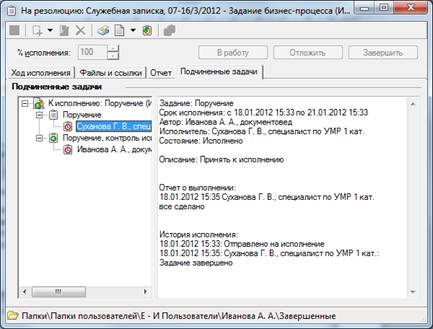
Отследить процесс выполнения уже Вашего задания Вы можете на вкладке «Подчиненные задачи»

Раскрывая «+», и кликая мышкой на фамилию исполнителя, Вы можете увидеть статус задания (не начато, отложено, в работе, исполнено). В правом окне карточки Вы увидите всю информацию о задании.
Так, например, на приведенном выше рисунке, можно увидеть, что создала подчиненную задачу для А, которую должна проконтролировать. исполнила задание, подготовив отчет «список подготовлен в файле», проконтролировала исполнение и приняла отчет.
2.1.3. Скопировать результаты подчиненной задачи
У Вас есть возможность скопировать результаты исполнения подчиненной задачи в отчет по Вашему заданию

Для этого на вкладке «Подчиненные задачи» выберите исполнителя, отчет которого Вы хотите скопировать в собственный отчет, щелкните правой кнопкой мыши по фамилии, выберите строчку «Скопировать результаты исполнения».
Система предложит Вам скопировать Файлы задания, Ссылки задания, Отчет. Вы можете выбрать необходимый Вам вариант с помощью проставления галочек. Нажмите кнопку «ОК».

После этих действий на вкладке отчет Вы увидите скопированные результаты подчиненной задачи.

У Вас есть возможность поменять, исправить, дополнить, как текстовую часть отчета, так и файлы отчета. Для изменения файлов отчета щелкните правой кнопкой мыши на названия файла и выберите «Изменить файл». Вы также можете добавить собственный файл, щелкнув пр. кн. мыши по пустому полю Файлы отчета.

После того составления отчета Вам необходимо завершить задание.
Внимание! Не завершайте исполнение своего задания, до тех пор, пока не завершены подчиненные задания/задачи! Иначе они будут завершены автоматически.
Контролер увидит Ваш отчет в таком виде:

2.2 Создание отдельных задач
Отдельную задачу (для исполнения, ознакомления, контроля) Вы можете создать в своей личной папке (подпапке «Поручения»), щелкнув правой кнопкой мыши по названию папки или в области отображения содержимого папки и выбрав из открывшегося меню пункт «Создать – К исполнению» (К ознакомлению).
Откроется карточка задачи, где Вы сможете настроить необходимые параметры задачи и разослать задания исполнителям.
Порядок действий аналогичен действиям по созданию подчиненной задачи.
При сохранении, карточка созданной вами задачи будет сохранена в той папке, где вы ее создали. Вы сможете открыть ее в любое время, дважды щелкнув левой кн. мыши по строке с названием задачи, и на вкладке «Процесс исполнения» просмотреть ход исполнения задачи сотрудниками, щелкнув по строке с фамилией исполнителя. Все данные задания выбранного исполнителя будут отображены в области справа.

3. Создание проекта приказа, распоряжения.
Чтобы добавить проект приказа, выберите Папки / Общие папки С(А)ФУ / Проекты приказов по С(А)ФУ

Щелкните правой кнопкой мыши и создайте проект приказа:

Или выберите с помощью кнопки "Новая карточка"  панели инструментов.
Откроется окно карточки проекта приказа, которую вам необходимо заполнить.
Кнопка  позволит открыть необходимые справочники для выбора значения; Кнопка
  - очистить значение поля. Поля, название которых подчеркнуто, обязательны для заполнения.

Вкладка Основная:
1. Тема документа - по умолчанию заполнено значением "Проект приказа"; Вы можете изменить.
ВАЖНО: если Вам необходимо согласовать проект положения, регламента или инструкции Вам необходимо указать в теме: «Проект положения ….», «Проект регламента….», «Проект инструкции…»
2. Вид документа - Проект приказа; значение не изменяемо.
3. Зарегистрирован (дата регистрации проекта), Документ от (дата создания проекта) - по умолчанию указана дата создания проекта; Вы можете изменить.
4. Номер документа - заполняется с помощью кнопки "Выделить номер"  - проекту присваивается уникальный номер.
5. Автор - указываем инициатора проекта приказа, по умолчанию - руководитель Вашего подразделения; Вы можете изменить.
6. Зарегистрировал - регистратор, создатель проекта - Вы; значение не изменяемо.
7. Состояние:
Мои проекты. В работе - проект находится в работе и доступен для пользователя;
На корректировку – проект отправляется в отдел делопроизводства УДК для корректорской правки документа;
Возвращено с корректировки – это состояние обозначает, что размещенный Вами проект документа прошёл проверку в отделе делопроизводства и контроля;
На регистрацию - при выборе этого состояния, дальнейшая работа по регистрации Проекта в качестве Приказа (Распоряжения) будет осуществляться сотрудниками Управления делопроизводства и контроля, а проект будет не доступен для просмотра
На регистрацию в ИПКиПК - при выборе этого состояния, дальнейшая работа по регистрации Проекта в качестве Приказа будет осуществляться сотрудниками Института повышения квалификации и переподготовки кадров, а проект будет не доступен для просмотра
8. Содержание - краткая характеристика проекта, заполняется в произвольной форме.
Вкладка Документы и ссылки:
Документ Проекта приказа (в виде файла Word) прикладываем в разделе "Документы и ссылки". Правой кн. мыши в пустое верхнее поле

Добавить файл можно также путем «перетаскивания», с помощью зажатой левой клавиши мыши.
Выбираем тип поддержки версий «Автоматическое создание версий». Нажать ОК

Аналогично, сюда же можно добавить дополнительные файлы - приложения к приказу. Если эти приложения не требуют согласования, их необходимо будет удалить из карточки согласования (информация об этом ниже).
Сохраняем карточку проекта приказа в системе (кнопка Сохранить  )
)
3.1. Корректорская правка документов в отделе делопроизводства.
Прежде чем отправлять документ на согласование обязательно провести корректорскую правку документа, осуществляемую специалистами отдела делопроизводства УДК. Если Вы попытаетесь перейти на вкладку «Согласования» система выдаст Вам 2 последовательных сообщения, после чего карточка закроется.
Для отправки документа на корректировку на вкладке «Основная» Вам надо поменять состояние задания на «На корректировку», при этом в отдел делопроизводства немедленно придет оповещение. После чего закройте карточку, сохранив изменения.

После того как документ будет откорректирован в отделе делопроизводства Вам придет сообщение на корпоративную почту и в личную папку навигатора DocsVision. Из карточки сообщения Вы можете открыть карточку проекта приказа, нажав на крайнюю правую кнопку «Открыть связанную карточку».

Также Вы сможете найти Ваш проект приказа в той же папке, где Вы его регистрировали (Папки\Общие папки САФУ\Проекты приказов по САФУ) с состоянием «Возвращено с корректировки».


В карточке проекта документа, возвращенного с корректировки, будут указаны согласующие лица – проректоры, с которыми необходимо согласовать проект. Это поле заполняется сотрудниками отдела делопроизводства. Его содержимое автоматически появится в карточке согласования, созданной на основании проекта документа.
На вкладке «Документы и ссылки» Вы найдете откорректированный документ Word.

В нем подготовлен лист согласования, на основании которого Вы должны провести согласование документов.
Последовательность согласования документов определяется регламентом согласования локальных актов (Приложение к Регламенту согласования локальных актов). Так, если документ требует согласования в правовом управлении университета, необходимо согласовать его сначала со всеми участниками согласования (кроме правового управления), а затем, следующим циклом, с правовым управлением.
3.2 Запуск согласования документов
При переходе на вкладку «Согласования» перед Вами появится сообщение:

Нажмите «ОК» и создавайте согласование (пр. кн. мыши «Добавить согласование»).
В окне «Создание согласования» выбрать вид согласования
По типу документа Приказы и распоряжения (установлено по умолчанию), нажать «Ок»

Откроется карточка согласования, где Вам необходимо будет заполнить сведениями отдельные поля.

На вкладке Основная Вы можете изменить:
· «Тема», щелкните левой кн. мыши по полю и введите значение;
· «Инициатор» (по чьей инициативе создается согласование, это можете быть Вы или ваш руководитель) Поле автоматически переносится из карточки проекта документа поле «Автор».
· «Участники согласования», Поле уже заполено (значения введенные сотрупереносятся из карточки проекта приказа)
в качестве участников согласования выступают: Согласующие лица, указанные в листе согласования, которые получат задания «На согласование», и должны будут рассмотреть документы, высказать замечания и присвоить каждому из документов статус (согласован, согласован с замечаниями, не согласован); Ответственное лицо (по умолчанию – Вы), которое получит задание «На консолидацию/ редактирование», должно рассмотреть документы, учесть замечания и подготовить итоговые документы.
Если документ требует согласования в правовом управлении университета, необходимо согласовать его сначала со всеми участниками согласования (кроме правового управления), а затем, следующим циклом, с правовым управлением. Приложение к Регламенту согласования локальных актов)
«Тип рассылки» Параллельное согласование (установлено по умолчанию) – задания будут разосланы всем согласующим лицам одновременно;
· В значение даты «Начало» выставлен параметр «Сейчас»
· Дата «Завершение» выставляется автоматически после нажатия кнопки  и составляет начало рабочего дня, следующего за днем, в который истекает срок согласования локального акта. Сроки согласования и визирования проектов документов установлены регламентом согласования локальных актов.
В поле «Согласуемые документы» вы увидите файл, отредактированный отделом делопроизводства – он переносится автоматически.
Если Вы прикрепляли документы, не требующие согласования в карточку проекта приказа или распоряжения они автоматически перенеслись в карточку согласования, созданную на основе проекта приказа или распоряжения.

Чтобы эти документы (не требующие согласования или уже утвержденные) не ушли на согласование Вам необходимо удалить их из списка «Согласуемые документы» карточки согласования.

Все приложения, не требующие согласования, должны быть размещены на вкладке «Документы и ссылки».
3.2.1 Прикрепление приложений, которые не требуется согласовывать, но необходимо представить согласующим лицам для ознакомления.
 В Личной папке (папка с Вашей фамилией) можно создать папку «Карточки файлов» в которую Вы будете загружать файлы приложений.


 Для создания папки необходимо двойным щелчком лев. кн. мыши выбрать тип «Пользовательская»
Нажать «ОК»
Для того чтобы создать карточку файла можно щелкнуть правой кнопкой мыши по названию папки «Карточки фалов» или в пустом поле этой папки

 Откроется диалоговое окно. Выбираем тип карточки «Сохранить файл», «ОК»
 Затем выбираем файл из файловой системы Вашего компьютера
 Выбираем тип поддержки версий «Автоматическое создание версий»
 Открывается карточка файла. Название совпадает с названием загруженного файла. Сохраните карточку и закройте.
Далее при создании согласования на основе проекта приказа (или распоряжения) для прикрепления Ваших приложений Вам необходимо перейти на вкладку «Документы и ссылки», Щелкнуть пр. кн. мыши в пустом поле, выбрать «Добавить…»
Выбираем «Описание ссылки», даем ей название. Для выбора прикрепляемой карточки нажимаем кнопку 

Двойной щелчок левой кн. мыши по названию карточки файла или нажатие зеленой галочки в верхнем левом углу добавит выбранный Вами файл.

Так будет выглядеть сформированная ссылка: указано описание ссылки и объект. После этого нажимаем «ОК»

После проделанных действий на вкладке «Документы и ссылки» Вы увидите прикрепленное Вами приложение.

В описании задания для согласующего лица (вызывается двойным щелчком лев. кн. мыши по фамилии согласующего) Вы можете указать что файлы приложения находятся на вкладке «документы и ссылки»

Согласующее лицо увидит Ваши приложения на вкладке «Документы и ссылки». Файл не будет включен в список фалов для согласования и будет доступен только для чтения.
После того как Вы выполните настройку всех необходимых параметров карточки согласования, Вы должны разослать задания согласующим лицам путем нажатия на кнопку «Начать согласование»  .
.
После того как согласующие лица завершили согласование, Вам необходимо провести консолидацию согласуемых документов
3.3 Работа с заданием «Консолидация/редактирование»
Задание на консолидацию/редактирование Вы получаете в том случае, если Вас назначили «Ответственным» за подготовку итоговых документов.
Карточку бизнес-процесса на консолидацию/редактирование нельзя держать постоянно открытой в ожидании результатов согласования. Если карточка открыта у Вас, то согласующие лица не смогут работать со своими заданиями (не смогут присвоить документу статус согласовано или не согласовано), их задания будут заблокированы.
На вкладке Согласование в области «Содержание» можно ознакомиться с основными сведениями о задании:

В области Журнал согласования в таблице отображаются все согласуемые документы. Первоначально они отображаются в группе «Неконсолидированные документы», до тех пор, пока не подготовлены итоговые версии.
В столбцах представлена информация:
- Кто участвовал – отображается фамилия и инициалы согласующего лица (ФИО сотрудника, который согласовывал документ);
- Дата – дата внесения последних изменений в исходный документ или файл замечаний;
- Статус – информация о статусе документа (согласован, не согласован, согласован с замечаниями);
- Замечания – отображается наличие замечаний (в карточке согласования или в отдельном файле замечаний);
- Состояние задания – информация о состоянии исполнения задания согласующим лицом (исполнено, не начато, в работе).
Работа с заданием «Консолидация» начинается после исполнения согласующими лицами своих заданий (т. е. в столбце Состояние задания должна отображаться информация «Исполнено»).
Однако, Вы, как ответственное лицо, можете принудительно начать процесс подготовки итоговых документов, завершив задания согласующих лиц, путем нажатия на кнопку «Начать консолидацию»  (кнопка расположена на панели инструментов в верхней части карточки задания). При этом все документы, которым согласующие лица не присвоили статус, получают статус «Не согласован». А в качестве фамилии и инициалов согласующего лица будут указаны данные ответственного лица со ссылкой на исходное согласующее лицо (т. е. Ваша ФИО, а в скобках ФИО согласующего лица).
Вам необходимо ознакомиться с исходными документами, с замечаниями, которые высказали согласующие лица, и подготовить итоговые версии по каждому согласуемому документу!
Чтобы ознакомится с исходным документом, в таблице Журнал согласования найдите название документа и откройте его для просмотра. Для этого щелкните правой кнопкой мыши по строке с названием документа (или по строке с фамилией согласующего лица) и выберите из открывшегося меню пункт «Просмотреть исходный файл…».

Появится окно с предупреждением, что данный файл будет открыт только для чтения! Щелкните левой кнопкой мыши по кнопке «ОК», чтобы открыть файл, или по кнопке «Отмена», чтобы отказаться от просмотра.
Чтобы ознакомится с замечаниями, которые высказали согласующие лица по документу, Вам достаточно щелкнуть левой кнопкой мыши по строке с названием документа и тогда в области «Замечания» отобразятся мнения всех согласующих лиц. Вы так же можете щелкнуть левой кнопкой мыши по строке с фамилией согласующего лица, чтобы ознакомиться только с его замечаниями.

Если согласующее лицо внесло свои замечания не только в карточку согласования, а в отдельный файл, Вам необходимо ознакомиться с файлом замечаний. Для этого щелкните правой кнопкой мыши по строке с фамилией согласующего лица и выберите из открывшегося меню пункт «Просмотреть файл замечаний…».

Появится окно с предупреждением, что данный файл будет открыт только для чтения! Щелкните левой кнопкой мыши по кнопке «ОК», чтобы открыть файл, или по кнопке «Отмена», чтобы отказаться от просмотра.
Файл для просмотра открывается в том приложении, с помощью которого он был создан (это может быть программа просмотра изображений, Microsoft Office Word, Microsoft Office Excel и т. д.), и из нее можно будет распечатать документ или сохранить.
После того, как Вы ознакомились со всеми замечаниями, высказанными согласующим лицом, Вы должны подготовить итоговый (результирующий) документ!
Для подготовки итогового документа, сделайте следующее:
щелкните правой кнопкой мыши по строке с названием документа (или по строке с фамилией согласующего лица) и выберите из открывшегося меню необходимый пункт…

При этом возможны следующие варианты:
· итоговым (результирующим) можно объявить исходный документ или любой из документов, в который согласующим лицом были внесены замечания, выделив его и выбрав пункт меню «Назначить итоговым документом…»;
· можно создать итоговый документ в файловой системе при помощи другого приложения, а затем назначить итоговым, выбрав пункт меню «Загрузить итоговый документ…»;
· просмотреть изменения, если имеются файлы замечаний и их формат совпадает с исходным документом, можно при помощи команды «Объединить изменения в итоговый документ…» – изменения будут внесены в исходный файл в виде удаленных элементов (перед сохранением документа их можно принять или удалить).
После подготовки итогового (результирующего) документа он автоматически переместится в группу «Консолидированные документы».
Для дальнейшей работы с итоговым документом, можно воспользоваться необходимыми пунктами меню, щелкнув по строке с названием документа:
· Откройте для просмотра, выбрав пункт меню «Просмотреть итоговый документ…». Появится окно с предупреждением, что данный файл будет открыт только для чтения! Щелкните левой кнопкой мыши по кнопке «ОК», чтобы открыть файл, или по кнопке «Отмена», чтобы отказаться от просмотра.
· Откройте для редактирования, выбрав пункт меню «Изменить итоговый документ».
· Удалите, если требуется назначить итоговым какой-либо другой документ, выбрав пункт меню «Удалить итоговый документ».

Если Вы не готовы рассмотреть документы или принять решение о подготовке итоговых документов, Вы можете взять задание в работу с помощью кнопки «В работу» и, таким образом, проинформировать автора о начале работы над заданием.

При нажатии на кнопку «В работу», статус задания изменится на значение «в работе» и карточка задания будет автоматически сохранена и перемещена в подпапку «В работе», которая находится в вашей личной папке.
В дальнейшем, Вы сможете вернуться к заданию по консолидации, найдя нужную карточку задания в данной папке, открыть ее и продолжить работу.
После завершения подготовки всех итоговых документов Вы принимаете решение о необходимости нового цикла согласования, в результате которого согласующим лицам будет повторно разослано задание на согласование, но уже с итоговыми документами.
Если документ требует согласования в правовом управлении университета, необходимо согласовать его сначала со всеми участниками согласования (кроме правового управления), а затем, следующим циклом, с правовым управлением.
Если необходимо начать новый цикл согласования, нажмите кнопку «Новый цикл». Появится окно с вариантами перехода к следующему циклу согласования.

При ответе «Разослать документы» – начнется рассылка заданий всем согласующим лицам, с прежними настройками, включая дату завершения согласования;
При ответе «Изменить настройки» – карточка согласования будет переоткрыта в режиме редактирования для изменения настроек согласования.
Удалить согласующих лиц Вы можете, выделив соответствующего сотрудника с помощью лев. кн. мыши, и нажав кнопку  справа от поля участники согласования
Добавить согласующих лиц, можно одним из способов:
- В списке области «Участники согласования» можно щелкнуть правой кн. мыши и выбрать из открывшегося меню пункт «Добавить согласующее лицо…», откроется окно выбора сотрудника;
- начать набирать фамилию согласующего лица без пробелов, и инициалов в строке «Участники согласования», затем стрелочку справа от строки (или кнопку F4 на клавиатуре) и зеленый плюсик, для того чтобы добавить сотрудника в поле «Участники согласования».
Таким образом, Вы можете найти и добавить необходимое количество согласующих лиц.
После изменений настроек Вы сможет начать новый цикл согласования, нажав кнопку «Начать согласование»  (кнопка расположена на панели инструментов в верхней части карточки), или сохранить карточку, отложив начало повторного цикла согласования.
Если новый цикл согласования не требуется, завершите задание на консолидацию/редактирование, нажав на кнопку « Завершить».
При завершении задания могут появиться следующие предупреждения:
Если итоговый документ не был подготовлен, появится окно с предупреждением – «Не создан итоговый (консолидированный) документ для <Название исходного документа>» и задание не будет завершено!

Если в задании имелись несогласованные документы каким-либо согласующим лицом, появится окно с предупреждением – «Документ <Название> для согласующего лица/группы <Наименование> имеет статус «Не согласован». Завершить процесс согласования со статусом Согласовано (Да), Не согласовано (Нет) или вернуться в режим редактирования (Отмена)?»
при нажатии на кнопку «Отмена» задание завершено не будет, и вы продолжите работу над ним;
при нажатии на кнопку «Нет» ваше задание будет завершено с итоговым статусом «Не согласовано»;
при нажатии на кнопку «Да» ваше задание будет завершено с итоговым статусом «Согласовано».

При завершении задания карточка будет автоматически сохранена и перемещена в подпапку «Завершенные», которая находится в вашей личной папке. При необходимости Вы сможете найти в данной папке свои завершенные задания.
 3.4. Передача проекта приказа (распоряжения) на регистрацию
Если документ прошел согласование без замечаний и не изменялся после первичной корректировки, его можно отправить сразу на регистрацию.
Если итоговый документ отличается от исходного, необходимо прикрепить его к карточке проекта документа. Для этого следует открыть карточку проекта приказа (распоряжения), перейти на вкладку Согласования
Щелкнуть правой кнопкой мыши по названию итогового (консолидированного) документа, выбрать пункт «Добавить итоговый файл в карточку».

Выберите «Заменить существующий файл» и нажмите «ОК»


После этого к карточке проекта приказа будет прикреплен итоговый документ
На вкладке «Документы и ссылки» Вы увидите, что создана соответствующая версия файла, и отображена дата и время его создания.
Вам необходимо распечатать итоговую версию проекта, подписать у руководителя
Теперь Вы можете сформировать и распечатать лист согласования по данному проекту приказа, с указанием всех согласующих лиц. Для этого необходимо нажать кнопку  . Системой будет сформирован документ MSWord, который Вы можете распечатать, сохранить на компьютере.
Затем Вы должны послать подготовленный документ на регистрацию в отдел делопроизводства. Для этого Вам необходимо на вкладке «Основная» карточки проекта приказа поменять состояние на «На регистрацию», сохранить изменения и закрыть карточку. При выборе этого состояния, дальнейшая работа по регистрации Проекта в качестве Приказа будет осуществляться сотрудниками Управления делопроизводства и контроля, а проект будет не доступен для просмотра.
Если Вы выберете состояние «На регистрацию в ИПКиПК» Ваш проект приказа будет доступен сотрудникам Института повышения квалификации для регистрации. Для Вас он станет не доступным.
Для подачи в отдел делопроизводства УДК Вам необходимо оформить итоговую версию проекта документа со всеми приложениями (в том числе с листом рассылки и листом электронного согласования, распечатанным из СЭД, выпиской из протокола ученого совета университета и пр. – при необходимости) на бумажном носителе и завизировать документ.
4. Работа с заданием «На согласование»
На вкладке Согласование в области «Содержание» можно ознакомиться с основными сведениями о задании:
- описание задания. Обязательно читайте описание задания;
- сроки исполнения задания;
- информация об авторе задания, исполнителе.

В области Журнал согласования в виде таблицы отображается информация по согласованию, в столбцах:
- Кто участвовал – отображается фамилия и инициалы согласующего лица (ваши ФИО);
- Документ – документы, предназначенные для согласования;
- Дата – дата внесения последних изменений в исходный документ или файл замечаний;
- Статус – информация о статусе документа (согласовано, не согласовано, согласовано с замечаниями);
- Замечания – отображается наличие замечаний (в самом документе или в отдельном файле);
- Согласован и Не согласован – используются для присвоения статуса каждому из документов согласующим лицом.
Вам необходимо ознакомиться с каждым документом, поступившим к вам на согласование!
Для этого в таблице Журнал согласования в столбце Документ найдите название документа и откройте его для просмотра одним из способов:
а) дважды щелкните левой кнопкой мыши по строке с названием документа;
б) щелкните правой кнопкой мыши по строке с названием документа и выберите из открывшегося меню пункт «Просмотреть исходный файл…».

Появится окно с предупреждением, что данный файл будет открыт только для чтения! Щелкните левой кнопкой мыши по кнопке «ОК», чтобы открыть файл, или по кнопке «Отмена», чтобы отказаться от просмотра.

Файл для просмотра открывается в том приложении, с помощью которого он был создан (это может быть программа просмотра изображений, Microsoft Office Word, Microsoft Office Excel и т. д.), и из нее можно будет распечатать документ или сохранить.
После просмотра документа, если у Вас возникли какие-либо замечания по его содержанию, Вы можете внести их в произвольной форме. Для этого щелкните левой кнопкой мыши по строке с названием документа, а затем в области «Замечания», расположенной ниже, и введите необходимый текст.

Кроме этого, Вы можете добавить отдельный файл замечаний – загрузить готовый или создать новый.
Чтобы добавить готовый файл с замечаниями, щелкните правой кнопкой мыши по строке с названием документа и выберите из открывшегося меню пункт «Загрузить файл замечаний…». Далее Вам будет предложено выбрать необходимый файл (можно добавить файл разного формата – графический файл, Microsoft Office Word, Excel и т. д.).

Чтобы создать новый файл с замечаниями, щелкните правой кнопкой мыши по строке с названием документа и выберите из открывшегося меню пункт «Создать файл замечаний…». В этом случае будет открыто приложение Microsoft Office Word и создан новый документ, куда Вы сможете внести все свои замечания или текст согласуемого документа и отредактировать его определенным образом. По окончании работы с документом Вам достаточно будет сохранить внесенные изменения и закрыть документ.
Информация о наличии файла замечаний по согласуемому документу будет отображена в столбце Замечания. При необходимости Вы сможете открыть файл замечаний для просмотра и изменения или удалить его:
· Для просмотра и изменения, щелкните правой кнопкой мыши по строке с названием документа и выберите из открывшегося меню пункт «Изменить файл замечаний…». Файл откроется в том приложении, с помощью которого он был создан. Можно будет внести необходимые изменения, сохранить и закрыть файл.
· Для удаления, щелкните правой кнопкой мыши по строке с названием документа и выберите из открывшегося меню пункт «Удалить файл замечаний…».

После того, как Вы познакомились с согласуемым документом и добавили замечания, Вам необходимо принять решение – согласуете вы данный документ или не согласуете, и сделать соответствующую отметку.
Таким образом, Вы присваиваете документу один из статусов:
- «Согласован», если замечания отсутствуют;
- «Согласован с замечаниями», если имеются замечания;
- «Не согласован».
Присвоение документу статуса «Не согласован» требует обязательного указания замечаний в поле Замечания или в файле замечаний!
Для присвоения статуса документу Вы можете воспользоваться одним из способов:
· В области Журнал согласования, установить флажок в таблице, щелкнув левой кнопкой мыши в соответствующей колонке (Согласован, Не согласован).

· В области Журнал согласования, щелкнуть правой кнопкой мыши по строке с названием документа и выбрать из открывшегося меню соответствующий пункт «Отметить как согласованный» или «Отметить как несогласованный».

Получив задание на согласование, Вы знакомитесь с каждым документом, поступившим на согласование, высказываете замечания (в области Замечания или в отдельном файле замечаний) и согласуете или не согласуете документ!
Если Вы не готовы рассмотреть документы или принять решение о согласовании, Вы можете взять задание в работу с помощью кнопки «В работу» и, таким образом, проинформировать автора о начале работы по согласованию.

При нажатии на кнопку «В работу», статус задания изменится на значение «в работе» и карточка задания будет автоматически сохранена и перемещена в подпапку «В работе», которая находится в вашей личной папке.
В дальнейшем, Вы сможете вернуться к согласованию, найдя нужную карточку задания в данной папке, открыть ее и продолжить работу.
Чтобы ваше задание считалось исполненным, Вам необходимо его завершить!
Для завершения задания на согласование необходимо нажать кнопку «Завершить».
После этого карточка задания будет автоматически сохранена и перемещена в подпапку «Завершенные», которая находится в вашей личной папке. При необходимости вы сможете найти в данной папке свои завершенные задания.
4.2. Просмотр приложений к согласуемому документу
Если к согласуемому документу были приложены сопровождающие документы, не требующие согласования, Вы сможете найти их на вкладке «Документы и ссылки». Там же Вы сможете найти Родительский документ, на основании которого для Вас было создано согласование.
Перейти на вкладку «Документы и ссылки».

В поле «связанные карточки» выбрать интересующий Вас документ, дважды щелкнуть левой кн. мыши для открытия карточки.
Таким же образом Вы можете открыть Родительский документ.
Откроется карточка проекта документа, на основе которой для Вас было создано согласование. На вкладке Согласования Вы увидите все согласования, связанные с проектом приказа.

4.3. Просмотр истории согласования
Для того чтобы посмотреть, какие замечания внесены остальными согласующими лицами, Вам необходимо на вкладке «Согласование» в таблице «Журнал согласования» или на вкладке «История и комментарии» в поле История согласования выбрать интересующего Вас сотрудника и кликнуть левой кнопкой мыши по строчке с фамилией и названием файла. В поле Замечания Вы увидите текст, внесенный в качестве замечаний к документу. Если сотрудник оставил свои замечания в виде файла, это отображено также в сроке с его фамилией.

Для того чтобы просмотреть прикрепленный этим сотрудником файл замечаний необходимо дважды щелкнуть по названию файла.
4.4 Делегирование согласования
Если Вы хотите делегировать исполнение согласования одному из своих заместителей (настроенных в системе DocsVision) необходимо нажать на кнопку

Вы можете делегировать согласование ТОЛЬКО тем, кто назначен Вашим заместителем в системе DocsVision. Если Вы хотите, чтобы документ вернулся Вам после согласования, Вам необходимо поставить соответствующую галочку.

В таком случае задание после делегирования переместится в папку Делегированные, а после того как Ваш заместитель закончит свою работу над ним, снова появится в Вашей личной папке со статусом «Возвращено с делегирования». После этого Вы также можете внести свои изменения, замечания в согласование, в том же порядке, что описано выше, а затем завершить работу над карточкой, нажав кнопку «Завершить».
Если к Вам пришло уже делегированное согласование (со статусом «делегировано») Вы не сможете делегировать его далее. Но Вы можете составить подчиненное согласование.
Если Вам необходимо делегировать согласование нескольким исполнителям, Вам необходимо создать подчиненное согласование.
4.5. Работа с подчиненным согласованием
Сделать это Вы можете, перейдя на вкладку «Согласования». Нажать пр. кн. мыши в пустое поле «Добавить согласование». В окне «Создание согласования» выбрать вид согласования «подчиненное согласование» (по умолчанию), нажать «ОК» .
Основные поля, создавшейся карточки согласования уже будут заполнены: тема и согласуемый документ перенесутся из родительской карточки. Вам необходимо будет добавить участников согласования и выставить дату завершения согласования.
· «Участники согласования», в качестве участников согласования выступают: Согласующие лица, которым Вы хотите направить согласование, они получат задания «На согласование», и должны будут рассмотреть документы, высказать замечания и присвоить каждому из документов статус (согласован, согласован с замечаниями, не согласован); Ответственное лицо (по умолчанию – Вы), получает задание «На консолидацию/ редактирование», должно рассмотреть документы, учесть замечания и подготовить итоговые документы.
- Добавить согласующих лиц, можно одним из способов:
В списке области «Участники согласования» можно щелкнуть правой кн. мыши и выбрать из открывшегося меню пункт «Добавить согласующее лицо…», откроется окно выбора сотрудника; или начать набирать фамилию согласующего лица без пробелов, и инициалов в строке «Участники согласования», затем стрелочку справа от строки и кнопку  , для того чтобы добавить сотрудника в поле «Участники согласования».
Таким образом, Вы можете найти и добавить необходимое количество согласующих лиц.
· Значение дат «Начало», и «Завершение» можно выбрать из календаря, нажав на кнопку  справа от поля и щелкнув левой кн. мыши по дате.
После того как Вы выполните настройку всех необходимых параметров карточки согласования, Вы должны разослать задания согласующим лицам путем нажатия на кнопку «Начать согласование» .
После того как Вы закроете карточку родительского согласования, она автоматически переместится в папку «В работе».
В Вашу личную папку (если Вы назначены «Ответственным» за подготовку итоговых документов) придет задание на консолидацию.
Карточку бизнес-процесса на консолидацию/редактирование нельзя держать постоянно открытой в ожидании результатов согласования. Если карточка открыта у Вас, то согласующие лица не смогут работать со своими заданиями (не смогут присвоить документу статус согласовано или не согласовано), их задания будут заблокированы.
На вкладке Согласование в области «Содержание» можно ознакомиться с основными сведениями о задании:

В области Журнал согласования в таблице отображаются все согласуемые документы. Первоначально они отображаются в группе «Неконсолидированные документы», до тех пор, пока не подготовлены итоговые версии.
В столбцах представлена информация:
- Кто участвовал – отображается фамилия и инициалы согласующего лица (ФИО сотрудника, который согласовывал документ);
- Дата – дата внесения последних изменений в исходный документ или файл замечаний;
- Статус – информация о статусе документа (согласован, не согласован, согласован с замечаниями);
- Замечания – отображается наличие замечаний (в карточке согласования или в отдельном файле замечаний);
- Состояние задания – информация о состоянии исполнения задания согласующим лицом (исполнено, не начато, в работе).
Работа с заданием «Консолидация» начинается после исполнения согласующими лицами своих заданий (т. е. в столбце Состояние задания должна отображаться информация «Исполнено»).
Однако, Вы, как ответственное лицо, можете принудительно начать процесс подготовки итоговых документов, завершив задания согласующих лиц, путем нажатия на кнопку «Начать консолидацию» (кнопка расположена на панели инструментов в верхней части карточки задания). При этом все документы, которым согласующие лица не присвоили статус, получают статус «Не согласован». А в качестве фамилии и инициалов согласующего лица будут указаны данные ответственного лица со ссылкой на исходное согласующее лицо (т. е. Ваша ФИО, а в скобках ФИО согласующего лица).
Чтобы ознакомится с замечаниями, которые высказали согласующие лица по документу, Вам достаточно щелкнуть левой кнопкой мыши по строке с названием документа и тогда в области «Замечания» отобразятся мнения всех согласующих лиц. Вы так же можете щелкнуть левой кнопкой мыши по строке с фамилией согласующего лица, чтобы ознакомиться только с его замечаниями.

Эти замечания Вы можете скопировать, выделив с помощью зажатой лев. кн. мыши. для того чтобы вставить в родительское согласование.
Если кто-то из согласующих лиц прикрепил замечания в виде файла, Вы можете сохранить этот файл на своем компьютере, для того чтобы вставить его в качестве файла замечаний в согласование, пришедшее Вам.
Для того чтобы завершить подчиненное согласование (задание бизнес-процесса Консолидация/редактирование) Щелкните правой кнопкой мыши по строке с названием документа и выберите из открывшегося меню «Назначить итоговым документом»

После подготовки итогового (результирующего) документа он автоматически переместится в группу «Консолидированные документы».
Для завершения задания на консолидацию/редактирование, нажмите на кнопку « Завершить».
При завершении задания карточка будет автоматически сохранена и перемещена в подпапку «Завершенные», которая находится в вашей личной папке. При необходимости Вы сможете найти в данной папке свои завершенные задания.
Теперь, вернувшись к согласованию, которое пришло для Вас (оно находится в папке «В работе»), На вкладке «согласования» Вы найдете
созданное Вами подчиненное согласование.

Вы можете выразить свое мнение - согласован документ или нет, а также вставить в качестве замечаний мнения сотрудников, которым Вы направляли документ для рассмотрения, а также файл замечаний – Ваш собственный, либо подготовленный Вашими сотрудниками. 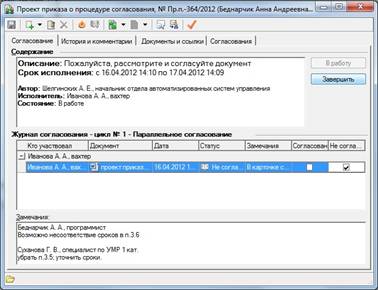
5 Регистрация входящих документов внутри подразделений
Для регистрации документов внутри своего подразделения вам необходимо зайти в соответствующую папку вашего подразделения и создать в ней карточку.

Карточка входящего документа - щелкнуть правой кнопкой мыши по папке и выбрать Создать – Входящее письмо.
Кнопка позволит открыть необходимые справочники для выбора значения; Кнопка - очистить значение поля. Поля, название которых подчеркнуто, обязательны для заполнения.

Вкладка Основная:
1. Тема – Тема входящего документа
2. Вид документа – Входящее письмо; значение не изменяемо
3. Получатели – Получатели входящего документа
4. Входящий номер - заполняется с помощью кнопки "Выделить номер" - входящему присваивается уникальный номер.
Перед тем, как присвоить номер входящему письму нужно заполнить поле Получатели.
Если при выделении номера вы получите следующее сообщение, вам необходимо связаться с администраторами системы для настройки нумератора.

5. Исполнители – Исполнители по входящему
6. Зарегистрировал - регистратор, создатель проекта - Вы; значение не изменяемо.
7. Состояние:
- На регистрации – документ находится на регистрации
- Зарегистрирован – состояние выбирается, если документ зарегистрирован
- В дело – состояние выбирается, если документ передан в дело
Вкладка Документы и ссылки:
Документ Входящего документа прикладываем в разделе "Документы и ссылки" с помощью команды меню "Добавить > Отсканировать и добавить Файл...":

Вкладка Задачи:
В области слева щелкните правой кнопкой мыши и выберите из открывшегося меню пункт «Добавить задачу…».
Появится окно для выбора вида задачи, по умолчанию указано – «К ознакомлению», Вы можете изменить значение, щелкнув по нему левой кн. мыши и выбрав необходимое.
6 Регистрация служебных записок внутри подразделений
Для регистрации служебных записок внутри своего подразделения вам необходимо зайти в соответствующую папку вашего подразделения и создать в ней карточку. Для этого нужно щелкнуть правой кнопкой мыши по папке и выбрать команду Создать – Служебная записка.
Кнопка позволит открыть необходимые справочники для выбора значения; Кнопка - очистить значение поля. Поля, название которых подчеркнуто, обязательны для заполнения.

Вкладка основная;
1. Тема – тема служебной записки
2. Вид документа – служебная записка, значение не изменяемо
3. Номер документа - заполняется с помощью кнопки "Выделить номер" - служебной записке присваивается уникальный номер.
Если при выделении номера вы получите следующее сообщение, вам необходимо связаться с администраторами системы для настройки нумератора.
4. Зарегистрировал - регистратор, создатель служебной записки - Вы; значение не изменяемо.
5. Состояние:
- На регистрации – состояние выбирается, если служебная записка находится на регистрации
- Зарегистрировано - состояние выбирается, если служебная записка зарегистрирована
- На резолюции - состояние выбирается, если служебная записка находится на резолюции
- На согласовании - состояние выбирается, если служебная записка находится на согласовании
- На исполнении - состояние выбирается, если служебная записка находится на исполнении
- В дело - состояние выбирается, если документ передан в дело
6. Получатели – Получатели служебной записки (исполнители). Это поле заполняется после вынесения резолюции
Вкладка Документы и ссылки:
Служебную записку прикладываем в разделе "Документы и ссылки" с помощью команды меню "Добавить > Отсканировать и добавить Файл...":

Вкладка Свойства:
На этой вкладке необходимо заполнить поле Автор (автор служебной записки). Поле можно заполнить из справочника или ввести вручную.
Вкладка Задачи:
В области слева щелкните правой кнопкой мыши и выберите из открывшегося меню пункт «Добавить задачу…».
Появится окно для выбора вида задачи, по умолчанию указано – «На резолюцию». В открывшемся окне задачи вам необходимо выбрать сотрудника, который будет выносить резолюцию по служебной записке. Задание на резолюцию автоматически создается с пометкой «На контроле», где контролером указаны вы. В таком случае после вынесения резолюции вам придет задание на контроль. Если вы хотите оставить задание без контроля, ту нужно выбрать «Без контроля»
Дальнейшие действия по служебной записке вы можете также наблюдать на вкладке Задачи. На ней будет видно, кого назначили исполнителем служебной записки и его отчет.

В случае если вам поступило задание на резолюцию по служебной записке, после вынесения резолюции вы заполняете отчет, где указываете исполнителя и на вкладке Подчиненные задачи создаете задачу этому исполнителю. Для этого перейдите на вкладку Подчиненные задачи, щелкнув по ее названию левой кнопкой мыши, и в области слева щелкните правой кнопкой мыши и выберите из открывшегося меню пункт «Новая задача…».
Появится окно для выбора вида задачи, по умолчанию указано – «К исполнению», Вы можете изменить значение, щелкнув по нему левой кн. мыши и выбрав необходимое.