


Партнерка на США и Канаду по недвижимости, выплаты в крипто
- 30% recurring commission
- Выплаты в USDT
- Вывод каждую неделю
- Комиссия до 5 лет за каждого referral
1.Практические работы

1. Практическая работа №1
Характеристика географического положения города.
Цель:
- сформировать представление о географическом положении города Нижневартовска как факторе его роста;
- развитие навыков географического мышления, умения работать с различными источниками информации.
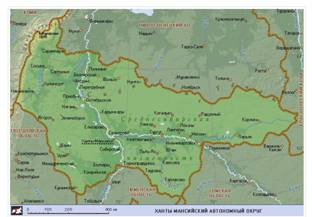 Ход работы:
Для оценки экономического потенциала любой территории необходимо оценить ее географическое положение.
Задание.
1. Используя ресурсы сети Интернет составить описание географического положения города и дать ему экономическую оценку.
Алгоритм определения географического положения города.
При оценке географического положения необходимо учитывать:
1. Географические координаты города.
2.Исторический период, когда появился город.
3.Связи с другими территориями:
· Наличие естественных транспортных артерий;
· Наличие автомобильных, железных дорог, аэропортов, коммуникаций.
2. Выделите положительные и отрицательные черты географического положения города.
Положительные черты географического положения | Отрицательные черты географического положения |
3. Вывод: Оценка географического положения города для жизни и хозяйственной деятельности населения.
Алгоритм определения географических координат.
! Географическая широта заданной точки определяется величиной в граду сах дуги меридиана от экватора до параллели, проходящей через эту точку.
Географическая долгота заданной точки определяется величиной в градусах дуги параллели от начального меридиана до меридиана, проходящего через эту точку.
Последовательность действий при определении географической широты объекта:
1) найти ближайшую к объекту параллель со стороны экватора и определи ее широту;
2) определить число градусов от этой параллели до объекта;
3) прибавить получившееся число к широте параллели.
4) определить в каком полушарии, северном или южном, находится объект.
Последовательность действий при определении географической долготы объекта:
1) найти ближайший к объекту меридиан со стороны начального меридиана и определить его долготу;
2) определить количество градусов от этого меридиана до объекта;
3) прибавить получившееся число к долготе меридиана;
4) определить в каком полушарии, западном или восточном, находится объект.
Форма представления работы: презентация, брошюра
2. Практическая работа№2
Проект «Функциональные зоны города»
Цель: Сформировать представление о городе как об уникальном социальном явлении и многогранной саморазвивающейся системе, элементе системы расселения.
Ход работы.
Справочная информация.
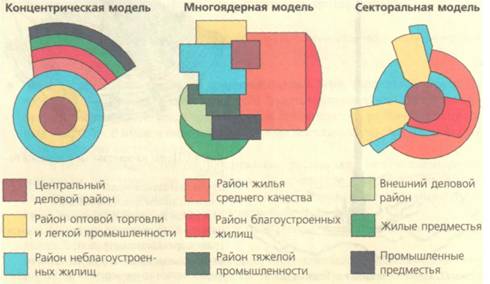
Модели размещения функциональных зон города. Цены на землю определяют размещение функциональных зон на территории города. Существующие варианты их размещения отражают следующие модели: концентрическая, секторальная и группа многоядерных моделей (рис.1)
Концентрическая модель типична для старых, имеющих длительную историю городов с радиально-кольцевой структурой. Она отражает равномерное снижение цен на земельные участки в пределах городской агломерации.
Секторальная модель основана на том, что различные типы использования земли в городах «привязаны» к определенным радиальным автомобильным дорогам, отходящим от центрального делового района. Эти дороги и делят территорию города на секторы. Различия в доступности секторов приводят к разной стоимости земельных участков в их пределах и, следовательно, к размещению определенных видов хозяйственной деятельности по секторам.
Многоядерные модели характерны для крупных, динамично развивающихся городов, в которых вокруг нескольких деловых центров возникают.
Задание.
Составьте презентацию в программе PowerPoint, посвященную размещению функциональных зон города. Презентация должна открываться схемой, на которой соответствующими условными знаками отображены функциональные зоны, содержать ответы на вопросы:
1. Какой из известных моделей использования земель (секторальной, многоядерной или концентрической) более соответствует ваш город?
2. Где расположены и какими объектами представлены: центральный деловой район, районы жилья высокого качества, районы жилья среднего качества, районы жилья низкого качества, районы размещения промышленности, районы отдыха и рекреации?
3. Существуют ли в вашем городе районы компактного проживания этнических групп? Где они расположены?
4. Какие основные экономические и экологические проблемы существуют в городе и каковы перспективы их решения?
Рекомендации при составлении презентации:
1-й слайд — название города, номер школы, фамилия, имя автора, класс;
2-й слайд — город на карте (России, округа);
3-й слайд — город на космическом снимке;
4-й слайд — краткая история создания и развития города (почему возник, когда), численность населения, чем представлен промышленный сектор;
5-й слайд — карта города с функциональными зонами;
6—10-й слайды — анализ функциональных зон (центральный деловой район, районы жилья высокого качества, районы жилья среднего качества, районы жилья низкого качества, районы размещения промышленности, районы отдыха и рекреации, районы оптовой торговли). Выберите условные цветовые обозначения для функциональных зон. Данные слайды можно дополнить иллюстрациями.
11-й слайд - цены на квартиры (аренду) в районах жилья высокого, среднего и низкого качества (карта). Типы жилых домов.
12-й слайд — этнические кварталы (районы компактного проживания этнических
групп);
13-й слайд — основные проблемы города и пути их решения.
При составлении проекта используйте ресурсы сети Интернет и справочную информацию.
2.Памятки и алгоритмы действий
Алгоритм создания web - сайта средствами Microsoft Publisher»
1. Запустите программу Microsoft Publisher.
2. Новая публикация - Пустая веб-страница.
3. Добавить ещё две страницы: Вставка - Страница - Пустой.
4. На панели инструментов Веб-инструменты нажмите кнопку «Фон» и выберите фон для веб-страниц.
5. С помощью кнопки «Надпись» напишите название первой страницы «Будущее города Нижневартовска».
6. Добавьте на страницу текст.
7. Вставьте фотографии.
8. Напишите название второй страницы.
9. Вставьте схему (текст, фотографии).
10. Напишите название третьей страницы.
11. Вставьте изображения.
12. На каждой странице добавьте надписи и создайте гиперссылки для перехода на соответствующие страницы (Вставка - Гиперссылка - Связать с местом в документе - Страница 1, 2 или 3).
13. Проверьте работу гиперссылок (Файл - Предварительный просмотр веб-страницы).
14. Сохраните файл под названием Нижневартовск в формате Publisher в свою папку.
15. Сохраните файл под названием Нижневартовск как веб-страницу в свою папку.
Памятка по оформлению презентации.
1. Первый слайд.
Титульный слайд.
Обязательные элементы: название проекта, Ф. И.О. автора проекта (с указанием класса), город, год.
Анимация.
2. Второй слайд. Оглавление.
Содержание презентации оформлено с использованием гиперссылок.
3. Последний слайд. Информационные источники.
Список использованной литературы, ссылки на web-ресурсы (фото, рисунки, документы).
4. Разработать свой образец слайдов.
Создавать слайды по образцу.
5. На каждом слайде, кроме первого, предусмотреть переходы на предыдущий и следующий слайды; слайд-оглавление; последний слайд; возврат на слайд, откуда был вызван подчиненный слайд (Настройка действий).
6. Наличие фотографий или рисунков.
7. Анимация.
Разумное использование анимации. Внутри одного слайда должна осуществляться автоматически.
8. Не менее 10 слайдов.
9. Размер презентации не должен превышать 3 Мбайта при отсутствии видео - и аудиоматериалов.
10. Демонстрация.
Алгоритм по организации поиска информации в сети Интернет.
Интернет - это огромное информационное пространство. Заблудиться в больших объёмах информации очень легко. Как быстро и эффективно находить нужную информацию, рассказывается в этом модуле.
Поисковые системы: что и как в них правильно искать
Яндекс www. *****
Pамблер www. *****
Google www. *****
Апорт 2000 www. *****
Порядок выполнения.
1. Запустить обозреватель MS Internet Explorer.
2. В адресной строке набрать адрес поискового WWW-сервера (например, www. *****).
3. Открыть новое окно браузера, выполнив последовательность команд в главном меню Файл - Создать - Окно или, использовав сочетание клавиш, Ctrl+N.
4. Повторить п. п. 2, 3 не менее четырех раз. В разные окна браузера загрузите главные страницы поисковых машин.
