Партнерка на США и Канаду по недвижимости, выплаты в крипто
- 30% recurring commission
- Выплаты в USDT
- Вывод каждую неделю
- Комиссия до 5 лет за каждого referral
Урок 7
Дополнительные Инструменты рисования
Инструменты для работы с текстом позвоняют в Photoshop создавать как стандартнае, так и оригинальные тексты и тектовые заготовки.
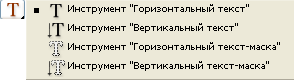
В пиктограмме работы с текстом  скрывается четыре инструмента для создания текста.
· «Горизонтальный текст» и «Вертикальный текст» используются для создания обычного текта, ориентированного либо по горизонтали либо по ваертикали.
· «Горизонтальный текст-маска» и «Вертикальный текст-маска» создают не закрашенный текст, а контуры выледения, называемые в этом инструменте маской.
На рисунке можно разместить любое количество текста для создания заголовков и прочих надписей.. Текст (пока его не преобразовали в обычный рисованный объект, т. е. не растрировали) хранится в векторном виде, благодаря чему его всегда можно редактировать именно как текст, а не как рисунок - вставлять буквы, заменять слова, менять шрифт и абзацное выравнивание, перекрашивать, придавать различную форму.
 Для работы:
В новом окне создайте файл (Файл/Новый) со следующими параметрами:
имя – Урок 7,
ширина – 500 пикселей,
высота – 500 пикселей,
режим – RGB,
содержимое фона – прозрачный.
 Инструменты Горизонтальный текст и Вертикальный текст
Чтобы ввести какую-либо горизонтальную надпись, надо выбрать инструмент  . А дальше у нас два пути: щелкнуть мышкой в некоторой точке рисунка и сразу вводить текст или же сперва растянуть для будущего текста рамочку и вводить уже в ней. В зависимости от этого надпись будет вести себя по-разному:
· если вы просто вводите текст, надпись оказывается одной длинной строкой. Чтобы перейти на следующую строку, надо нажать Enter;
· если же вводить текст в рамке, то, доходя до края рамки, он переносится на следующую строку автоматически. Вообще, текст в рамке не может вылезти за переделы своей рамки - если что-то не помещается, то вы просто перестанете видеть вылезшую часть. Но ничего не пропадает - растянете рамку, и все появится.
Кроме того, у рамочки сразу же будут узелки для растягивания, сжимания и поворота, а с клавишей Ctrl - еще и для наклона (перекоса).
При обычном растягивании, сжатии или повороте рамки размеры букв в ней не меняются - текст только перераспределяется в соответствии с ее новыми габаритами. Но стоит вам начать перемещение узелков с клавишей Ctrl, и начнутся меняться размеры и форма рамки, заодно растягивая или наклоняя сами буквы.
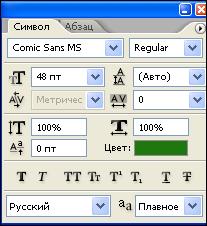
Надпись всегда вводится основным цветом палитры цветом. Если вам необходимо ее перекрасить, выбирайте другой цвет не на панели инструментов, а на дополнительной панели настроек текста. Просто выбрать другой цвет недостаточно, надо сначала выделить ту часть надписи, которую требуется перекрасить. Так же точно можно поменять гарнитуру, начертание (если, конечно, шрифт позволяет менять начертание), кегль (размер буквы), выравнивание по горизонтали (влево, по центру или вправо).

Гарнитура Тип Размер Сглаживание Цвет Стиль Окно
 Символ
Когда захотите поправить что-то в тексте, не забудьте, во-первых, выбрать инструмент с буквой Т, а во-вторых, выделить соответствующий слой в палитре Слои. Если вы этого не сделаете, то Photoshop решит, что вы собрались создать новую надпись.
Создадим текст, выровненный по вертикали.
 Активизируем инструмент Горизонтальный текст
 С помощью панели настроек и открытого окна Символ (щелчок на пикторамме сделаем предварительные настройки текстового инструмента, как показано на рисунках выше.
Выберем любой тип шрифта, имеющий набор кириллицы (Cyr). Например, классический Comic Sans MS, размер 48, плавное, выравнивание по центру, цвет зеленый.
Наберем – Уроки Photoshop/ Инструментом Перемещения  разместим созданную надпись по центру.
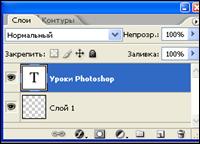
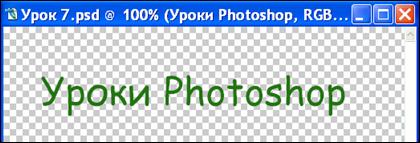 Обратите внимание, что при создании надписи создался специальный текстовый слой. Этот слой векторный и е поддается корректировке растровыми инструментами. Зато в этом слое инструментом Текст можно вносить коррективы, как в саму надпись, так и в ее оформление.
Попробуйте внести коррективы в надпись – измените цвет на красный, уберите букву и слове уроки и увеличьте размер шрифта до 60 (активен инструмент Текст). Надеюсь, что у вас все получилось.


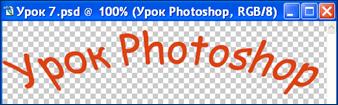 Теперь попробуем применить настройку стиля
  . Выделите надпись, откройте окно Стиль и сделайте настройки как на рисунке. Вы видите, как изображение изменило свое начертание. Инструментом Перемещение слегла подправьте положение надписи на холсте.
Как уже говорилось раньше, с этим текстом можно работать только инструментом Текст. Часто бывает, что готовую надпись в композиции общего изображения требуется иметь в растровом варианте. Это можно достичь двумя способами:
· Выделить имеющийся текст (щелчок левой кнопкой мыши с нажатой клавишей Ctrl на миниатюре слоя). Затем перейти на другой свободный слой и залить выделенную область любым известным вам способом - заливка основным цветом или узором или градиент. В этом случае у вас останется и текстовый слой, который можно при скрыть, а при необходимости редактировать и форматировать текст, и рисованная надпись на обычном растровом слое к которой можно применять все растровые инструменты и фильтры.
· 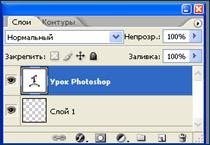 Вызвать контекстное меню на текстовом слое и выбрать пункт меню – растрировать текст. В этом случае у вас векторный текстовый слой превратится в обычный растровый и редактирование и форматирование текста будет уже невозможно.
Давайте попробуем воспользоваться первым способом и получить растровое изображение созданного нами текста.
Активен текстовый слой. Выделите текст.
Сделайте активный нижний растровый Слой 1 .
Сделайте верхний текстовый слой невидимым
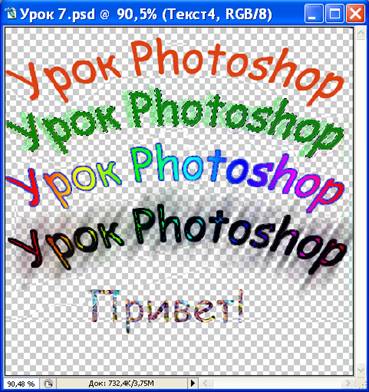
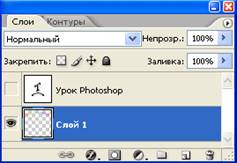 Выберите инструмент Градиент и тип градиента, к примеру радуга, и залейте выделение. Получили растровое изображение текста с градиентной заливкой.
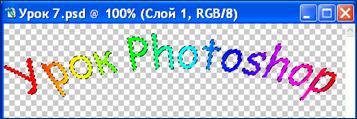
Инструментом Перемещение переместите новый текст ниже, так, чтобы сделав видимым текстовый слой, были видны обе надписи.
Включите видимость текстового слоя.
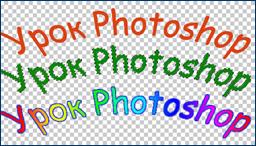 Что же можно делать теперь с полученным растровым изображением.
·  Выполнить обводку (Редактирование – Выполнить обводку). При этом Текст должен быть выделен.
· 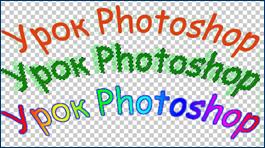
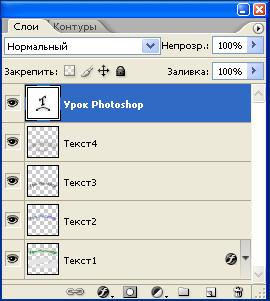
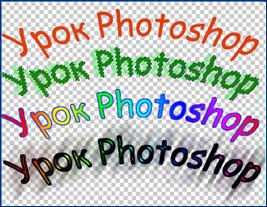 Использовать возможности фильтров и эффектов слоев. Сделайте копию растрового слоя с текстом. Переименуйте слои в Текст1 и Текст2. Сделайте активным нижний слой Текст1 и сделайте этот текст одноцветным темно-зеленого цвета и переместите его на свободное место. Примените к этому слою эффект Тень.
· Создайте еще одну копию слоя, сделайте дубликат слоя Текст2 и назовите его Текст3. Переместите надпись вниз, так, чтобы она была видна целиком. Выделите текст, попробуйте применить фильтры к тексту. Например фильтр Стилизация – Свечение краев
· Сделайте дубликат слоя Текст3 и назовите его Текст4. Переместите надпись вниз, так, чтобы она была видна целиком. Примените (не выделяя текста) эффект Размытие в движении (группа Размытие). Настройки эффекта – угол – 62 и смещение 80 пикселов. Переместите полученное размытие за текст на слое Текст3.
Таким образом мы показали, что к созданному в Photoshop тексту после его копирования или растрирования можно применять различные эффекты и комбинировать с другими слоями.
Аналогично можно работать и с инструментом Вертикальный текст  и далее все аналогично изложенному выше.
 Инструменты Горизонтальный текст-маска и Вертикальный текст-маска
Инструменты работают аналогично рассмотренным выше, но создают не закрашенный текст, а контуры выделения текста, называемые маской. Для выхода из режима маски (по окончании ввода требуемого текста) достаточно выбрать на панели инструментов любой другой инструмент Вы получите выделение, которое нужно будет закрасить любым известным вам способом: кистью или заливкой (основной цвет или узор), градиентов или узорным штампом.
Сделайте активным слой Текст4. Активизируйте инструмент Горизонтальный текст-маска.  . Напишите слово Привет! Смените инструмент маски на инструмент Узорный штамп
Выберите понравившийся узор и залейте выделение.
Активизируйте инструмент Перемещение и выровняйте контур слова по центру.
Таким образом на растровом слое (без образования нового слоя) вы получаете текст в виде растрового рисунка.