


Партнерка на США и Канаду по недвижимости, выплаты в крипто
- 30% recurring commission
- Выплаты в USDT
- Вывод каждую неделю
- Комиссия до 5 лет за каждого referral
Программа учета продаж Авиабилетов
Содержание
1. Установка ПО.. 2
2. Заполнение справочников. 2
2.1. Справочник сотрудников. 2
2.2. Точки продаж.. 3
2.3. Комиссионные. 4
2.4. Валюта. 6
2.5. Авиакомпании. 6
2.6. Город. 7
2.7. Вид оплаты.. 7
3. Работа с программой. 8
3.1. БСО.. 8
3.1.1. Ввод прихода БСО от АК.. 8
3.1.2. Передача БСО кассиру. 10
3.1.3. Передача БСО от кассира – кассиру. 11
3.2. Работа с а/билетами. 13
3.2.1. Продажа. 14
3.2.2. Возврат. 18
3.2.3. Обмен. 19
3.2.4. Штраф.. 19
3.2.5. Аннулирование. 20
3.3. Редактирование. 20
3.4. Поиск. 21
4. Отчеты.. 22
4.1. За день по кассиру. 22
4.2. Выставление счетов-фактур и актов. 23
1. Установка ПО
Установите сервер базы данных FireBird. (инструкция по установке в отдельном файле).

Запустите файл Agency. exe
ВНИМАНИЕ: Перед началом работы по вводу билетов необходимо заполнить справочники.
2. Заполнение справочников
2.1. Справочник сотрудников
Перейдите в справочник сотрудников
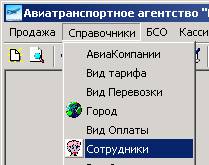
Откроется окно
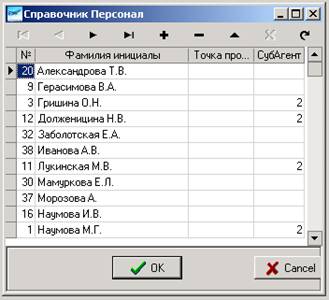
Для добавления нового сотрудника нажмите 
В строке № появится очередной порядковый номер.
Подведите курсор мыши к полю «Фамилия инициалы» и щелкните на левую кнопку
Курсор поменяет вид
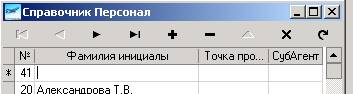
Введите фамилию и инициалы сотрудника, или наименование субагента.
Примечание: Для субагента в поле «СубАгент» поставьте цифру «1»
Нажмите 
Либо если вы хотите отменить ввод или правку строки нажмите 
После ввода всех сотрудников и субагентов заполните справочник точек продажи.
2.2. Точки продаж
Для этого в меню «Справочнике» выберите строчку «Точки продажи»
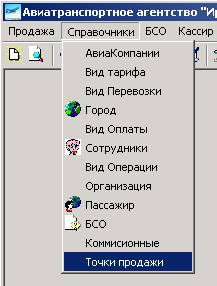
На экране раскроется справочник
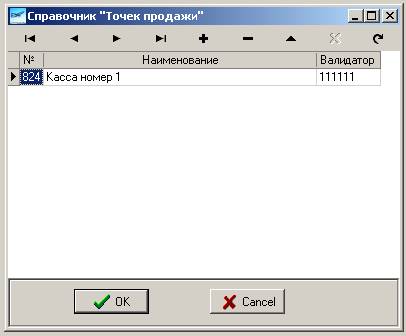
Введите наименование точки продажи и валидатор (АК Сибирь).
2.3. Комиссионные
Выберите в меню «Справочник» пункт «Комиссионные»
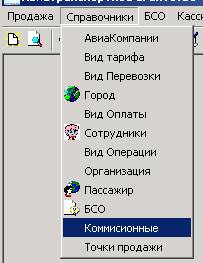
Откроется окно

Для добавления новой записи нажмите
Курсор слева поменяет вид со стрелки на звездочку 
Установите курсор на поле «БСО»
У левой границы поля появится треугольник 
Нажав на него вы откроете справочник «БСО»
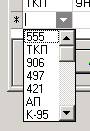
Выберите из справочника бланк для которого вы будете создавать правило назначения комиссионных.
Перейдите на следующее поле 
Выберите авиакомпанию из справочника
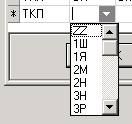
Примечание: Быстрый поиск можно осуществить начав набирать код АК
Выберите вид тарифа для которого устанавливается процент
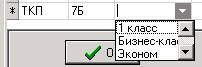
Выберите вид перевозки

Выберите вид оплаты
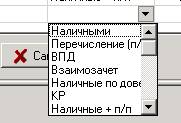
Введите процент
Выберите дату с которой будет действовать данное правило

Примечание: Если поле не заполнено, то правило устанавливается на все типы.
Например, если не указан вид перевозки то один и тот же процент будет как для ВВЛ, МВЛ так и ИНТ.
2.4. Валюта
Данный справочник заполняется по такому же принципу как и выше перечисленные.
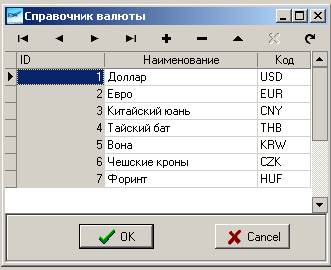
Нажимаете на «+» устанавливаете курсор в поле наименование вводите его, затем вводите код валюты.
2.5. Авиакомпании
Если необходимо добавить новую авиакомпанию, зайдите в справочник и нажмите «+». Затем вводите Наименование и код авиакомпании и нажимаете «ОК».

2.6. Город
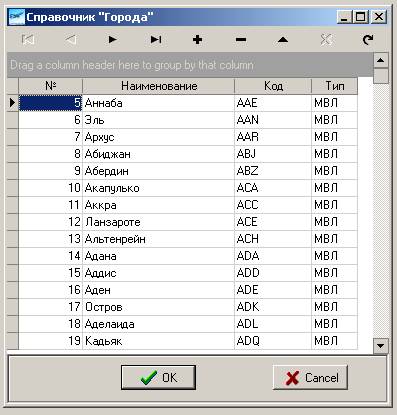
Если необходимо добавить новый город прилета или вылета, зайдите в справочник «Город» нажмите «+».
Затем вводите Наименование города и 3х символьный код, укажите тип (МВЛ или ВВЛ) и нажимаете «ОК».
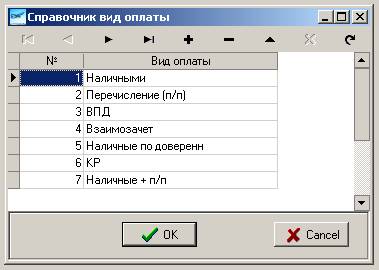
2.7. Вид оплаты
Данный справочник содержит виды оплаты за авиабилет. Желательно его дополнять по согласованию в разработчиком, так как новый вид оплаты может не попадать в отчетность.
3. Работа с программой
Первым действием перед началом ввода билетов необходимо осуществить приход БСО на склад.
3.1. БСО
3.1.1.Ввод прихода БСО от АК
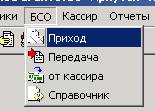
Выберите в меню «БСО» пункт «Приход»
Раскроется окно
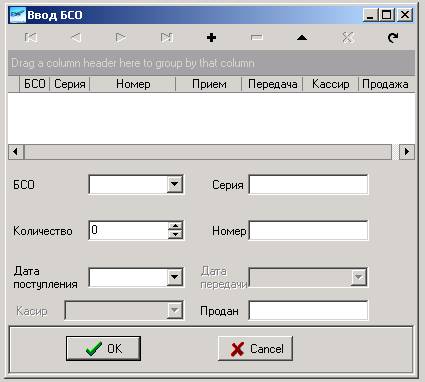
Установите курсор в поле «БСО» 
Нажмите
Указатель поменяет вид на 
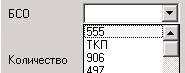
Выберите тип вводимого БСО
Заполните поле «Серия» (по необходимости)
В поле «Номер» введите первый номер вводимого диапазона
Укажите количество вводимых бланков
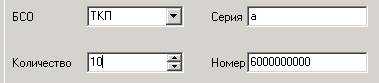
Выберите дату поступления
Убедившись, что все введено правильно нажмите
Через некоторое время (в зависимости от количества вводимых данных) программа остановится на последнем бланке
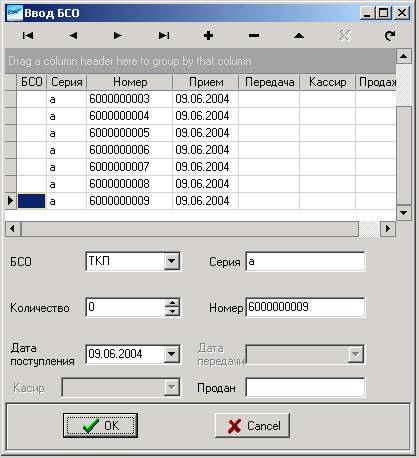
По окончании ввода программа автоматически закроется, чтобы сформировались индексы.
Следующим шагом является передача БСО со склада кассиру
3.1.2.Передача БСО кассиру
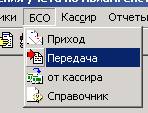
Для этого зайдите в меню «Передача»
Раскроется перечень бланков находящихся на складе.
Установите курсор на первом бланке, с которого начинается передаваемый диапазон
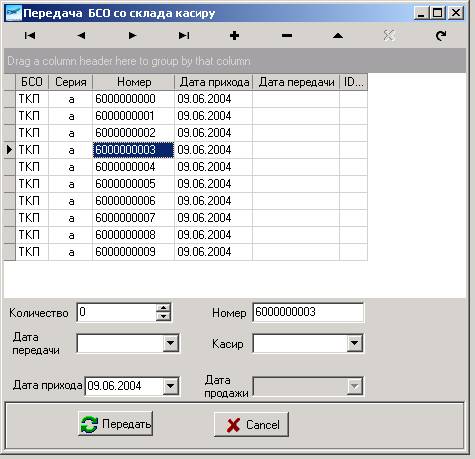
Введите количество передаваемых бланков

Выберите дату передачи

Выберите кассира:
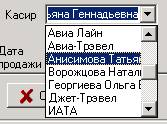
Убедившись, что все выбрано верно, нажмите 
У переданных бланков установится дата передачи
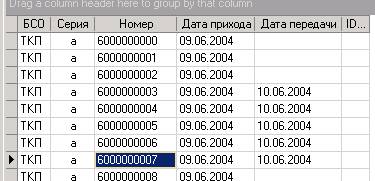
При последующих просмотрах этого перечня в последнем поле будет стоять код кассира.
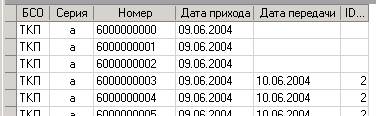
Следующий шаг понадобится в случае, когда бланки БСО передаются от одного кассира другому.
3.1.3.Передача БСО от кассира – кассиру
Для этого выберите в меню «БСО» пункт «от кассира»
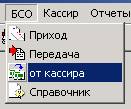
Откроется перечень БСО находящихся на руках у кассиров

В нем будет показаны Дата прихода БСО кассиру, кассир, дата передачи от кассира (если была), а также дата продажи.
Примечание: первоначально не отражаются БСО переданные другому кассиру, а также проданные БСО. Для их отображения установите флажок в поле 
Для передачи бланков, установите курсор на первый передаваемый бланк.
Введите количество передаваемых бланков
Дату передачи
И выберите кому они будут переданы.
Убедившись, что все выбрано верно, нажмите
По окончании операции мы увидим что изменится дата прихода и кассир.
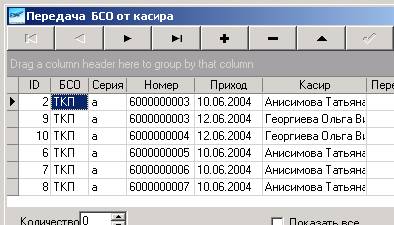
Если мы установи флажок , то увидим что переданные бланки фигурируют несколько раз
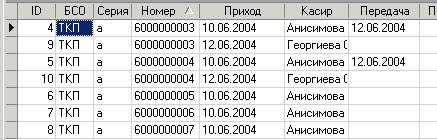
После ввода и передачи БСО приступаем к работе с авиа билетами.
3.2. Работа с а/билетами
Зайдите в меню «Продажа» 
На экране появится список кассиров и субагентов

Дважды щелкните на нужном кассире
Раскроется список его продаж
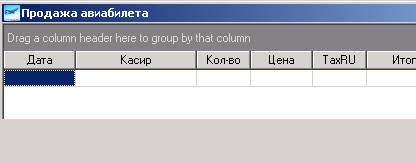
В данном списке буду сгруппированы продажи по дням. (либо пустое поле в случае отсутствия продаж как на данном примере).
Дважды щелкните на любой записи.
Раскроется список проданных билетов на выбранный день. (либо пустые поля)
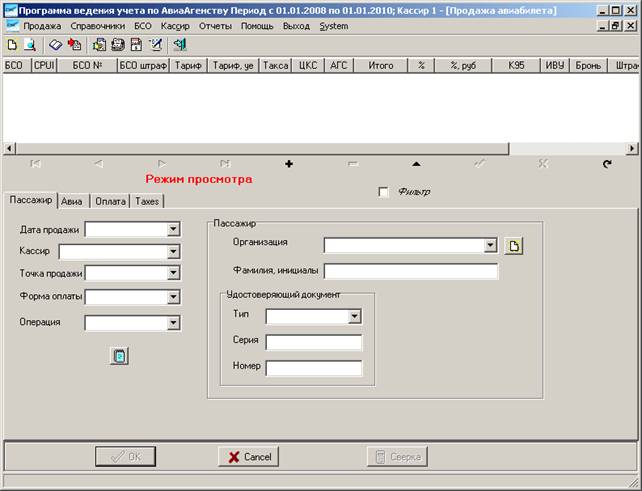
Нажмите для ввода нового билета
В поле кассир автоматически подставится выбранный, если этого не произошло выберите кассира из справочника.
- Заполните все поля на вкладке «Пассажир»
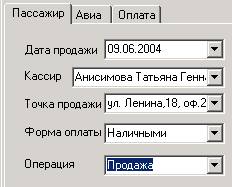
3.2.1.Продажа
Справа поля для заполнения ФИО пассажира и наименование организации (в случае частного лица рекомендуется выбирать «Физическое лицо»).
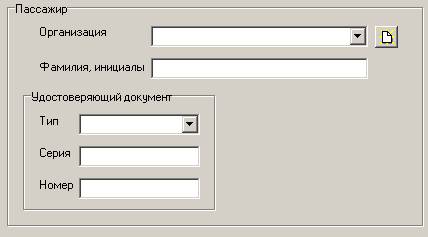
- Введите Фамилию, имя и отчество пассажира.
Для ввода выберите наименование организации из списка либо нажмите  для ввода новой.
- Перейдите на закладку «Авиа»

- Выберите тип БСО Введите серию (если требуется) Введите номер БСО (номер бумажного бланка)
Примечание: в случае ошибки появится сообщение и выделение цветом 
- Поле «№ продолжения» предназначено для связки нескольких билетов при продолжительном маршруте.
- Введите серийный номер (номер присваиваемый системой электронному билету) Заполните номер брони
- Выберите из справочника код авиакомпании.
- Введите номер рейса
- Выберите дату вылета.
- Введите код тарифа
- Поле «стоповер» обозначает, на данном маршруте был наземный участок
Установите курсор в поле ввода маршрута

Дважды нажмите первую букву кода города
Дважды нажмите «Enter»
Повторите процедуру ввода кода города необходимое количество раз
В результате у вас должна сформироваться таблица маршрута
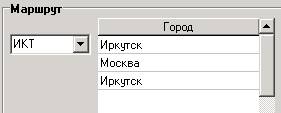
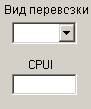
- Проверьте чтоб вид перевозки соответствовал маршруту Введите CPUI (например FF для двухкупоника)
- Нажмите «+» в строке купон
 чтобы добавить следующий купон к а/билету и заполните для данного купона дату вылета и код брони.
 Данную операцию проделайте для всех купонов.
- Вернитесь стрелочками на 1й купон.
- Перейдите на закладку «Оплата»
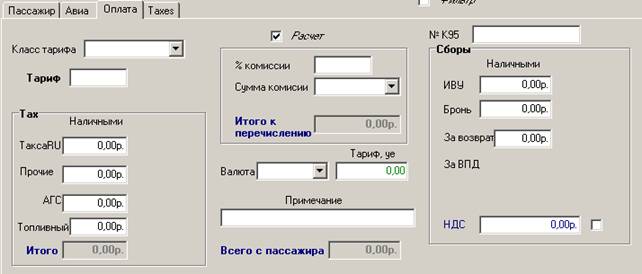
- Выберите класс тарифа.
- После выбора тарифа из справочника заполнится поле

- Введите тариф
- Выберите код валюты и введите сумму тарифа в валюте
- И также необходимые сборов
- Не забыв ввести номер К-95 на котором выписываются сборы.
Примечение: в поле «Прочие» записывается сумма всех сборов за исключением: RU, аэропортового и топливного сбора.
По окончании ввода нажмите
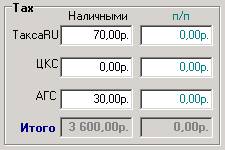
Примечание: при смешанной форме оплаты проявляются поля для ввода п/п
- Если в билете присутствуют дополнительные сборы АК то перейдите в закладку «Taxes»
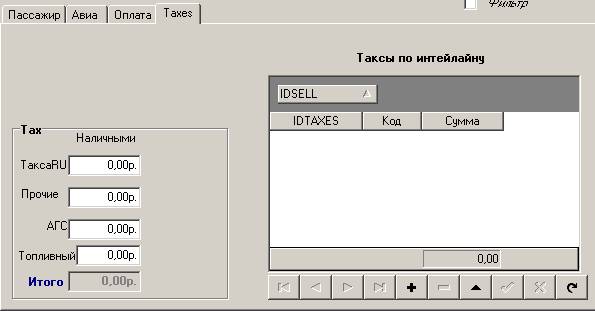
- Нажмите на «+» Введите код сбора Сумму сбора Нажмите

Примечание: сумма сборов должна соответствовать сумме в поле «Прочие»
3.2.2.Возврат
Ввод возврата аналогичен продаже, только возвращаемые суммы вводятся со знаком минус!
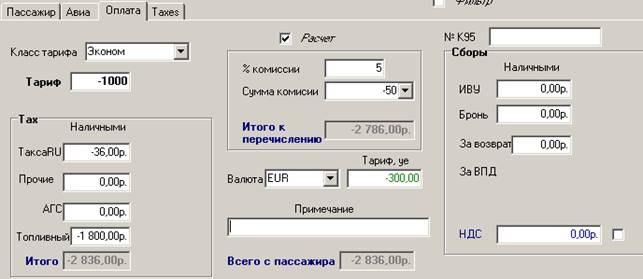
Примечание: В данном билете вводятся только суммы возвращаемые пассажиру. Суммы штрафов выписанные на отдельном бланке, вводятся отдельно в операции «Штраф».
3.2.3.Обмен
При операции обмена появляется дополнительное поле с номером БСО которое обменивается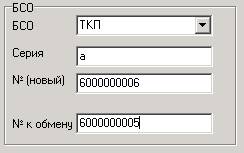
Примечание: В пункте «Оплата» заполняете ТОЛЬКО суммы доплаты до новых тарифов и сборов.
3.2.4.Штраф
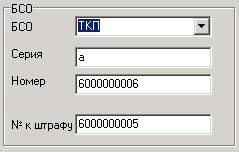
В поле «№ к штрафу» записывается номер БСО на котором выписываются штрафы.( МСО или К-95).
Примечание: номер К-95 в данном случае также дублируется на вкладке «Оплата»
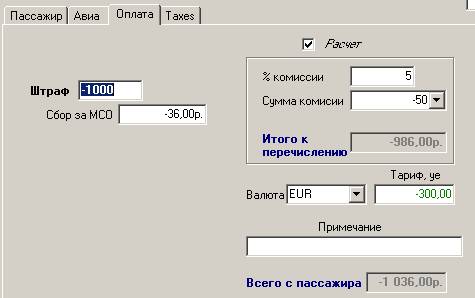
3.2.5.Аннулирование
Аннулирование бланка производится заполнением соответствующих полей.
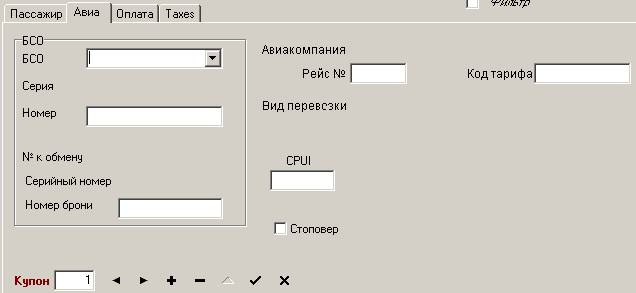
Примечание: для аннулированных бланков в поле «CPUI» проставляется буква «V» по числу купонов.
3.3. Редактирование
Для того чтобы отредактировать данные по билету.
- Нажмите пункт меню «Продажа» Выберите кассира и необходимый день Дважды щелкните на билете, который вы хотите изменить. Нажмите кнопку

- Исправьте нужные поля.
- По окончании нажмите
3.4. Поиск
Данный пункт позволяет производить поиск билета, а также группировать данные в различном порядке.
Для этого нажмите 
Раскроется список проданных билетов за выбранный диапазон.
Нажатие на наименовании поля производит сортировку данных по этому полю.
Для того чтобы сгруппировать данные подведите указатель к наименованию поля и нажав левую клавишу, перетащите его на серое поле.
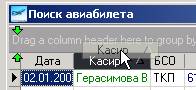
В результате этой операции данные свернуться по полю кассир.
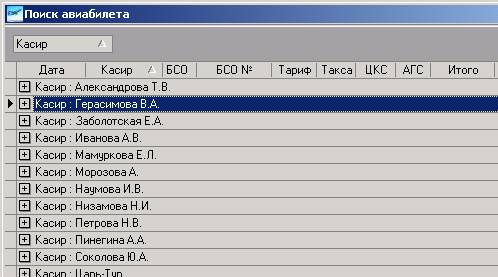
Данная операция возможна с несколькими полями.
4. Отчеты
4.1. За день по кассиру
Данные отчет позволяет производить сверку с данными кассира, а также по агентству.
Чтобы сформировать выберите в меню «Отчеты»
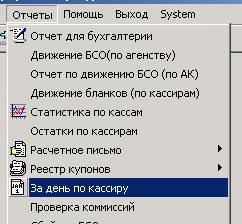
Раскроется окно запроса для построения отчета
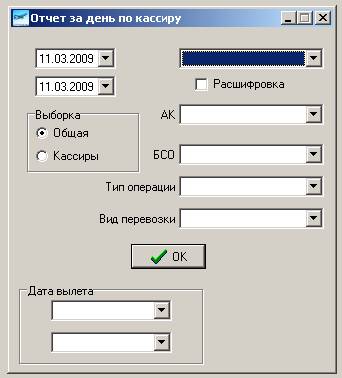
Внесите необходимые данные для отчета.
Отчет сформируется в Эксель-файле.
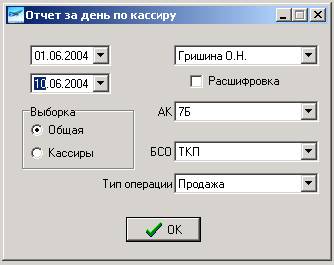
Обязательным является указание диапазона дат выборки.
По умолчанию остальные поля пустые. И выбираются все данные.
Пункт «Выборка» позволяет ограничить отчет только по кассирам, не включая субагентов.
«Расшифровка» - выводит список билетов отвечающих условию выборки.
4.2. Выставление счетов-фактур и актов
Выберите диапазон, за которые необходимо сформировать данные документы и укажите авиакомпанию.
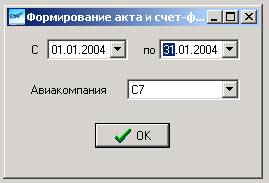
Примечание: копейки могу отличаться на 1, из-за погрешности округления. Проверьте расчет и подставьте правильное значение (как правило, это то, что указано в таблице).
