

Партнерка на США и Канаду по недвижимости, выплаты в крипто
- 30% recurring commission
- Выплаты в USDT
- Вывод каждую неделю
- Комиссия до 5 лет за каждого referral
Заочники
Разработка клиент-серверного приложения
Будем иллюстрировать создание клиент-серверного приложения следующим примером.
Пусть требуется хранить информацию об учителях (ФИО учителя), предметах (название предмета), классах (название класса, количество учеников) и учениках (ФИО ученика, средний балл). Учитель может преподавать несколько предметов, предмет может вестись несколькими учителями. Для каждого учителя следует указывать его нагрузку (количество часов, затрачиваемое на предмет в неделю) по каждому предмету. Требуется выводить следующие документы:
1) Список отличников школы с указанием их процента в каждом классе.
2) Суммарную нагрузку учителей с подсчетом общей нагрузки по школе.
3) Подсчитать процент учеников в выбранном классе от общего количества учеников в школе.
1 ПРОЕКТИРОВАНИЕ И СОЗДАНИЕ СЕРВЕРНОЙ ЧАСТИ ПРИЛОЖЕНИЯ
1.1 Построение логической модели
Разработку логической модели данных удобнее вести с использованием CASE-средства ERwin.
ERwin создает визуальное представление (модель данных) для решаемой задачи. Это представление может использоваться для детального анализа, уточнения и распространения как части документации, необходимой в цикле разработки. Однако ERwin далеко не только инструмент для рисования. Он автоматически создает базу данных (таблицы, индексы, хранимые процедуры, триггеры для обеспечения ссылочной целостности и другие объекты, необходимые для управления данными).
 Вызов PLATINUM ERwin 3.5.2 осуществляется путем выбора пункта меню Пуск, Программы, PLATINUM Erwin ERX 3.5.2, PLATINUM Erwin ERX 3.5.2.
Вызов Erwin 4.0 – Пуск, Программы, Computer Associates Erwin 4.0, Erwin 4.0. После первого запуска ERrwin 4.0 появляется окно, в котором следует выбрать пункт New Modal, затем – модель Logical/Physical.
Общий вид окна программы ERwin 3.5.2 с примером записанной модели показан на рис. 1.



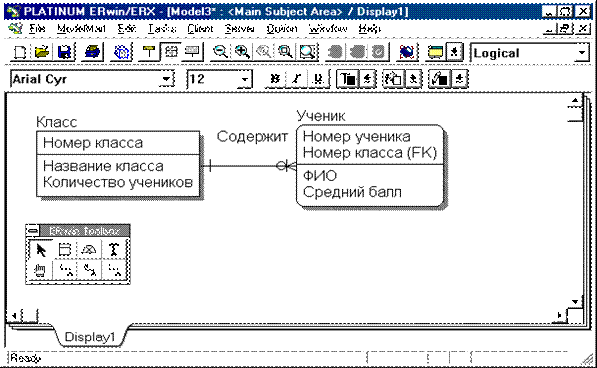
Рис. 1. Фрагмент логической модели в ERwin
В ERwin 4.0 панель инструментов (ERwin Toolbox) располагается в области основного меню. На диаграмме пока будем изображать только логические модели. Вид модели можно выбрать пунктом меню Edit, Logical Model. Интерфейс ERwin 4.0 во многом схож с интерфейсом ERwin 3.5.2. Имеющиеся важные отличия в версиях будут отмечаться по ходу рассмотрения соответствующих вопросов.С помощью панели инструментов (меню Window, ERWin ToolBox) на диаграмме можно разместить (рис. 2):
 |


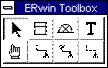
Рис. 2. Панель инструментов Erwin.
После размещения на диаграмме сущности ей приписываются различные атрибуты – поля. Это делается через редактор атрибутов, окно которого становится доступным путем выбора из контекстного меню сущности пункта Attribute Editor (либо по двойному щелчку «мыши» по сущности). При этом появляется окно для создания и редактирования атрибутов (назначения им имен и типов, назначение некоторым из них ключевого свойства):

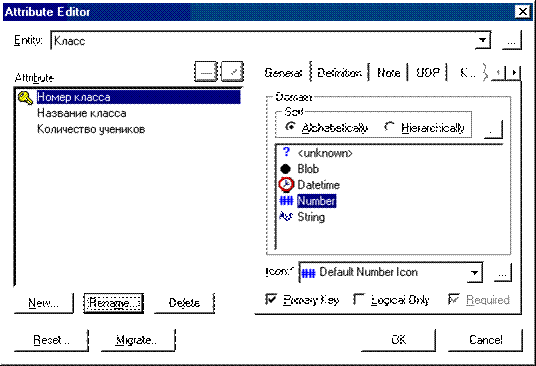
Рис. 3. Определение атрибутов сущности.
 Для определения первичных ключей сущностей создадим числовые поля, в которых будет сохраняться уникальный номер (идентификатор) для каждого экземпляра сущности (например, номер класса для сущности Класс). Это поле не должно быть доступно пользователю.
Для назначения первичных ключей сущностей необходимо выделить поле ключа и установить Primary Key. Ключевые поля располагаются в верхней части сущности, отделенной линией от остальных полей.
Для установления связи выбирается инструмент Relationship, делается щелчок сначала по родительской сущности, затем по дочерней сущности. После этого в дочерней сущности автоматически появляются атрибуты – первичные ключи родительской сущности. Таким образом, ERwin позволяет автоматизировать процесс нормализации структуры будущей БД. В дочерней сущности такие атрибуты имеют пометку внешнего ключа (Foreign Key – FK).
Если две сущности логически связаны отношением M:N, то создаются три сущности: две с первичными ключами и третья (связующая) с внешними ключами – первичными ключами двух первых сущностей. Связующая сущность является дочерней по отношению к первым двум сущностям.
Логическая модель проектируемой БД, созданная с использованием пакета ERwin, выглядит следующим образом (рис. 4):
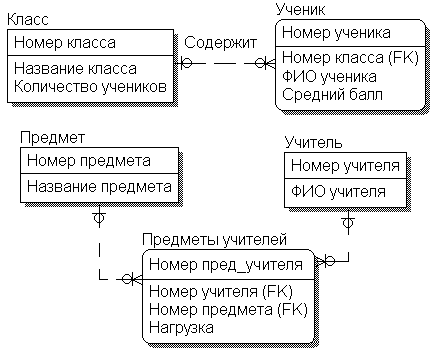
Рис. 4. Логическая модель БД.
1.2 Построение физической модели
В логической модели рассматриваются отношения и атрибуты, а в физической – таблицы и столбцы.
В ERWin 3.5.2 прежде чем перейти к физической модели следует выбрать сервер БД, для чего необходимо выполнить пункт основного меню Server, Target Server (в ERwin 4.0 сначала следует перейти в физическую модель Physical, затем выбрать пункт меню Database, Choose database) При этом появится окно, в котором следует выбрать сервер InterBase (рис. 5):
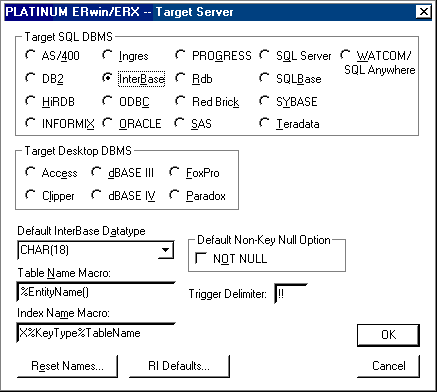
Рис. 5. Выбор сервера БД InterBase.
Если в логической модели имена отношений и атрибутов были написаны по-русски, то необходимо в физической модели переименовать таблицы и столбцы в латинские эквиваленты.
После этого следует на закладке InterBase в свойствах атрибутов конкретизировать размеры и типы полей, главным образом, строковых (рис. 6), указать обязательность ввода значения в поле (NOT NULL):
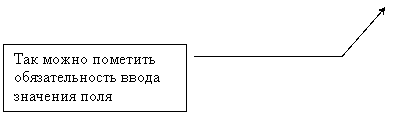
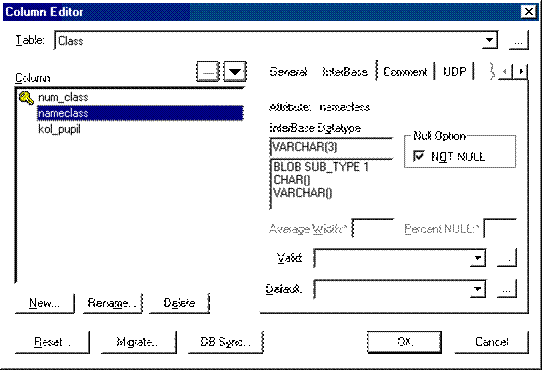
Рис. 6. Уточнение типов полей.
Сервер InterBase поддерживает следующие типы данных:
SMALLINT – целочисленные значения от -32768 до +32767;
INTEGER – целочисленные значения от - до +;
FLOAT – вещественные числа с плавающей точкой(7 значащих цифр);
DOUBLE PRECISION – вещественные значения двойной точности(15 значащих цифр);
DECIMAL(n, m), NUMERIC(n, m) – вещественные значения; n – общая длина числа, m – число знаков после запятой.
CHAR(n) – строковые значения длиной до n символов (фиксированной длины);
VARCHAR(n) – строка символов переменной длины;
BLOB – любой тип двоичных данных.
DATE – дата в пределах от 01.01.2001 до 11.12.5941. Также может хранить сведения о времени.
Физическая модель проектируемой БД представлена на рис. 7:
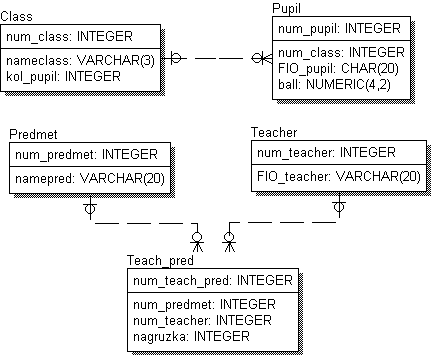
Рис. 7. Физическая модель БД.
1.3 Генерация и корректировка текста скрипта БД (DDL-сценария)
После корректировки типов и размера полей физической модели следует выбрать пункт основного меню Tasks, Forward Engineer/Schema Generation (в ERwin 4.0 пункт Task соответствует Tools). Появится окно, в котором задаются режимы генерации операторов языка SQL. Рекомендуется отменить генерацию триггеров (отключить все опции в пункте Trigger) и исключений (ERWin Exception в Other Options). Также следует указать, что первичные и внешние ключи описываются при создании таблицы (на уровне таблицы), а не при ее обновлении (ALTER), что сократит текст файла и повысит наглядность (рис. 8).
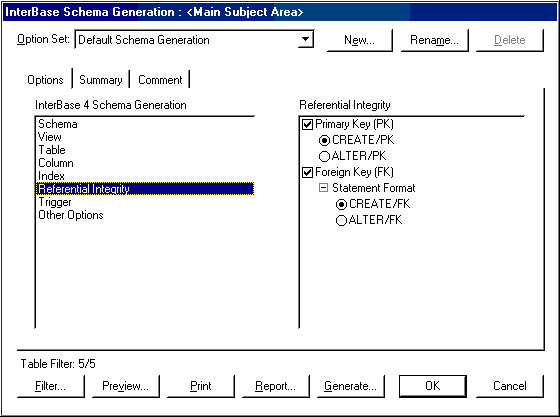
Рис. 8. Установка режима генерации скрипта.
Нажимая на кнопку Preview... (Предварительный просмотр) и меняя режимы генерации, можно проследить за изменениями текста скрипта.
После этого следует нажать кнопку Report.... Необходимо указать путь для сохранения скрипта и имя файла. При этом будет сгенерирован текстовый файл с расширением.sql. Для нашей модели он будет выглядеть следующим образом (в текст добавлены некоторые комментарии):
/*Создание таблицы Class*/
CREATE TABLE Class (
num_class INTEGER NOT NULL,
nameclass VARCHAR(3) NOT NULL,
kol_pupil INTEGER,
PRIMARY KEY (num_class) /* установка первичного ключа */
);
/* Создание индекса по ключу для таблицы Class*/
CREATE UNIQUE INDEX XPKClass ON Class
(
num_class
);
/*Создание таблицы Pupil*/
CREATE TABLE Pupil (
num_pupil INTEGER NOT NULL,
num_class INTEGER,
FIO_pupil CHAR(20) NOT NULL,
ball NUMERIC(4,2) NOT NULL,
PRIMARY KEY (num_pupil), /* установка первичного ключа */
FOREIGN KEY (num_class) /*Установка внешнего ключа для*/
REFERENCES Class /*связи с таблицей Class*/
);
/* Создание индекса по ключу для таблицы Pupil*/
CREATE UNIQUE INDEX XPKPupil ON Pupil
(
num_pupil
);
/* Создание индекса по внешнему ключу для таблицы Class*/
CREATE INDEX XIF7Pupil ON Pupil
(
num_class
);
/*Создание таблицы Teacher*/
CREATE TABLE Teacher (
num_teacher INTEGER NOT NULL,
FIO_teacher VARCHAR(20) NOT NULL,
PRIMARY KEY (num_teacher) /* установка первичного ключа */
);
/* Создание индекса по ключу для таблицы Teacher*/
CREATE UNIQUE INDEX XPKTeacher ON Teacher
(
num_teacher
);
/*Создание таблицы Predmet*/
CREATE TABLE Predmet (
num_predmet INTEGER NOT NULL,
namepred VARCHAR(20) NOT NULL,
PRIMARY KEY (num_predmet) /* установка первичного ключа */
);
/* Создание индекса по ключу для таблицы Predmet*/
CREATE UNIQUE INDEX XPKPredmet ON Predmet
(
num_predmet
);
/*Создание таблицы Teach_Pred*/
CREATE TABLE Teach_pred (
num_teach_pred INTEGER NOT NULL,
num_predmet INTEGER,
num_teacher INTEGER,
nagruzka INTEGER NOT NULL,
PRIMARY KEY (num_teach_pred),/*установка первичного ключа*/
FOREIGN KEY (num_predmet) /*Установка внешнего ключа для*/
REFERENCES Predmet, /*связи с таблицей Predmet*/
FOREIGN KEY (num_teacher)
REFERENCES Teacher /*связи с таблицей Teacher*/
);
/* Создание индекса по ключу для таблицы Teach_Pred*/
CREATE UNIQUE INDEX XPKTeach_pred ON Teach_pred
(
num_teach_pred
);
/* Создание индекса по внешнему ключу num_teacher для Teach_pred*/
CREATE INDEX XIF8Teach_pred ON Teach_pred
(
num_teacher
);
/* Создание индекса по внешнему ключу num_predmet для Teach_pred*/
CREATE INDEX XIF9Teach_pred ON Teach_pred
(
num_predmet
);
Данный скрипт нуждается в доработке (в основном это касается требований к значениям столбцов таблиц и обеспечения ссылочной целостности), для чего его можно открыть, например, в блокноте. Ключевые поля num_ИмяТаблицы должны идти первыми в описании таблицы (если это не так – необходимо переставить их на первое место).
Рассмотрим поле nagruzka таблицы Teach_pred. Пусть нагрузка (в неделю) может принимать значения в диапазоне от 0 до 22 часов. Ограничения, накладываемые на столбцы таблицы, определяются при помощи предложения CHECK. Например, ограничение на значение поля nagruzka, можно записать так:
CHECK (nagruzka>=0 and nagruzka<=22) или
CHECK (nagruzka between 0 and 22)
Аналогично, для среднего балла таблицы Pupil:
CHECK (ball between 0 and 5)
Предложение CHECK можно описывать на уровне столбца (при его объявлении) или на уровне таблицы (после описания всех полей).
Пусть нагрузка по умолчанию (если значение нагрузки не введено) принимает значение нуля). Тогда данное значение записывается после ключевого слова DEFAULT (вместо not null):
CREATE TABLE Teach_pred (
num_teacher INTEGER NOT NULL,
num_predmet INTEGER NOT NULL,
nagruzka INTEGER DEFAULT 0,
PRIMARY KEY (num_teach_pred),
FOREIGN KEY (num_predmet)
REFERENCES Predmet,
FOREIGN KEY (num_teacher)
REFERENCES Teacher,
CHECK (nagruzka between 0 and 22)
);
К примеру, столбец «пол» можно описать следующим образом:
Pol CHAR(1) DEFAULT ‘м’ CHECK (Pol = ‘м’ OR Pol = ‘ж’)
Столбцы вычисляемых значений описываются с помощью предложения
COMPUTED BY (выражение)
Значение таких столбцов не вводится пользователем, а вычисляется автоматически согласно выражению. Тип результирующего значения будет служить типом вычисляемого столбца. Например, таблица Tovar содержит поля Price и Kol_vo, тогда создание и формирование значения столбца Stoim можно записать следующим образом:
CREATE TOVAR (
Num_Tov INTEGER,
Price INTEGER NOT NULL,
Kol_vo INTEGER NOT NULL,
Stoim COMPUTED BY (Price*Kol_vo),
PRIMARY KEY (Num_Tov));
БД содержит различные объекты, из всего многообразия которых мы будем использовать таблицы, исключения, просмотры и хранимые процедуры. Эти объекты называются метаданными. Для работы с объектами существуют операторы языка SQL.
Теперь рассмотрим описание ссылочной целостности таблиц. Внешний ключ строится в дочерней таблице для соединения родительской и дочерних таблиц БД. Формат определения:
FOREIGN KEY (список столбцов внешнего ключа)
REFERENCES имя_родительской_таблицы
[список столбцов родительской таблицы]
[ON DELETE {NO ACTION | CASCADE | SET DEFAULT | SET NULL}]
[ON UPDATE {NO ACTION | CASCADE | SET DEFAULT | SET NULL}]
Список столбцов внешнего ключа определяет столбцы дочерней таблицы, по которым строится внешний ключ. Список столбцов родительской таблицы необязателен при ссылке на первичный ключ родительской таблицы. Параметры ON DELETE, ON UPDATE определяют способы изменения подчиненных записей дочерней таблицы при удалении или изменении поля связи в записи родительской таблицы. Перечислим эти способы:
· NO ACTION – запрет удаления/изменения родительской записи при наличии подчиненных записей в дочерней таблице;
· CASCADE – для оператора ON DELETE: при удалении записи родительской таблицы происходит удаление подчиненных записей в дочерней таблице; для ON UPDATE: при изменении поля связи в записи родительской таблицы происходит изменение на то же значение поля внешнего ключа у всех подчиненных записей в дочерней таблице;
· SET DEFAULT – в поле внешнего ключа у записей дочерней таблицы заносится значение этого поля по умолчанию, указанное при определении поля (параметр DEFAULT);
· SET NULL – в поле внешнего ключа у записей дочерней таблицы заносится значение NULL.
С учетом всего вышесказанное скрипт примет следующий вид (изменения выделены курсивом):
/*Создание таблицы Class*/
CREATE TABLE Class (
num_class INTEGER NOT NULL,
nameclass VARCHAR(3) NOT NULL,
kol_pupil INTEGER DEFAULT 0,
PRIMARY KEY (num_class) /* установка первичного ключа */
);
/* Создание индекса по ключу для таблицы Class*/
CREATE UNIQUE INDEX XPKClass ON Class
(
num_class
);
/*Создание таблицы Pupil*/
CREATE TABLE Pupil (
num_pupil INTEGER NOT NULL,
num_class INTEGER NOT NULL,
FIO_pupil CHAR(20) NOT NULL,
ball NUMERIC(4,2) DEFAULT 0,
PRIMARY KEY (num_pupil),
FOREIGN KEY (num_class)
REFERENCES Class
ON DELETE NO ACTION /*нельзя удалить класс с учениками*/
ON UPDATE CASCADE, /*каскадное изменение */
CHECK (ball between 0 and 5)
);
/* Создание индекса по ключу для таблицы Pupil*/
CREATE UNIQUE INDEX XPKPupil ON Pupil
(
num_pupil
);
/* Создание индекса по внешнему ключу для таблицы Class*/
CREATE INDEX XIF7Pupil ON Pupil
(
num_class
);
/*Создание таблицы Teacher*/
CREATE TABLE Teacher (
num_teacher INTEGER NOT NULL,
FIO_teacher VARCHAR(20) NOT NULL,
PRIMARY KEY (num_teacher) /* установка первичного ключа */
);
/* Создание индекса по ключу для таблицы Teacher*/
CREATE UNIQUE INDEX XPKTeacher ON Teacher
(
num_teacher
);
/*Создание таблицы Predmet*/
CREATE TABLE Predmet (
num_predmet INTEGER NOT NULL,
namepred VARCHAR(20) NOT NULL,
PRIMARY KEY (num_predmet) /* установка первичного ключа */
);
/* Создание индекса по ключу для таблицы Predmet*/
CREATE UNIQUE INDEX XPKPredmet ON Predmet
(
num_predmet
);
/*Создание таблицы Teach_Pred*/
CREATE TABLE Teach_pred (
num_teach_pred INTEGER NOT NULL,
num_predmet INTEGER,
num_teacher INTEGER,
nagruzka INTEGER NOT NULL,
PRIMARY KEY (num_teach_pred),/*установка первичного ключа*/
FOREIGN KEY (num_predmet) /*Установка внешнего ключа для*/
REFERENCES Predmet /*связи с таблицей Predmet*/
ON DELETE CASCADE
ON UPDATE CASCADE,
FOREIGN KEY (num_teacher)
REFERENCES Teacher /* – c таблицей Teacher*/
ON DELETE CASCADE /*каскадное удаление */
ON UPDATE CASCADE, /*каскадное изменение */
CHECK (nagruzka between 0 and 22));
/* Создание индекса по ключу для таблицы Teach_Pred*/
CREATE UNIQUE INDEX XPKTeach_pred ON Teach_pred
(
num_teach_pred
);
/* Создание индекса по внешнему ключу num_teacher для Teach_pred*/
CREATE INDEX XIF8Teach_pred ON Teach_pred
(
num_teacher
);
/* Создание индекса по внешнему ключу num_predmet для Teach_pred*/
CREATE INDEX XIF9Teach_pred ON Teach_pred
(
num_predmet
);
Таким образом, при удалении записи о предмете или учителе автоматически удаляются записи из таблицы Teach_pred, которая хранит информацию о нагрузке учителя по предмету. Удаление записи о классе потерпит неудачу в случае присутствия в связанной таблице учеников ссылки на удаляемый класс.
1.4 Создание БД и выполнение сгенерированного sql-скрипта
Общение с сервером InterBase удобно проводить интерактивно с помощью программы IBExpert (Пуск, Программы, IB Expert 2.0, IB Expert). При вызове на выполнение IBExpert появляется окно, в котором, прежде всего, следует выполнить пункт меню Database, Create Database (Создать базу данных):
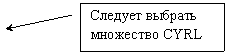
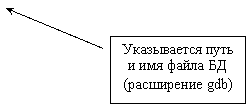
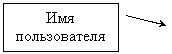
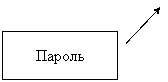
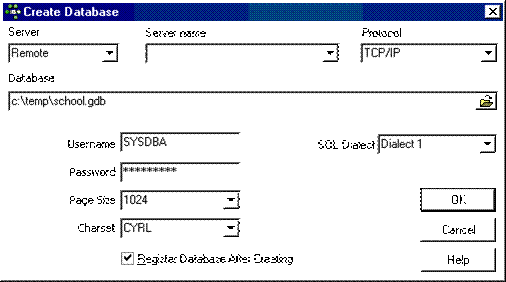
Рис. 9.Создание БД.
Здесь следует указать путь для размещения файла базы данных; в поле User Name ввести имя пользователя SYSDBA, в поле Password – пароль masterkey. Флажок «Register Database After Creating» (регистрировать БД после создания) должен быть установлен.
В поле ServerName следует указать Localhost.
После нажатия кнопки ОК появится окно, в котором нужно будет в поле DataBase Alias вписать псевдоним БД. Необходимо также выбрать версию сервера InterBase (рис. 10). Кнопка Register позволяет зарегистрировать БД.
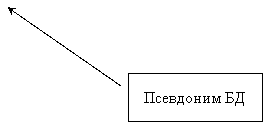
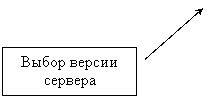
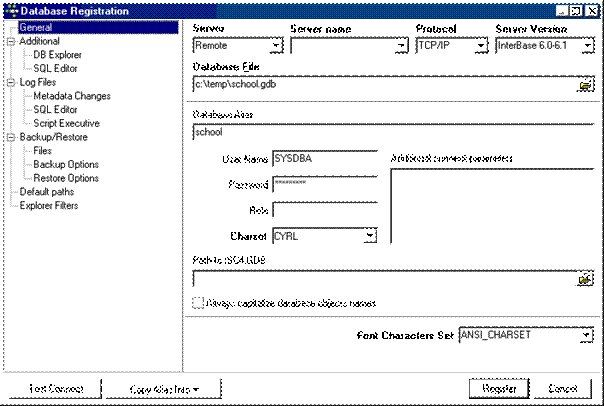 Рис. 10. Регистрация БД.
После этих действий на диске в указанном каталоге будет создан файл базы данных school с расширением gdb.
После того, как БД создана, с ней можно установить связь (пункт Database, Connect to Database, либо выполнить двойной щелок мышкой по имени псевдонима в окне Database Explorer). Пункт меню Disconnect from Database позволяет отсоединиться от базы данных, Unregister database – удалить регистрационную информацию. Изменить данные регистрации можно путем выбора пункта контекстного меню Database Registration Info, которое отображается при щелчке правой кнопкой мышки по псевдониму БД. Большинство пунктов меню дублируется на панели инструментов.
Теперь следует выполнить сгенерированный ранее скрипт БД. Для этого выбирается пункт меню Tools, Script Executive. В появившееся окно (рис. 11) следует загрузить файл *.sql и выполнить его.
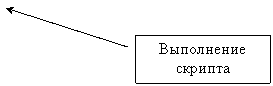
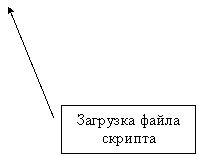
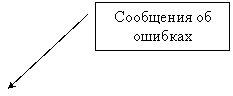
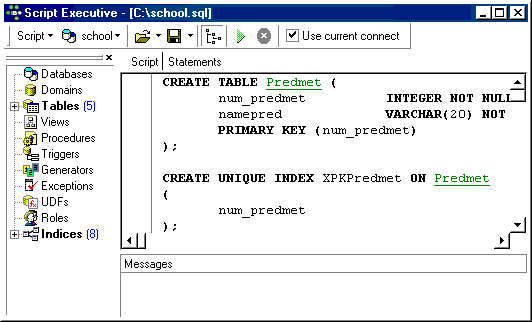
Рис. 11. Выполнение скрипта.
После успешного выполнения операторов SQL скрипта создаются указанные в нем объекты.
Все остальные метаданные будем создавать с помощью IBExpert.
На этом этапе попробуем выполнить некоторые операторы SQL, позволяющие добавлять, изменять и удалять записи. Знакомство с ними необходимо для дальнейшей работы. Выполнение операторов можно производить в окне редактора SQL, выполнив пункт меню Tools, New SQL Editor. Появится окно (рис. 12), в котором можно набирать и выполнять операторы SQL (закладка Edit).
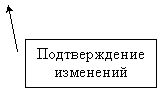
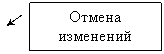
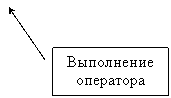

Рис. 12. Окно SQL-редактора.
Выполним следующий оператор. Запросим данные из таблицы классов:
SELECT * FROM CLASS
Как видно, данный оператор вернет пустую строку со значениями NULL (закладка Results).
Заполним таблицу, выполнив операторы добавления данных (INSERT).
INSERT INTO имя таблицы (столбец1, столбец2, ...) VALUES (значение1, значение2, ...)
Столбец1 принимает значение1, столбец2 – значение 2 и т. д.
INSERT INTO CLASS(NUM_CLASS, NAMECLASS, KOL_PUPIL)
VALUES (1,’10А’,0);
Для внесения изменений в БД, следует выполнить оператор COMMIT или нажать на кнопку подтверждения транзакции.
Если указывать значения во второй части оператора в порядке определения столбцов, то в первой части оператора необязательно указывать список столбцов.
INSERT INTO CLASS VALUES (2,’10Б’,0);
Заметьте, что столбец NUM_CLASS является ключевым полем, в нем значения повторятся, не могут. Затем можно выполнить COMMIT и повторно запросить данные из таблицы:
SELECT * FROM CLASS
Теперь Вы можете наблюдать, что таблица CLASS содержит 2 записи.
Для обновления данных используется оператор UPDATE. Пусть нам необходимо в каждом классе увеличить значение количества учеников на единицу:
UPDATE CLASS
SET KOL_PUPIL=KOL_PUPIL+1
Данный оператор изменит все записи таблицы. Если необходимо поменять конкретную запись, указывается условие ее поиска после предложения WHERE:
UPDATE CLASS
SET KOL_PUPIL=KOL_PUPIL-1
WHERE NAMECLASS=’10А’
Теперь поменяем название класса и обнулим количество учеников в классе с номером 2:
UPDATE CLASS
SET
NAME_CLASS=’11А’,
KOL_PUPIL=KOL_PUPIL-1
WHERE NUM_CLASS=2
Подтвердив изменения и повторив оператор SELECT, можно увидеть сделанные изменения.
Для удаления всех записей таблицы выполнить оператор:
DELETE FROM Имя_таблицы
Для удаления конкретной записи(ей):
DELETE FROM Имя_Таблицы WHERE условие
Например, для удаления класса с именем ‘10Б’ следует выполнить следующий оператор:
DELETE FROM CLASS WHERE NAMECLASS=’10Б’
Оператор DELETE FROM CLASS удалит все записи в таблице CLASS.
1.5 Создание исключений
Исключение – это именованное сообщение, которое вызывается из хранимой процедуры или триггера при возникновении какой-либо ситуации. Для создания исключения нужно выбрать пункт меню Database, New Exception.
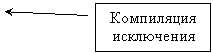
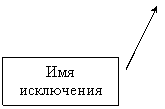
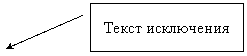
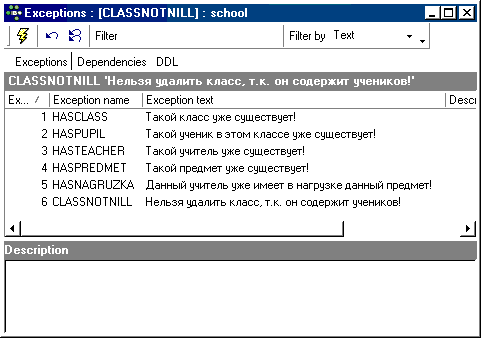
Рис. 13. Создание исключений.
После создания исключения его необходимо откомпилировать и подтвердить транзакцию (Commit). Напомним, транзакция — последовательность операций изменения базы данных и/или выборки из базы данных, воспринимаемая сервером баз данных как атомарное действие. Затем исключения можно будет вызывать из хранимой процедуры или триггера.
1.6 Создание генераторов
Генератор – это механизм для создания уникальных значений первичных ключей при добавлении строк к таблицам.
Для создания генератора используется оператор CREATE GENERATOR имя. При этом объявляется генератор и его начальное значение устанавливается равным 0. Если есть необходимость установить другое, ненулевое начальное значение генератора, следует использовать оператор SET GENERATOR.
Например,
CREATE GENERATOR G_NUM_GEN;
SET GENERATOR G_NUN_GEN TO 100;
В IBExpert можно создавать метаданные, выполняя операторы SQL, а можно воспользоваться визуальным способом. Создадим необходимые генераторы. Для этого необходимо выбрать пункт меню Database, New Generator; в появившемся окне указать имя генератора и его начальное значение (рис. 14). Для каждой таблицы создается по генератору.
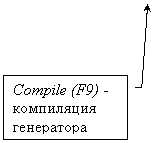
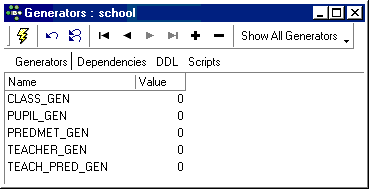
Рис. 14. Создание генераторов.
После заполнения таблицы генераторов необходимо их откомпилировать. На закладке DDL можно посмотреть сгенерированные SQL-операторы. После успешной компиляции появится окно, сообщающее об этом, в котором необходимо нажать кнопку Commit для подтверждения транзакции (рис. 15).
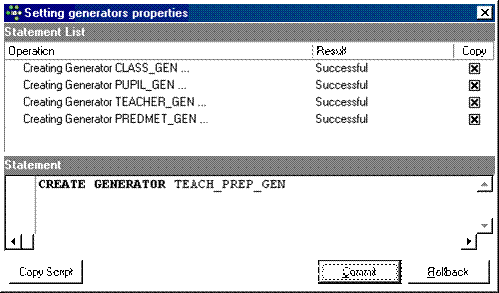
Рис. 15. Успешная компиляция генераторов.
Для использования генератора вызывается функция InterBase GEN_ID( Имя генератора, шаг изменения). Данная функция чаще всего вызывается из процедуры, предназначенной для добавления записи. Пример использования генератора будет рассмотрен далее.
1.7 Создание хранимых процедур
Хранимая процедура – это модуль, написанный на процедурном языке сервера БД (в нашем случае InterBase) и хранящийся в базе данных как метаданные (то есть данные о данных). Хранимую процедуру можно вызвать из приложения.
Существует две разновидности хранимых процедур:
- процедуры выбора;
- процедуры действия.
Процедуры выбора могут возвращать более одного значения. В приложении имя хранимой процедуры выбора подставляется в оператор SELECT вместо имени таблицы или просмотра.
Процедуры действия вообще могут не возвращать данных и используются для реализации каких-либо действий.
Хранимым процедурам можно передавать параметры и получать обратно значения параметров, измененные в соответствии с алгоритмами работы хранимых процедур.
Пример хранимой процедуры, добавляющей запись в таблицу и вызывающей генератор TOVAR_GEN для заполнения ключевого поля NOMER_TOVAR (хранимые процедуры для нашей БД описаны ниже и имеют несколько другой вид):
CREATE PROCEDURE ADD_TOVAR (
NAME_TOVAR VARCHAR(20))
AS
BEGIN
INSERT INTO TOVAR(NOMER_TOVAR, NAME_TOVAR)
VALUES(GEN_ID(TOVAR_GEN,1),:NAME_TOVAR);
END
Вызов данной процедуры в окне SQL-редактора можно осуществить так:
EXECUTE ADD_TOVAR(‘Сахар’);
Преимущества использования хранимых процедур:
- одну процедуру можно использовать многими приложениями;
- разгрузка приложений клиента путем переноса части кода на сервер (упрощение клиентских приложений);
- при изменении хранимой процедуры все изменения немедленно становятся доступными для всех клиентских приложений;
- улучшенные характеристики выполнения, связанные с тем, что хранимые процедуры выполняются сервером, в частности – уменьшенный сетевой трафик.
Синтаксис хранимой процедуры:
CREATE PROCEDURE Имя_процедуры
[ (входной_параметр тип_данных
[, входной_параметр тип_данных …] ) ]
[RETURNS
( выходной_параметр тип_данных
[, выходной_параметр тип_данных …] ) ]
AS
<тело процедуры>;
И входные, и выходные параметры могут быть опущены, если в них нет необходимости.
Тело процедуры имеет следующий формат:
[<объявление локальных переменных процедуры>]
BEGIN
<операторы SQL>
END
При использовании имени параметра или переменной в операторе SQL этому имени предшествует двоеточие.
Формат объявления локальных переменных:
DECLARE VARIABLE переменная тип;
[DECLARE VARIABLE переменная тип; …]
В теле хранимой процедуры выполнения можно использовать операторы:
· Оператор присваивания
переменная = выражение
· Переход к последнему оператору END процедуры
EXIT
· Повторение операторов составного блока, следующих за DO для каждой строки результата оператора SELECT
FOR оператор SELECT DO составной оператор
· Проверка условия
IF (условие)
THEN составной оператор
[ELSE составной оператор]
· Цикл: пока условие TRUE, продолжается выполнение составного оператора.
WHILE (условие) DO составной оператор
Пример:
CREATE PROCEDURE SUM_INT (i INTEGER) RETURNS (s INTEGER)
AS
BEGIN
s = 0;
WHILE (i > 0) DO
BEGIN
s = s + i;
i = i – 1;
END
END
· любой оператор SQL (INSERT, UPDATE, DELETE, SELECT):
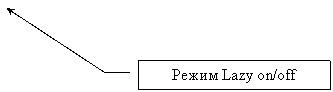
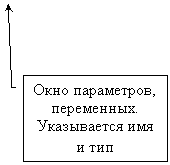
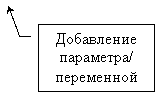
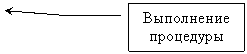
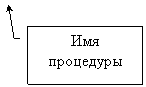
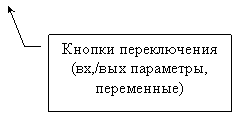
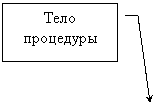
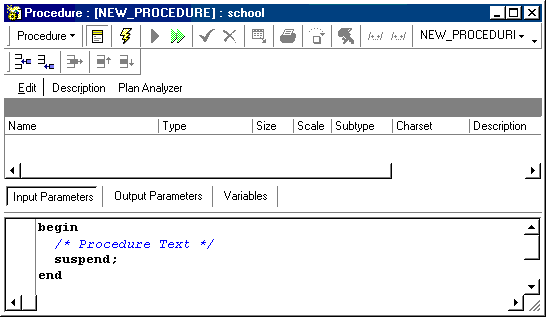
Для создания процедуры следует выбрать пункт меню DataBase, New procedure в IBExpert. Появится окно заготовки процедуры (рис. 16).

|
Из за большого объема этот материал размещен на нескольких страницах:
1 2 3 |
