


Партнерка на США и Канаду по недвижимости, выплаты в крипто
- 30% recurring commission
- Выплаты в USDT
- Вывод каждую неделю
- Комиссия до 5 лет за каждого referral
3. Подберите такую цену книги, чтобы прибыль от продукции составила 1руб.
Для этого:
· выполните команду меню Данные/«анализ что-если»/Подбор параметра;
· в диалоговом окне Диспетчер сценариев в поле Установить в ячейке укажите целевую ячейку, содержащую значение прибыли от продукции ($B$11), в поле Значение укажите то значение, которое должно быть достигнуто (1и в поле Изменяя ячейку введите абсолютную ссылку на ячейку, содержащую значение цены ($B$14);
· щелкните кнопку OK.
4. Ознакомьтесь с результатами выполнения операции подбора параметра в окне Результат подбора параметра и щелкните кнопку OK для изменения значений ячеек таблицы в соответствии с найденным решением.
5. Вернитесь к исходному состоянию таблицы, используя описанный в пунктах 3, 4 способ подбора параметра.
6. Самостоятельно определите, каков должен быть показатель процентов накладных расходов, чтобы прибыль за продукцию составила 1рублей.
7. Выполните подбор параметров для данных, представленных в виде диаграммы.
Для этого:
· с помощью мастера диаграмм на основании таблицы Калькуляция постройте обычную (плоскую) гистограмму;
· разместите диаграмму справа от таблицы и увеличьте ее размер;
· щелкните левой клавиши мыши по одному из столбцов диаграммы, тем самым выделив весь ряд значений;
· щелкните левой клавишей мыши при нажатой клавише CTRL по столбику диаграммы, соответствующему показателю прибыли от продукции, и растяните вверх этот столбик;
· в диалоге Подбор параметра заполните необходимые окна для получения новых значений.
Построение сценариев
8. По данным рабочего листа Лист2 постройте сценарии решения задачи расчета значения прибыли за продукцию путем изменения параметров «Цена» и «Проценты накладных расходов».
9. Для построения каждого сценария необходимо:
· выполнить команду Данные/Анализ «что-если»/Сценарии;
· в диалоговом окне Диспетчер сценариев нажать кнопку Добавить;
· в окне Добавления сценария ввести в поле Название сценария имя (например, «Изменение цены1»);
· в поле Изменяемые ячейки ввести абсолютную ссылку на ячейку, содержащую значение изменяемого параметра (например, цены);
· нажать кнопку OK;
· в окне Значения ячеек сценария ввести значение изменяемого параметра (например, для цены 175).
10. Повторите указанные в пункте 9 действия для добавления в список сценариев еще трех сценариев расчета прибыли, изменяя параметры «Цена» (200) и «Проценты накладных расходов» (20% и 40%);
11. Для просмотра сценариев в окне Диспетчер сценариев поочередно выбирайте сценарии из списка и щелкайте по кнопке Вывести. Excel заменит содержимое ячеек листа значениями из сценария и отобразит результаты на листе.
12. Для создания отчета по сценарию в диалоговом окне Диспетчер сценариев нажмите кнопку Отчет.
13. В окне Отчет по сценарию выберите тип отчета Сводная таблица, установите абсолютную ссылку на ячейку со значением результата (Прибыль за продукцию) и нажмите ОК.
14. Перейдите на новый рабочий лист и введите таблицу с упрощенным бюджетом предприятия на 2000 год и выполните прогнозирование бюджета на 2001, 2002 и 2003 годы, манипулируя темпами роста различных показателей. Подготовьте 4 сценария с различными прогнозами роста и создайте итоговый сравнительный отчет.
Бюджет предприятия на 2000 г. приведен в таблице:
А | B | C | D | E | |
1 | 2000 г. | 2001 г. | 2002 г. | 2003 г. | |
2 | Объем продаж | 1000000 | |||
3 | Размер прибыли в % | 25% | |||
4 | Общая прибыль | 250000 | |||
5 | |||||
6 | Аренда | 35000 | |||
7 | Услуги | 13000 | |||
8 | Выплаты | 115000 | |||
9 | Расход | 163000 | |||
10 | |||||
11 | Чистая прибыль | 87000 |
Прогнозируемый ежегодный рост отдельных показателей приведен в таблице:
А | В | |
13 | Объем продаж | 4% |
14 | Размер прибыли | 2% |
15 | Аренда | 5% |
16 | Услуги | 3% |
17 | Выплаты | 5% |
Для реализации поставленной задачи выполните следующие действия:
· присвойте имена ячейкам В13-В17 в соответствии с названиями показателей в столбце А. Для этого последовательно устанавливайте курсор на каждую ячейку и назначайте имя, вводя его слева от строки формул. Например, щёлкаете по В13, заменяете В13 слева от строки формул на Рост_объёма_продаж;
· присвойте имена ячейкам результата С11, D11, E11 – «Прибыль_2001», «Прибыль_2002», «Прибыль_2003»;
· Введите расчетные формулы для вычисления показателей в ячейках С2:Е11:
Общая прибыль= Объем продаж * Размер прибыли в %
Расход=Аренда + Услуги + Выплаты
Чистая прибыль=Общая прибыль-Расход
Показатели в столбцах C, D,E вычисляются по схеме:
Объем продаж 2001 г = Объем продаж 2000 г *(1+% роста объема продаж)
Размер прибыли 2001 г = Размер прибыли 2000 г *(1+% роста размера прибыли)
и т. д;
· определите первый сценарий, выполнив команду Данные/Анализ «что-если»/Сценарии аналогично создайте еще три сценария, щелкая в диалоговом окне Диспетчера сценариев кнопку Добавить и меняя непосредственно в окне значения процентов роста показателей в ячейках B13:B17;
· создайте отчет по сценарию, выбрав тип отчета – структура и введя в поле Ячейки результата ссылки на ячейки C11, D11, E11, содержащие значения чистой прибыли (ссылки должны разделяться символом «;» - «точка с запятой»);
· создайте отчет по сценарию, выбрав тип отчета – сводная таблица;
· проанализируйте полученные результаты решения задачи.
Поиск решения
Основывается на методе линейной оптимизации и используется для решения задач со многими неизвестными и ограничениями.
Поиск решения относится к так называемым надстройкам Excel, которые могут быть установлены в системе, а могут и отсутствовать. Средство поиска решения является надстройкой (Надстройка. Вспомогательная программа, служащая для добавления в Microsoft Office специальных команд или возможностей.) Microsoft Office Excel, которая доступна при установке Microsoft Office или Microsoft Excel. Чтобы использовать эту надстройку в Excel, необходимо сначала загрузить ее.
1. Щелкните значок Кнопка Microsoft Office  , а затем щелкните Параметры Excel.
2. Выберите команду Надстройки, а затем в окне Управление выберите пункт Надстройки Excel.
3. Нажмите кнопку Перейти.
4. В окне Доступные надстройки установите флажок Поиск решения и нажмите кнопку ОК.
Совет Если Поиск решения отсутствует в списке поля Доступные надстройки, чтобы найти надстройку, нажмите кнопку Обзор.
В случае появления сообщения о том, что надстройка для поиска решения не установлена на компьютере, нажмите кнопку Да, чтобы установить ее.
5. После загрузки надстройки для поиска решения в группе Анализ на вкладки Данные становится доступна команда Поиск решения.
Если в списке надстроек Поиск решения отсутствует, то следует повторить установку Excel, добавив данный компонент.
Процедура поиска решения позволяет найти оптимальное значение формулы, содержащейся в ячейке, которая называется целевой. Эта процедура работает с группой ячеек, прямо или косвенно связанных с формулой в целевой ячейке. Чтобы получить по формуле, содержащейся в целевой ячейке, заданный результат, процедура изменяет значения во влияющих ячейках. Чтобы сузить множество значений, используемых в модели, применяются ограничения. Эти ограничения могут ссылаться на другие влияющие ячейки.
В табл. 2 приведены данные для вычисления прибыли от продажи трех видов продукции.
Таблица 2
A | B | C | D | |
1 | ||||
2 | Количество | Прибыль/шт | Доход | |
3 | Товар А | 100 | 13 | 1300 |
4 | Товар В | 100 | 18 | 1800 |
5 | Товар С | 100 | 22 | 2200 |
6 | Всего | 300 | 5300 |
Изменяя значения ячеек В3:В5 нужно подобрать такие значения количества товаров, при которых может быть получен наибольший суммарный доход. При решении данной задачи должны быть учтены следующие ограничения:
· общий объем производства – всего 300 изделий в день;
· должно быть произведено не менее 50 изделий А;
· должно быть произведено не менее 40 изделий В;
· должно быть произведено не более 40 изделий С.
15. Введите в новый рабочий лист данные табл. 2 для вычисления прибыли от продажи трех видов продукции, причем в ячейки столбца D, и в ячейку B6 должны быть введены формулы.
16. Запустите задачу поиска решений. Для этого выполните команду Данные/Поиск решения … и в диалоговом окне Поиск решения введите данные:
· в поле Установить целевую ячейку укажите адрес $D$6, щелкнув мышью по соответствующей ячейке;
· установите переключатель Равной максимальному значению;
· в поле Изменяя ячейки определите изменяемые ячейки ($B$3:$B$5);
· в поле Ограничения по одному добавьте каждое из следующих четырех ограничений задачи ($B$6=300; $B$3>=50; $B$4>=40; $B$5<=40), для чего:
- щелкните кнопку Добавить и в появившемся окне Добавление ограничения введите ссылку на ячейку $B$6 (щелкая по ней мышью), оператор ограничения (=) и значение (300);
- для добавления следующего ограничения щелкните кнопку Добавить и повторите процедуру добавления ограничения;
- после ввода последнего ограничения щелкните кнопку ОК;
· в диалоговом окне Поиск решения щелкните кнопку Выполнить;
· в диалоге Результаты поиска решения установите переключатель Сохранить найденное решение, в окне Тип отчета выберите Результаты и нажмите кнопку OK;
· ознакомьтесь с отчетом по результатам, помещенным на новом листе.
17. С помощью средства Поиск решения решите задачу минимизации расходов на перевозку.
Постановка задачи
Компания имеет 3 склада, территориально расположенных в разных районах города. Заказы на перевозку грузов поступают из сети розничных магазинов, распределенных по всей территории города. Цель задачи – удовлетворить потребность всех шести розничных магазинов в товарах, находящихся на трех складах, и сохранить при этом общие расходы на перевозку на минимальном уровне.
Исходные таблицы с данными для решения поставленной задачи представлены на рис.1.
A | B | C | D | E | F | |
1 | Стоимость перевозок грузов | |||||
2 | Склад1 | Склад2 | Склад3 | |||
3 | Магазин 1 | 58 | 47 | 108 | ||
4 | Магазин 2 | 87 | 46 | 100 | ||
5 | Магазин 3 | 121 | 30 | 57 | ||
6 | Магазин 4 | 149 | 66 | 83 | ||
7 | Магазин 5 | 62 | 115 | 164 | ||
8 | Магазин 6 | 128 | 28 | 38 | ||
9 | ||||||
10 | Потреб- | Количество перевезенного | Переве- | |||
11 | в товаре | Склад1 | Склад2 | Склад3 | всего | |
12 | Магазин 1 | 150 | 25 | 25 | 25 | 75 |
13 | Магазин 2 | 225 | 25 | 25 | 25 | 75 |
14 | Магазин 3 | 100 | 25 | 25 | 25 | 75 |
15 | Магазин 4 | 250 | 25 | 25 | 25 | 75 |
16 | Магазин 5 | 120 | 25 | 25 | 25 | 75 |
17 | Магазин 6 | 150 | 25 | 25 | 25 | 75 |
18 | Всего | 995 | 150 | 150 | 150 | 450 |
19 | ||||||
20 | Запасы на складе | 400 | 350 | 500 | ||
21 | Запасы после | 250 | 200 | 350 | ||
22 | ||||||
23 | ||||||
24 | Стоимость | 15125 | 8300 | 13750 | 37175 |
Рис. 1. Исходные данные для решения транспортной задачи
Ячейки, которые должны содержать расчетные формулы, выделены серым фоном и жирным шрифтом значений.
Для осуществления поиска решения введите в новый рабочий лист все таблицы, представленные на рис. 1, причем в выделенные ячейки введите следующие формулы:
· в ячейку F12 введите формулу автосуммирования для вычисления суммы товаров, перевезенных в магазин 1 со всех трех складов:
=СУММ(С12:Е12);
· размножьте формулу на диапазон ячеек F13:F17;
· в ячейку В18 введите формулу для подсчета суммарной потребности в товаре:
=СУММ(В12:В17);
· размножьте формулу на диапазон ячеек С18:F18 для вычисления сумм товаров, перевезенных с каждого из трех складов в шесть магазинов и суммарного количества перевезенного товара;
· в ячейку С21 введите формулу для вычисления запасов товаров на складе 1 после отпуска товаров:
= С20-С18;
· размножьте формулу на диапазон ячеек D21:E21;
· в ячейку С24 введите формулу для вычисления суммы произведений стоимостей перевозок на количество перевозок во все магазины по каждому складу:
=СУММПРОИЗВ(С3:С8;С12:С17);
· размножьте формулу на диапазон ячеек D24:E24;
· в ячейку F24 введите формулу для подсчета общей стоимости перевозок для всех заказов:
=СУММ(С24:Е24)
Процедура поиска решений должна найти такие значения диапазона ячеек C12:E17 (количества перевезенных товаров с каждого из трех складов в каждый из шести магазинов), при которых каждый розничный магазин будет получать желаемое количество товара и общая стоимость перевозок (значение ячейки F24) будет минимальной. Нужно минимизировать значение, вычисляемое в ячейке F24, изменяя значения ячеек диапазона C12:E17 с учетом следующих ограничений (всего 27):
· количества необходимого товара для каждого розничного магазина, представленные в ячейках с B12 по B17, должны быть равны количествам перевезенного товара (ячейки с F12 по F17 соответственно), т. е. все заказы должны быть выполнены;
· значения в изменяемых ячейках (диапазон С12:Е17), соответствующие количествам перевезенных товаров с каждого из трех складов в каждый из шести магазинов, не могут быть отрицательными;
· количество запасов после отпуска на каждом складе (диапазон С21:Е21) не должно быть отрицательным.
18. Самостоятельно решите задачу нахождения максимальной прибыли.
Постановка задачи
Для изготовления пластмассовых втулок и шестеренок требуется стеклоткань, эпоксидная смола и отвердитель. На изготовление одной втулки затрачивается 4 ед. стеклоткани, 3 ед. - эпоксидной смолы и 2 ед. – отвердителя, а на изготовление одной шестеренки – соответственно 3, 4 и 6 ед. материалов. Прибыль предприятия от изготовления одной втулки составляет 20 руб., а шестеренки – 40 руб. Сколько втулок и шестеренок должно изготовить предприятие для получения наибольшей прибыли, если в его распоряжении имеется 480 ед. стеклоткани, 444 ед. эпоксидной смолы и 546 ед. отвердителя.
Для решения задачи можно использовать таблицу:
Втулки | Шестеренки | Расход | Имеется | |
Стеклоткань | 4 | 3 | 603 | 480 |
Эпоксидка | 3 | 4 | 1100 | 444 |
Отвердитель | 2 | 6 | 1400 | 546 |
Прибыль от 1 шт. | 20 | 40 | ||
Выпуск | 100 | 200 | ||
Общая прибыль | 10000 |
19. Сохраните рабочую книгу в файле с именем lab4.xls.
20. Выход из Excel, команда Office/Закрыть
ЛАБОРАТОРНАЯ РАБОТА № 5
Математические функции МОБР, МОПРЕД и МУМНОЖ.
Цель лабораторной работы
Лабораторная работа служит для получения практических навыков по изучению следующих тем:
· использование встроенных математических функций МОБР, МОПРЕД и МУМНОЖ для вычисления обратной матрицы, определителя матрицы и перемножения матриц;
Основные сведения об использовании функций
МОБР, МОПРЕД, МУМНОЖ
Понятие матрицы и основанный на нем раздел математики – матричная алгебра – имеют чрезвычайно важное значение для экономистов. Объясняется это тем, что значительная часть математических моделей экономических объектов и процессов записывается в матричной форме.
Обратные матрицы, как и определители, обычно используются для решения систем уравнений с несколькими неизвестными.
1. Функция МОБР возвращает обратную матрицу для матрицы, хранящейся в массиве.
МОБР(массив)
Массив – это числовой массив с равным количеством строк и столбцов.
· Массив может быть задан как диапазон ячеек, например А1:С3, или как имя диапазона или массива.
· Если какая-либо из ячеек в массиве пуста или содержит текст, то функция МОБР возвращает значение ошибки #ЗНАЧ!.
· МОБР также возвращает значение ошибки #ЗНАЧ!, если массив имеет неравное число строк и столбцов.
2. Функция МОПРЕД возвращает определитель матрицы (матрица хранится в массиве).
МОПРЕД(массив),
где массив – см. п. 1.
3. Функция МУМНОЖ возвращает произведение матриц (матрицы хранятся в массивах). Результатом является массив с таким же числом строк, как массив1, и с таким же числом столбцов, как массив2.
МУМНОЖ(массив1;массив2)
Массив1, массив2 – это перемножаемые массивы.
· Количество столбцов аргумента массив1 должно быть таким же, как количество строк аргумента массив2, и оба массива должны содержать только числа.
· Массив1 и массив2 могут быть заданы как интервалы, массивы констант или ссылки.
· Если хотя бы одна ячейка в аргументах пуста, или если число столбцов в аргументе массив1 отличается от числа строк в аргументе массив2, то функция МУМНОЖ возвращает значение ошибки #ЗНАЧ!.
Содержание лабораторной работы
Выполнение данной лабораторной работы включает в себя:
использование встроенных математических функций МОБР, МОПРЕД и МУМНОЖ для вычисления обратной матрицы, определителя матрицы и перемножения матриц;
Выполнение лабораторной работы
Использование функций МОБР, МОПРЕД и МУМНОЖ
1. Найдите матрицу, обратную данной:
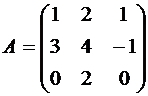
Для этого:
· введите элементы матрицы в диапазон ячеек А1:С3;
· для получения обратной матрицы выделите несмежный диапазон ячеек такого же размера, например E1:G3, и введите формулу массива {=МОБР(А1:С3)}. Для заключения формулы в фигурные скобки после ввода формулы нажмите клавиши CTRL+Shift+Enter.
2. Вычислите определитель матрицы А. Для этого выделите любую свободную ячейку, например А5, и введите формулу
=МОПРЕД(А1:С3)
3. Вычислите произведение матрицы А на матрицу В, где
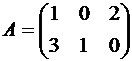 ;
; 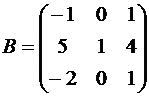 .
.
Для этого:
· введите элементы матрицы А в диапазон ячеек А10:С11;
· введите элементы матрицы В в диапазон ячеек А13:С15;
· выделите диапазон ячеек с таким же числом строк, как массив А, и с таким же числом столбцов, как массив В, например, E10:G11 и введите формулу
={МУМНОЖ(А10:С11; А13:С15)};
4. Решите систему линейных уравнений с 3-мя неизвестными
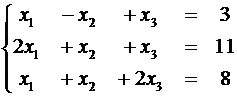 (1)
(1)
методом обратной матрицы.
Обозначим
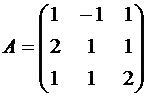 ; (2)
; (2)
 ;
;  .
.
Решение системы (1) в матричной форме имеет вид АХ = В,
где: А – матрица коэффициентов;
Х – столбец неизвестных;
В – столбец свободных членов.
При условии, что квадратная матрица (2) системы (1) невырожденная, т. е. ее определитель |А| ¹ 0, существует обратная матрица А . Тогда решением системы методом обратной матрицы будет матрица-столбец X = AB. Найдем это решение. Для этого:
· Найдем определитель |А| = 5 (см. п. 2). Для этого активизируем новый рабочий лист и введем элементы матрицы коэффициентов А в диапазон ячеек А1:С3. Выделим любую свободную ячейку, например А5, и введем формулу
=МОПРЕД(А1:С3).
· Так как |А| ¹ 0, то матрица А – невырожденная, и существует обратная матрица А. Найдем обратную матрицу. Для этого выделим несмежный диапазон ячеек такого же размера, что и матрица А, например E1:G3, и введем формулу массива {=МОБР(А1:С3)}. 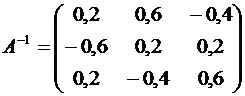
· Найдем решение системы в виде матрицы-столбца
X = AB.. Для этого введем элементы матрицы В в диапазон ячеек E6:E8, выделим диапазон ячеек с таким же числом строк, как массив А , и с таким же числом столбцов, как массив В, например, G6:G8 и введем формулу массива
={МУМНОЖ(E1:G3; E6:E8)};
Получим:
,
т. е. решение системы (4; 2; 1).
Список литературы
1. Excel 2007 на примерах СПб.: БХВ, 2008. – 656 с.
2. В. Долженков, Ю. Колесников. Microsoft Excel 2000 в подлиннике – СПб.: BHV-Петербург, 2000. – 1065 с.
3. А. Гарнаев. Excel, VBA, Internet – СПб.: BHV-Петербург, 2001. –796 с.
4. П. Блатнер, Л. Ульрих. Использование Microsoft Excel 2000. Пер. с англ. – М.: Издательский дом «Вильямс», 2000. – 960 с.
5. Майкл Хэлворсон, Майкл Янг. Эффективная работа с Microsoft Office 2000. Пер. с англ. – Спб.: Питер, 2000, – 1226 с.
6. С. БОНДАРЕНКО, М. БОНДАРЕНКО. Excel2007. Популярный самоучитель. СПб.: Питер, 2008, - 224 с.
7. Волков самоучитель. Excel2007. – СПб.: Питер, 2008, - 253 с.
8. , Excel2007. Трюки и эффекты СПб.: Питер, 2008, - 386 с.
9. Вонг, Уоллес. Microsoft Office 2007 для «чайников». Пер. с англ. – Спб.: . Д. Вильямс», 2007, – 368 с.

|
Из за большого объема этот материал размещен на нескольких страницах:
1 2 3 4 5 |
