


Партнерка на США и Канаду по недвижимости, выплаты в крипто
- 30% recurring commission
- Выплаты в USDT
- Вывод каждую неделю
- Комиссия до 5 лет за каждого referral
Для установки Системы Клиент-Банк Вам понадобятся:
· Данные учетной записи (логин и пароль пользователя, комплект сеансовых ключей)
· Компьютер подключенный к сети Интернет
· Установочный дистрибутив
· Драйвер PKIClient для аппаратных ключей eTokenGOST и смарт-карт для устройств SafeTouch
Установочный дистрибутив можно загрузить с сайта Башкомснаббанкаъ по адресу http://www. *****/rb/bank_online/ , щелкнув по ссылке «Загрузить Инсталлятор «Клиент-банк».
В случае использования в качестве носителя ключей ЭЦП аппаратного ключа eTokenGOST (USB-флешь или смарт-карта для устройства SafeTouch), для его работы необходимо скачать и установить драйвер PKIClient. Драйвер можно загрузить с сайта Банка –> Башкомснаббанк online –> Загрузить PKIClient или с сайта производителя: http://www. *****/support/downloads/26037/

Открыть загруженный архив и запустить файл setup. exe, запустится программа установки системы Башкомснаббанк Клиент-Банк. Во всех окнах установки нажать кнопку Далее. В последнем окне нажать кнопку Ok.
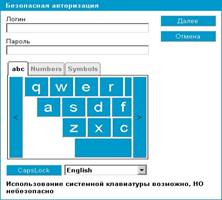 Для входа в систему Клиент-Банк в окне приветствия системы ДБО ввести логин и пароль (реквизиты персонального пароля).
При использовании «Безопасной авторизации» для ввода идентификационных данных появится виртуальная клавиатура.
ВНИМАНИЕ! Отказ от использования функционала «безопасной авторизации» (для ввода символов используется виртуальная клавиатура) увеличивает риск хищения идентификационных (логин пароль) данных.
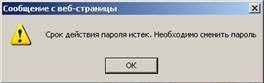
Идентификационные данные клиента предполагают первичную смену пароля. При первом вводе идентификационных данных клиента, выйдет сообщение с предложением сменить пароль. Нажать «OK»
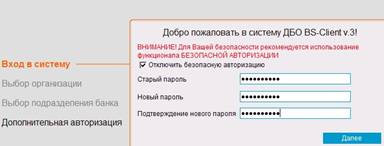 При смене пароля рекомендуется обратить внимание на язык раскладки клавиатуры и включены ли заглавные клавиши «Caps Lock», система чувствительна к регистру. При утере пароля, новые идентификационные данные выдаются по заявлению.
После успешной идентификации клиента выйдет окно с сообщением о необходимости активировать комплект сеансовых ключей:
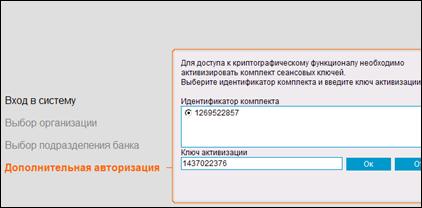 Активировать комплект сеансовых ключей (далее КСК), выделив номер комплекта (кружок закрашен), ввести ключ активации КСК (ключ активации на первой странице КСК, под номером комплекта). Далее при запросе сеансового ключа, по необходимости ввести ключ из запрашиваемой строки (комплект сеансовых ключей). Сеансовые ключи необходимы для активации криптопрофиля, только для подписи документов.
Пример: если в сеансе связи с банком просматривается только выписка по лицевому счету и нет необходимости отправки платежных документов в банк, то сеансовый ключ можно не вводить (кнопка Отмена). Сеансовый ключ необходим для активации криптографического профиля при подписи и отправке документов в банк. При «Первичной перегенерации комплекта ключей» необходимо подписать и отправить в банк запрос, поэтому необходимо использование сеансового ключа.
 ВНИМАНИЕ!!! Сеансовые ключи в комплекте одноразовые, для контроля остатка можно вычеркивать использованные ключи.
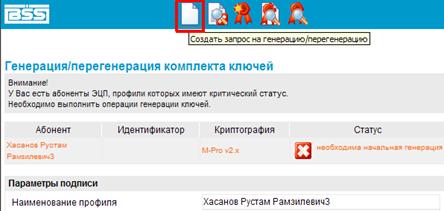
После успешной идентификации клиента выйдет окно с сообщением о необходимости начальной генерации ключей. Здесь выделить строчку с Абонентом и нажать кнопку «Создать запрос на генерацию/перегенерацию» (выглядит как чистый лист).
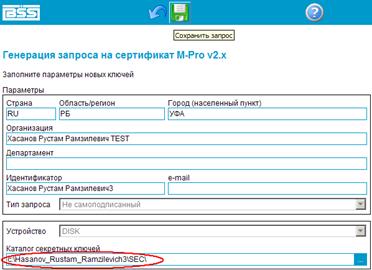 По умолчанию для хранения секретных ключей используется диск c:\<ФИО_Владельца_ЭЦП>\SEC\. В целях повышения уровня информационной безопасности рекомендуется использовать для хранения секретных ключей аппаратный ключ eTokenGOST (USB-флешь или смарт-карта для устройства SafeTouch).
В случае необходимости работы без аппаратных ключей, установить съемный носитель и в путях «Каталог секретных ключей» изменить букву «С» на букву носителя, который можно увидеть в «Мой компьютер». Использовать логические диски (жесткий диск) персонального компьютера в качестве носителя ключа ЭЦП и идентификационных данных (логин/пароль в электронном виде) НЕБЕЗОПАСНО.
Нажмите кнопку  «Сохранить запрос»
 Если у Вас аппаратный ключ (eTokenGOST, фиолетовый похож на USB-флеш или смарт-карта для устройства SafeTouch), то при нажатии кнопки «Сохранить запрос», появится окно для ввода ПИН-кода:
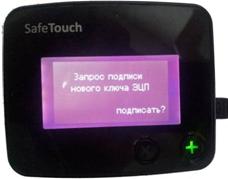
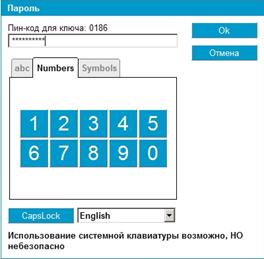 В поле «Пин-код для ключа: ХХХХ» введите пин-код: 1234567890 Для генерации ключей на смарт-карте, необходимо подтвердить операцию на устройстве SafeTouch
ВНИМАНИЕ!!! После окончания процедуры перегенерации ключей необходимо провести Смену ПИН-кода пользователя.
Для смены ПИН-кода пользователя к аппаратному ключу eTokenGOST выполните следующие действия:
1. скачайте и запустите утилиту с сайта Банка –> Башкомснаббанк online –> Загрузить eTokenGOST
2. Выберите слева Изделие, для которого вы хотите сменить ПИН-код пользователя.
3. Щелкните сверху на кнопке Операции с ПИН-кодом.
4. В поле Выберите операцию выберите из списка Смена ПИН-кода пользователя.
5. В поле Текущий ПИН-код введите ПИН-код пользователя. Если вы получили новое устройство, и ПИН-код пользователя еще не был на нем изменен, его значение будет «».
6. В поле Новый ПИН-код введите новое значение ПИН-кода пользователя.
7. В поле Подтверждение ПИН-кода введите то же значение, которое вы ввели в предыдущем поле.
8. Нажмите OK.

Для генерации ключей нажимайте любые клавиши на клавиатуре и двигайте мышью.
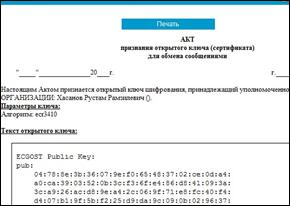
Распечатать Акт признания открытого ключа (сертификата) для обмена сообщениями, нажав кнопку  в 2-х экземплярах для последующей передачи подписанных Актов в Ваше отделение Банка бухгалтеру-операционисту (сотруднику Банка, обслуживающему Ваш счет).
ВНИМАНИЕ!!! Обработка запроса на перегенерацию Банком происходит в течение одного рабочего дня и возможна только при наличии в Банке подписанного Акта признания открытого ключа (сертификата) для обмена сообщениями и запроса со статусом «принят». При получении нового сертификата при входе в Клиент-Банк появится соответствующее сообщение, а у запроса на перегенерацию будет статус «получен новый сертификат».
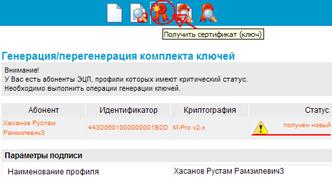 После передачи Актов в Банк, периодически заходим в систему и проверяем готовность сертификата.
Зарегистрировать полученный сертификат, нажав кнопку «Получить сертификат (ключ)».
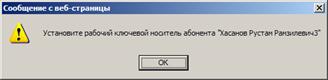
Нажмите «OK»
Нажмите 
Выйдет сообщение: «Вы переведены на работу с новым комплектом ключей.»
ИНФОРМАЦИЯ
Для оперативного контроля остатка денежных средств на расчетном счете рекомендуется использовать запросы выписок. Слева выбрать команду меню «Документы» - «Запросы выписки». В правом большом окне для создания нового запроса нажать кнопку  на панели инструментов. По умолчанию создается запрос для текущего дня. Для подписи и отправки запроса в банк нажать кнопку
  на панели инструментов. В правом большом окне в списке появляется запрос в статусе «Принят». Для исполнения запроса на сервере банка необходимо время (не более 1 минуты). Для контроля статуса запроса необходимо слева периодически с интервалом 10-20 секунд выбирать команду меню «Документы» - «Запросы выписки». При изменении статуса запроса с «Принят» на «Исполнен» слева выбрать команду меню «Документы из банка» - «Выписки» для просмотра выписок из лицевого счета.
Статусы платежных поручений
Новый документ сохранен на стороне Клиента
Подписан документ подписан на стороне Клиента
Принят документ принят сервером «Банк-Клиент», но не АБС!!!
В обработке документ принят АБС, будет исполнен при наличии средств на счете или удален по просьбе Клиента
Не принят АБС документ не принят (ошибка в документе, блокирован счет)
Исполнен документ исполнен
Отказан АБС документ удален по просьбе Клиента
АБС – автоматизированная банковская система
ВНИМАНИЕ!!!
Срок действия сертификата составляет 1 год с момента выпуска. За 1 месяц до истечения срока действия сертификата система предупреждает Клиента о необходимости плановой перегенерации. Для плановой перегенерации ключа выполнить п. п.1-9 на стр.5. Факт не выполнения Клиентом процедуры плановой перегенерации приравнивается к неполадкам, возникшим по вине Клиента.
В случае истечения срока действия сертификата необходимо предоставить в Ваше отделение Банка бухгалтеру-операционисту (сотруднику Банка, обслуживающему Ваш счет) заявление, оформленное на фирменном бланке предприятия, на имя Председателя Правления «Башкомснаббанк» с просьбой повторно выпустить криптографический профиль для генерации электронно-цифровой подписи (ЭЦП) на лицо, указанное в карточке образцов подписей Банка. Образец заявления можно загрузить с сайта Банка –> Башкомснаббанк online –>Образцы заявлений по КБ
Телефон технической поддержки: (347)
Для иногородних клиентов: 5-10 (по России бесплатно)
е-mail: *****@***ru
Для клиентов филиала в г. Москва (4
е-mail: *****@***ru
Плановая перегенерация комплекта ключей (выполнить п. п.1-9).
1. При входе в систему «Клиент-Банк» появится окно с сообщением «Необходима плановая перегенерация». Нажать кнопку «Далее».
2. Слева выбрать команду меню «Сервис» - «Безопасность» - «Перегенерация комплекта ключей» - «Профили». В правом большом окне выбрать Абонента (выделяем строку с наименованием абонента). Для создания нового запроса на перегенерацию нажать кнопку  на панели инструментов.
3. Подписать документ и отправить его в банк. Для этого нажать кнопку  на панели инструментов.
4. Распечатать Акт признания открытого ключа (сертификата) для обмена сообщениями в 2-х экземплярах для последующей передачи подписанных Актов в Ваше отделение Банка бухгалтеру-операционисту (сотруднику Банка, обслуживающему Ваш счет). Для этого необходимо нажать кнопку  .
.
5. Слева выбрать «Сервис» - «Безопасность» - «Перегенерация комплекта ключей» - «Профили». В правом большом окне у документа на перегенерацию должен появиться статус «принят банком».
6. Корректно завершить работу системы «Клиент-Банк». В левом окне выбрать пункт меню «Выйти из системы».
ВНИМАНИЕ!!! Обработка запроса на перегенерацию Банком происходит в течение одного рабочего дня и возможна только при наличии в Банке подписанного Акта признания открытого ключа (сертификата) для обмена сообщениями и запроса со статусом «принят». При получении нового сертификата при входе в Клиент-Банк появится соответствующее сообщение, а у запроса на перегенерацию будет статус «получен новый сертификат».
7. Слева выбрать команду меню «Сервис» - «Безопасность» - «Перегенерация комплекта ключей» - «Профили». В правом большом окне выбрать Абонента (выделяем строку с наименованием абонента). Для получения нового сертификата нажать

кнопку на панели инструментов.
8. В окне с сообщением Установите рабочий ключевой носитель абонента нажать кнопку «Ок».
9. В окне «Перегенерация комплекта ключей» нажать кнопку «Продолжить».
ВНИМАНИЕ!!! С момента начала и до завершения процедуры перегенерации (начальной, первичной или плановой) КАТЕГОРИЧЕСКИ ЗАПЕЩАЕТСЯ менять носитель с ключами ЭЦП (копировать или перемещать папку Crypto на другие носители, менять местоположение папки Crypto). Процедура перегенерации (начальная, первичная или плановая) должна начинаться и заканчиваться на одном и том же носителе.
ВНИМАНИЕ!!! Если в качестве носителя ключевой информации используется дискета (диск А:\), после перехода на новый комплект ключей необходимо создать резервную копию данных с дискеты. Для этого открыть диск А:\. Скопировать папку Crypto на другой носитель (дискета, флэш-карта) и хранить копию в безопасном и недоступном для посторонних лиц месте.
ВНИМАНИЕ!!! Хранить носитель с комплектом ключей (а также копии) и идентификационные данные (логин/пароль) в безопасном и недоступном для посторонних лиц месте. Использовать логические диски (жесткий диск) персонального компьютера для хранения ключа ЭЦП (а также копий) и идентификационных данных (логин/пароль в электронном виде) НЕБЕЗОПАСНО.
