

Инструкция по регистрации клиента в системе iBank2 с использованием
USB-токена.
Важно. Установка токена производится в следующем порядке
1. Установить драйвера для токена
2. Вставить токен в свободный USB-порт
Показателем корректной работы токена является ровное горение индикатора. Если индикатор токена мигает, то необходимо вынуть токен, удалить из системы драйвер, перезагрузить компьютер, установить драйвер и только после этих действий вновь подсоединить токен
1. Установка драйвера.
Перед непосредственно генерацией ключей на USB-токен необходимо установить соответсвующие драйвера. Скачать драйвер с сайта Банка «Народный кредит» (http://*****/) в разделе «Юридическим лицам» - «Клиент-Банк», под названием «Драйверы USB-токенов для операционных систем Windows»
Далее необходимо запустить на испролнение полученный файл драйвера и следовать указаниям мастера установки. Язык установки выбирайте русский.
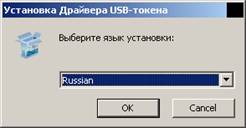
Затем нажимаете кнопку «Далее»

Папку для установки драйвера оставляете по умолчанию, как предлагается, и нажимаетие кнопку «Установить».
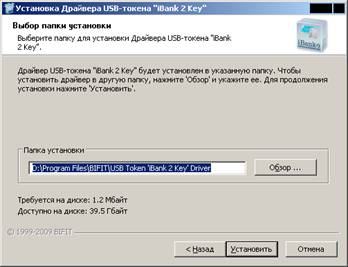
Дожидаетесь окончания установки с соответствующим сообщением, нажимаете кнопку «Далее», затем «Готово»
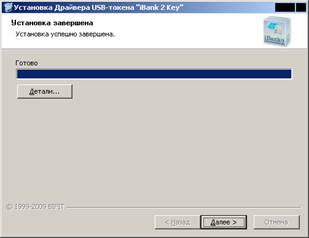
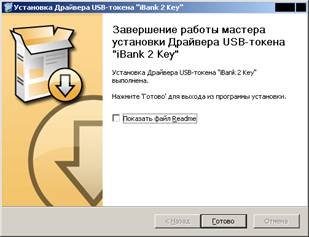
Установка драйвера USB-токена завершена.
2. Регистрация нового клиента и генерация ключа на USB-токен.
На сайте банка (http://*****/) зайти в раздел “Юридическим лицам», далее «Клиент-Банк», «Вход в систему Клиент-банк», «Обслуживание корпоративных клиентов».
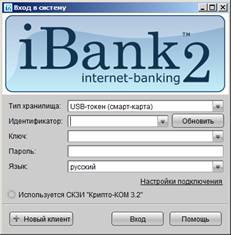
На экранной форме «Вход в систему» необходимо нажать кнопку «+Новый клиент» (внизу слева)
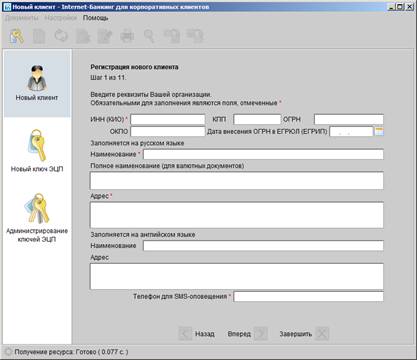
Выбирается пункт «Новый клиент», заполняются все поля экранной формы, по заполнению нажимается кнопка «Вперед»
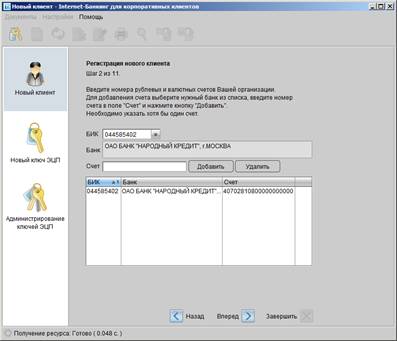
Далее заполняются расчетные счета клиента
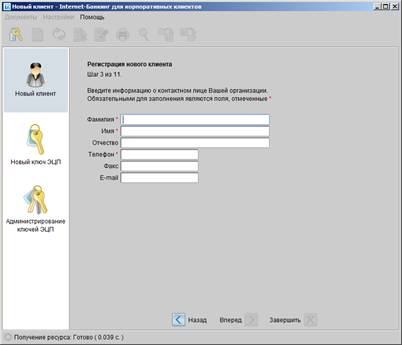
Далее заполняются поля данных на контактное лицо клиента
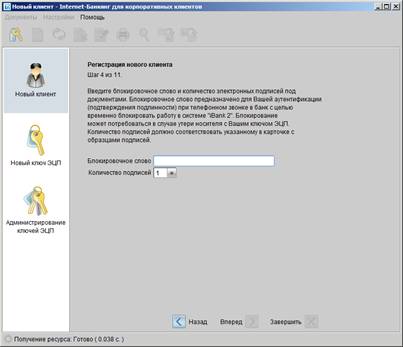
На следующем шаге задается блокировочное слово и количество ключей клиента (минимально ключ может быть один), количество ключей в системе «Клиент-Банк» не связано с количеством подписей у клиента.
Далее, на шаге 5 клиент проверяет введенные им данные, при необходимости редактирует их, или же нажимает кнопку «Вперед»
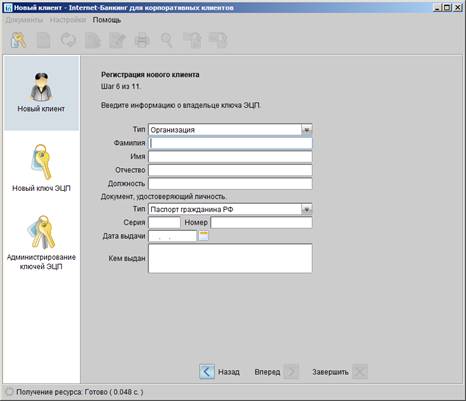
На шаге 6 заполняются данные по владельцу ключа ЭЦП
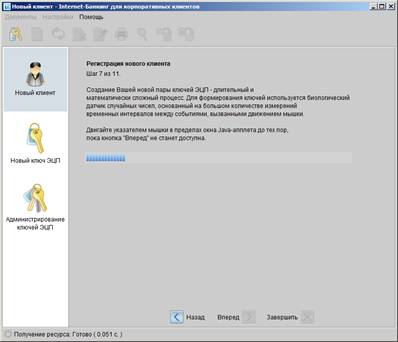
На шаге 7 происходит генерация пары ключей клиента
На шаге 8 необходимо изменить вариант хранения ключа на «USB-токен или смарт-карта» , вставить полученный в банке токен, при необходимости нажать на кнопку «Выбрать», далее на номере токена «Выбрать»
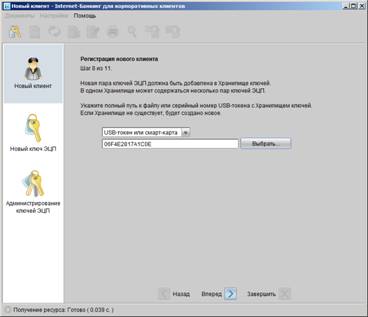
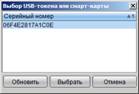
После выбора токена необходимо нажать кнопку «Вперед»
На шаге 9 задается название ключа (произвольное) и пароль
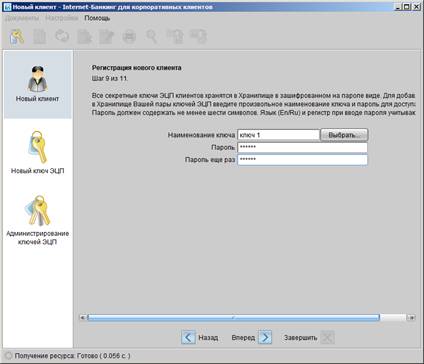
После нажатия кнопки «Вперед» система потребует еще раз ввести пароль
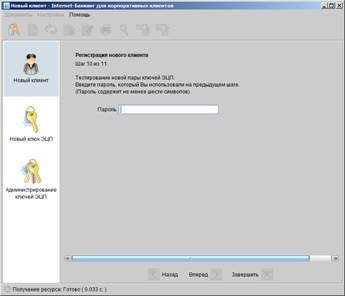
На последнем шаге необходимо распечатать сертификаты открытого ключа
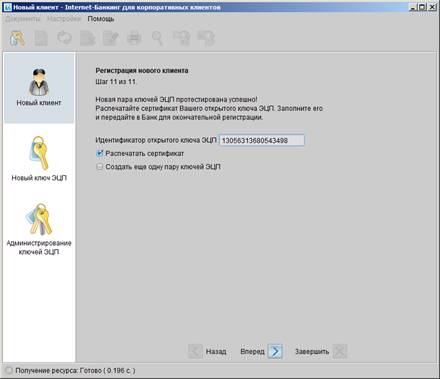
После нажатия на кнопку «Вперед» производится печать сертификатов и процедура регистрации считается завершенной

3. Работа в системе с использованием USB-токена
При входе в систему необходимо установить тип хранилища USB-токен, далее выбрать соответствующий ключ и ввести пароль.

По всем вопросам пожалуйста обращайтесь по
