

Партнерка на США и Канаду по недвижимости, выплаты в крипто
- 30% recurring commission
- Выплаты в USDT
- Вывод каждую неделю
- Комиссия до 5 лет за каждого referral
Инструкция
Программа “RasPlata” предназначена для расчета коммунальных платежей, включая оплату за электроэнергию и распечатки квитанций для оплаты.
Программа “RasPlata” может устанавливаться в двух вариантах:
1. Сетевой вариант – несколько пользователей в локальной сети работают с общей базой данных.
2. Локальный вариант – база данных хранится в локальной папке и с ней может работать только один пользователь.
В любом случае после установки программы база данных пустая и требуется предварительная подготовка исходных данных для расчета.
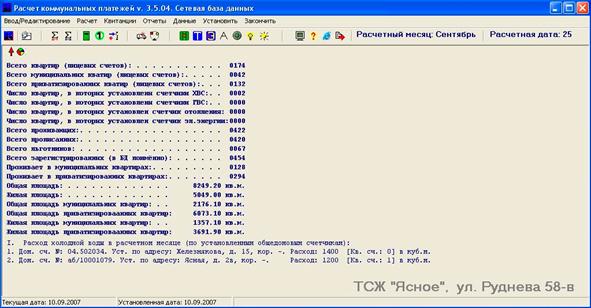
Для запуска требуется пройти процедуру аутентификации, т. е. ввести имя пользователя и пароль. После запуска программы открывается окно, вид которого показан на рис. 1.
 |  |  |


 |
 |
Рис. 1. Общий вид окна программы после запуска
В главном окне программы можно выделить следующие элементы:
1. Строка заголовка – отображается название программы, её версия и вид базы данных: локальная или сетевая.
2. Строка главного меню – предназначена для управления программой.
3. Панель инструментов – дублирует все функции, доступные из строки главного меню, и предназначена для быстрого управления программой.
4. Главное окно программы – в нем отображается некоторая статистическая информация и название ТСЖ.
5. Строка статуса – указывается текущая и установленная дата, дублируются подсказки главного меню и панели инструментов.
Часть 1. Заполнение справочников
Подготовка программы к расчету квитанций может состоять из следующих шагов:
ШАГ 0. Подготовка списков (справочников).
Перед началом ввода сведений о квартирах, жильцах, льготниках необходимо заполнить несколько списков: сведения об общих домовых счетчиках (если таковые установлены), сведения о льготах, тарифы, реквизиты ТСЖ, сальдо на начало года (или на момент начала работы с программой), начальные показания общих домовых счетчиков.
1. Сведения об общих домовых счетчиках.
Для ввода сведений об общих домовых счетчиках выбирают функцию из строки главного меню «Ввод/редактирование -> Домовые счетчики -> Холодного водоснабжения», рис. 2. Или аналогично для горячего водоснабжения, отопления и электроснабжения.
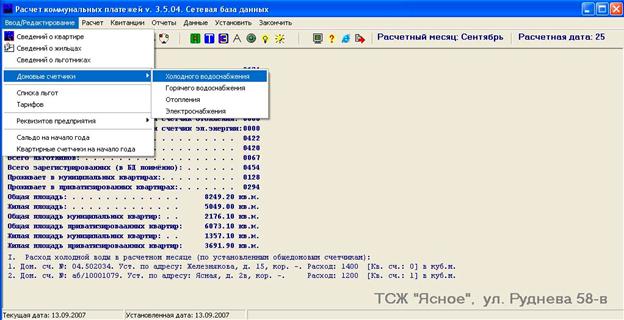
Рис. 2. Выбор функции ввода сведений о счетчиках
После этого будет открыто окно, показанное на рис. 3. Желтая полоса внизу окна и соответствующая надпись на вкладке указывает, что сведения о счетчике уже имеются и могут редактироваться (рис. 3). Для ввода сведений о новом счетчике следует увеличить порядковый номер счетчика, после чего желтая полоса и надпись изменятся. После ввода нужных сведений нажимают кнопку «Сохранить». Для удаления счетчика нажимают кнопку «Удалить счетчик».
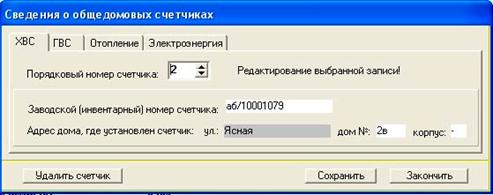
Рис. 3. Форма ввода и редактирования сведений об общих домовых счетчиках
2. Ввод сведений о льготах.
Для ввода сведений о льготах выбирают функцию из строки главного меню «Ввод/редактирование -> Списка льгот». Окно для ввода и редактирования льгот показано на рис. 4.
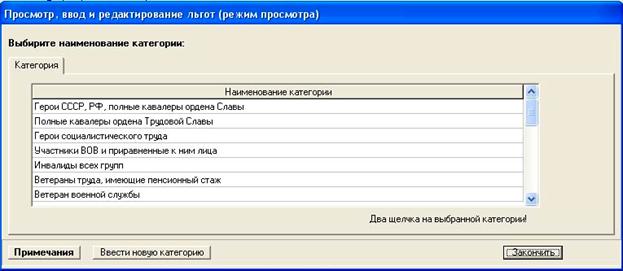
Рис. 4. Форма для ввода редактированию льгот
Во-первых, следует отредактировать «Примечания» к списку льгот. Для этого нажимают кнопку «Примечания» (рис. 5).
Для ввода новой категории льготы нажимают кнопку «Ввести новую категорию», а для редактирования существующей нужно дважды щелкнуть левой кнопкой «мышки» на строке с названием нужной категории льготы.
Форма для редактирования или ввода сведений о льготах показана на рис. 6. После открытия формы сведения, отображенные на форме доступны только для просмотра. В случае необходимости изменения сведений, нужно нажать кнопку «Редактировать». После изменения сведений нажимают кнопку «Сохранить». До нажатия кнопки «Редактировать» кнопка «Сохранить» не отображается.

Рис. 5. «Примечания» к списку льгот
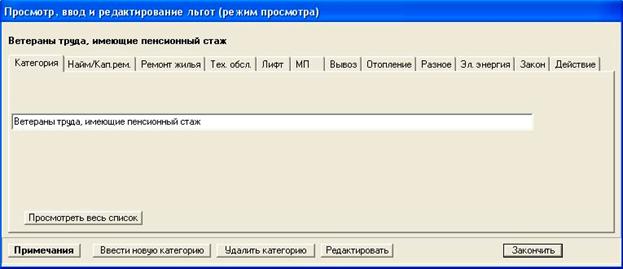
Рис. 6. Форма для редактирования сведений о льготах
а). Вкладка «Найм/Кап. рем.» (рис. 7.)
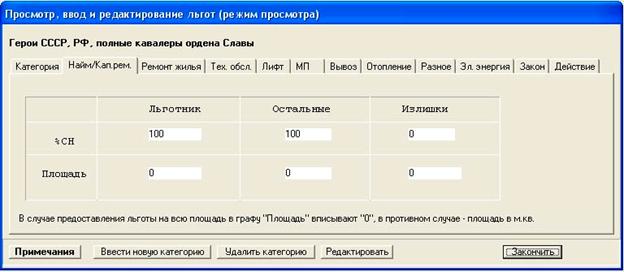
Рис. 7. Вкладка для ввода сведений о найме или капитальном ремонте
б). Вкладка «Ремонт жилья».
Аналогична вкладке «Найм/Кап. рем.» и предназначена для ввода сведений льготах по ремонту жилья.
в). Вкладка «Тех. обсл.».
Аналогична вкладке «Найм/Кап. рем.» и предназначена для ввода сведений льготах по техническому обслуживанию.
в). Вкладка «Лифт».
Аналогична вкладке «Найм/Кап. рем.» и предназначена для ввода сведений льготах по оплате за пользование лифтом.
в). Вкладка «МП».
Аналогична вкладке «Найм/Кап. рем.» и предназначена для ввода сведений льготах по обслуживанию мусоропровода.
в). Вкладка «Вывоз».
Аналогична вкладке «Найм/Кап. рем.» и предназначена для ввода сведений льготах по организации вывоза твердых отходов.
в). Вкладка «Отопление».
Аналогична вкладке «Найм/Кап. рем.» и предназначена для ввода сведений льготах по оплате за отоплении квартиры.
в). Вкладка «Разное» (рис. 8)
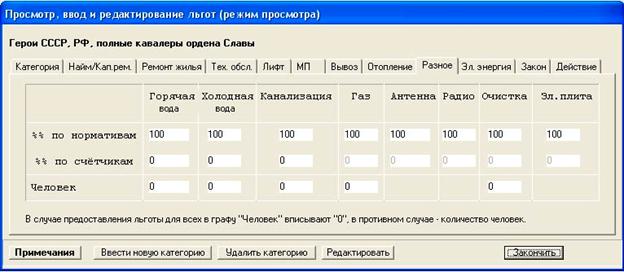
Рис. 8. Вкладка для ввода сведений по услугам, рассчитываемым на количество проживающих
На кладке «Разное» вводятся льготы по оплате за холодную воду; за горячую воду; за канализацию; за пользование газом, коллективной антенной, радиоточкой. Очистка плата за эл. плиты пока не задействованы. Льготы по ХВС, ГВС, канализации и газу могут задаваться как при оплате по нормативам так и при оплате по квартирным счетчикам.
в). Вкладка «Эл. энергия» (рис. 9)
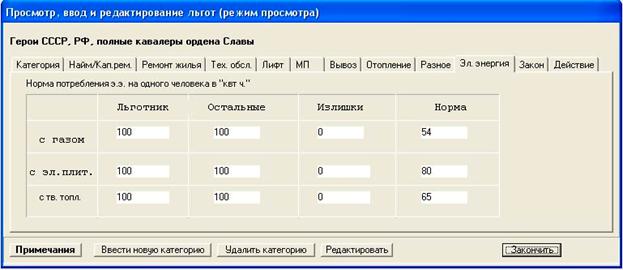
Рис. 9. Вкладка для ввода сведений по электроэнергии
Вкладка льгот по электроэнергии задает льготы по потребленной электроэнергии. Норма электроэнергии, на которую распространяется льгота, задается в КВтч.
в). Вкладка «Закон» (рис. 10.)
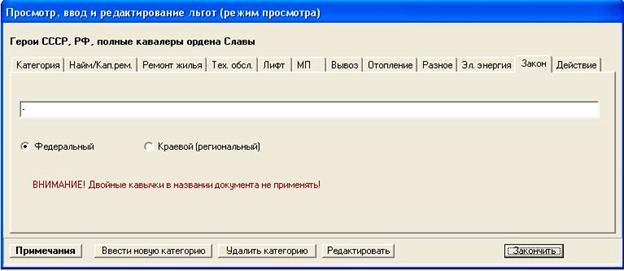
Рис. 10. Вкладка для ввода сведений о названии закона
Вкладка «Закон» позволяет ввести название закона или другого документа регулирующего льготы для вводимой (редактируемой) категории льготника. Дополнительно на вкладке определяется статус льготы, что необходимо для правильной сортировки отчетов по льготам.
в). Вкладка «Действие» (рис. 11.)
На вкладке «Действие» делается отметка следует ли учитывать «примечания» при расчете размеров льгот.
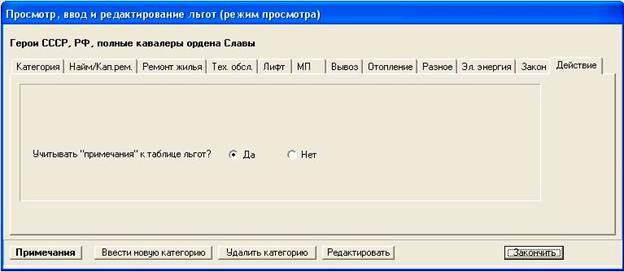
Рис. 11. Вкладка для ввода сведений о применения «примечания»
3. Ввод тарифов.
Для ввода тарифов выбирают функцию из строки главного меню «Ввод/редактирование -> «Тарифов». В случае отсутствия тарифов в расчетном месяце будет открыто окно, вид которого показан на рис. 12.
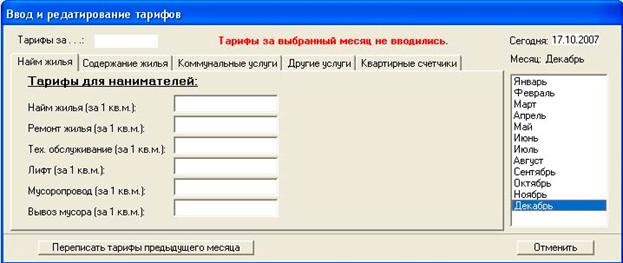
Рис. 12. Форма для ввода тарифов при их отсутствии
В этом случае (как и в начале года) тарифа можно ввести по все пяти вкладкам: «Найм жилья», «Содержание жилья», «Коммунальные услуги», «Другие услуги», «Квартирные счетчики». Вместо ввода новых значений можно попытаться найти тарифы предыдущих месяцев, нажав кнопку «Переписать тарифы предыдущего месяца». Если такие тарифы будут найдены, то форма изменит вид (рис. 13) и надо будет только отредактировать те тарифы, которые были изменены в установленном (текущем) месяце.
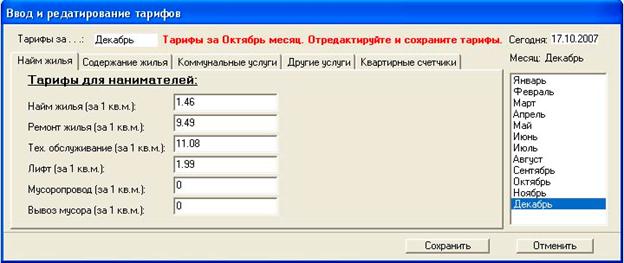
Рис. 13. Форма редактирования тарифов предыдущих месяцев
В случае если тарифы уже есть, окно будет иметь вид, показанный на рис. 14.
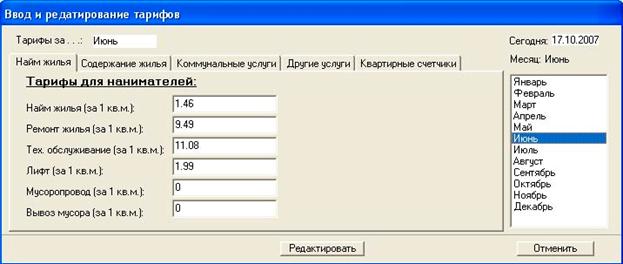
Рис. 14. Форма для редактирования тарифов
Для перехода в режим редактирования необходимо нажать кнопку «Редактировать» после чего вместо кнопки «Редактировать» будет активирована кнопка «Сохранить».
ШАГ 1. Ввод сведений о квартирах.
Для ввода сведений о квартирах выбирают функцию из строки главного меню «Ввод/редактирование -> Сведений о квартире» (рис. 15) или нажимают кнопку 6  на панели инструментов.
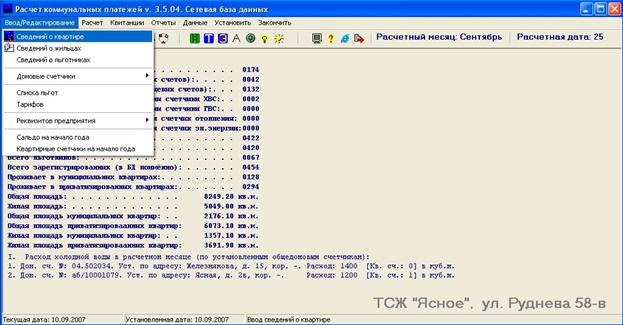
Рис. 15. Функция «Ввод/редактирование -> Сведений о квартире»
После этого будет открыто окно со списком квартир – рис. 16. (или пустой список в самом начале работы с программой).
Из этого списка может быть выбрана квартира для её редактирования. Для ввода новой квартиры следует нажать кнопку «Ввести новую запись». Если была нажата кнопка «Ввести новую запись», откроется пустая форма (рис. 17), которую необходимо заполнить.
Внимание! ОБЯЗАТЕЛЬНО заполнять ВСЕ поля формы. Цифры вводятся по следующему правилу: целая часть от дробной отделяется десятичной точкой, а не запятой.
Строки ввода, отмеченные серым цветом, имеют списки, которые можно вызвать двойным щелчком «мышки». Вначале эти списки пусты и требуют заполнения. Процедура заполнения списка и последующего выбора нужного названия достаточно проста и здесь не описывается.
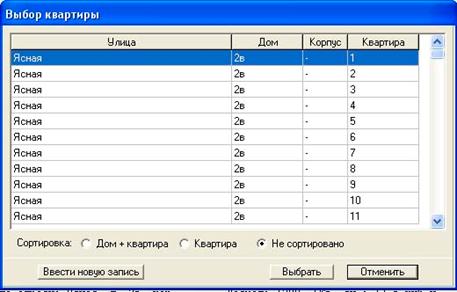
Рис. 16. Окно со списком квартир
В программе предусмотрено три способа формирования лицевого счета:
1. XXYYY: XX – номер дома, YYY – номер квартиры (формируется автоматически).
2. Z-XX-YYY: XX – номер дома, YYY – номер квартиры, Z – дополнительный элемент-префикс (формируется автоматически).
3. Свободный формат (вводится вручную).
Элементы, выделенные светло-серым, цветом требуют обязательной переустановки (фиксации состояния).
Из этой же формы вводятся сведения о нанимателе/собственнике. Если щелкнуть по полю «Наниматель/собственник» откроется форма для ввода сведений о жильце (рис. 18).
Внимание! Сведения о нанимателе/собственнике можно ввести и соответственно отредактировать ТОЛЬКО из этой формы и нигде в другом месте.
ВСЕ поля формы сведений о жильце должны быть заполнены.
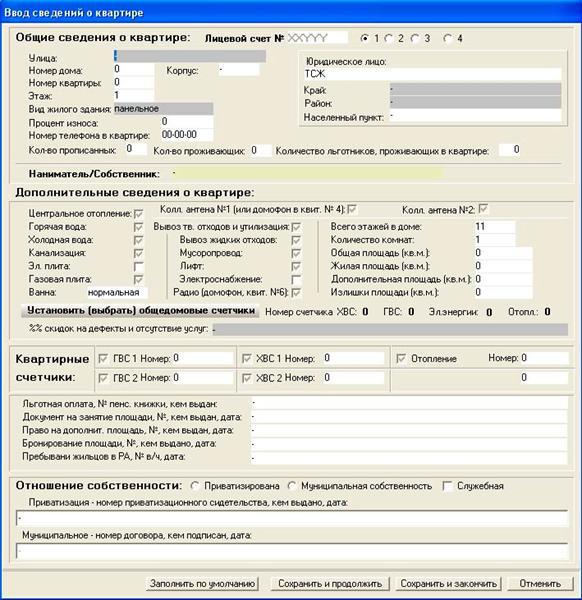
Рис. 17. Форма для ввода сведений о квартире
Внимание! Важным является правильное заполнение поля «Родственные отношения с квартиросъемщиком». Здесь следует выбрать из списка один из двух вариантов: «собственник» или «наниматель». Данный список не редактируется и не дополняется.

Рис. 18. Форма для ввода сведений о жильце
Если в доме установлены общие домовые счетчики, то следует для уменьшения объема работы сначала заполнить сведения об общих домовых счетчиках, а затем приступить к вводу сведений о квартирах. Процедура ввода сведений об общих домовых счетчиках описана выше. Если нажать кнопку «Установить/выбрать общедомовые счетчики» откроется окно (рис. 19), где следует выбрать нужный счетчик (счетчики) и нажать кнопку «Сохранить и закончить».
После этого необходимо отметить нужный квартирный счетчик и ввести его инвентарный или серийный номер.
Внимание! Значение поля «Отношение собственности» связано со значением, выбираемым в поле «Родственные отношения с квартиросъемщиком» при заполнении формы сведений о жильце.
Внимание! Расчет всех платежей ведется по количеству проживающих. Количество прописанных необходимо для формирования некоторых справок.
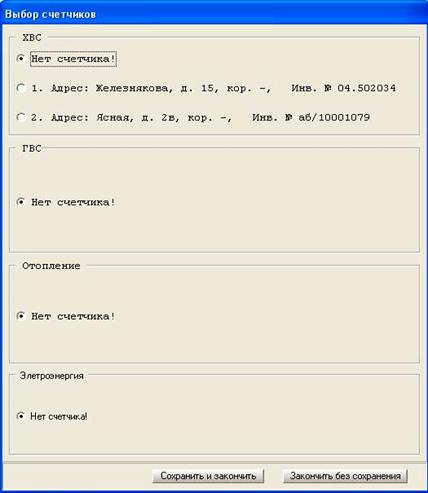
Рис. 19. Окно выбора общих домовых счетчиков
На всех формах нажимают кнопку для сохранения введенных данных или кнопку для отмены введенных значений.
ШАГ 2. Ввод сведений о жильцах.
Сведения о жильцах можно вводить, если закончен ввод сведений о квартире, для которой будут вводиться жильцы. Следует помнить, что при вводе сведений о квартире уже были введены сведения об ответственном квартиросъемщике (нанимателе) или о собственнике.
Для ввода сведений о жильцах выбирают функцию из строки главного меню «Ввод/редактирование -> Сведений о жильцах» (рис. 20) или нажимают кнопку 7  на панели инструментов.
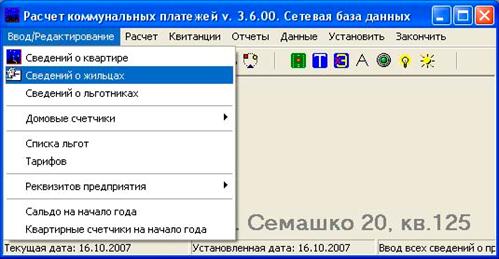
Рис. 20. Выбор функции ввода сведений о жильцах
После выбора квартиры откроется окно (рис. 21), где можно выбрать жильца для редактирования сведений или нажать кнопку «Ввести новую запись» для ввода нового жильца.

Рис. 21. Форма для ввода сведений о жильцах
Форма для ввода сведений о жильцах показана на рис. 22. Процедура ввода сведений о жильцах ничем не отличается от аналогичной процедуры ввода сведений о нанимателе/собственнике, за исключением ввода о родственных отношениях с нанимателем/собственником. Список родственных (рис. 23) отношений может быть дополнен и/или отредактирован.
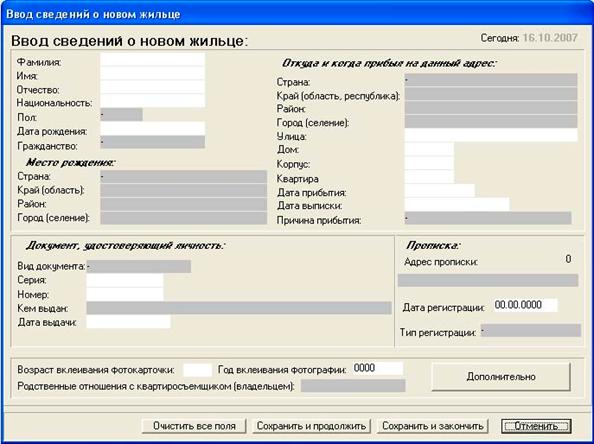
Рис. 22. Форма для ввода сведений о жильцах
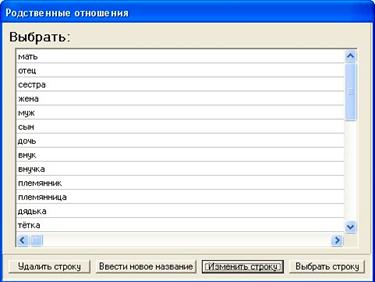
Рис. 23. Форма для выбора родственных отношений
Внимание! Заполнение поля «Адрес прописки» является обязательным!
При нажатии кнопки «Дополнительно» откроется окно (рис. 24) для ввода дополнительных сведений о жильце. Эти дополнительные сведения не влияют на расчет, а необходимы для формирования некоторых справок.
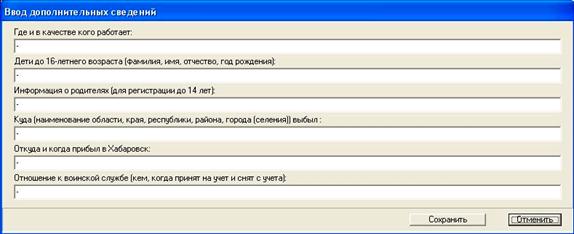
Рис. 24. Форма для ввода дополнительных сведений о жильце
ШАГ 3. Ввод сведений о льготниках
После того как введены все жильцы можно вести сведения о льготах для уже введенных жильцов.
Расчет льгот может выполняться в двух режимах: автоматический и полуавтоматический. В автоматическом режиме расчет ведется по тем нормативам, которые были введены при редактировании сведений о льготах. Автоматический режим может применяться для квартир, в которых проживает по одному льготнику. Если в квартире проживает несколько льготников, возникает проблема наложения льгот одного льготника на льготы другого. Поэтому в этом случае предпочтительным является полуавтоматический расчет льгот. Для установки режима расчета льгот следует через главное меню выбрать нужный режим (рис. 25): «Установить» -> «Автоматический расчет льгот | Полуавтоматический расчет льгот». Установленный режим будет помечен в выпадающем меню (рис. 25) и одновременно с этим изменится отображение кнопки на панели инструментов: автоматический режим –  ; полуавтоматический –
  . Эта кнопка может быть использована для переключения режима расчета льгот. В зависимости от установленного режима расчета льгот по разному будет выглядеть форма ввода сведений по льготам.
а). Ввод сведений по льготам для автоматического расчета льгот.
Через главное меню выбирают функцию ввода сведений по льготам: «Ввод/Редактирование» -> «Сведений о льготниках». После выбора квартиры и жильца, который является льготником, будет открыто окно (рис. 26) для ввода или редактирования сведений о льготе выбранного жильца.
Для выбора льготы следует дважды щелкнуть левой кнопкой мыши на поле серого цвета «Тип (название) льготы» и выбрать из открывшегося списка нужную льготу. Далее нужно заполнить поле номера документа подтверждающего льготу, даты его выдачи, проверить и при необходимости отредактировать остальные поля формы. Нажимают кнопку «Сохранить» и на этом ввод сведений о льготе для выбранного сотрудника заканчивается.

Рис. 25. Установка режима расчета льгот
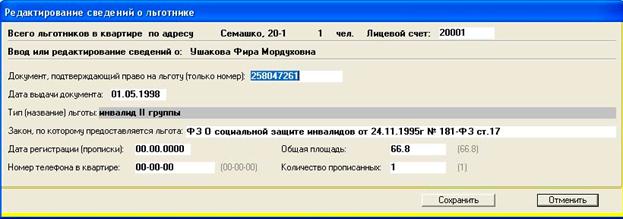
Рис. 26. Форма для ввода сведений о льготе в автоматическом режиме
а). Ввод сведений по льготам для полуавтоматического расчета льгот.
Через главное меню выбирают функцию ввода сведений по льготам: «Ввод/Редактирование» -> «Сведений о льготниках». После выбора квартиры и жильца, который является льготником, будет открыто окно (рис. 27) для ввода или редактирования сведений о льготе выбранного жильца.
Для выбора льготы следует дважды щелкнуть левой кнопкой мыши на поле серого цвета «Тип (название) льготы» и выбрать из открывшегося списка нужную льготу. Далее нужно заполнить поле номера документа подтверждающего льготу, даты его выдачи, проверить и при необходимости отредактировать остальные поля формы.

Рис. 27. Форма для ввода сведений о льготе в полуавтоматическом режиме
В полуавтоматическом режиме расчета льгот необходимо заполнить дополнительные поля, определяющие площадь и количество совместно проживающих для каждого льготника, проживающего в квартире.
Нажимают кнопку «Сохранить» и на этом ввод сведений о льготе для выбранного сотрудника заканчивается.
ШАГ 4. Ввод сальдо на начало года
Перед началом расчета квитанций необходимо ввести сальдо на начало года (или на любой месяц начала работы с программой). Если сальдо не будет введено, то расчет квитанций за первый расчетный месяц будет производиться из расчета нулевых сумм по всем позициям.
Для ввода сальдо через главное меню выбирают функцию ввода сальдо: «Ввод/Редактирование» -> «Сальдо на начало года». В открывшемся окне (рис. 28) выбирают двойным щелчком мыши нужную квартиру, после чего вводят нужные суммы по всем позициям списка.
Для сохранения введенных сумм нажимают кнопку «Сохранить». Отменить ввод можно нажатием кнопки «Отменить».
ШАГ 5. Ввод названий реквизитов ТСЖ
Программа «RasPlata» позволяет редактировать не только реквизиты, но и названия реквизитов.

Рис. 28. Форма для ввода сальдо на начало года
Для редактирования названий реквизитов выбирают из главного меню функцию «Ввод/Редактирование» -> «Реквизитов предприятия» -> «Редактирование названий реквизитов». В открывшемся окне (рис. 29) предлагаются в колонке слева типовые названия реквизитов, которые могут остаться типовыми или могут быть изменены.
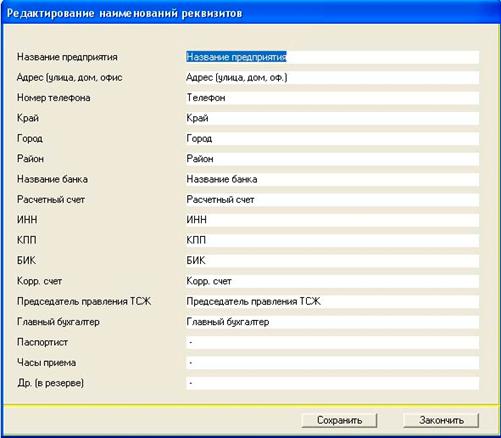
Рис. 29. Форма для ввода названий реквизитов
Для редактирования реквизитов выбирают из главного меню функцию «Ввод/Редактирование» -> «Реквизитов предприятия» -> «Редактирование реквизитов». В открывшемся окне (рис. 30) вводятся (редактируются) реквизиты.
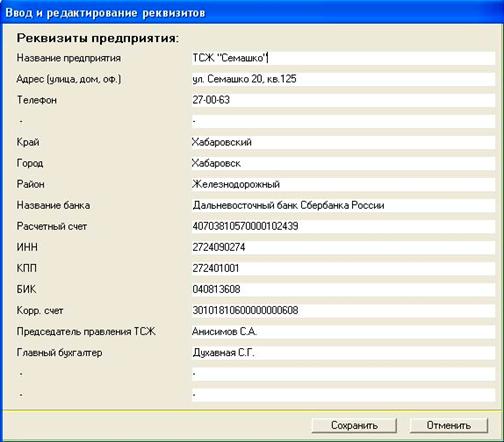
Рис. 30. Форма для ввода реквизитов
ШАГ 6. Ввод показаний квартирных счетчиков на начало года
Перед началом расчета можно ввести начальные показания квартирных счетчиков холодного водоснабжения, горячего водоснабжения, отопления, электроснабжения. Можно эти показания и не вводить, но при расчете квитанций, если такие показания не будут найдены, вам будет предложено их ввести уже в процессе расчета квитанций, что не вполне удобно.
Для ввода начальных показаний квартирных счетчиков выбирают из главного меню функцию «Ввод/Редактирование» -> «Квартирные счетчики на начало года». После выбора квартиры откроется окно (рис. 31), где можно ввести начальные показания всех счетчиков.
На этом подготовительные операции заканчиваются. Все списки (справочники) подготовлены для проведения расчетов квитанций.
При необходимости все списки можно отредактировать и дополнить в любое время.
Внимание! Не следует удалять квартиры в середине года, так как оставшиеся записи, связанные с этими удаленными квартирами станут недоступны ни для редактирования, ни для удаления. Тем не менее, рассчитанные суммы, принадлежащие этим квартирам, будут учитываться при формировании сводных ведомостей и некоторых отчетных форм.
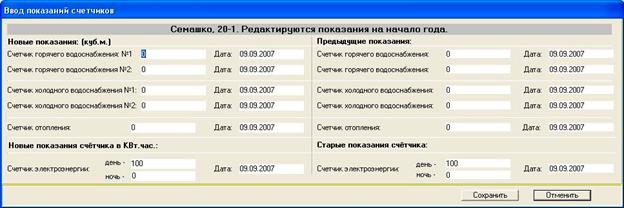
Рис. 31. Форма для ввода показаний счетчиков
