

Партнерка на США и Канаду по недвижимости, выплаты в крипто
- 30% recurring commission
- Выплаты в USDT
- Вывод каждую неделю
- Комиссия до 5 лет за каждого referral
Установка параметров страницы, просмотр и печать
С помощью пункта Page Setup (Установка параметров страницы) можно установить параметры печатаемой страницы. При активизации этой команды появляется одноименное диалоговое окно, показанное на рис. 1.14. В верхнем поле устанавливается размер документа. Представлен целый список различных форматов с размерами как в дюймах, так и в миллиметрах. Определяется способ подачи бумаги: ручной, ленточный или из питателя. Возможна установка ширины отступа (поля) со всех сторон бумажного листа: Left (Левое), Right (Правое), Тор (Верхнее) и Bottom (Нижнее). Отступы указываются в дюймах или в миллиметрах. Кнопка Cancel (Отмена) отменяет эту операцию, а ОК фиксирует настройки.
Кнопка Printer (Принтер) предназначена для вызова другого диалогового окна, в котором вводится название принтера и прочие параметры.
Пункт Print Preview... (Предварительный просмотр) предназначен для просмотра документа перед печатью. Часто до печати документа полезно оценить его расположение на странице. Команда Print Preview... выводит Диалоговое окно с изображением будущей страницы (см. рис. 1.15).
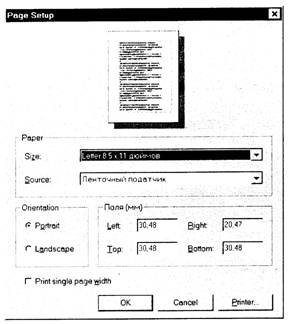
Рис. 1.14. Диалоговое окно Page Setup
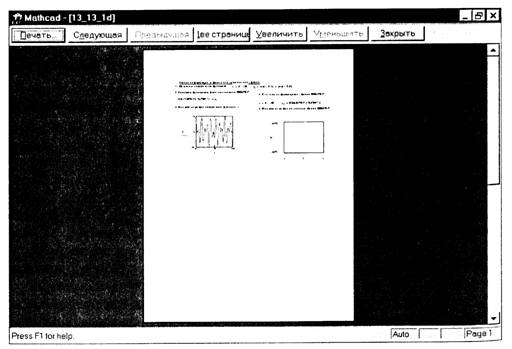
Рис. 1.15. Диалоговое окно Print Preview
В верхней части окна видны кнопки управления просмотром страницы: Печать (Print) - запускает печать, Следующая (Next) - осуществляет переход к следующей странице, Предыдущая (Previous) - обеспечивает переход к предыдущей странице, Две страницы (Two pages) - позволяет видеть одновременно две страницы, Увеличить - увеличивает изображение, Уменьшить - уменьшает изображение, Закрыть (Close) - производит выход из режима предварительного просмотра и закрытие диалогового окна. В нижней части окна предварительного просмотра предлагаются подсказки: Press Fl for help (Нажмите клавишу F1 для помощи).
Опция Print... (Печать) или нажатие комбинации клавиш Ctrl+P вызывает диалоговое окно печати для ввода имени принтера, числа копий и ряда других установок (рис. 1.16). У пункта Print... на панели инструментов есть дублирующая пиктограмма с изображением принтера.
Диалоговое окно Печать, показанное на рис. 1.16, представляет собой стандартное окно печати Windows. Используя его, вы имеете возможность устанавливать параметры принтера.
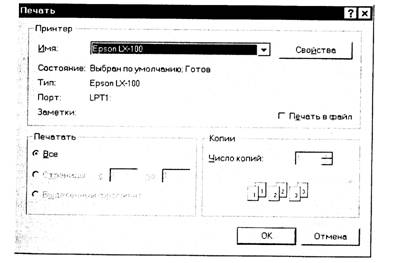
Рис.Диалоговое окно Печать.
Выбрав пункт Print..., можно распечатать весь текст документа с комментариями, математическими формулами, таблицами и графиками. Печать производится на принтере в графическом режиме и не очень быстро. Зато используются все шрифты и воспроизводятся все специальные знаки. Есть возможность печатать и части документа.
Документы Mathcad могут иметь двойную ширину и большую длину. Тогда в начале печатаются все страницы левой половины широкого документа, а затем уже страницы правой половины, даже если они пустые (разумеется, при этом принтер вытолкнет пустой лист). Склеив страницы, вы получите полную распечатку документа.
Под пунктом Print... отображается список файлов, с которыми недавно работал пользователь и которые могут быть выведены на экран щелчком мыши.
