

Партнерка на США и Канаду по недвижимости, выплаты в крипто
- 30% recurring commission
- Выплаты в USDT
- Вывод каждую неделю
- Комиссия до 5 лет за каждого referral
ВВЕДЕНИЕ
Представленный материал является переводом главы 7 “Selecting and Components” руководства ANSYS Basic Analysis Procedures Guide. Этим материалом продолжается серия выполняемых в отделе 562 переводов наиболее важных частей различных руководств по программе ANSYS. В переводе сохранены рисунки и атрибуты выделения исходного текста (курсив и полужирный шрифт).
Перевод выполнен , редактирование - .
1. что такое селектирование?
Если у вас большая модель, то удобнее оперировать только с частью относящейся к данной модели информации в тех случаях, когда нужно приложить нагрузки, ускорить построение графики, выборочно просмотреть результаты и т. д. Поскольку все результаты программы ANSYS сохраняются в базе данных, можно, используя селектирование, делать их выборку наиболее подходящим способом.
Селектирование дает возможность выбирать те или иные наборы узлов, элементов, точек, линий и т. п. для того, чтобы можно было работать только с небольшим количеством объектов. Программа ANSYS сохраняет все компоненты, определяемые при проведении анализа, в базе данных. Эта база позволяет выбирать часть данных без уничтожения остальных.
Типичным случаем применения селектирования является задание нагрузок. Отселектировав некоторые узлы поверхности, вы получаете удобную возможность приложить, например, давление ко всем узлам выделенного подмножества вместо того, чтобы прикладывать его индивидуально к каждому узлу.
Еще одно полезное свойство селектирования – возможность выбора некоторого подмножества объектов и присвоения ему имени. Например, вы можете отселектировать все элементы, составляющие в модели ребро теплообменника и назвать это подмножество FIN. Подобные именованные подмножества называются компонентами (составными частями). Несколько компонентов можно сгруппировать в сборку.
2. селектирование объектов
Вы можете выбирать отдельные подмножества объектов, используя комбинации семи основных функций селектирования:
· Select
· Reselect
· Also Select
· Unselect
· Select All
· Select None
· Invert
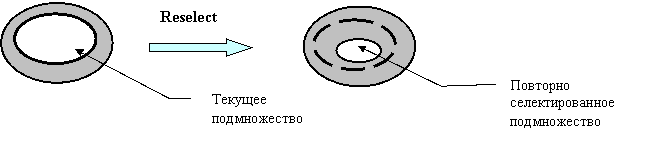
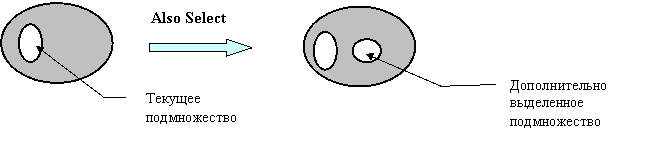
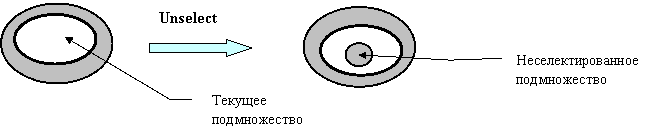
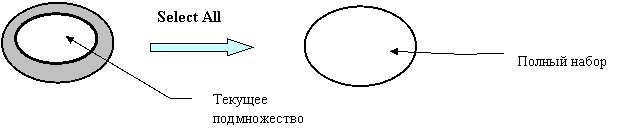
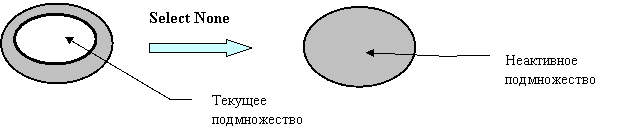
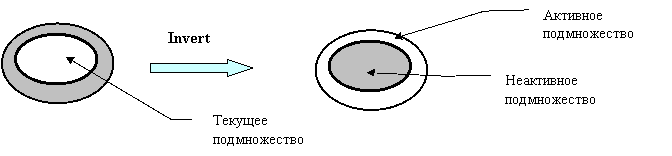
Ниже эти функции описаны и проиллюстрированы в виде так называемых диаграмм Вьенна.
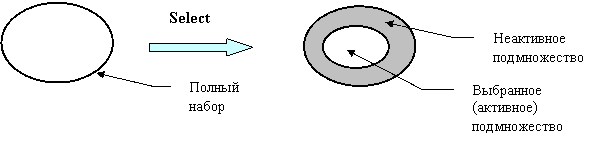 Select – селектирование (выбор) отдельных объектов из полного набора.
Reselect - повторный выбор объектов из ранее отселектированного подмножества.
Also Select – добавление другого набора объектов к текущему подмножеству.
 |
Unselect – удаление части объектов из текущего подмножества.
Select All – расширение селектирования на полный набор объектов.
Select None – отмена селектирования (команда, противоположная Select All).
 |
Invert – замена ранее отселектированных объектов на оставшиеся от полного набора.
 |
Эти функции применимы для всех объектов модели (узлов, элементов, ключевых точек, линий, поверхностей и объемом) и выполняются как с использованием команд, так и меню утилит графического интерфейса пользователя.
2.1. селектирование объектов с помощью команд
В таблице 1 перечислены команды, используемые при селектировании подмножества объектов. Поясним, что «пересекающиеся» команды – это команды, которые позволяют выбирать объекты, "привязанные" к другим объектам модели. Например, можно выбрать все ключевые точки, принадлежащие текущему подмножеству линий. Ниже приведена типичная последовательность команд селектирования:
LSEL, S,LOC, Y,2,6 ! Выбрать линии, центры которых лежат в диапазоне Y=2 и Y=6
LSEL, A,LOC, Y,9,10 ! Добавить линии, центры которых лежат в диапазоне Y=9 и Y=10
NSLL, S,1 ! Селектировать все узлы на выбранных линиях
ESLN! Селектировать все элементы, связанные с выбранными узлами
Замечание – Пересекающиеся команды для селектирования объектов конечно-элементной модели (узлов или элементов) из объектов твердотельного моделирования (точек, поверхностей и т. д.) действительны только в том случае, если эти конечно-элементные объекты получены при создании сетки для твердотельной модели, содержащей связанные объекты твердотельного моделирования.
Таблица 1. Команды селектирования
Объекты | Основные команды | Пересекающиеся команды |
Узлы | NSEL | NSLE, NSLK, NSLL, NSLA, NSLV |
Элементы | ESEL | ESLN, ESLL, ESLA, ESLV |
Ключевые точки | KSEL | KSLN, KSLL |
"Жесткие" точки | KSEL, ASEL, LSEL | нет |
Линии | LSEL | LSLA, LSLK |
Площади | ASEL | ASLL, ASLV |
Объемы | VSEL | VSLA |
Компоненты | CMSEL | нет |
2.2. селектирование объектов с помощью графического интерфейса пользователя (GUI)
Маршрут графического интерфейса пользователя, эквивалентный большей части перечисленных в таблице 1 команд, выглядит следующим образом: Utility Menu>Select>Entities. В этом случае появляется диалоговое окно, предлагающее выбрать, среди прочего, тип объектов и критерий, по которому осуществляется селектирование. Например, вы можете выбрать инструкции “Elements” и “By Num/Pick”, чтобы отселектировать элементы по номерам или с помощью манипулятора “мышь”. Получить подробную информацию о селектировании с помощью графического интерфейса можно, воспользовавшись кнопкой контекстной помощи (Help) в этом же меню; подсказка будет отображать любой сделанный в диалоговом окне выбор.
Маршруты меню:
Utility Menu>Select>Comp/Assembly>Select All
Utility Menu>Select>Comp/Assembly>Select Comp/Assembly
Utility Menu>Select>Comp/Assembly>Select None
2.3. селектирование линий для восстановления CAD-геометрии
При импорте CAD-геометрии в программу ANSYS имеется возможность выделить короткие линии чертежа, которые трудно идентифицировать на экране.
Выбрав опцию селектирования линий, вы можете “обнаружить” такие короткие линии и отобразить их на экране.
Команда:
LSEL
Маршрут меню:
Utility Menu>Select>Entities>Lines>By Length/Radius
В поля VMIN и VMAX вводятся значения минимальной и максимальной длины или радиус. Эти значения в данном случае определяют разброс длин или радиусов коротких элементов линий. Следует задавать корректные значения VMIN и VMAX, чтобы быть уверенным, что селектированный набор включает только те короткие линии, которые вы хотите вывести на экран. После вывода селектированного набора на экран можно выбирать отдельные линии и при необходимости подправлять геометрию.
Замечание – Линия, не являющаяся дугой, имеет нулевой радиус. Величина RADIUS применима для линий, являющихся дугами окружностей.
2.4. другие команды, используемые при селектировании
Для возвращения всех выделенных объектов в исходные наборы, используется один из следующих вариантов:
Команда:
ALLSEL
Маршрут меню:
Utility Menu>Select>Everything Below>Selected Areas
Utility Menu>Select>Everything Below>Selected Elements
Utility Menu>Select>Everything Below>Selected Lines
Utility Menu>Select>Everything Below>Selected Keypoints
Utility Menu>Select>Everything Below>Selected Volumes
Задание команды ALLSEL по своему действию аналогично задание серии команд NSEL,ALL; ESEL,ALL; KSEL,ALL; и т. д.
Команду ALLSEL или ее GUI-эквивалент можно также использовать для получения селектированных наборов связанных объектов модели в иерархическом порядке. Например, для заданного набора поверхностей командой ALLSEL,BELOW, AREA можно выделить все линии, определяющие эти поверхности, все ключевые точки, определяющие линии, все конечные элементы, принадлежащие этим поверхностям, линиям и точкам, и все узлы, связанные с этими элементами.
Для селектирования наборов, состоящих из имеющих метки степеней свободы или силовых факторов, используется один из следующих вариантов:
Команда:
DOFSEL
Маршрут меню:
Main Menu>Preprocessor>Loads>Operate>-Scale FE Loads->Constraints
Main Menu>Preprocessor>Loads>Operate>Forces
Main Menu>Preprocessor>Loads>Settings>-Scale FE Loads->Constraints
Main Menu>Preprocessor>Loads>Settings>Forces
Main Menu>Solution>Operate>-Scale FE Loads->Constraints
Main Menu>Solution>Operate>Forces
Main Menu>Solution>Settings>-Scale FE Loads->Constraints
Main Menu>Solution>Settings>Forces
Для обращения ко всему набору таких объектов с метками, выделенного селектированием, достаточно в поле Label некоторых команд использовать опцию ALL. Например, команда DOFSEL,S, UX, UZ, за которой следует команда D,ALL, ALL, накладывает ограничения на степени свободы UX и UZ для всех отселектированных узлов. Команда DOFSEL не оказывает влияния на степени свободы, участвующие в решении.
3. селектирование при работе в постпроцессоре
Селектирование может быть полезным при постпроцессорной обработке результатов. Например, можно выделить только часть модели для получения нужных графиков или листинга результатов в постпроцессоре POST1. При наличии разрывов в геометрии или свойствах материалов модели следует всегда использовать селектирование для получения в POST1 результатов, имеющих физический смысл.
При построении линий уровней с помощью команды PLNSOL (маршрут меню графического интерфейса Utility Menu>Plot>Results>Contour Plot>Nodal Solution) программа ANSYS выдает на экран сглаженные, без резких переходов контуры, усредняя данные по узлам. Подобное усреднение допустимо, если в модели отсутствуют нарушения неразрывности следующих видов:
· два материала с различными свойствами располагаются рядом друг с другом или моделируются слои различной толщины (рис. 1).
· модель построена из смежных оболочек с различным числом слоев (рис. 2 и 3).
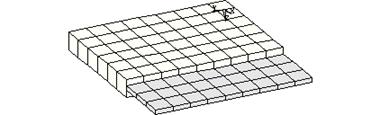 |
Когда присутствуют подобные разрывы, следует рассматривать каждую область, прилегающую к границе разрыва отдельно, используя команды селектирования.
Рис. 1. Оболочечная модель со слоями разной толщины
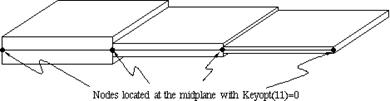 |
Рис. 2. Многослойные элементы (SHELL91 или SHELL99) с узлами в срединной плоскости
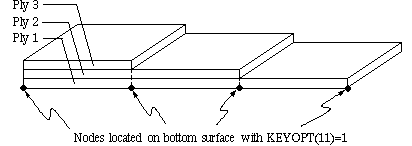 |
Рис. 3. Многослойные элементы (SHELL91 или SHELL99) с узлами на нижней поверхности
4. создание компонентов и сборок
Иногда бывает удобно сгруппировать отдельные части модели и присвоить им распознаваемые имена, такие как IRINA, STATOR, ROTOR, FLANGE, WHEEL2, FIN7 и т. д. Далее вы можете наиболее подходящим для себя способом отселектировать данные, относящиеся, например, к группе WHEEL2, и работать с ней: задавать граничные условия, разбивать на элементы, выводить на экран и т. д.
Такие группы могут представлять собой компоненты или сборки. Компонент состоит из объектов одного типа: узлов, элементов, точек, линий, поверхностей или объемов. Для выделения компонентов используется команда CM (Utility Menu>Select>Comp/Assembly>Create Component). Например, можно отселектировать все элементы, составляющие ротор модели мотора, и сгруппировать их в отдельный компонент:
ESEL,,MAT,,2 ! Выбор элементов ротора (материал 2)
CM, ROTOR, ELEM! Создать компонент ROTOR из всех выбранных элементов
Сборка может состоять из любого числа компонентов и других сборок. Для создания сборки используется команда CMGRP (Utility Menu>Select>Comp/Assembly>Create Assembly). Например, вы можете сгруппировать компоненты ROTOR и WINDINGS (оба они должны быть предварительно созданы) в сборку ROTORASM:
NSEL,... ! Выбрать соответствующие узлы и элементы,
ESLN! составляющие windings
CM, WINDINGS, ELEM! Создать компонент WINDINGS
CMGRP, ROTORASM, WINDINGS, ROTOR! Создать сборку ROTORASM
4.1. ВЛОЖЕНИЕ СБОРОК
Вы можете использовать вложенные сборки с глубиной вложения до пяти уровней. Ниже приведен пример создания сборки MOTOR из других сборок и компонентов.
В предположении, что сборка ROTORASM и компоненты STATOR, PERMMAG и AIRGAP определены, команда для формирования сборки MOTOR может выглядеть следующим образом:
CMGRP, STATASM, STATOR, PERMMAG
CMGRP, MOTOR, STATASM, ROTORASM, AIRGAP
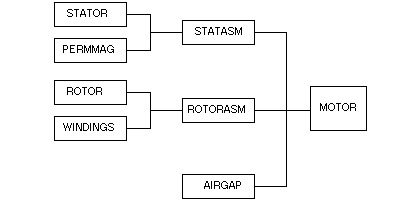 |
Рис. 4. Пример использования вложенных сборок
4.2. Разделение объектов на компоненты или сборки
Основное преимущество выделения компонента или сборки состоит в том, что можно удобным образом селектировать составляющие их объекты, используя комбинацию команд CMSEL и ALLSEL. Команда CMSEL выделяет все объекты, относящиеся к компоненту или сборке, используя заданное имя. Далее командой ALLSEL,BELOW селектируются все связанные объекты более низкого уровня. Например, следующим набором команд можно отселектировать все элементы, относящиеся к компоненту WINDINGS, приложить к ним объемные массовые нагрузки и затем выделить все узлы, связанные с этими элементами:
CMSEL,,WINDINGS
BFE, ALL, JS,,-1000
ALLSEL, BELOW, ELEM
4.3. Добавление или удаление компонент
Команда CMEDIT (Utility Menu>Select>Comp/Assembly>Edit Assembly) позволяет добавлять компоненты к сборке или удалять их из сборки. Например, следующая команда удаляет компонент AIRGAP из сборки MOTOR:
CMEDIT, MOTOR, DELE, AIRGAP
Компонент или сборку исключают командой CMDELE (маршрут меню графического интерфейса Utility Menu>Select>Comp/Assembly>Delete Comp/Assembly). Команда CMLIST (маршрут меню Utility Menu>Select>Comp/Assembly>List Comp/Assembly) выводит листинг объектов, которые входят в состав отдельного компонента.
4.4. автоматическое обновление компонентов или сборок
При внесении изменений в какой-нибудь объект (например, с помощью команды KMODIF) такой объект может выводиться из состава компонента, а затем переопределяться. Подобное извлечение объекта может привести к удалению его из компонента. Если из компонента удалены все объекты, то компонент будет также удален.
