


Партнерка на США и Канаду по недвижимости, выплаты в крипто
- 30% recurring commission
- Выплаты в USDT
- Вывод каждую неделю
- Комиссия до 5 лет за каждого referral
ИНСТРУКЦИЯ
по использованию WEB-приложения по вводу и печати счетов и счетов-фактур
г. Новосибирск, 2011
1. Вход в систему. Общая работа с системой.
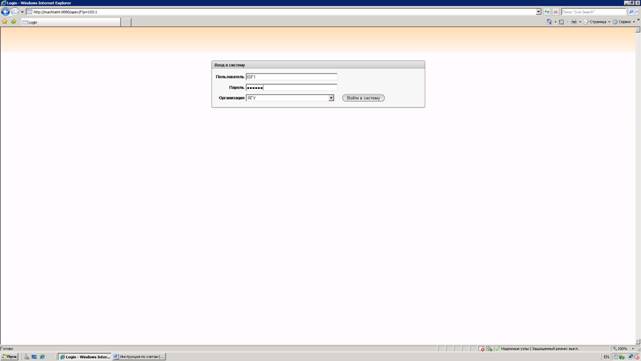
Для начала работы с системой необходимо запустить браузер и пройти по ссылке http://machta64:8888/apex/f? p=103:1 Далее, в открывшемся окне, необходимо ввести имя пользователя и пароль предоставленный в управлении по бухгалтерскому учету и нажать кнопку Войти в систему. (см. рис.)



Далее открывается окно работы с системой (см. рис.)


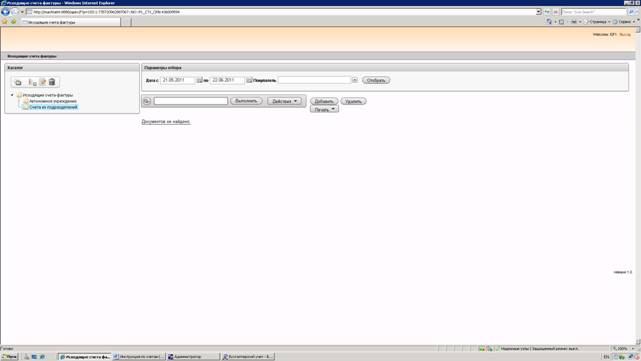
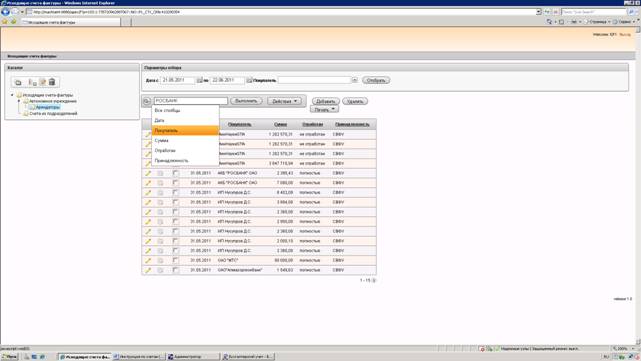
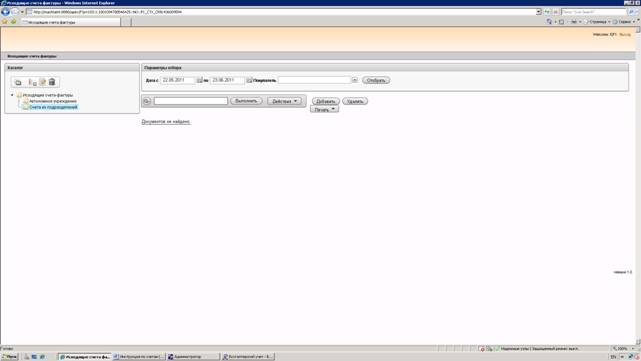
В этом окне, для дальнейшей работы, необходимо выбрать каталог Счета из подразделений. В данном каталоге будут добавляться все ваши счета. В окне Параметры отбора можно непосредственно отобрать документы за определенный период и(или) документы по конкретному покупателю. Для этого необходимо задать параметры и нажать кнопку Отобрать. Для поиска в уже отобранном списке документов с содержанием определенных значений используется панель с кнопками Выполнить и Действия. Для этого необходимо указать искомый параметр, например, слово в наименовании покупателя, выбрать в какой колонке искать (как показано на рисунке) и нажать кнопку Выполнить.

В результате такого отбора в списке документов будут отображены только документы подходящие к условиям вашего отбора. (см. рис.)

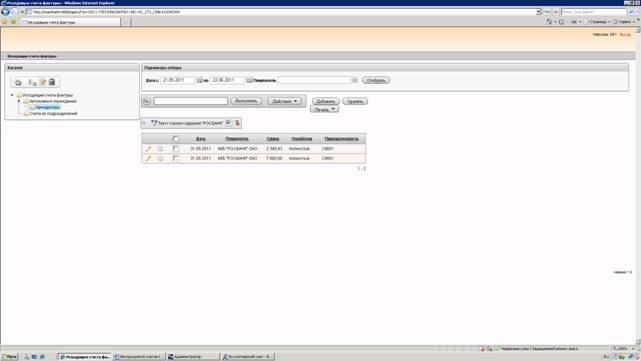
Для сброса фильтра необходимо нажать соответствующую кнопку.
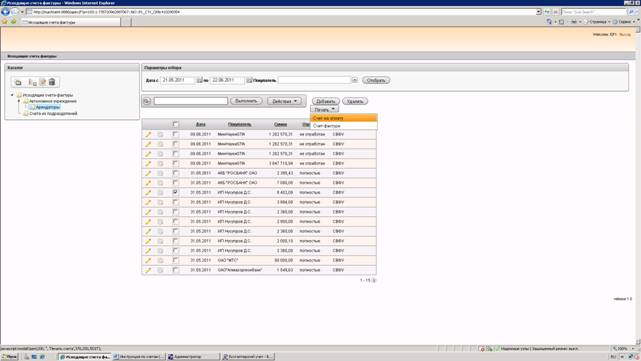
Для печати необходимого отчета (счет на оплату или исходящий счет-фактура) необходимо выделить нужный документ, установив чекер на документе и нажать кнопку Печать по которой выбрать нужный вид отчета. (см. рис.)


 |
Далее необходимо указать руководителя и главного бухгалтера.
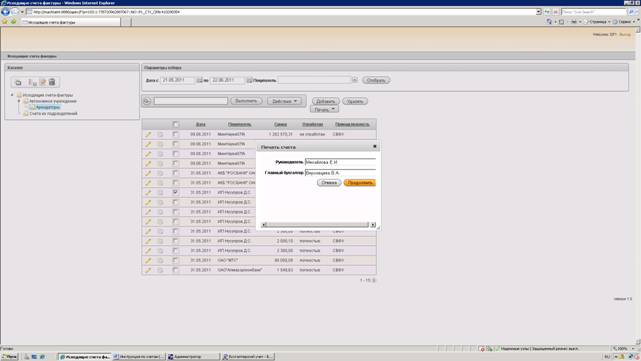
и нажать кнопку Продолжить. В результате открывается окно с предложением Открыть, Сохранить или Отменить вывод отчета, в зависимости от необходимости выбираем нужное действие, обычно это Открыть.
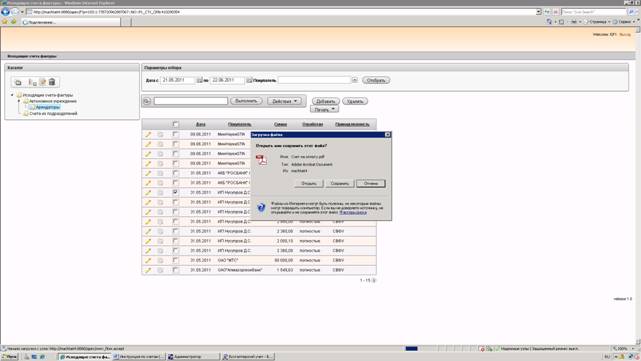
получаем сам отчет который можно напечатать стандартным нажатием на кнопку с изображением принтера.

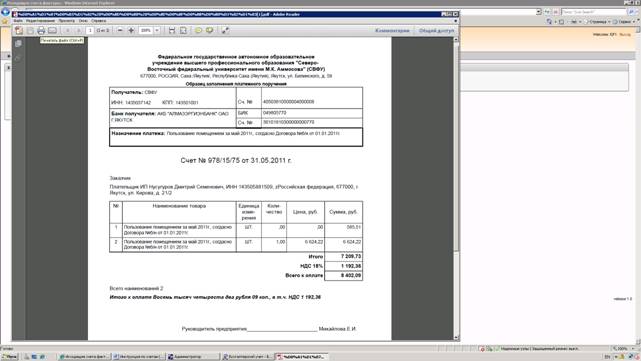
Печать исходящего счета-фактуры выполняется аналогично. Система позволяет выводить на печать несколько документов, для этого необходимо выделить чекерами нужные документы и пройти по процедуре печати.
2. Ввод, исправление, размножение, удаление счетов на оплату.
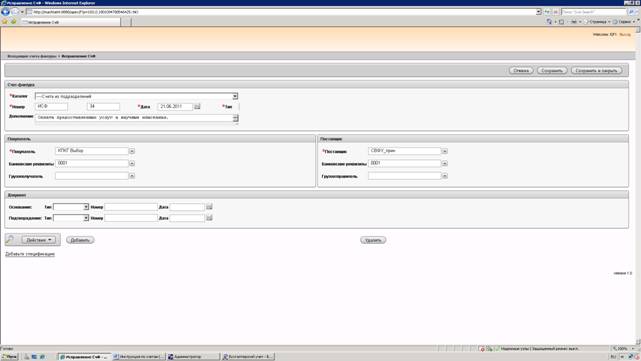
Для добавления нового счета на оплату необходимо нажать кнопку Добавить и заполнить следующие значения:
a. Выберите каталог, куда будет сохранен документ
b. Заполните атрибуты «Номер», «Дата»
c. Заполните данные покупателя и поставщика
d. Введите данные документа-основания и документа-подтверждения (если есть такая необходимость)

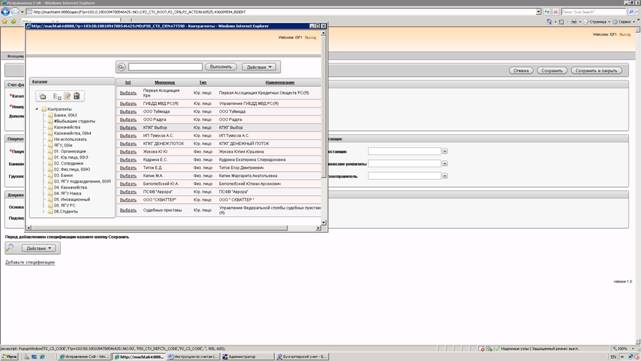
Для вставки поставщика и покупателя необходимо нажать кнопку со стрелкой вверх рядом с этими полями (такие стрелки позволяют "провалиться" в связанный словарь), в открывшемся окне найти нужного контрагента (где и как искать необходимо уточнить у Шеховцовой Ларисы из внебюджетного отдела управления по бухгалтерскому учету) и нажать Выбрать рядом с этим контрагентом.

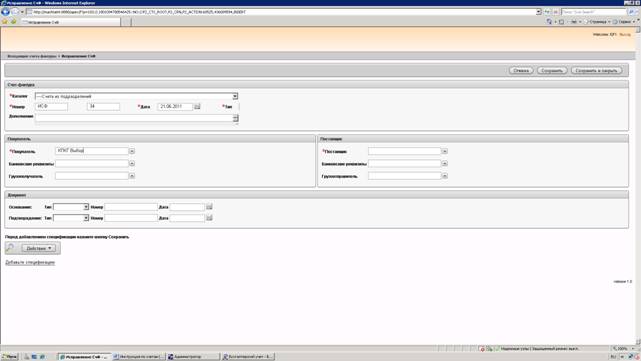
в результате выбранный контрагент встает в нужное поле

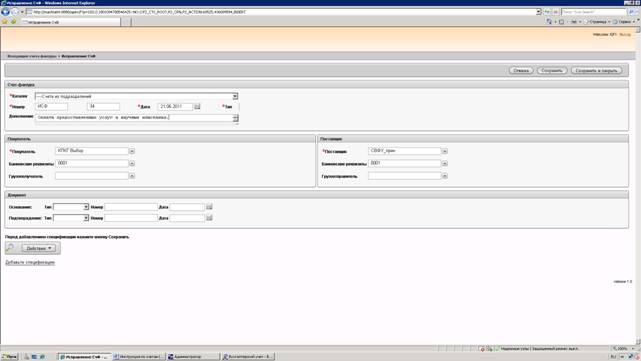
Аналогичным образом устанавливается значение банковских реквизитов.
В поле Дополнительно заносится информация которая фигурирует в колонке Наименование счета на оплату и исходящего счета фактуры, это поле заполняется обязательно так же как и поля, отмеченные красной *.
После окончания заполнения всех необходимых полей нажимаем кнопку Сохранить и переходим к заполнению спецификации документа. (см. рис.)

После нажатия кнопки Сохранить становится доступно добавление и удаление спецификации.

По нажатию кнопки Добавить (рис. выше) переходим в режим добавления спецификации. В этом режиме необходимо сделать следующее:
a. Выберете «Код товара»
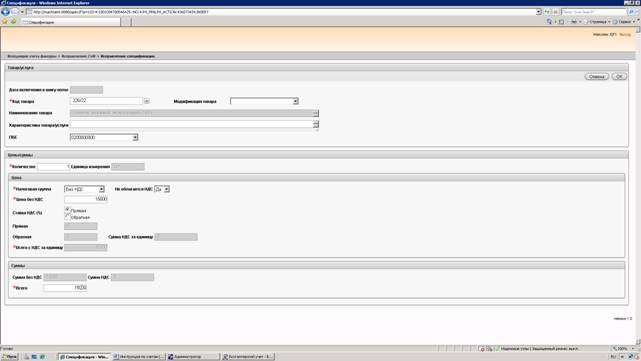
b. Заполните атрибуты: «Количество», «Налоговая группа», «Цена без НДС», «Ставка НДС», «Облагается НДС» (поле "Всего" рассчитывается само)
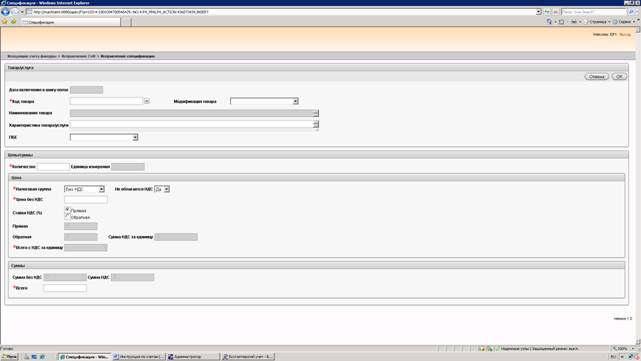
поля, отмеченные красной *, обязательны для заполнения.
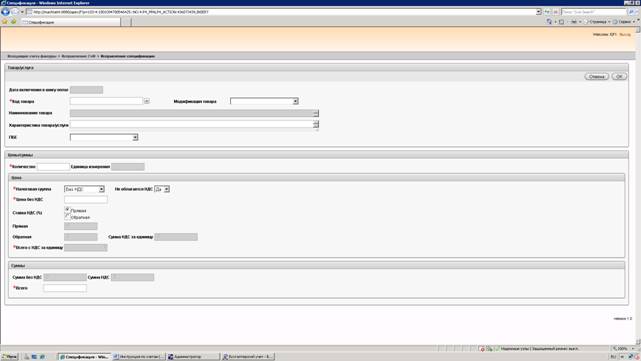
Код товара вводится аналогично заполнению поставщика и покупателя через связанный словарь, вызываемый кнопкой со стрелкой вверх рядом с полем Код товара.
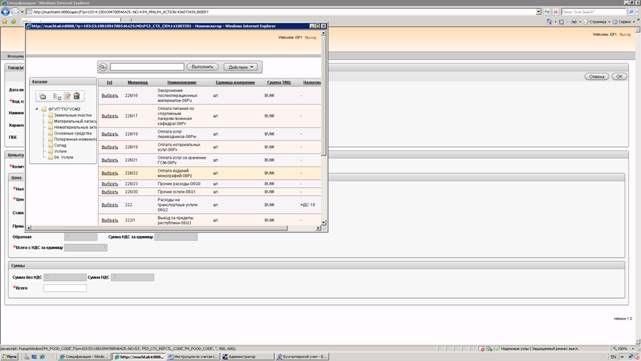
Далее необходимо заполнить код своего подразделения в поле ПБЕ по нажатию кнопки со стрелкой вниз рядом с этим полем и выбором своего кода в выпавшем списке.

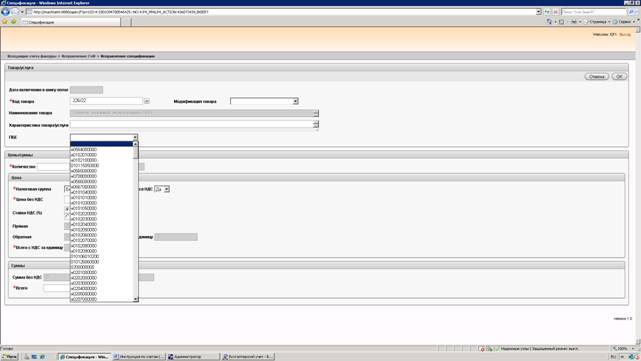
Примечание: для быстрого поиска кода своего подразделения можно в выпавшем списке начать набирать первые цифры кода.
По окончании ввода нужно нажать кнопку ОК либо Отмена, если не хотим сохранять сделанную спецификацию.
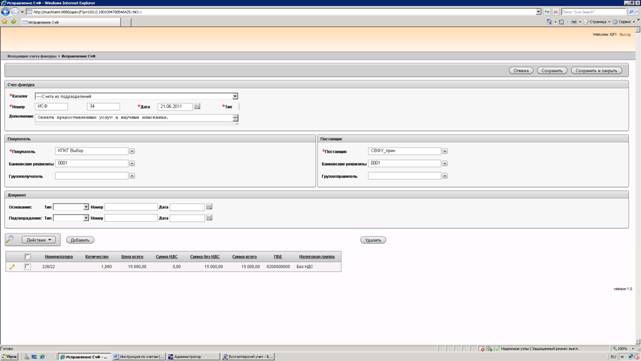
в результате получаем заполненный счет
если необходимо добавить еще одну спецификацию, то повторяем все действия по добавлению спецификации.
Для удаления спецификации нужно установить чекер рядом с нужной строкой спецификации и нажать кнопку Удалить.
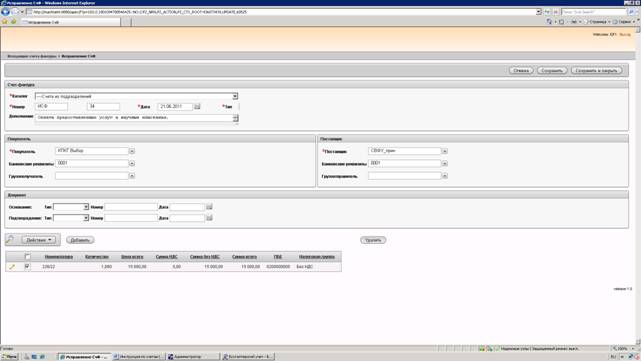
Если ввод счета окончен, нажмите кнопку Сохранить и закрыть.

В результате мы возвращаемся к списку счетов.
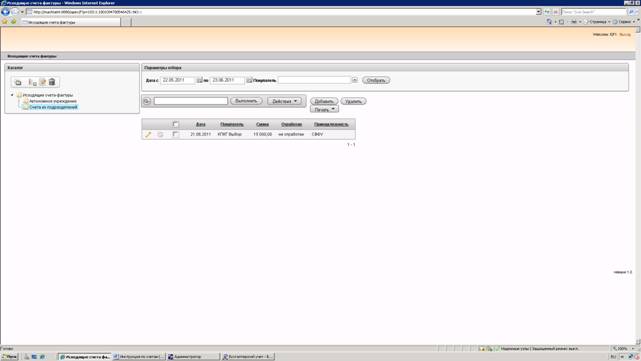
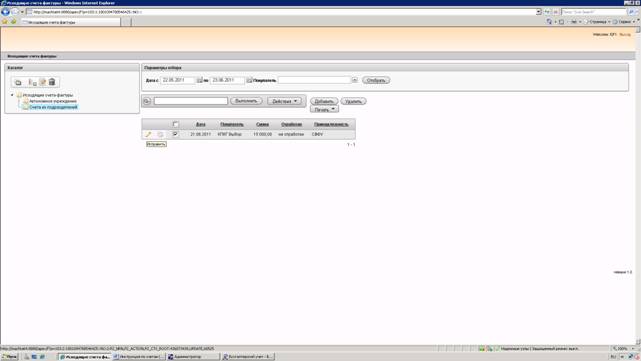
Для исправления счета необходимо поставить чекер на нужном документе и нажать на кнопку «Исправить» 
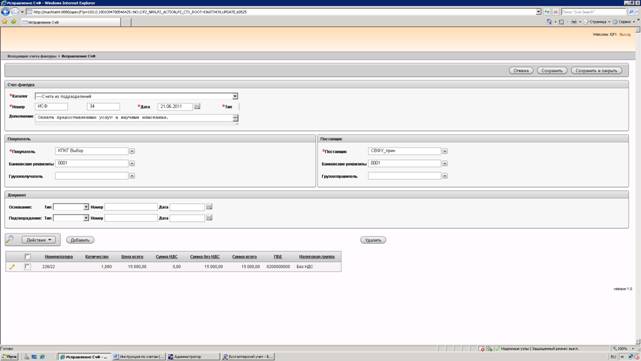
После нажатия "Исправить" откроется окно исправления, в котором можно внести необходимые изменения и нажать кнопку Сохранить и закрыть.
Примечание: исправление спецификации осуществляется так же как и исправление счета, установкой чекера на нужной строке и нажатием кнопки "Исправить"
Для размножения счета необходимо поставить чекер на нужном документе и нажать на кнопку «Размножить» 

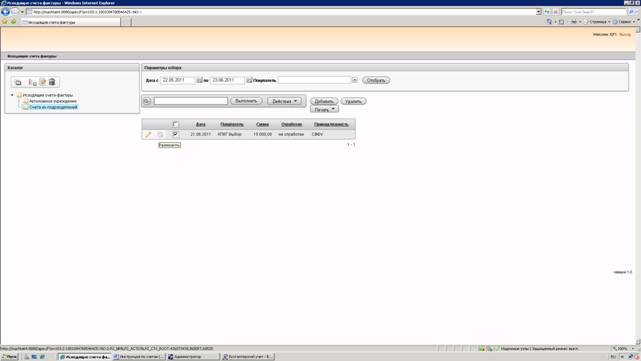
В результате этих действий откроется окно как и при нажатии кнопки "Исправить", но без спецификации, после чего нужно внести нужные данные (например, новое наименование услуг, обязательно новый номер счета и т. д.), выполнить действия по добавлению спецификации и нажать кнопку Сохранить и закрыть. В результате получаем вторую запись в списке счетов с вновь созданным счетом.
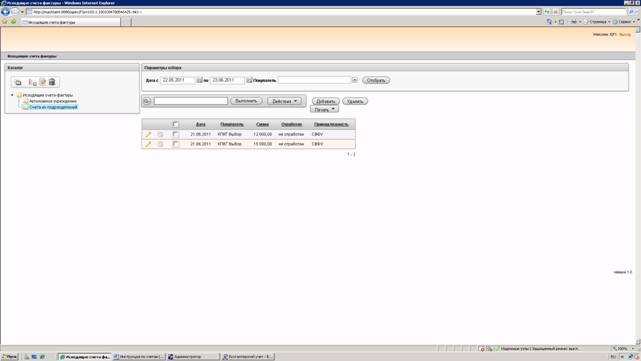
Для удаления счета необходимо поставить чекер на нужном документе (или на нескольких) и нажать на кнопку «Удалить»

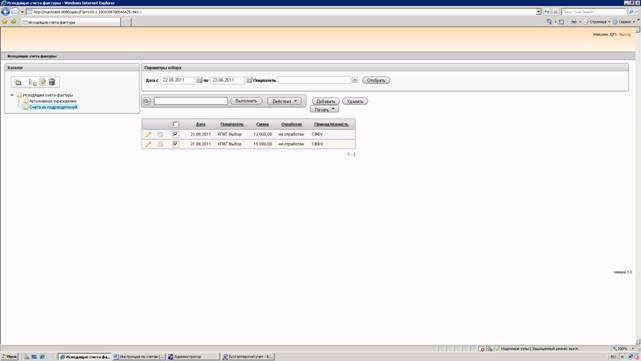
Примечание: нельзя выполнять никаких действий с документами, имеющими статус в колонке "Отработан" - "Полностью"
По окончании работы с системой нужно нажать кнопку в правом верхнем углу Выход.

Технические требования к рабочим местам пользователей.
2) Для работы рекомендуется браузер Mozilla Firefox. Допускается использование Internet Explorer 6, 7, 8, однако окна выбора из словарей как правило открываются в нем намного медленнее. Google Chrome и Opera официально не совместимы с APEX, хотя в действительности проблем может и не возникнуть.
3) Приложения APEX активно используют JavaScript. Рекомендуется добавить сервер, на котором развернут APEX, в исключения прокси-сервера, поскольку последний часто блокирует «динамику» веб-страниц.
4) В браузере должны быть разрешены всплывающие окна.
5) Для формирования отчетов требуется Adobe Reader.
