


Партнерка на США и Канаду по недвижимости, выплаты в крипто
- 30% recurring commission
- Выплаты в USDT
- Вывод каждую неделю
- Комиссия до 5 лет за каждого referral
|
|
| |||
УТВЕРЖДАЮ _________________ «___» ______________ 2009 г. |
| |||
Программный комплекс «АДМИНИСТРАТОР-д» версия 059.06 сборка 2003 Учет и администрирование поступлений в бюджетную систему Российской Федерации Руководство пользователя Работа с договорами Лист утверждения Р. КС.01 Листов 41 | ||||
Подп и дата | ||||
СОГЛАСОВАНО _________________ «___» ______________ 2009 г. | ||||
Инв. N дубл | ||||
Взам. инв. N | Начальник УТВиС _________________ «___» ______________ 2009 г. | |||
Главный прожект-менеджер _________________ «___» ______________ 2009 г. | ||||
Подп и дата | ||||
| ||||
Инв. N подл | 2009 | |||
Литера | ||||


УТВЕРЖДЕНО Р. КС.01 |
| |||
| ||||
| ||||
Программный комплекс «АДМИНИСТРАТОР-д» версия 059.06 сборка 2003 Учет и администрирование поступлений в бюджетную систему Российской Федерации Руководство пользователя Работа с договорами Лист утверждения Р. КС.01 Листов 41 | ||||
Подп и дата | ||||
Инв. N дубл | ||||
Взам. инв. N | ||||
Подп и дата | ||||
| ||||
Инв. N подл | 2009 | |||
Литера | ||||

СОДЕРЖАНИЕ
1. Введение.. 4
2. Подготовка к работе.. 4
2.1. Справочники.. 4
2.1.1. Справочник ставок рефинансирования. 4
2.1.2. Справочник «Земельные участки». 4
2.1.3. Справочник «Категории земельных участков». 5
2.1.4. Справочник «Назначения аренды». 6
2.1.5. Справочник типов договоров. 6
2.2. Настройка режима «Договор». 7
2.3. Настройка режима «Зачет переплаты». 8
2.4. Настройка режима «Распределенные платежные документы». 9
3. Договоры... 9
3.1. Инструменты работы с договорами.. 9
3.1.1. Панель инструментов работы со списком договоров. 9
3.1.2. Настройка порядка отображения столбцов в списке документов. 12
3.2. Работа с договорами.. 12
3.2.1. Режим «Договор». Просмотр списка договоров. 12
3.2.2. Регистрация договора. 13
3.2.2.1. Ввод основных реквизитов договора. 13
3.2.2.2. Ввод параметров начислений. 14
3.2.2.3. Регистрация карточки учета по договору. 15
3.2.2.4. Расчет графика начислений и пени по карточке учета. 18
3.2.2.5. Учет операций по карточке. 21
3.2.2.6. Регистрация дополнительного соглашения по договору. 24
3.2.2.7. Регистрация карточки учета по дополнительному соглашению.. 26
3.3. Режим «Зачет переплаты». 28
3.4. Распределение платежей по карточкам учета.. 29
3.4.1. Режим «Поиск платежных документов». 29
3.4.2. Поиск и автоматическая привязка платежных документов по реквизитам договора. 32
3.5. Режим «Распределенные платежные документы». 35
4. Формирование отчетов.. 36
4.1. Информация в разрезе ОКВЭД.. 36
4.2. Информация по карточкам учета поступлений.. 37
4.3. Информация по объектам учета.. 38
4.4. Информация по плательщикам... 38
4.5. Информация по плательщикам в разрезе КБК.. 39
4.6. Информация по плательщикам с детализацией по пени.. 39
4.7. Реестр договоров по КБК.. 40
4.8. Реестр поступлений доходов.. 40
Лист регистрации изменений.. 41
2. Введение
В программном комплексе «Администратор-Д» реализована возможность учета договоров аренды земельных участков, недвижимого имущества и прочих договоров, контроль выполнения обязательств по заключенным договорам, а также контроль полноты и своевременности поступлений арендной платы в бюджет.
3. Подготовка к работе
3.1. Справочники
Прежде, чем приступить к работе с договорами, необходимо заполнить ряд справочников.
3.1.1. Справочник ставок рефинансирования
Данные справочника ставок рефинансирования используются для расчета пени на недоимку в карточках учета. Справочник заполняется вручную.
НАВИГАТОР - Администратор доходов бюджета - СПРАВОЧНИКИ - ПРОЧИЕ - Справочник ставок рефинансирования
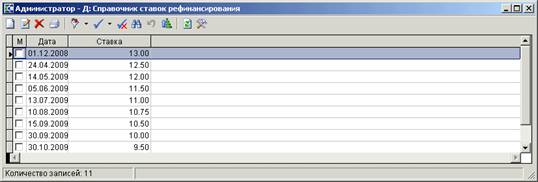
Рис. 1. Справочник ставок рефинансирования
Для добавления новой записи в справочник нажмите кнопку  «Создать... (Ctrl+N)» на панели инструментов.
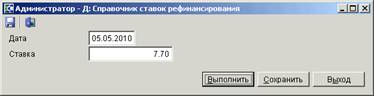
Рис. 2. Добавление новой записи в справочник рефинансирования
Введите дату, с которой начинает действовать ставка, и величину ставки и нажмите кнопку «Выполнить».
3.1.2. Справочник «Земельные участки»
НАВИГАТОР - Администратор доходов бюджета - СПРАВОЧНИКИ - ОБЪЕКТЫ УЧЕТА - Земельные участки

Рис. 3. Справочник земельных участков
Для добавления новой записи в справочник нажмите кнопку «Создать... (Ctrl+N)» на панели инструментов.
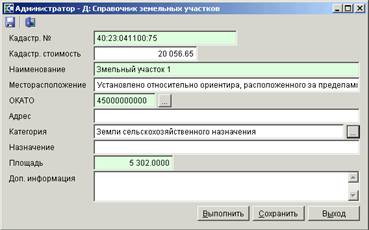
Рис. 4. Добавление новой записи в справочник земельных участков
Заполните поля необходимыми данными (поля, обязательные для заполнения, выделены цветом) и нажмите кнопку «Выполнить».
3.1.3. Справочник «Категории земельных участков»
НАВИГАТОР - Администратор доходов бюджета - СПРАВОЧНИКИ - ОБЪЕКТЫ УЧЕТА - Категории земельных участков
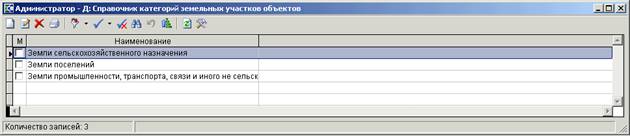
Рис. 5. Справочник категорий земельных участков
Для добавления новой записи в справочник нажмите кнопку «Создать... (Ctrl+N)» на панели инструментов.
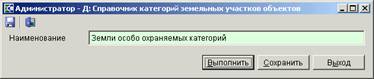
Рис. 6. Добавление новой записи в справочник
Введите наименование категории и нажмите кнопку «Выполнить».
3.1.4. Справочник «Назначения аренды»
НАВИГАТОР - Администратор доходов бюджета - СПРАВОЧНИКИ - ОБЪЕКТЫ УЧЕТА - Назначения аренды
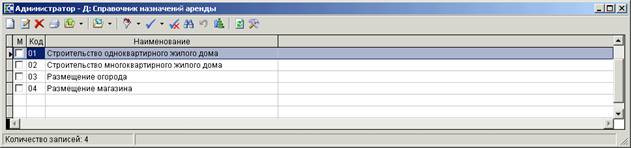
Рис. 7. Справочник назначений аренды
Для добавления новой записи в справочник нажмите кнопку «Создать... (Ctrl+N)» на панели инструментов.
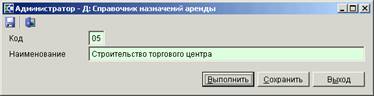
Рис. 8. Добавление новой записи в справочник
Введите код и наименование назначения аренды и нажмите кнопку «Выполнить».
3.1.5. Справочник типов договоров
НАВИГАТОР - Администратор доходов бюджета - СПРАВОЧНИКИ - ПРОЧИЕ - Справочник типов договоров
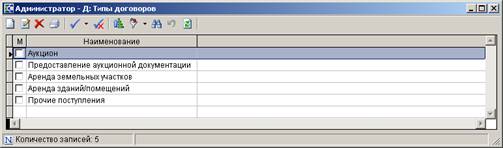
Рис. 19. Окно справочника типов договоров
Для добавления новой записи в справочник нажмите кнопку «Создать... (Ctrl+N)» на панели инструментов справочника.
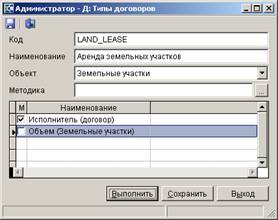
Рис. 20. Окно добавления типа договора в справочник
Введите код и наименование типа договоров, укажите объект договора, выберите с помощью кнопки  методику расчета платы по договорам текущего типа.
3.2. Настройка режима «Договор»
НАВИГАТОР - Администратор доходов бюджета - ДОКУМЕНТЫ - Документы администратора поступлений - Договоры – Договор
Переход к настройкам режима осуществляется по кнопке  «Настройка» на панели инструментов.
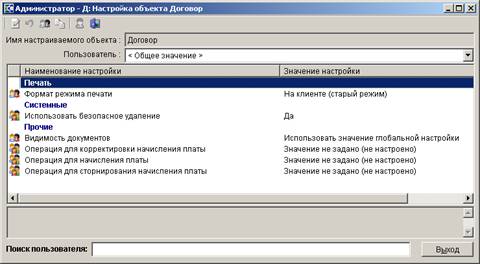
Рис. 9. Окно настройки режима «Договор»
Группа настроек «ПЕЧАТЬ»
«Формат режима печати» - настройка определяет способ формирования отчёта: «Microsoft Excel (новый режим)», «Open Office (новый режим)», «HTML (новый режим)», «На клиенте (старый режим)».
Группа настроек «СИСТЕМНЫЕ»
«Использовать безопасное удаление» - включение/отключения режима безопасного удаления документов.
Группа настроек «ПРОЧИЕ»
«Видимость документов» - настройка видимости документов.
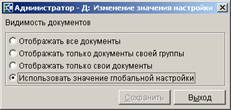
Рис. 10. Настройка видимости документов
В зависимости от выбранного значения в списке документов могут отображаться:
· все документы;
· только документы, хозяевами которых являются пользователи группы, в которую входит текущий пользователь;
· документы, хозяином которых является текущий пользователь;
· документы, видимость которых определяется глобальными настройками (Дерево настроек - НАСТРОЙКИ - Доступ - Видимость документов).
«Операция для корректировки начисления платы» - настройка наименования операции для корректировки начисления платы по договору.
«Операция для начисления платы» - настройка наименования операции для начисления платы по договору.
«Операция для сторнирования начисления платы» - настройка наименования операции для сторнирования начисления платы по договору.
3.3. Настройка режима «Зачет переплаты»
НАВИГАТОР - Администратор доходов бюджета - ДОКУМЕНТЫ - Документы администратора поступлений - Договоры – Зачет переплаты
Переход к настройкам режима осуществляется по кнопке «Настройка» на панели инструментов.
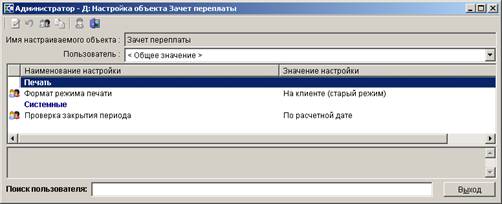
Рис. 11. Окно настройки режима «Зачет поступления»
Группа настроек «ПЕЧАТЬ»
«Формат режима печати» - настройка определяет способ формирования отчёта: «Microsoft Excel (новый режим)», «Open Office (новый режим)», «HTML (новый режим)», «На клиенте (старый режим)».
Группа настроек «СИСТЕМНЫЕ»
«Проверка закрытия периода» - указание критерия проверки закрытия периода. Может принимать значения «По расчетной дате» и «По дате проводки».
3.4. Настройка режима «Распределенные платежные документы»
НАВИГАТОР - Администратор доходов бюджета - ДОКУМЕНТЫ - Документы администратора поступлений - Договоры - Распределенные платежные документы
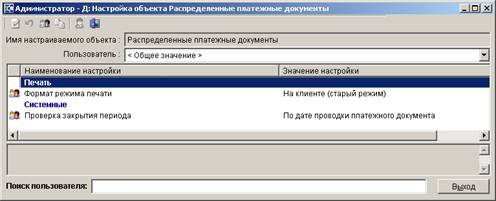
Рис. 12. Настройка режима «Распределенные платежные документы»
Группа настроек «ПЕЧАТЬ»
«Формат режима печати» - настройка определяет способ формирования отчёта: «Microsoft Excel (новый режим)», «Open Office (новый режим)», «HTML (новый режим)», «На клиенте (старый режим)».
Группа настроек «СИСТЕМНЫЕ»
«Проверка закрытия периода» - указание критерия проверки закрытия периода. Может принимать значения «По дате проводки платежного документа» и «По дате проводки начисления».
4. Договоры
4.1. Инструменты работы с договорами
4.1.1. Панель инструментов работы со списком договоров
Окно работы со списком договоров имеет стандартную панель инструментов.

Рис. 13. Панель инструментов работы со списком договоров
Назначение кнопок панели инструментов:
«Создать... (Ctrl+N)» - создание нового договора.
 «Редактировать (Ctrl+E)» - редактирование данных договора.
 «Удалить» - удаление записи договора.
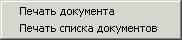
 «Печать» - вывод отчета в формат MS Excel. Возможна печать расчета платы, реестра арендаторов, операций по договору и карточкам выбранного договора или печать списка договоров.
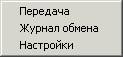
 «Передача» - выгрузка договоров в файл.
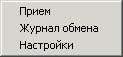
 «Прием» - прием договоров из файла.
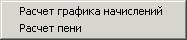
 «Расчет графика начислений» - автоматический расчет графика начислений и пени за указанный период.
 «Операции по договору» - просмотр списка операций по договору и поиск платежных документов по реквизитам договора.

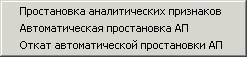
 «Простановка аналитических признаков» - установка аналитических признаков на выделенные документы, возможно автоматическое проставление аналитических признаков и их откат.
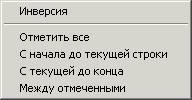
 «Инверсия (Ctrl+A)» - выделение документов, возможна инверсия одного документа, всех документов, с начала до текущей строки, с текущей строки до конца списка, и между отмеченными документами.
 «Разметить все (Ctrl+U)» - удаление инверсии документов.
 «Сумма (Ctrl+T)» - сумматор позволяет устанавливать группировку по реквизитам
документов. Войдите в режим и нажмите на кнопку «Настройка», инвертируйте реквизиты для группировки и нажмите кнопку «Выполнить».
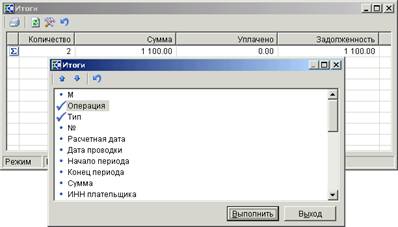
Рис. 14. Настройка режима суммирования
 «Сортировка» - сортировка списка документов по реквизитам документа. Войдите в режим и установите в строке соответствующего реквизита значение
  для сортировки списка по убыванию или
  для сортировки списка по возрастанию.
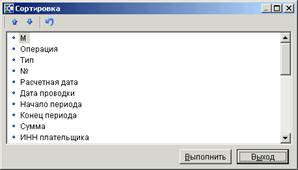
Рис. 15. Настройка сортировки списка документов
 «Автофильтр» работает в двух режимах: «Автофильтр» и «Фильтр».
Автофильтр предназначен для фильтрации списка документов по значению поля, на котором установлен курсор.
Фильтр позволяет устанавливать несколько параметров для поиска данных.
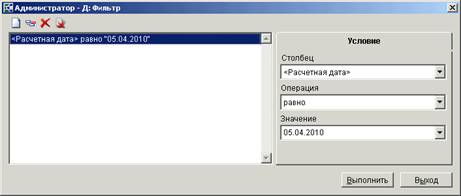
Рис. 16. Настройка фильтра
 «Поиск (Ctrl+F)» - поиск начислений по условиям, выделение документов, удовлетворяющих условиям поиска, формирование списка документов, удовлетворяющих условиям поиска.
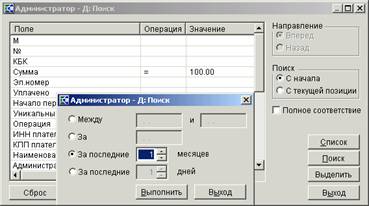
Рис. 17. Настройка поиска документов
 «Сброс» - сброс условий автофильтра, сумматора и поиска.
 «Обновить (Ctrl+R)» - обновление списка начислений.
 «Настройка» - настройка режима «Договоры».
4.1.2. Настройка порядка отображения столбцов в списке документов
Порядок расположения столбцов в списке документов можно изменить. Для отображения списка столбцов нажмите правой кнопкой мыши на пустой первой ячейке любого списка документов.
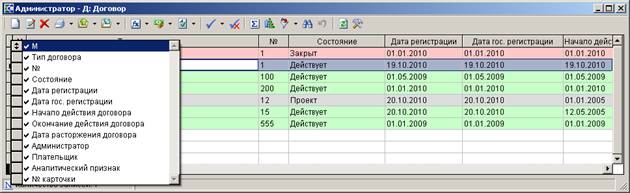
Рис. 18. Изменение порядка расположения столбцов в списке документов
Для изменения порядка отображения столбцов нажмите левую кнопку мыши и, удерживая ее, переместите наименование столбца вниз или вверх. Чтобы скрыть отображение столбцов в списке документов, достаточно убрать инверсию в наименовании столбца.
4.2. Работа с договорами
4.2.1. Режим «Договор». Просмотр списка договоров
НАВИГАТОР - ДОКУМЕНТЫ - Документы администратора поступлений - Договоры - Договор
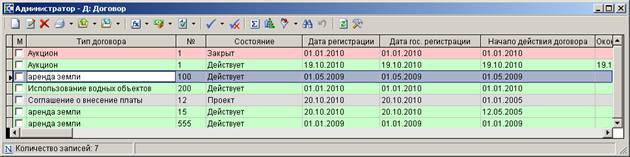
Рис. 21. Окно списка договоров
4.2.2. Регистрация договора
4.2.2.1. Ввод основных реквизитов договора
Для регистрации договора в окне списка договоров (см. Рис. 21) нажмите кнопку «Создать... (Ctrl+N)» на панели инструментов. Система откроет окно добавления данных нового договора.
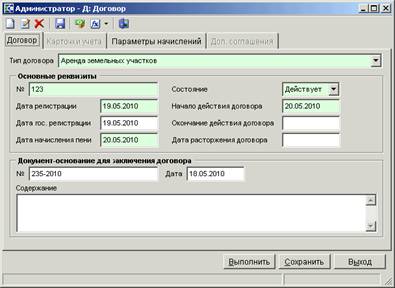
Рис. 22. Добавление договора. Закладка «Договор»
На закладке «Договор» вводятся основные реквизиты договора:
«Тип договора» - наименование типа договора, выбирается из выпадающего списка поля (в выпадающем списке отображается перечень типов договора, заданных в справочнике типов договоров: НАВИГАТОР - СПРАВОЧНИКИ - ПРОЧИЕ - Справочник типов договоров).
Группа «ОСНОВНЫЕ РЕКВИЗИТЫ»
«№» - номер договора.
«Состояние» - состояние (статус) договора, выбирается из выпадающего списка поля, может принимать значения «Проект», «Действует», «Закрыт».
«Дата регистрации» - дата регистрации договора.
«Дата гос. регистрации» - дата государственной регистрации договора.
«Дата начисления пени» - дата, с которой осуществляется начисление пени.
«Начало действия договора» - дата начала действия договора.
«Окончание действия договора» - дата окончания действия договора.
«Дата расторжения договора» - дата расторжения договора.
Группа «ДОКУМЕНТ-ОСНОВАНИЕ ДЛЯ ЗАКЛЮЧЕНИЯ ДОГОВОРА»
«№» - номер документа-основания для заключения договора.
«Дата» - дата документа-основания для заключения договора.
«Содержание» - содержание документа основания для заключения договора.
4.2.2.2. Ввод параметров начислений
Для добавления параметров начислений по договору выберите закладку «Параметры начислений» (см. Рис. 22).
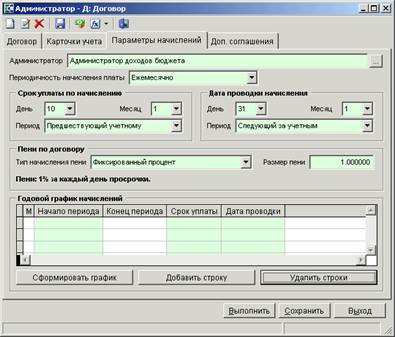
Рис. 23. Добавление договора. Закладка «Параметры начислений»
«Администратор» - наименование администратора доходов бюджета. Поле заполняется автоматически.
«Периодичность начисления платы» - периодичность начисления платы по договору, выбирается из выпадающего списка поля, доступны значения «Ежемесячно», «Ежеквартально», «Раз в полгода», «Ежегодно», «Пользовательский график».
Группа «СРОК УПЛАТЫ ПО НАЧИСЛЕНИЮ»
«День» - день срока уплаты по начислению.
«Месяц» - порядковый номер (по порядку) месяца в периоде начисления платы.
«Период» - период начисления платы.
Группа «ДАТА ПРОВОДКИ НАЧИСЛЕНИЯ»
«День» - день даты проводки по начислению.
«Месяц» - порядковый номер (по порядку) месяца даты проводки в периоде даты проводки.
«Период»- период проводки начисления.
Группа «ПЕНИ ПО ДОГОВОРУ»
«Тип начисления пени» - тип начисления пени, выбирается из выпадающего списка.
«Размер пени» - размер пени.
Для формирования годового графика начислений нажмите кнопку «Сформировать график». Система автоматически сформирует годовой график начислений. Годовой график начислений определяет сроки уплаты по договору и не содержит данных о сумме платы.
Для добавления строки в годовой график начислений нажмите кнопку «Добавить строку». Для удаления строки из графика инвертируйте ее и нажмите кнопку «Удалить строку».
Для сохранения введенных данных нажмите кнопку «Выполнить».
4.2.2.3. Регистрация карточки учета по договору
Для регистрации карточки учета по договору откройте запись договора на редактирование и выберите закладку «Карточки учета».
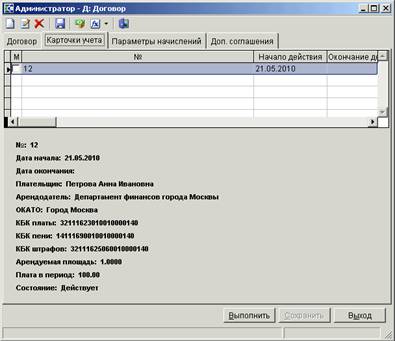
Рис. 24. Закладка «Карточки учета»
Для ввода новой карточки учета по договору нажмите кнопку «Добавить». Система откроет окно регистрации карточки учета по договору.
Закладка «Карточка»
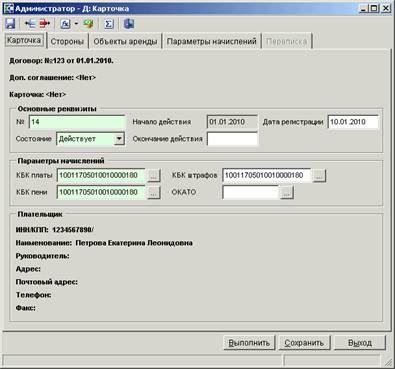
Рис. 25. Окно регистрации карточки учета по договору. Закладка «Карточка»
При регистрации карточки учета закладке «Карточка» вводятся основные реквизиты карточки учета:
Группа «ОСНОВНЫЕ РЕКВИЗИТЫ»
«№» - номер карточки учета.
«Дата регистрации» - дата регистрации карточки учета. По умолчанию поле заполняется датой начала действия договора.
«Состояние» - состояние (статус) карточки учета. Может принимать значения «Действует» и «Закрыта».
«Окончание действия» - дата окончания действия карточки учета по договору.
Группа «ПАРАМЕТРЫ НАЧИСЛЕНИЙ»
«КБК платы» - код бюджетной классификации платы.
«КБК штрафов» - код бюджетной классификации штрафов.
«КБК пени» - код бюджетной классификации пени.
«ОКАТО» - код ОКАТО.
Закладка «Стороны»
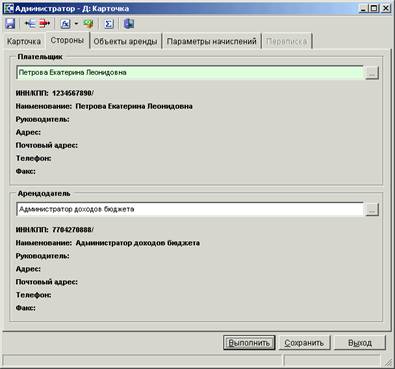
Рис. 26. Окно регистрации карточки учета по договору. Закладка «Стороны»
«Плательщик» - наименование плательщика, выбирается из справочника «Корреспонденты (все)».
«Арендодатель» - наименование арендодателя, выбирается из справочника «Корреспонденты (все)».
Закладка «Объекты аренды»
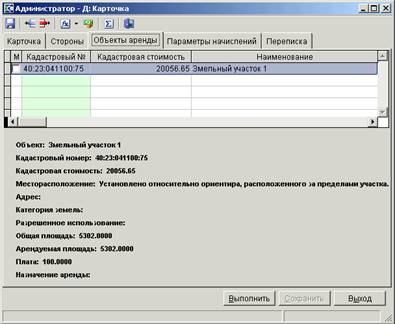
Рис. 27. Окно регистрации карточки учета по договору. Закладка «Объекты аренды»
Для добавления записи объекта аренды нажмите кнопку  «Добавить строку» на панели инструментов, а затем нажмите два раза левой кнопки мыши в поле «Кадастровый №» добавленной строки, выберите нужный объект аренды из справочника и введите нужные значения в поля «Арендуемая площадь», «Плата в период».
При этом данные выбранного объекта отображаются в нижней части экрана.
Для удаления объекта аренды из списка выделите строку нужного объекта, установив флажок в соответствующем поле строки, и нажмите кнопку  «Удалить строку».
Закладка «Параметры начислений»
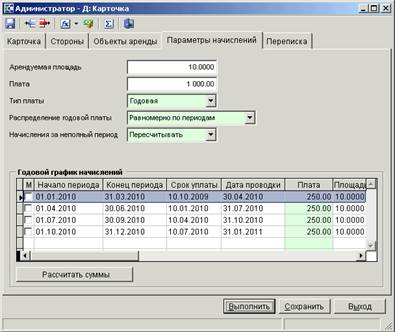
Рис. 28. Окно регистрации карточки учета по договору. Закладка «Параметры начислений»
«Арендуемая площадь» - размер арендуемой площади.
«Плата» - размер арендной платы.
«Тип платы» - способ формирования начислений, выбирается из выпадающего списка поля, может принимать значения «За период», «Годовая».
«Распределение годовой платы» - способ распределения годовой платы, выбирается из выпадающего списка поля, может принимать значения «Равномерно по периодам», «По количеству дней в периоде».
«Начисления за неполный период» - указание на необходимость пересчета начислений за неполный период.
В разделе «Годовой график начислений» отображается график начислений, рассчитанный на закладке «Параметры начислений» договора (см. Рис. 23), но в отличие от годового графика начислений содержит данные о сумме платы и является шаблоном для расчета графика начислений (формирования операций по карточке учета).
Для пересчета годового графика начислений по текущей карточке учета нажмите кнопку «Рассчитать суммы».
4.2.2.4. Расчет графика начислений и пени по карточке учета
Для формирования графика начислений по карточке учета в окне карточки выберите строку «Расчет графика начислений» в выпадающем списке инструмента «Расчет графика начислений».
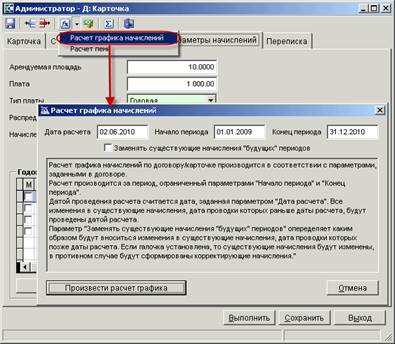
Рис. 29. Окно параметров расчета графика начислений
Введите дату расчета, даты начала и окончания периода расчета и нажмите кнопку «Произвести расчет графика».
При расчете графика начислений учитывается плата в период, которая указана на закладке «Параметры начисления» карточки учета, а также КБК платы, штрафов и пени, указанные на закладке «Карточка» карточки учета по договору.
Система сформирует график начислений в соответствии с введенными параметрами и откроет окно протокола расчета графика начислений.
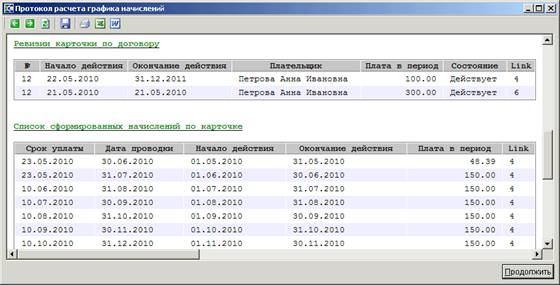
Рис. 30. Протокол расчета графика начислений
Для расчета пени по карточке учета в окне карточки выберите строку «Расчет пени» в выпадающем списке инструмента «Расчет графика начислений».
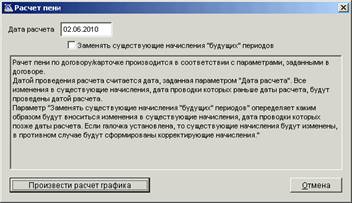
Рис. 31. Окно параметров расчета пени
Введите дату расчета, укажите способ внесения изменений в существующие начисления, дата проводки которых позже даты расчета, и нажмите кнопку «Произвести расчет графика». 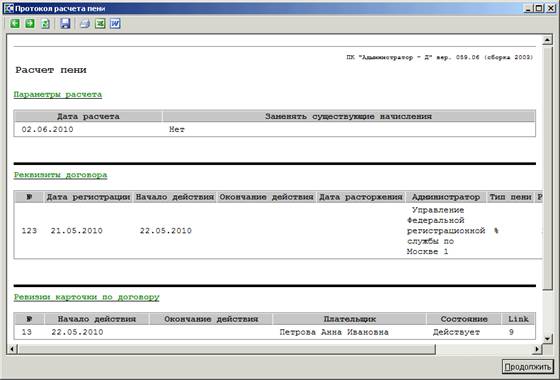
Рис. 32. Протокол расчета пени
ПРИМЕЧАНИЕ |
|
Произвести расчет графика начислений и пени можно также на закладке «Карточки учета» договора (см. Рис. 24), выделив строки карточек учета, по которым необходимо произвести расчет, и воспользовавшись инструментом |
При расчете графика начислений и расчете пени в списке операций по карточке учета (по договору) автоматически формируются операции «Начислено» и «Начислено пени».
4.2.2.5. Учет операций по карточке
Для просмотра и редактирования операций по карточке необходимо нажать кнопку  «Операции по карточке» на панели инструментов окна просмотра данных карточки.
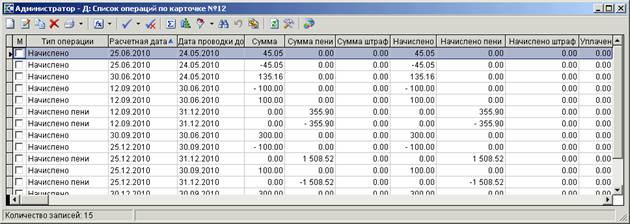
Рис. 33. Окно списка операций по карточке
В этом режиме можно просмотреть все операции по карточке, а также рассчитать график платежей (произвести начисления) и рассчитать пени.
Для расчета графика начислений выберите строку «Расчет графика начислений» в выпадающем списке инструмента «Расчет графика начислений».
Для расчета пени выберите строку «Расчет пени» в выпадающем списке инструмента «Расчет графика начислений».
Начисления формируются на основании реквизитов карточки учета (закладки «Карточка» и «Параметры начислений»).
Операции «Начислено» формируются автоматически при расчете графика начислений (см. п. 3.3.2.4) за период, указанный в окне ввода параметров расчета.
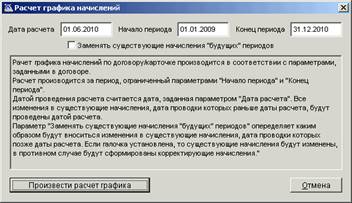
Рис. 34. Параметры расчета графика начислений
Расчетная дата начисления (дата проводки начисления) может не входить в период расчета, если в договоре на закладке «Параметры начислений» в разделе «Срок уплаты по начислению» в поле «Период» выбрано значение «Следующий за учетным» или «Предшествующий учетному».
Пример: Начисления формируются 10 числа каждого месяца за период, предшествующий учетному.
При расчете графика начислений за январь будет сформирована операция с расчетной датой 10 февраля.
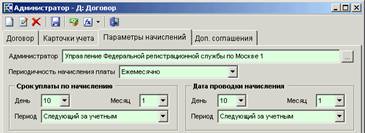
Рис. 35. Параметры начислений по договору

Рис. 36. Операция «Начислено» в карточке учета
Операции «Начислено пени» формируются за каждый период существования недоимки автоматически при расчете пени.
Пример: Пени по карточке учета №13. За период 01.01.2 существует долг 1500.00.
После расчета пени формируется протокол.
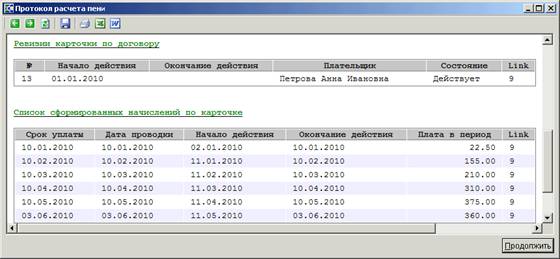
Рис. 37. Протокол расчета пени
Операция «Начислено штраф» автоматически не формируется. Для создания новой операции вручную нажмите кнопку «Создать начисление» на панели инструментов списка операций и укажите ее реквизиты: наименование операции, номер начисления, КБК, сумма, дата начисления, расчетная дата и т. д.
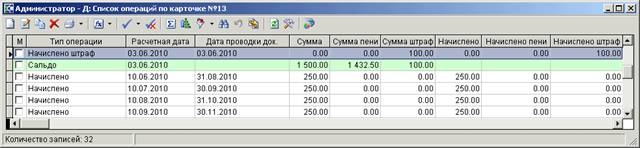
Рис. 38. Операция «Скорректировано» в списке операций по карточке
Операция «Скорректировано» не формируется автоматически, может формироваться вручную для корректировки существующих начислений (с помощью кнопки «Создать начисление» на панели инструментов списка операций по карточке учета) с такой же расчетной датой и суммой, уменьшающей или увеличивающей существующее начисление. Операция «Скорректировано» аналогична операции «Начислено».
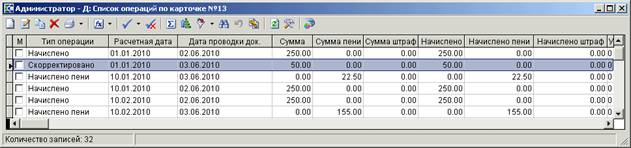
Рис. 39. Операция «Скорректировано» в списке операций по карточке
Операция «Скорректировано пени» формируется вручную для корректировки существующего начисления пени с помощью кнопки «Создать начисление» на панели инструментов списка операций по карточке учета. Редактировать существующую операцию «Начислено пени» не рекомендуется, так как при повторном расчете пени она будет изменена на исходную. Для корректировки пени рекомендуется использовать операцию «Скорректировано пени», именно она учитывается при перерасчете пени.
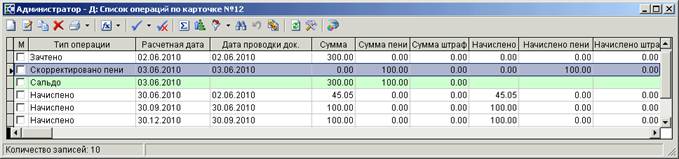
Рис. 40. Операция «Скорректировано пени» в списке операций по карточке
Операция «Скорректировано штраф» формируется вручную для корректировки существующего начисления штрафа с помощью кнопки «Создать начисление» на панели инструментов списка операций по карточке учета. В поле «Назначение» можно указать причину корректировки.
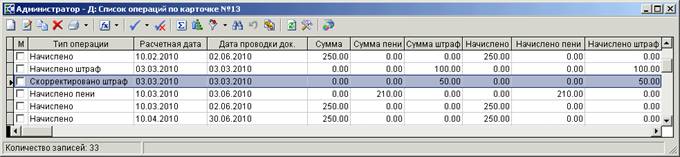
Рис. 41. Операция «Скорректировано штраф» в списке операций по карточке учета
4.2.2.6. Регистрация дополнительного соглашения по договору
Дополнительные соглашения по договору отображаются на закладке «Доп. соглашения» договора.
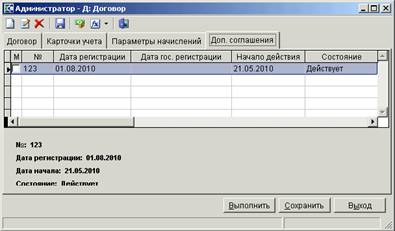
Рис. 42. Список дополнительных соглашений по договору
Для регистрации дополнительного соглашения по договору нажмите кнопку «Добавить» на панели инструментов списка.
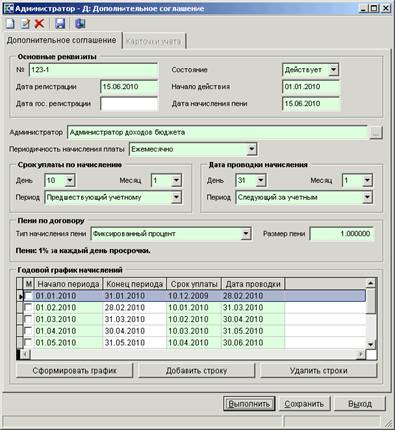
Рис. 43. Окно регистрации дополнительного соглашения по договору
При регистрации дополнительного соглашения по договору заполняются следующие поля:
Группа «ОСНОВНЫЕ РЕКВИЗИТЫ»
«№» - номер дополнительного соглашения.
«Состояние» - состояние (статус) дополнительного соглашения, выбирается из выпадающего списка поля, может принимать значения «Проект», «Действует», «Закрыт».
«Дата регистрации» - дата регистрации дополнительного соглашения.
«Дата гос. регистрации» - дата государственной регистрации дополнительного соглашения.
«Начало действия» - дата начала действия дополнительного соглашения.
«Дата начисления пени» - дата, с которой осуществляется начисление пени.
«Администратор» - наименование администратора доходов бюджета. По умолчанию поле заполняется автоматически данными из договора.
«Периодичность начисления платы» - периодичность начисления платы по договору, выбирается из выпадающего списка поля, доступны значения «Ежемесячно», «Ежеквартально», «Раз в полгода», «Ежегодно», «Пользовательский график». По умолчанию заполняется данными из основного договора.
Группа «СРОК УПЛАТЫ ПО НАЧИСЛЕНИЮ»
«День» - день срока уплаты по начислению.
«Месяц» - порядковый номер (по порядку) месяца в периоде начисления платы.
«Период» - период начисления платы.
По умолчанию поля заполняются данными из основного договора.
Группа «ДАТА ПРОВОДКИ НАЧИСЛЕНИЯ»
«День» - день даты проводки по начислению.
«Месяц» - порядковый номер (по порядку) месяца даты проводки в периоде даты проводки.
«Период»- период проводки начисления.
По умолчанию поля заполняются данными из основного договора.
Группа «ПЕНИ ПО ДОГОВОРУ»
«Тип начисления пени» - тип начисления пени, выбирается из выпадающего списка.
«Размер пени» - размер пени.
По умолчанию поля заполняются данными из основного договора.
Для формирования годового графика начислений по дополнительному соглашению нажмите кнопку «Сформировать график». Система автоматически сформирует годовой график начислений.
Для добавления строки в годовой график начислений нажмите кнопку «Добавить строку». Для удаления строки из графика инвертируйте ее и нажмите кнопку «Удалить строку».
Для сохранения введенных данных нажмите кнопку «Выполнить».
4.2.2.7. Регистрация карточки учета по дополнительному соглашению
Для регистрации карточки учета по дополнительному соглашению в окне дополнительного соглашения выберите закладку «Карточки учета» и нажмите кнопку «Добавить строку».
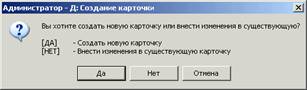
Рис. 44. Создание карточки учета по дополнительному соглашению
При этом можно как создать новую карточку учета, так и внести изменения в существующую.
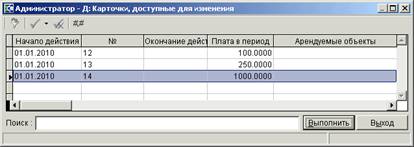
Рис. 45. Список карточек учета, доступных для изменения
Установите курсор в строке нужной карточки учета по текущему договору и нажмите кнопку «Выполнить».
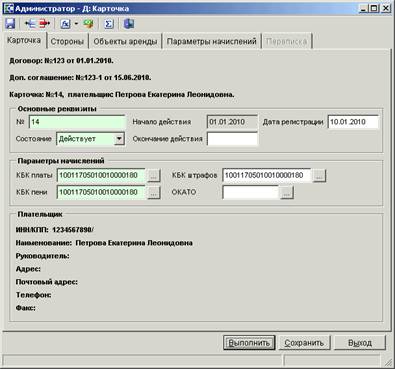
Рис. 46. Окно редактирования данных карточки учета
Регистрация карточки учета по дополнительному соглашению аналогична регистрации карточки учета по договору (см. п. 3.3.2.3).
При расчете графика начислений по дополнительному соглашению в списке операций формируются сторнирующие операции на существующие начисления и рассчитываются новые согласно параметрам начислений дополнительного соглашения.
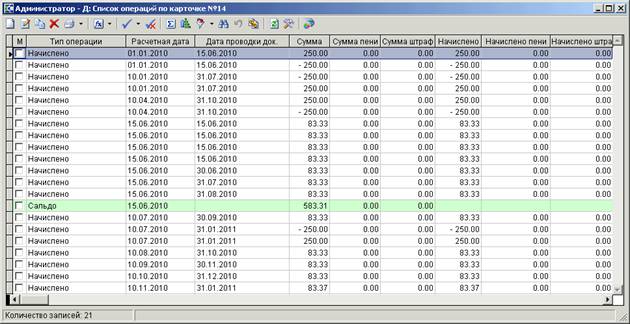
Рис. 47. Перерасчет графика начислений
4.3. Режим «Зачет переплаты»
Документ «Зачет переплаты» регистрируется для зачета недоимки по одной карточке учета в счет переплаты по другой.
НАВИГАТОР - Администратор доходов бюджета - ДОКУМЕНТЫ - Документы администратора поступлений - Договоры - Зачет поступления
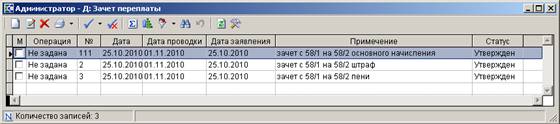
Рис. 48. Окно списка зачетов поступления
Для добавления записи зачета нажмите кнопку «Создать... (Ctrl+N)».
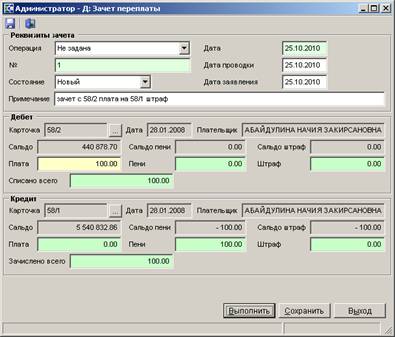
Рис. 49. Добавление записи зачета поступления
«Операция» - наименование операции начисления, выбирается из выпадающего списка поля (в выпадающем списке отображается перечень операций начисления, заданных в справочнике операций начисления: НАВИГАТОР - СПРАВОЧНИКИ - ПРОЧИЕ - Справочник операций начисления).
«Номер» - номер зачета переплаты.
«Состояние» - состояние (статус) зачета переплаты. Выбирается из выпадающего списка поля, может принимать значения «Новый», «Отправлен», «Забракован», «Утвержден». При регистрации зачета автоматически устанавливается значение «Новый». После утверждения зачета вышестоящей организацией необходимо изменить значение поля на «Утвержден».
«Дата» - дата зачета переплаты, по умолчанию автоматически устанавливается расчетная дата комплекса.
«Дата проводки» - дата проводки зачета переплаты.
«Дата заявления» - дата заявления плательщика о зачете переплаты.
«Примечание» - текст примечания.
Группа «ДЕБЕТ»
«Карточка» - номер карточки учета по договору, оплату по которой необходимо перенести зачетом в оплату по другой карточке; выбирается из списка карточек учета с помощью кнопки .
Поля «Сальдо», «Сальдо пени», «Сальдо штраф» группы заполняются автоматически данными из выбранной карточки учета.
Сумму списания введите в одно из полей «Плата», «Пени» или «Штраф».
Поле «Списано всего» заполняется автоматически.
Группа «КРЕДИТ»
«Карточка» - номер карточки учета по договору, в оплату которой необходимо перенести зачетом переплату по другой карточке учета.
Поля «Сальдо», «Сальдо пени», «Сальдо штраф» группы заполняются автоматически данными из выбранной карточки учета.
Сумму зачета введите в одно из полей «Плата», «Пени» или «Штраф».
Поле «Зачтено всего» заполняется автоматически.
После утверждения зачета в списке операций по карточкам учета отображаются соответственно операции «Списано» и «Зачислено».
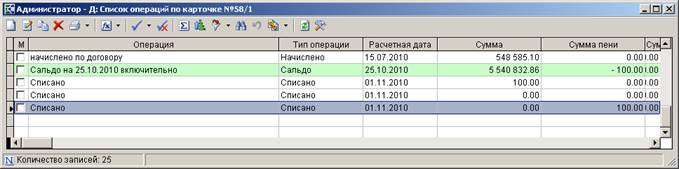
Рис. 50. Операция «Списано» в списке операций по карточке учета
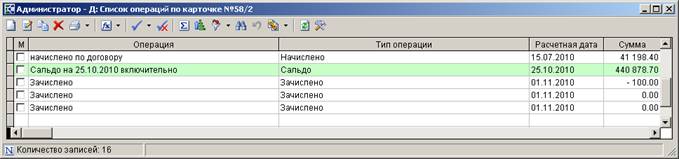
Рис. 51. Операция «Зачислено» в списке операций по карточке учета
4.4. Распределение платежей по карточкам учета
4.4.1. Режим «Поиск платежных документов»
Для распределения платежей по карточкам учета предназначен режим
НАВИГАТОР - Администратор доходов бюджета - ДОКУМЕНТЫ - Документы администратора поступлений - Договоры - Поиск платежных документов
В режиме «Поиск платежных документов» производится поиск платежных поручений, внебанковских документов или квитанций.
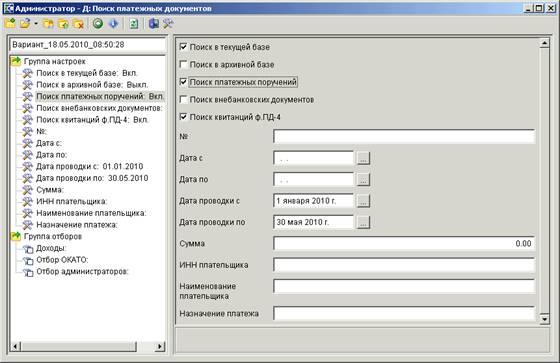
Рис. 52. Окно поиска платежных документов
Для поиска платежных документов в текущей базе установите флажок в поле «Поиск в текущей базе». Для поиска платежных, внебанковских документов или квитанций ф. ПД-4 установите флажки в соответствующие поля.
Поиск платежных документов можно осуществлять по номеру, расчетной дате, дате проводки, сумме, ИНН плательщика, наименованию (ФИО) плательщика, назначению платежа, а также ограничить выборку данных с помощью группы отборов по следующим параметрам:
· доходы;
· ОКАТО;
· администраторы.
В результате отобразится список платежных документов, удовлетворяющих параметрам поиска.
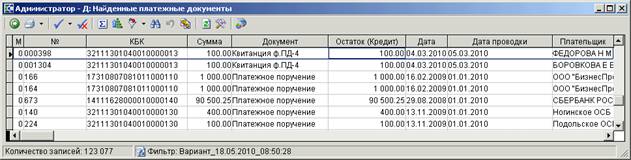
Рис. 53. Список найденных платежных документов
Найдите нужный платежный документ, который необходимо привязать к карточке учета по договору, установите на него курсор и нажмите на кнопку  «Распределить» на панели инструментов.
Откроется окно «Распределенные платежные документы». В верхней части окна доступны для просмотра реквизиты выбранного платежного документа. В табличной части окна указываются реквизиты карточки, оплата которой осуществлена текущим платежным документом.
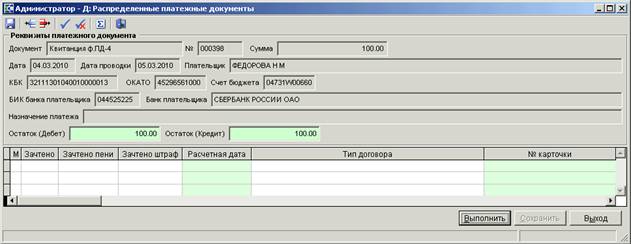
Рис. 54. Окно "Распределенные платежные документы"
Для добавления записи карточки нажмите на кнопку «Добавить строку» на панели инструментов.
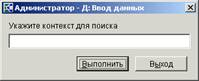
Рис. 55. Поиск операции по карточке
Укажите номер карточки или наименование плательщика и нажмите на кнопку «Выполнить». Откроется окно со списком карточек учета по договорам, удовлетворяющих параметрам поиска.
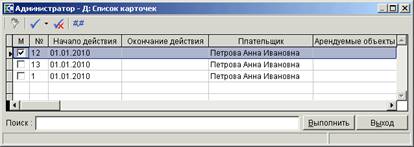
Рис. 56. Список карточек учета для распределения платежного документа
Выделите нужную карточку учета, установив флажок в соответствующем после строки карточки, и нажмите на кнопку «Выполнить». В табличной части окна «Распределенные платежные документы» появится строка с реквизитами начисления.
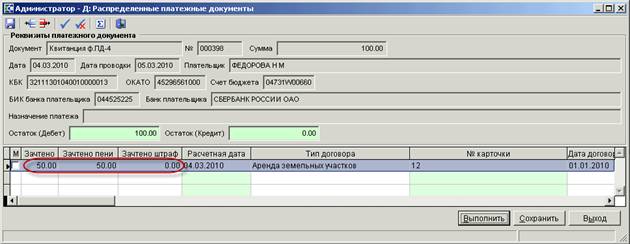
Рис. 57. Распределенное платежное поручение
Укажите соответствующие суммы к зачету в полях «Зачтено», «Зачтено пени» и «Зачтено штраф». Если данным платежным документом произведена оплата по нескольким карточкам учета, добавьте в табличную часть окна еще одну строку и найдите соответствующие карточки учета по договору.
Нажмите кнопку «Выполнить». В результате в списке операций по соответствующей карточке учета отобразится операция «Уплачено».
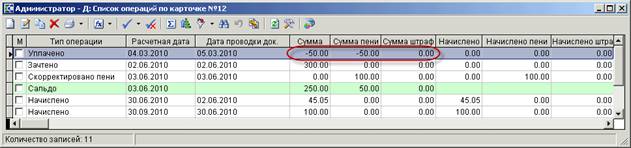
Рис. 58. Операция «Уплачено» в окне списка операций по карточке учета
Все платежные документы, привязанные таким образом к карточкам учета по договорам, отображаются в режиме «Распределенные платежные документы» (см. п. 3.6)
4.4.2. Поиск и автоматическая привязка платежных документов по реквизитам договора
Для поиска платежных документов по реквизитам договора в окне списка договоров (см. Рис. 21. Окно списка договоров) выберите строку «Поиск платежей по реквизитам договора» в выпадающем списке инструмента «Операции по договору» на панели инструментов списка.
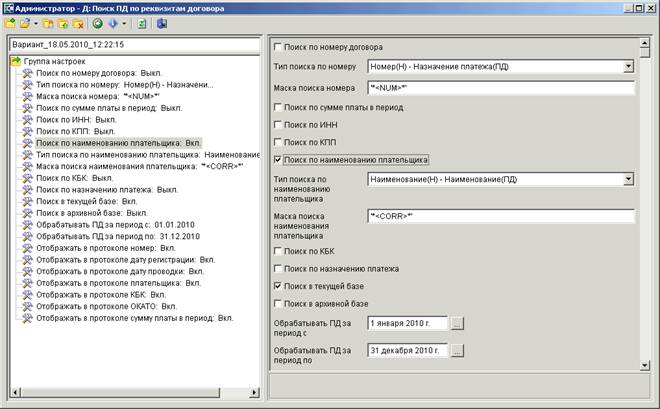
Рис. 59. Поиск платежных документов по реквизитам договора
Для поиска платежных документов по номеру договора установите флажок в поле «Поиск по номеру договора», выберите из выпадающего списка тип поиска по номеру и укажите маску поиска номера. В поле «Тип поиска по номеру» доступен тип «Номер (Н) – Назначение платежа (ПД)» - поиск номера договора в назначении платежа платежного документа. Если номер договора указывается в середине текста назначения платежа, укажите маску поиска '*<NUM>*' , если в начале или в конце текста назначения платежа – соответственно '<NUM>*' и '*<NUM>'
Для поиска платежных документов по сумме платы в период, по ИНН, по КПП, по наименованию плательщика установите флажки в соответствующие поля окна поиска.
В поле «Тип поиска по наименованию плательщика» выберите из выпадающего списка поля один следующих типов поиска:
«Наименование (Н) – Наименование (ПД)» - поиск наименования плательщика, указанного на закладке «Стороны» карточки учета по договору, в наименовании плательщика в платежном документе.
«Наименование (Н) – Назначение платежа (ПД)» - поиск наименования плательщика, указанного на закладке «Стороны» карточки учета по договору, в назначении платежа в платежном документе.
«Фамилия (Н) – Наименование (ПД)» - поиск первого слова в наименования плательщика, указанного на закладке «Стороны» карточки учета по договору, в наименовании плательщика в платежном документе.
«Фамилия (Н) – Назначение платежа (ПД)» - поиск первого слова в наименовании плательщика, указанного на закладке «Стороны» карточки учета по договору, в назначении платежа в платежном документе.
В поле «Маска поиска наименования плательщика» укажите маску поиска наименования плательщика '*<CORR>*', где * - любое количество символов, если наименование плательщика указано в середине текста назначения платежа. Если наименование плательщика указывается в начале в начале текста назначения платежа, то укажите маску поиска '<CORR>*', если в конце - '*<CORR>'.
Для поиска платежных документов КБК, по назначению платежа установите флажки в соответствующие поля окна поиска.
Для поиска платежных документов в архивной или текущей базе установите флажки в соответствующие поля окна поиска.
В поля «Обрабатывать ПД за период с» и «Обрабатывать ПД за период по» введите начальную и конечную даты периода обработки платежных документов.
Пример: в карточке учета по договору на закладке «Стороны» указано наименование плательщика, и в платежном поручении в поле «Наименование плательщика» указано полное имя этого же плательщика.
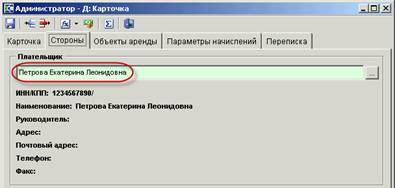
Рис. 60. Наименование плательщика, указанное на закладке «Стороны» карточки учета по договору
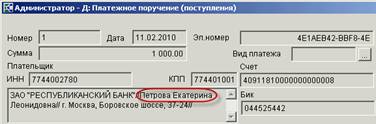
Рис. 61. Наименование плательщика, указанное в платежном документе
Для автоматической привязки платежного документа к соответствующей карточке учета в этом случае необходимо выделить строку договора в окне списка договоров (см. Рис. 21) и в выпадающем списке инструмента «Операции по договору» выбрать строку «Поиск платежей по реквизитам договора». Затем в окне поиска по реквизитам платежного документа (см. Рис. 59) в выпадающем списке поля «Тип поиска по наименованию плательщика» выберите тип поиска «Фамилия (Н) – Наименование (ПД)». Введите остальные параметры поиска по реквизитам платежного документа и нажмите кнопку «Формирование» на панели инструментов режима поиска.
При этом, если найден один платежный документ и он не требует уточнения, то привязка его к карточке учета осуществится автоматически и откроется окно протокола (см. Рис. 63), иначе откроется окно «Уточнение распределения», в верхней части которого отображается карточка (список карточек) учета по договору, в нижней - найденные платежные документы (при установке в верхней части окна курсора на строку начисления в нижней части окна отобразится список платежных документов, которые можно привязать к этой карточке учета).
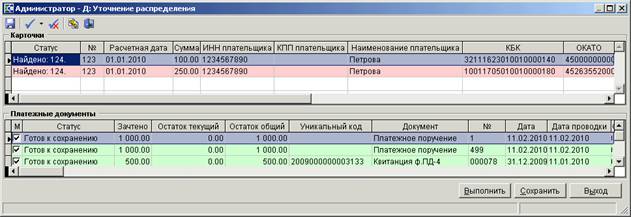
Рис. 62. Окно уточнения распределения
Для привязки платежного документа к карточке учета установите флажок в соответствующем поле строки платежного документ, введите сумму к зачету (при этом статус платежного документа должен быть «Готов к сохранению») и нажмите кнопку «Выполнить». При этом осуществится привязка платежного документа к карточке учета по договору и отобразится протокол.
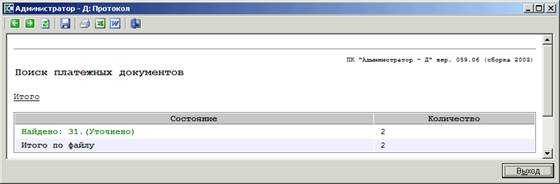
Рис. 63. Окно протокола
В результате в списке операций по соответствующей карточке учета отобразится операция «Уплачено».
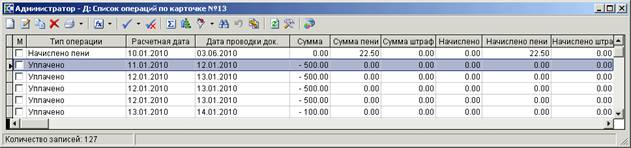
Рис. 64. Операция «Уплачено» в окне списка операций по карточке учета
4.5. Режим «Распределенные платежные документы»
В режиме «Распределенные платежные документы» отображаются все платежные документы, распределенные по карточкам учета договоров.
НАВИГАТОР - Администратор доходов бюджета - ДОКУМЕНТЫ - Документы администратора поступлений - Договоры - Распределенные платежные документы
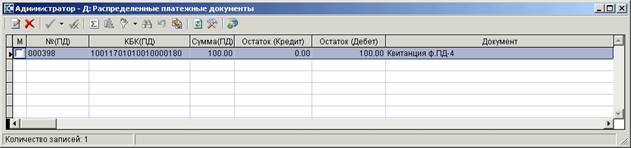
Рис. 65. Список распределенных платежных документов
Для редактирования данных распределения платежного документа установите курсор на нужный платежный документ и нажмите кнопку «Редактировать (Ctrl+E)» на панели инструментов режима. Система откроет окно редактирования данных распределения платежного документа.
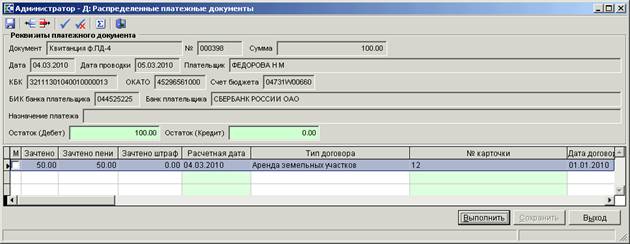
Рис. 66. Окно редактирования данных распределения платежного документа
Для редактирования зачтенной суммы платежного документа установите курсор в поле «Зачтено», «Зачтено пени» или «Зачтено штраф» нужного платежного документа, введите необходимое значение зачтенной суммы и нажмите кнопку «Выполнить».
Для удаления записи карточки учета нажмите кнопку «Удалить строку» на панели инструментов.
Для добавления записи карточки учета нажмите на кнопку «Добавить строку» на панели инструментов.
5. Формирование отчетов
НАВИГАТОР - Администратор доходов бюджета - ОТЧЕТЫ - КАРТОЧКИ УЧЕТА ПОСТУПЛЕНИЙ
5.1. Информация в разрезе ОКВЭД
НАВИГАТОР - Администратор доходов бюджета - ОТЧЕТЫ - КАРТОЧКИ УЧЕТА ПОСТУПЛЕНИЙ - Информация в разрезе ОКВЭД
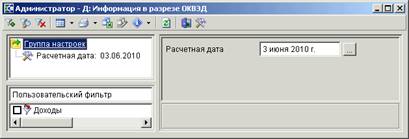
Рис. 67. Настройка отчета «Информация в разрезе ОКВЭД»
Отчет формируется на расчетную дату с начала года. При формировании отчета с использованием настройки отборов можно ограничить выборку данных по коду бюджетной классификации.
Для формирования отчета в формате MS Excel нажмите кнопку «Печать».
5.2. Информация по карточкам учета поступлений
НАВИГАТОР®- Администратор поступлений ® ОТЧЕТЫ ® КАРТОЧКИ УЧЕТА ПОСТУПЛЕНИЙ ® Информация по карточкам учета поступлений
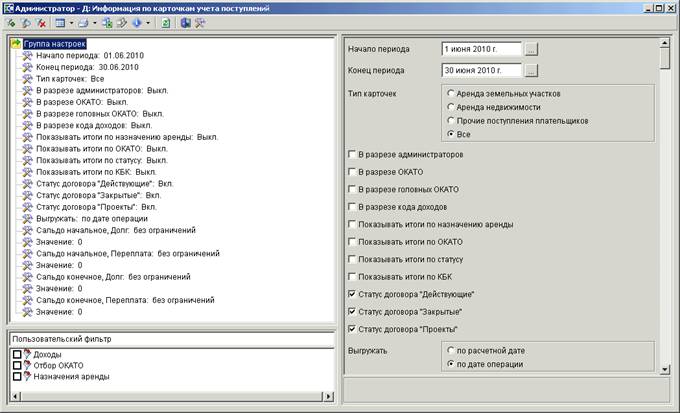
Рис. 68. Настройка отчета «Информация по карточкам учета поступлений»
В комплексе реализована возможность формирования отчета за определенный период, осуществляя отбор по типу, статусу договора. Для формирования отчета в разрезе администраторов, ОКАТО и головных ОКАТО, кода доходов установите флажки в соответствующие поля окна настройки отчета. Для отображения в отчете итогов по назначению аренды, по ОКАТО, по статусу, по КБК установите флажки в соответствующие поля окна настройки отчета. Для выгрузки данных по расчетной дате или по дате операции выберите нужное значение в поле «Выгружать».
При формировании отчета с использованием настройки отборов можно ограничить выборку данных по коду бюджетной классификации, ОКАТО и назначению аренды.
Для формирования отчета в формате MS Excel нажмите кнопку «Печать».
5.3. Информация по объектам учета
НАВИГАТОР - Администратор доходов бюджета - ОТЧЕТЫ - КАРТОЧКИ УЧЕТА ПОСТУПЛЕНИЙ - Информация по объектам учета
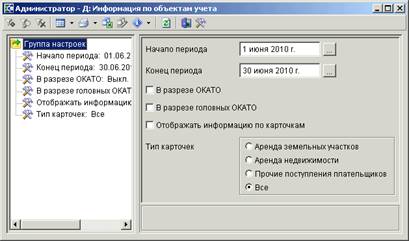
Рис. 69. Настройка отчета «Информация по объектам учета»
В комплексе реализована возможность формирования отчета за определенный период в разрезе ОКАТО, головных ОКАТО, осуществляя отбор данных по типу договора. Для отображения информации по карточкам установите флажок в соответствующее поле окна настройки отчета.
Для формирования отчета в формате MS Excel нажмите кнопку «Печать».
5.4. Информация по плательщикам
НАВИГАТОР - Администратор доходов бюджета - ОТЧЕТЫ - КАРТОЧКИ УЧЕТА ПОСТУПЛЕНИЙ - Информация по плательщикам
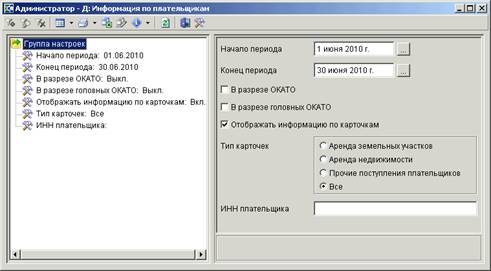
Рис. 70. Настройка отчета «Информация по плательщикам»
В комплексе реализована возможность формирования отчета за определенный период в разрезе ОКАТО, головных ОКАТО, осуществляя отбор данных по типу договора и ИНН плательщика. Для отображения информации по карточкам установите флажок в соответствующее поле окна настройки отчета.
Для формирования отчета в формате MS Excel нажмите кнопку «Печать».
5.5. Информация по плательщикам в разрезе КБК
НАВИГАТОР ® Администратор поступлений ® ОТЧЕТЫ ® КАРТОЧКИ УЧЕТА ПОСТУПЛЕНИЙ ® Информация по плательщикам в разрезе КБК
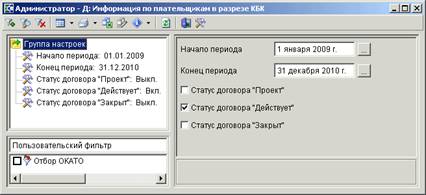
Рис. 71. Настройка отчета «Информация по плательщикам в разрезе КБК»
В комплексе реализована возможность формирования отчета за определенный период, осуществляя отбор данных по статусу договора. При формировании отчета с использованием настройки отборов можно ограничить выборку данных по ОКАТО.
Для формирования отчета в формате MS Excel нажмите кнопку «Печать».
5.6. Информация по плательщикам с детализацией по пени
НАВИГАТОР ® Администратор поступлений ® ОТЧЕТЫ ® КАРТОЧКИ УЧЕТА ПОСТУПЛЕНИЙ ® Информация по плательщикам с детализацией по пени
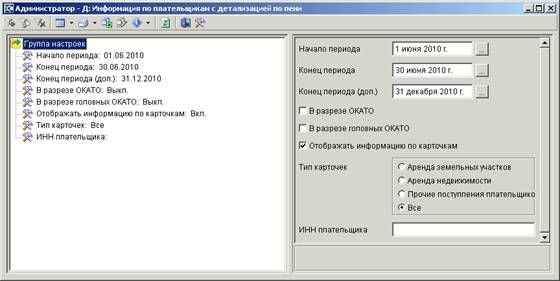
Рис. 72. Настройка отчета «Информация по плательщикам с детализацией по пени»
В комплексе реализована возможность формирования отчета за определенный период в разрезе ОКАТО и головных ОКАТО, осуществляя отбор данных по типу договора и ИНН плательщика. Для отображения информации по карточкам установите флажок в соответствующее поле окна настройки отчета.
Для формирования отчета в формате MS Excel нажмите кнопку «Печать».
5.7. Реестр договоров по КБК
НАВИГАТОР ® Администратор поступлений ® ОТЧЕТЫ ® КАРТОЧКИ УЧЕТА ПОСТУПЛЕНИЙ ® Реестр договоров по КБК
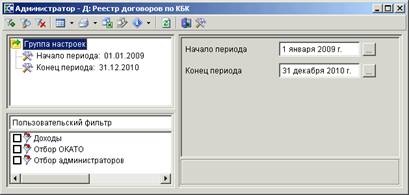
Рис. 73. Настройка отчета «Реестр договоров по КБК»
В комплексе реализована возможность формирования отчета за определенный период. При формировании отчета с использованием настройки отборов можно ограничить выборку данных по коду бюджетной классификации, ОКАТО и администраторам.
Для формирования отчета в формате MS Excel нажмите кнопку «Печать».
5.8. Реестр поступлений доходов
НАВИГАТОР ® Администратор поступлений ® ОТЧЕТЫ ® КАРТОЧКИ УЧЕТА ПОСТУПЛЕНИЙ ® Реестр поступлений доходов
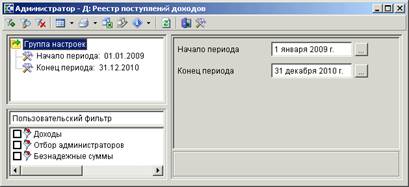
Рис. 74. Настройка отчета «Реестр поступлений доходов»
В комплексе реализована возможность формирования отчета за определенный период. При формировании отчета с использованием настройки отборов можно ограничить выборку данных по коду бюджетной классификации, ОКАТО и администраторам.
Для формирования отчета в формате MS Excel нажмите кнопку «Печать».
Лист регистрации изменений
Номер версии | Номера разделов | Примечание | Дата | ФИО исполнителя | ||
Новых | Измененных | Исключенных | ||||
1.1 | - | - | - | Первоначальная версия | 25.05.2009 | |
1.2. | Изменена структура документа | 15.06.2010 | ||||
1.3 | 2.1.5 | 2.2 – 2.4, 3.1.1, 3.1.2, 3.2.1, 3.3 | 25.10.2010 |
