Партнерка на США и Канаду по недвижимости, выплаты в крипто
- 30% recurring commission
- Выплаты в USDT
- Вывод каждую неделю
- Комиссия до 5 лет за каждого referral
МОУ Екатериновская СОШ ТЕХНОЛОГИЯ ОБРАБОТКИ ТЕКСТОВОЙ ИНФОРМАЦИИ Тематическое планирование учителя информатики А. 2007 г. |
СТРУКТУРА КУРСА ИНФОРМАТИКИ
10 КЛ
1. Компьютер и программное обеспечение ————–—–20 ч
2. Информация. Двоичное кодирование информации—––12ч
3. Основы логики и логические основы компьютера—–—9 ч
4. Технология обработки графической информации—––—7 ч
5. Компьютерные презентации ————————–—–—7 ч
6. Технология обработки текстовой информации —–——10 ч
Резерв —————————————————–———3 ч
11 КЛ
7. Основы алгоритмизации ————————————–—24 ч
8. Технология обработки числовых данных ——————10 ч
9. Технология хранения, поиска и сортировки информации-10 ч
10. Коммуникационные технологии ————————–——10 ч
11. Моделирование и формализация ————————–—8 ч
12. Информатизация общества ————————————3 ч
Резерв ————————————————————— 3ч
ВИДЫ КОНТРОЛЯ
Индивидуальный опрос———————И
Тестовый опрос———————--———Т
Программируемый контроль—————ПК
Диктант —————————————Д
Опрос с опорой на наглядность————ОН
Задания с открытыми ответами————ЗОО
Фронтальный опрос ————————Ф
Самостоятельная работа ———————СР
Тестовый опрос с проверкой ———————ТП-1
Практический зачет———————————ПЗ
Обработка текстовой информации
СОДЕРЖАНИЕ
Создание и простейшее редактирование документов (вставка, удаление и замена символов, работа с фрагментами текстов). Нумерация и ориентация страниц. Размеры страницы, величина полей. Колонтитулы.
Проверка правописания.
Создание документов с использованием мастеров и шаблонов (визитная карточка, доклад, реферат).
Параметры шрифта, параметры абзаца.
Включение в текстовый документ списков, таблиц, диаграмм, формул и графических объектов.
Разработка и использование стиля: абзацы, заголовки.
Гипертекст. Создание закладок и ссылок.
Запись и выделение изменений.
Распознавание текста.
Компьютерные словари и системы перевода текстов.
Сохранение документа в различных текстовых форматах. Печать документа.
Практические работы:
1. Знакомство с приемами квалифицированного клавиатурного письма, «слепой» десятипальцевый метод клавиатурного письма и приемы его освоения.
2. Создание небольших текстовых документов посредством квалифицированного клавиатурного письма с использованием базовых средств текстовых редакторов.
3. Форматирование текстовых документов (установка параметров страницы документа; форматирование символов и абзацев; вставка колонтитулов и номеров страниц).
4. Вставка в документ формул.
5. Создание и форматирование списков.
6. Вставка в документ таблицы, ее форматирование и заполнение данными.
7. Создание гипертекстового документа.
8. Перевод текста с использованием системы машинного перевода.
9. Сканирование и распознавание «бумажного» текстового документа.
ОСНОВНЫЕ ТРЕБОВАНИЯ
ЗНАТЬ И УМЕТЬ:
· создавать информационные объекты, в том числе:
- структурировать текст, используя нумерацию страниц, списки, ссылки, оглавления; проводить проверку правописания; использовать в тексте таблицы, изображения;
- создавать и использовать различные формы представления информации: формулы, графики, диаграммы, таблицы (в том числе динамические, электронные, в частности – в практических задачах), переходить от одного представления данных к другому;
ОРГАНИЗАЦИЯ ОБРАЗОВАТЕЛЬНОГО ПРОЦЕССА.
Этапы урока формирования и совершенствования знаний.
1-й-организационный. 5-й-оперирование знаниями в
2-й-постановка цели . новых ситуациях.
3-й-введение новых знаний. 6-й-обобщение и систематизация
4-й-воспроизведение знаний. знаний.
и овладение учениками способа - 7-й-контроль усвоения.
ми деятельности. 8-й-определение и разъяснение
домашнего задания.
Учебная лекция.
1-й-этап-организационный 4-й-этап- обобщение и системати-
2-й-этап - постановка цели и ак - зация знаний.
туализация знаний. 5-й-этап - определение знаний по
3-й-этап-сообщение знаний учи - подготовке к симинару
телем и усвоение учащимися. учебной конференции.
Комбинированный урок
1-й-этап - организационный и по - 6-й-этап - формирования умений и
становка цели. навыков.
2-й-этап - контроль знаний. 7-й-этап - подведения итогов обу-
3-й-этап - введение новых знаний. чения.
4-й-этап-обобщения знаний. 8-й-этап - определения домашнего
5-й-этап-закрепления и совершен - задания.
ствования знаний.
Урок контроля знаний.
1-й-этап-письменный ( контрольная работа ).
2-й-этап-устный ( различные формы проведения ).
Этапы практических занятий.
1-й-организация. 3-й-инструктаж.
2-й-постановка цели. 4-й-практическая деятельность
учащихся.
Учебно-практические знания.
1-й-этап-организация ( распреде - 3-й-этап-инструкаж.
ление по бригадам). 4-й-этап-выполнения лаборотор-
2-й-этап-постановка цели и ак - но-практической работы.
туализация знаний ( опрос, сооб - 5-й-этап-подведение итогов работы.
щений о процессе работы ).
 Тематическое планирование
№ | Тема. | & | Тип урока. | Вид урока. | Методы обучения. | Средства обучения | контроль | Доп. литер. | |
вид | |||||||||
1 | Создание и редактирование документа Различные форматы текстовых файлов (документов) | 9.1 | Ознакомление с новым материалом | Учебно-практическое занятие | Лекция Л. Р. | П. К | |||
2 | Работа с текстом. Ввод и редактирование текста. | 5.1.1задачник | Ознакомление с новым материалом | Учебно-практическое занятие | Объяснение. Л. Р. | ПК | |||
3 | Орфографическая проверка и исправление ошибок. Работа со строками. Сохранение и загрузка файлов | 5.1.1задачник | Ознакомление с новым материалом | Учебно-практическое занятие | Объяснение. Л. Р. | П. К | П. К. | 10 | |
4 | Работа с фрагментами файла. | 5.1.2задачник. стр20-24 | Ознакомление с новым материалом | Учебно-практическое занятие | Объяснение. Л. Р. | П. К | |||
5 | Работа с фрагментами файла. Набор длинных текстов. Перемещение и удаление фрагментов текста Многооконный режим. | 5.1.2задачник. стр.24-27 | Ознакомление с новым материалом | Учебно-практическое занятие | Объяснение. Л. Р. | П. К | |||
6 | Форматирование документа | 9.3 (у) 5.1.3 (з). стр27-31 | Ознакомление с новым материалом | Учебно-практическое занятие | Объяснение. Л. Р. | П. К | ПК. | 10 |
№ | Тема. | & | Тип урока. | Вид урока. | Методы обучения. | Средства обучения | контроль | Доп. литер. | |
вид | |||||||||
7 | Вставка разделителя страниц. вставка колонок. Вставка таблиц | 9.3.4 (у) 5.1.3(з) стр 32 | Ознакомление с новым материалом | Учебно-практическое занятие | Объяснение. Л. Р. | ПК | |||
7 | Форматирование символов Работа со шрифтами | 9.3.5 (у) 5.1.4.(з) стр 33 | Ознакомление с новым материалом | Учебно-практическое занятие | Объяснение. Л. Р. | ПК | |||
8 | Списки Формулы Гипертекст | 9.3.3 (з) стр 40, 48 | Ознакомление с новым материалом | Учебно-практическое занятие | Объяснение. Л. Р. | ПК | |||
9 | Практический зачет | Контроль изученного материала | Практическая работа | Практическая работа | Бланки с практическими заданиями | ПЗ | 35 | ||
10 | Зачет | Контроль изученного материала | Контрольная работа | Тест | Т | 35 |
Перечень проверочных работ по теме
«Информация»
1. «Создание и редактирование документа»-ПК
2. «Работа с фрагментами файла»-ПК.
3. «Практический зачет»(ПЗ)
4. Итоговый тест «Текстовый редактор» - Т
Перечень лабораторных работ по теме
«Информация»
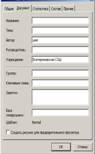
Свойства документа (у стр339) Редактирование документа Вставка объекта в документ Печать документа набор текста по образцу (з. стр11) Орфографическая проверка и исправление ошибок. Работа со строками. Сохранение и загрузка файлов. Работа с фрагментами текста Набор длинных текстов с использованием копирования Перемещение и удаление фрагментов текста. Многооконный режим работы текстового редактора. Установка абзацных отступов. Выравнивание текста. Работа со шрифтами Установка разделителей страниц Работа с таблицами Ввод формул Списки ГипертекстЗАДАНИЯ | ВАРИАНТЫ ОТВЕТОВ | |||||
№ | 1 вариант | 2 вариант | 1 | 2 | 3 | 4 |
1 | Укажите, какой из перечисленных программных продуктов является текстовым редактором, имеющим средства форматирования и включения графики: | С помощью какой пиктограммы можно запустить редактор Word? | Word |
| Paint. | |
2 | Укажите путь к панели Свойства | Укажите путь к панели Найти | Файл/Свойства | Правка/найти /свойства | Файл/Найти и заменить | Правка/найти |
3 | Укажите имя панели
| Укажите имя панели
| Вставка объекта в документ | Правописание | Свойства | Найти и заменить |
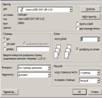
4 | Укажите путь к панели Вставка объекта | Укажите путь к панели Печать | Файл/вставка/объект | Файл /печать | Вставка/печать | Вставка/объект |
5 | Укажите имя панели
| Укажите имя панели
| Печать | Вставка объекта | Найти и заменить | Свойства |
6 | Абзац | Меню команд управления | Это произвольная последовательность символов | это группа смежных строк файла | Содержит информацию о текущем состоянии тектового редактора | Набор команд изменения режимов работы, файловых операций, печати, форматирования текста, обращение за справкой. |
7 | Клавиша <Backspace> | Клавиша <Delete> | удаляет слово | удаляет символ слева от курсора | удаляет символ текущий | производит вставку символа |
8 | Клавиша <Delete> | Клавиша <Insert> | удаляет символ слева от курсора | режим вставки или замены символа | Используется для соединения двух строк | удаляет слово |




ТЕКСТОВЫЙ РЕДАКТОР
Вариант 1.
1. При задании параметров страницы устанавливаются:
1) гарнитура, размер, начертание;
2) отступ, интервал;
3) поля, ориентация;
4) стиль, шаблон.
2. Чтобы сохранить текстовый файл (документ) в определенном формате, необходимо задать:
1) размер шрифта;
2) тип файла;
3) параметры абзаца;
4) размер страницы.
3. Для того чтобы вставить пустую строку, надо нажать клавишу:
1) пробела;
2) Delete;
3) Insert;
4) Enter.
4. В процессе форматирования абзаца изменяется (изменяются):
1) размер шрифта;
2) параметры абзаца;
3) последовательность символов, слов, абзацев;
4) параметры страницы.
5. Выполнение операции копирования становится возможным после:
1) установки курсора в определенное положение;
2) сохранения файла;
3) распечатки файла;
4) выделения фрагмента текста.
6. Существует следующий способ расположения заголовков:
1) по центру;
2) с правой стороны;
3) в конце страницы.
7. Колонтитул — это:
1) текст заголовка;
2) справочная информация;
3) примечание;
4) закладка.
8. Изменить размер рисунка можно:
1) перетаскиванием рисунка;
2) выполнением команды Вставка, Рисунок;
3) выполнением команды Формат, Рисунок.
9. Режим предварительного просмотра служит для:
1) увеличения текста;
2) просмотра документа перед печатью;
3) вывода текста на печать;
4) изменения размера шрифта для печати.
ТЕКСТОВЫЙ РЕДАКТОР
Вариант 2.
1. Расширением текстового файла является:
1) com; 3) xls;
2) ехе; 4) doc
.
2. Чтобы открыть текстовый файл (документ) в определенном формате, необхо-задать:
1) имя и тип файла;
2) размер шрифта;
3) параметры абзаца;
4) размер страницы.
3. Для того чтобы удалить пустую строку, надо нажать клавишу:
1) пробела;
2) Delete;
3) Insert;
4) Enter.
4. В процессе редактирования текста изменяется (изменяются):
1) размер шрифта;
2) параметры абзаца;
3) последовательность символов, слов, абзацев;
4) параметры страницы.
5. Основные параметры абзаца:
1) гарнитура, размер, начертание;
2) отступ, интервал;
3) поля, ориентация;
4) стиль, шаблон.
6. Чтобы подготовить Word к изменению шрифта абзаца, необходимо:
1) поставить курсор на конец абзаца;
2) установить курсор в середину абзаца;
3) выделить абзац;
4) выделить первое слово.
7. Сверстать страницу — это:
1) закрыть страницу;
2) получить справочную информацию; .
3) вывести страницу на печать;
4) расположить в определенном порядке блоки текста и другие элементы оформления.
8. Вставить рисунок можно:
1) перетаскиванием рисунка;
2) выполнением команды Вставка, Рисунок;
3) выполнением команды Формат, Рисунок.
9. Для оформления буквицы необходимо:
1) выделить символ;
2) увеличить текст;
3) вывести текст на печать;
4) изменить размер шрифта.
Номер вопроса | Номер ответа | |
Вариант 1 | Вариант 2 | |
1 | 3 | 4 |
2 | 2 | 1 |
3 | 4 | 2 |
4 | 2 | 3 |
5 | 4 | 2 |
6 | 1 | 3 |
7 | 2 | 4 |
8 | 3 | 2 |
9 | 2 | 1 |