Партнерка на США и Канаду по недвижимости, выплаты в крипто
- 30% recurring commission
- Выплаты в USDT
- Вывод каждую неделю
- Комиссия до 5 лет за каждого referral
Системные требования
Системные требования к серверу:
· процессор не ниже Intel Core2Duo,
· объем оперативной памяти не менее 2 Гб,
· объем свободного места на диске не менее 300 Мб,
· размер области экрана не менее 1024х768 точек,
· ОС Windows98 OSR II, Windows ME, Windows 2000, Windows 2000 AS, Windows XP, Windows 2003 AS, Windows Vista, MS Office, начиная с 2000.
Системные требования к рабочему месту эколога:
· процессор не ниже Pentium III,
· объем оперативной памяти не менее 256 Мб,
· объем свободного места на диске не менее 300 Мб,
· размер области экрана не менее 1024х768 точек,
· ОС Windows’98 OSR II, Windows ME, Windows XP SP2, Windows Vista.
В том случае, если на компьютере установлена Windows XP SPI, то необходимо наличие установленного Windows Installer 3.1 и MS VS runtime libraries версии не ниже 9.0. Установочные пакеты содержатся:
- Windows Installer 3.1 - в папке с обновлением ПК "Русь": UpdateRus5.#/Tools/WindowsInstaller-KB893803-v2-x86.exe;
- MS VS runtime libraries - в папке с обновлением ПК "Русь": UpdateRus5.#/Tools/vcredist_x86.exe.
ВНИМАНИЕ!
· Обновление ПК "Русь" возможно только с версии 4.2.16.
· Перед проведением обновления программы необходимо, в обязательном порядке, сделать копию рабочей версии ПК "Русь".
· В целях гарантированного сохранения информации в базе данных программе обновления требуется полный доступ к файлу базы данных. Это возможно только в случае выполнения обновления с локально расположенным файлом базы данных.
· При наложении обновления возможно выполнение системных процессов, работа которых не влечет никаких изменений на экране. Длительность данных процессов может быть обусловлена большим объемом информации и достигать 10 минут.
Обновление ПК "Русь" с ПОМОЩЬЮ установочного диска
Для запуска обновления ПК "Русь" необходимо вставить диск в привод. Если программа устанавливается с компакт-диска и в настройках операционной системы включена опция "Автозапуск", то программа установки запустится сама после установки диска в привод. Если автоматического запуска установки программы не произойдет, необходимо запустить файл autorun. exe.
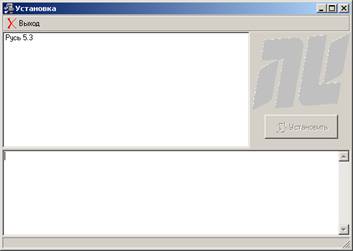
1) На экране появится окно:
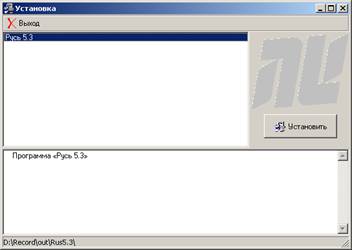
| 2) В этом окне необходимо выбрать строку "Русь 5.#" и нажать кнопку "Установить".
|
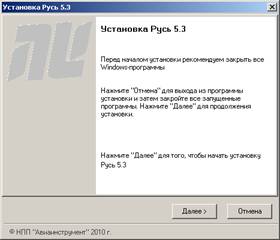
3) На экране появится окно, в котором необходимо нажать кнопку "Далее". Для отказа от установки программы следует нажать кнопку "Отмена".
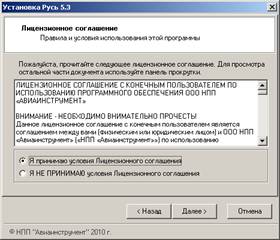
| 4) В следующем окне необходимо выбрать строку "Я принимаю условия Лицензионного соглашения" и нажать кнопку "Далее".
|
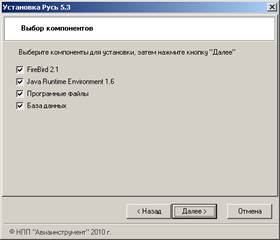
5) В следующем окне необходимо выбрать компоненты, которые будут установлены на компьютер и нажать кнопку "Далее".
| 6) Далее следует указать путь к папке, в которой располагается предыдущая рабочая версия ПК "Русь". По умолчанию будет предложена папка "c:\AI\Rus5.#\". При необходимости изменить путь для установки программы следует воспользоваться кнопкой
|
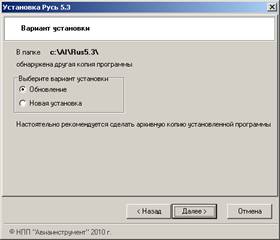
7) Затем появится окно, в котором следует выбрать вариант установки. Необходимо отметить пункт "Обновление" и нажать кнопку "Далее". ВНИМАНИЕ! При выборе пункта "Новая установка" все данные, занесенные пользователем в предыдущей версии программы, будут удалены.
| 8) Затем появится окно, в котором будут указаны выбранные компоненты и папка для установки. Необходимо нажать кнопку "Обновить".
|
 . Для продолжения установки нажать кнопку "Далее".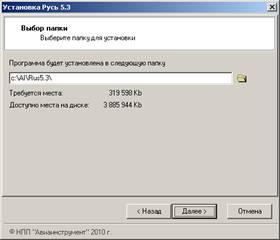
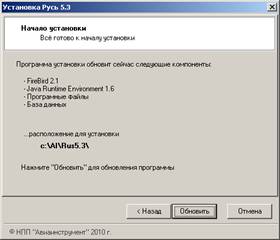
Далее будет запущена установка СУБД FireBird 2.1. Для этого необходимы права администратора на компьютере.
Обращаем внимание, что инсталляция FireBird 2.1 начнется только в том случае, если данная СУБД не была до этого установлена на компьютер. В противном случае выйдет сообщение "FireBird Server уже установлен", в котором необходимо нажать кнопку "ОК" и продолжить обновление ПК "Русь".
Установка СУБД FireBird 2.1
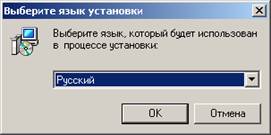
| 1) В первом окне необходимо выбрать язык "Русский" и нажать кнопку "ОК".
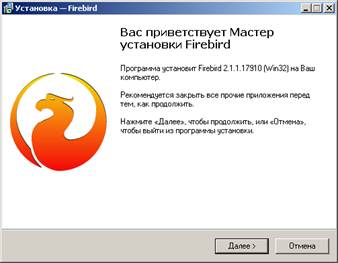
| 2) Появится окно установки FireBird 2.1, в котором необходимо нажать кнопку "Далее".
|
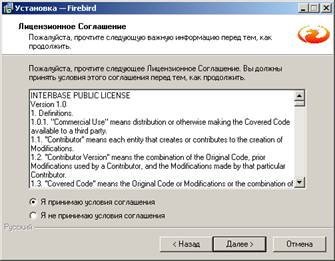
3) В следующем окне выбрать "Я принимаю условия соглашения" и нажать кнопку "Далее".
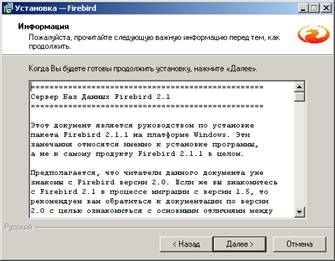
| 4) В следующем окне нажать кнопку "Далее".
|
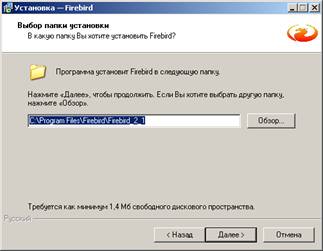
5) В следующем окне будет показан путь для установки СУБД FireBird 2.1. Не рекомендуется вносить изменения в данном окне. Для продолжения необходимо нажать кнопку "Далее".
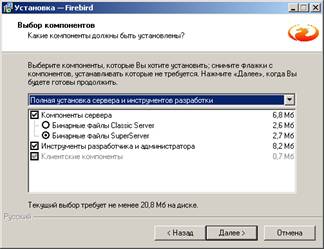
| 6) В следующем окне также не рекомендуется вносить изменения. Для продолжения необходимо нажать кнопку "Далее". Примечание. В случае установки FireBird 2.1 на компьютер, имеющий более одного процессора, рекомендуется установка ClassicServer. Для однопроцессорной платформы - SuperServer. Процессор с технологией СoreDuo считается за один процессор.
|
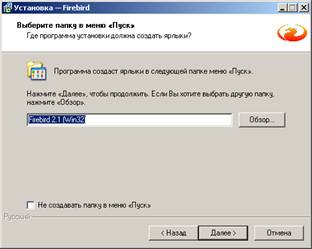
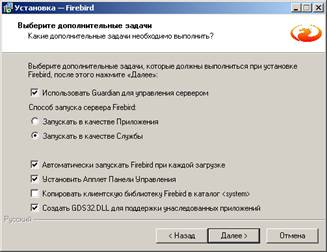
7) В следующем окне не рекомендуется вносить изменения, необходимо нажать кнопку "Далее".
| 8) В следующем окне необходимо нажать кнопку "Далее", не меняя настроек.
|
9) Далее необходимо нажать кнопку "Установить".
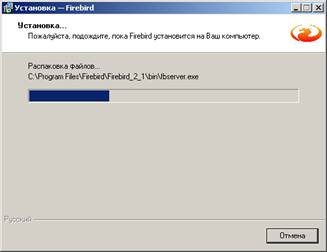
| 10) Далее будет показан процесс установки.
|
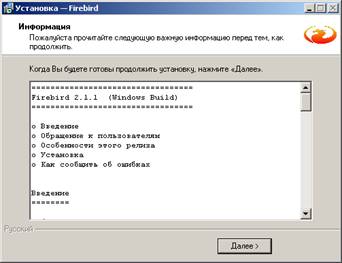
11) После завершения установки необходимо нажать кнопку "Далее".
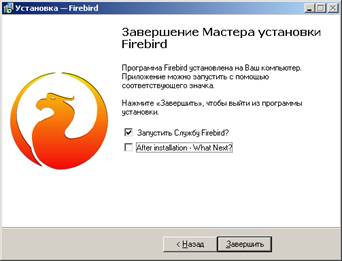
| 12) В последнем окне необходимо выбрать пункт "Запустить Службу FireBird?" и нажать кнопку "Завершить".
|

После установки СУБД FireBird 2.1 начнется установка приложения "Java".
Обращаем внимание, что инсталляция "Java" начнется только в том случае, если приложение не было до этого установлено на компьютер. В противном случае выйдет сообщение с предложением обновить "Java".
Установка "Java"
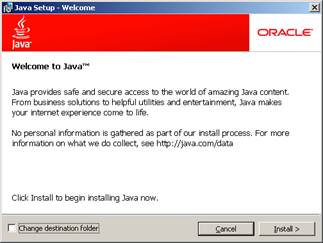
1) Откроется окно, в котором необходимо нажать кнопку "Install>".
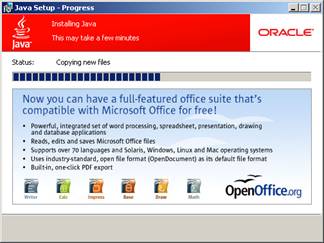
| 2) Далее будет показан процесс установки.
|
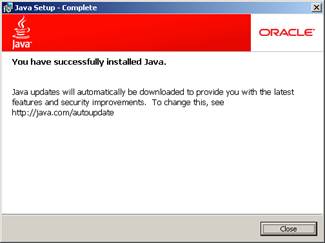
3) Для завершения установки необходимо нажать кнопку "Close".
|
Обновление "Java"
В том случае, если "Java" уже установлена на компьютер, выйдет сообщение с предложением обновить приложение:
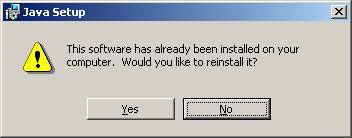
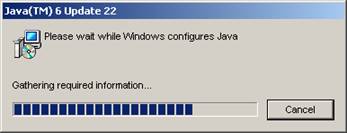
Для отказа от обновления следует нажать кнопку "No". После нажатия на кнопку "Yes" будет запущен процесс обновления "Java":
1) В данном окне отображается процесс сбора необходимой информации.
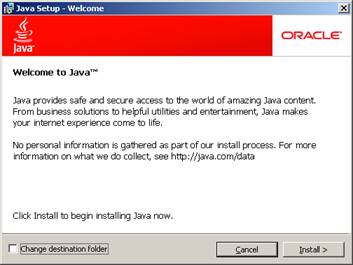
| 2) В следующем окне необходимо нажать кнопку "Install>"
|
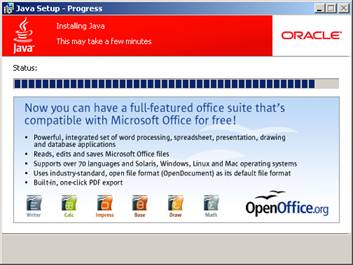
3) Далее будет показан процесс установки обновления.
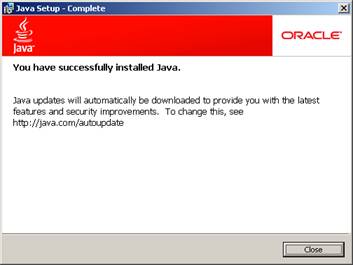
| 4) Для завершения установки необходимо нажать кнопку "Close".
|
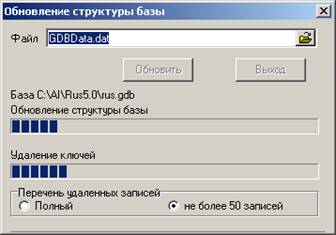
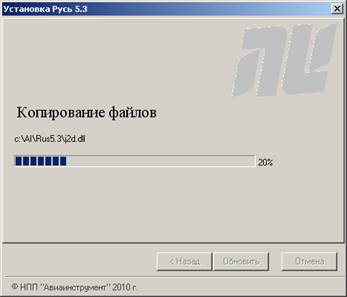
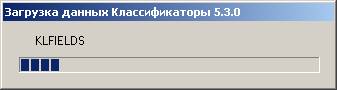
После установки СУБД FireBird 2.1 будет показан процесс обновления ПК "Русь".
1) Обновление структуры базы
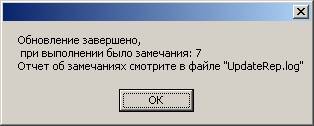
После обновления базы данных при наличии каких-либо замечаний может быть выведено следующее окно:
Необходимо нажать кнопку "ОК" и продолжить обновление. | 2) Копирование файлов
|
3) Загрузка классификаторов
| 4) Загрузка справочников
|

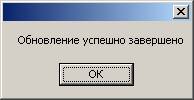
По окончании обновления ПК "Русь" появится сообщение, в котором необходимо нажать кнопку "ОК".