

Партнерка на США и Канаду по недвижимости, выплаты в крипто
- 30% recurring commission
- Выплаты в USDT
- Вывод каждую неделю
- Комиссия до 5 лет за каждого referral
Электронные формы
Основой каждого документа является шаблон. Шаблон – это набор параметров форматирования, который доступен при создании нового документа. Обычный (Normal) шаблон помимо указанных параметров также содержит элементы автотекста, макросы, панели инструментов, меню и комбинации клавиш. Для облегчения работы Word имеет дополнительные шаблоны предварительного форматирования документов, а также мастера шаблонов, которые ведут по этапам предварительного форматирования.
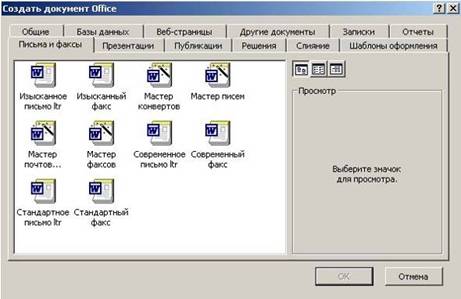
После выбора команды «Создать документ Microsoft Office» (из Главного меню Windows) предоставляется набор шаблонов. На рисунке показана вкладка Письма и факсы диалогового окна Создание документов. Список доступных шаблонов определяется тем, как был установлен Word, и новыми шаблонами, созданными на компьютере.
Для создания часто используемых форм, необходимо создать шаблон. Для этого выберите команду "Создать" из меню "Файл" и щелкните по ссылке "Общие шаблоны" в окне создания документа, выберите значок "Новый документ". Установите переключатель "Создать" в положении "Шаблон" и щёлкните по кнопке "Ок".

Откроется новый шаблон с именем "Шаблон 1". Откройте диалоговое окно "Сохранение документа", в котором будет предложено сохранить шаблон в папке "Шаблоны". Сохраните шаблон в одной из существующих папок или создайте для него новую папку. Теперь шаблоном можно будет воспользоваться при создании нового документа.
Для работы с формами щёлкните правой кнопкой мыши на панели инструментов и в появившемся диалоговом меню выберите пункт "Формы".
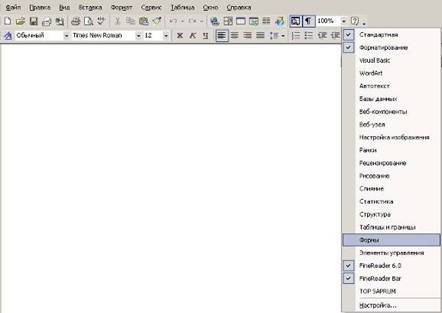
Появится ещё одна панель, которая содержит кнопки, предназначенные для вставки полей, создания таблиц и рамок для расположения вопросов и предложений, а также некоторые средства защиты формы, чтобы пользователи вводили данные только там, где это предусмотрено.

В разрабатываемую форму необходимо добавить поля, чтобы другие пользователи могли применять их при вводе своей информации.
Существует три типа полей, которые можно создать с помощью кнопок на панели "Формы".
v Текстовые поля. Это открытые поля любой длины, куда пользователи вводят текст.

v Флажки. Пользователи могут установить или снять флажки для указания ответов.

v Поле со списком. Пользователи выбирают вариант из списка предлагаемых ответов.

После завершения создания формы и установки защиты пользователи могут только вводить текст и выбирать значения из списков. Остальная часть документа для них недоступна. Для вставки элемента управления установите курсор там, где предполагается разместить элемент, и щёлкните на одной из трех кнопок, расположенных в левой части панели инструментов: текстовое поле, флажок или поле со списком. При создании формы полезно оставлять нажатой кнопку "Затенение полей формы". В этом случае лучше видно, где расположены поля. После ввода поля определите его параметры. Сделайте двойной щелчок на поле — откроется диалоговое окно с его параметрами.
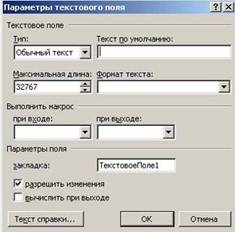
Параметры текстового поля таковы:
v Тип. Может быть следующим: обычный текст, число, дата, текущая дата, текущее время, вычисление.
v Текст по умолчанию. Если существует вариант ответа, который может выбрать большинство пользователей, сделайте его задаваемым по умолчанию, тогда ответ будет необходимо ввести только в случае его отличия от заданного.
v Максимальная длина. Неограниченна или определяется числом символов, ограничивающим длину записи пользователя.
v Формат текста. Определяется выбором оформления: прописные буквы, строчные буквы, первая прописная, первые прописные.
Можно задать выполнение макросов при входе или выходе из поля, установить закладки или вычислять параметры при выходе. Если необходимо ограничить доступ пользователей к полям, снимите флажок "Разрешить изменения".
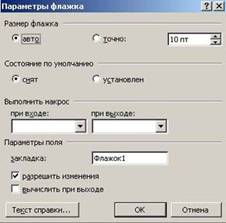
Уникальными параметрами для флажка являются:
v Размер флажка. Может быть либо "Авто", либо "Точно".
v Состояние по умолчанию. Определяет, будет ли установлен флажок при открытии формы.
Единственный уникальный параметр для поля со списком состоит в списке предлагаемых элементов.
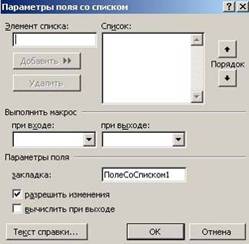
Введите текст в поле "Элемент списка" и щёлкните по кнопке "Добавить". После создания списка можно использовать кнопки "порядок" для упорядочения элементов.
В завершение следует установить защиту на изменение формы. Щёлкните по кнопке "Защита формы".

После этого запрещается доступ к большинству панелей и меню. Когда пользователи открывают защищённую форму, они могут только перемещаться по её элементам. Клавишей <Tab> или комбинацией клавиш <Shift> + <Tab> осуществляется переход по полям вперед или назад. Доступ к панелям инструментов и другим средствам не обеспечивается. Можно только вводить информацию, отправлять её на принтер и сохранять документ.
После защиты формы стоит проверить, верно ли она заполняется и правильно ли происходит переход по клавише Tab. Порядок перехода – это последовательность, в которой активируются поля при нажатии клавиши Tab. В зависимости от параметров таблицы и расположения в ней элементов переход может быть неудачным. Чтобы исправить последовательность перехода, вставьте в форму пустые ячейки  или поменяйте элементы местами. Может случиться, что длина поля, заданная вами, оказалась слишком маленькой или что в поле со списком включены не все параметры. Самый верный способ проверить правильность формы – заполните форму так, как сделал бы один из ее пользователей или, если есть возможность, попросите коллег проверить работу. Просто удивительно, как легко что-то пропустить, когда заранее известно, какие данные должны отображаться в поле.
Для открытия шаблона выберите команду Файл à Открыть, установите тип файлов «Шаблоны документов (*.dot)», выберите форму и щелкните по кнопке ОК.
Совместное использование документов Word 2003
Прочитав этот материал, Вы будете:
знать:- как можно, пользуясь средствами Word, осуществлять совместную работу с документами что такое версии документа и как их можно использовать в работе как осуществляется работа над редактированием документа с использованием средств Word
- создавать документы для совместного использования работать с различными версиями документов отслеживать изменения в документе и принять или отвергать отдельные правки или все изменения сразу вносить примечания
- совместной работы с другими пользователями над документами
При изучении материала, обратите внимание на следующие основные термины и понятия, которые необходимо запомнить:
· совместное использование
· главный документ
· версия документа
· исправление
· область проверки
· примечание
Для изучения этого материала Вам будут полезны знания, полученные ранее:
· по созданию и форматированию документов в Word
· по использованию таблиц и графических элементов
· по работе со стилями в MS Word
Если имеется локальная сеть, с помощью которой происходит совместная работа групп пользователей над проектом, Word предлагает большое число возможностей. Можно следить за изменениями в документе, хранить внутри документа несколько версий и даже редактировать его совместно с коллегами. Эти возможности могут положить конец неразберихе, когда неизвестно, какая версия является последней и кто ее создал.
Такие документы, как сборник должностных инструкций, справочник для сотрудников и т. п., могут быть очень большими и для того чтобы открыть такой документ, отредактировать и сохранить его требуются большие ресурсы. Да и простое пролистывание страниц для редактирования может занять очень много времени. Этих проблем можно избежать, разделив документ на несколько вложенных документов. Теперь каждый может работать с документом в автономном режиме. В любой момент доступна работа и со всем документом, поэтому можно пользоваться сквозной нумерацией страниц, добавлять ссылки, оглавление, вносить добавления в предметный указатель и т. п.
Главный документ
Создание нового документа
Для создания главного документа необходимо открыть новый документ и перейти в режим структуры. Справа от панели инструментов «Структура» появится панель инструментов «Главный документ». Создайте структуру документа, используя несколько уровней заголовков для каждого раздела, который необходимо превратить в отдельный документ.
После создания структуры выделите заголовок и текст, который надо разделить на вложенные документы. Щёлкните по кнопке "Создать вложенный документ" , и Word образует отдельные документы, используя первую часть текста заголовка для их названия. Главный документ отобразит вложенные документы рамкой с маленьким значком файла документа в левом верхнем углу.
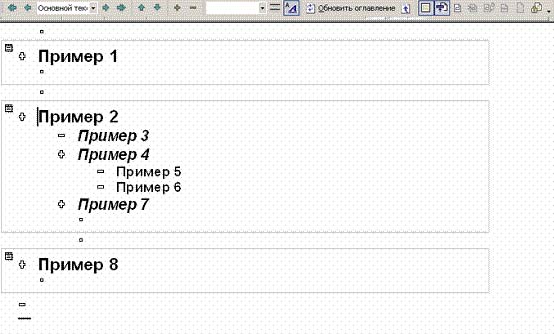
Для открытия вложенного документа дважды щёлкните на любом значке. Изменения, внесённые во вложенный документ, отразятся в главном документе после сохранения вложенного. Установите курсор на названии любого из вложенных документов и откройте его щелчком. Для возврата в главный документ закройте вложенный. Ссылка на вложенный документ изменит свой цвет, показывая, что документ редактировался.
Основная цель создания главного документа состоит в возможности работы с его отдельными частями. Имеет смысл свернуть главный документ, чтобы были видны только названия. Щелкните на кнопке «Свернуть все вложенные документы»  - вложенные документы свернутся и примут вид ссылки на место их сохранения.
Если необходимо увидеть весь текст документа, щелкните на этой же кнопке еще раз, однако теперь она называется «Развернуть вложенные документы»  .
.
Вложенный документ может открываться для редактирования только одним человеком. Если кто-то ещё пытается одновременно открыть этот же документ, то откроется только его копия, доступная только для чтения. Можно также самостоятельно заблокировать внесение изменений в главный или вложенный документ, выделив их и щёлкнув по кнопке "Блокировка документа"  . Это предотвратит внесение изменений в документ, когда его создание завершено.
Преобразование существующего документа и внесение изменений
Для преобразования документа в главный, необходимо применить стили заголовков, чтобы можно было работать в режиме структуры. После этого переключитесь в режим главного документа. Если имеется несколько документов, которые надо объединить в один, создайте главный документ с двумя или более вложенными.
Можно объединить два вложенных документа в один, разделить вложенный документ на два, удалить вложенный документ или преобразовать его в текст главного документа.
Задача | Предварительно | Кнопка |
Слить два вложенных документа | Выберите, объединяемые документы |
|
Разделить вложенный документ | Поместите точку вставки в место разделения |
|
Удалить вложенный документ | Выберите вложенный документ |
|
Преобразовать вложенный документ в главный | Выберите вложенный документ |
|


При работе с главным документом или с отдельными документами можно сохранять многочисленные версии документа внутри него и переключаться между ними.
Выполните задание
1. Откройте, созданный в предыдущих темах, документ «Рецепты и идеальный вес».
2. Перейдите в режим разметки и создайте вложенные документы из оглавления, всех рецептов блюд, последней главы расчета и предметного указателя. Сохраните документ под другим именем и закройте его (все вложенные документы сохранятся в отдельных файлах там же).
3. Отредактируйте один из вложенных документов, закройте его и сохраните. Разверните главный документ и посмотрите отредактированный документ.
4. Вставьте в начало главного документа любой новый вложенный документ (используйте для этого любой документ с вашего компьютера). В главном документе отредактируйте вставленный документ и сохраните его.
5. Сверните все вложенные документы.
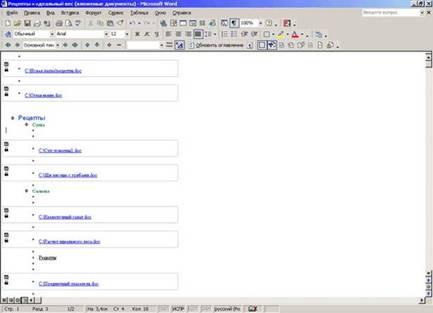
Последовательно и правильно проделав все задания, вы получите документ следующего вида:
Версии документа
Для сохранения версии выберете пункт Версии в меню Файл откроется новое диалоговое окно. Для сохранения версии щелкните по кнопке «Сохранить»
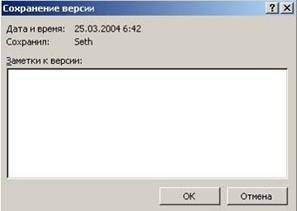
Для просмотра версий или переключения между ними выберите команду "Версии" из меню "Файл". Откроется диалоговое окно, в котором будут представлены различные версии. Можно открыть любую из них, удалить ненужные, просмотреть примечания.
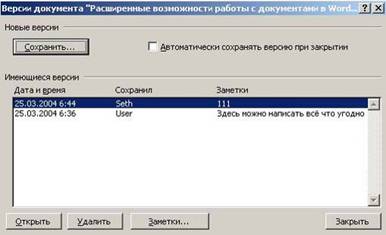
Если установить флажок «Автоматически сохранять версию при закрытии», то версии сохраняются при каждом редактировании документа. Эта установка полезна в случае, когда документ редактируется последовательно несколькими людьми. Хотя по умолчанию открывается наиболее свежая версия, всегда можно вернуться к одной из предыдущих.
Способы записи исправлений в документе
Word отслеживает изменения в документе и позволяет принять или отвергнуть отдельные правки или все изменения сразу. Самый простой способ, чтобы начать просмотр исправлений, состоит в щелчке правой кнопкой мыши по индикатору "ИСПР", расположенному в строке состояния.
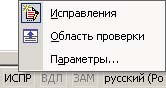
Существует три способа отображения изменений:
v В фоновом режиме без видимой очерёдности
v Отображая исправления на экране
v Отображая исправления при печати
Для определения нужного способа выберите в контекстном меню индикатора "ИСПР" пункт "Исправления".
Так как документ открывается разными людьми, то исправления, которые они вносят, будут выделяться разными цветами. Для изменения цвета или метода выделения можно воспользоваться пунктом "Параметры" того же меню.
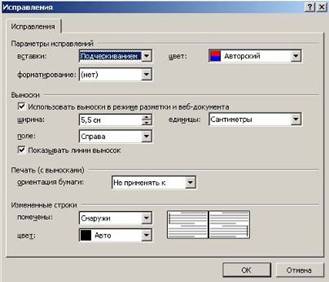
Цвет Авторский означает, что каждому автору выделяется свой цвет. Любой другой выбор ставит цвет в соответствие с определенным действием, а не с определенным автором.
Для определения автора правки подведите курсор к выделенному тексту, и появится всплывающая подсказка, в которой указаны тип изменения, кто, когда и в какое время его внес.
Принятие и отклонение исправлений
После редактирования документа можно принять внесённую правку или отклонить её. Щёлкните по кнопке в  открывшемся окне можно просмотреть каждое исправление, принять либо отклонить его или все исправления в целом. Так же для принятия или отклонения исправления служат кнопки
  и
и 
Вставка примечаний
Когда документ разрабатывается в группе, часто имеет смысл вносить примечания, которые не являются частью печатного документа, но могут просматриваться на экране и печатать. Добавить примечание можно, воспользовавшись командой "Примечание" из меню "Вставка". Word выделит цветом слово, предшествующее точке вставки, а в тексте появится номер примечания и ваши инициалы.
В нижней части экрана появится панель примечаний и изменений:

Введите примечание в окно.

Защита документа Word 2003. Печать документа
Прочитав этот материал, Вы будете:
знать:- какие существуют уровни защиты документа в Word что такое Режим предварительного просмотра и как им пользоваться функции диалогового окна "Параметры страницы" существующие способы печати
- задавать параметры шифрования документа применять уровни защиты для совместного использования документа менять параметры страниц документа пользоваться всеми возможностями Word при печати документа
- создания защиты документа от несанкционированного использования и изменения применения всех возможностей Word при переносе электронной версии документа на бумажный носитель
При изучении материала, обратите внимание на следующие основные термины и понятия, которые необходимо запомнить:
· защита
· предварительный просмотр
· параметры страницы
· печать
Для изучения этого материала Вам будут полезны знания, полученные ранее:
· по работе с MS Word
Уровни защиты документа
Word предлагает насколько уровней защиты документа:
v Ограничение доступа тем, кто не знает пароля для открытия документа
v Разрешение пользователям открывать копию, предназначенную только для чтения.
v Рекомендация пользователям открывать документ в режиме "только для чтения".
v Запрещение внесения правки, кроме примечаний.
Для защиты следует открыть диалоговое окно "Сохранение документа" (пункт Сохранить как меню Файл) и в меню "Сервис" выбрать пункт "Параметры безопасности" для открытия ещё одного диалогового окна.
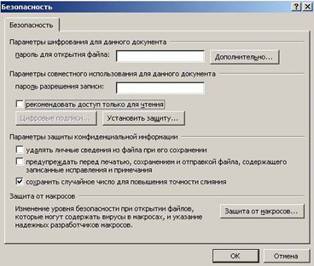
Если выбрать использование пароля для открытия документа, пользователям будет предложено ввести пароль, для доступа.
Если документ предназначен для просмотра несколькими людьми, может понадобиться, чтобы никто из них случайно или намеренно не скрыл свои исправления, отключив их отображение. Для защиты от таких действий щелкните по кнопке "Установить защиту" или выберете пункт «Установить защиту» меню Сервис, и установите соответствующие параметры.
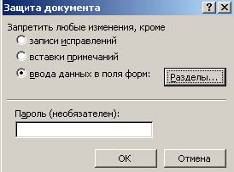
Можно также разрешить пользователям вносить примечания, но запретить изменения в самом документе. Если к документу имеют доступ другие люди, то рекомендуется защитить эти средства паролем. Если пароль не установлен, то любой пользователь может снять защиту командой "Снять защиту" из меню "Сервис".
Режим предварительного просмотра
Режим предварительного просмотра документа перед печатью дает возможность просмотреть, как текст разбивается на страницы и выявить проблемы с разметкой. Для открытия окна предварительного просмотра щёлкните по кнопке "Предварительный просмотр" или выберите команду "Предварительный просмотр" из меню "Файл".

Параметры режимы предварительного просмотра приведены в таблице № 3.
Таблица 3
Кнопка | Название | Действие |
| Печать | Печать документа |
| Увеличение | Изменение масштаба представления |
| Одна страница | Отображение одной страницы |
| Несколько страниц | Отображение нескольких страниц одновременно |
| Масштаб | Изменение масштаба |
| Линейка | Включение/выключение вертикальной и горизонтальной линеек |
| Подгонка страниц | Уменьшение документа на одну страницу, чтобы его небольшой фрагмент не попал на последнюю страницу |
| Во весь экран | Включение режима просмотра во весь экран |
| Закрыть | Выход из режима предварительного просмотра |
| Контекстная справка | Получение контекстной справки |


Word автоматически разбивает документ на страницы. Когда текст достигает конца страницы, Word переходит на следующую страницу и вставляет мягкий разрыв страницы. Может потребоваться поставить принудительный, жесткий разрыв, например, после окончания титульного листа или в начале нового раздела. Для вставки принудительного разрыва страницы нажмите комбинацию клавиш <Ctrl> + <Enter>.
Задание параметров страницы
По умолчанию в Word поля (пустое пространство между текстом и краем бумаги) задаются равными 2,54 см сверху и снизу и 3,17 см с левой и справой стороны страницы. Для изменения величины полей воспользуйтесь вкладкой "Поля" диалогового окна "Параметры страницы".
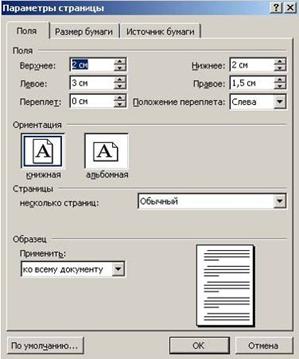
Для установки размеров всех полей используйте счетчики верхнее, нижнее, левое, правое. Изменения в установке полей отображаются в окне предварительного просмотра. Поле "Переплет" используется для введения дополнительного поля в документ.
Печать документа
Если щёлкнуть на кнопке печать, то Word будет использовать текущие установки принтера. На принтер отправится одна копия документа. Для изменения установок принтера выберите команду "Печать" из меню "Файл" — откроется соответствующее диалоговое окно.
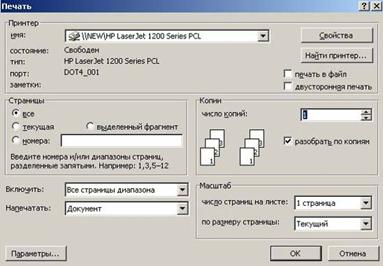
В диалоговом окне "Печать" вы можете:
v Выбрать другой принтер.
v Распечатать определенные страницы документа.
v Распечатать сводные сведения о документе (кто и когда его создал, сколько в нём слов, символов и т. д.)
v Задать режим вывода страниц, выводимых на печать: только чётные, только нечётные, и те и другие.
v Установить нужное число копий.
v Осуществить печать в файл для последующей распечатки документа на другом принтере.
Установите нужные параметры печати и щелкните на кнопке ОК, чтобы отправить документ на печать.
