


Партнерка на США и Канаду по недвижимости, выплаты в крипто
- 30% recurring commission
- Выплаты в USDT
- Вывод каждую неделю
- Комиссия до 5 лет за каждого referral
Лабораторная работа №6:
Работа с базами данных в табличном процессоре MS Excel
Выбор вариантов заданий
Выбор номеров вариантов заданий выполняется согласно номера по списку из табл. 1 в ячейке на пересечении строки и столбца с соответствующими номерами.
Таблица 1 -Таблица для определения номеров вариантов индивидуальных заданий
Первая цифра | Последняя цифра | |||||||||
0 | 1 | 2 | 3 | 4 | 5 | 6 | 7 | 8 | 9 | |
0 | 4, 15 10 | 17, 24 3 | 8, 12 13 | 15, 3 16 | 16, 10 7 | 13, 2 9 | 10, 6 15 | 1, 19 4 | 18, 13 2 | 6, 11 12 |
1 | 14, 2 11 | 5, 23 14 | 11, 4 8 | 2, 17 6 | 7, 20 1 | 12, 5 14 | 3, 14 5 | 17, 4 12 | 8, 16 10 | 9, 1 16 |
2 | 2, 13 7 | 18, 3 11 | 6, 18 2 | 9, 14 9 | 15, 9 15 | 7, 20 4 | 11, 7 13 | 13, 17 3 | 1, 25 8 | 14, 2 6 |
3 | 12, 8 5 | 4, 23 1 | 5, 10 3 | 16, 22 8 | 3, 15 12 | 12, 9 10 | 9, 19 2 | 14, 5 16 | 5, 1 14 | 18, 16 4 |
ИСХОДНЫЕ ДАННЫЕ ДЛЯ ВЫПОЛНЕНИЯ ЗАДАНИЙ
Приведенные задания связаны с реализацией запросов к базе данных о работниках предприятия торговли – универсама. База данных (БД) создается в среде табличного процессора MS Excel. Учебная БД содержит исходные данные, описываемые в табл. 2 и 3 которую необходимо создать.
Таблица 2 - Наименования и пояснения полей базы данных о работниках универсама
Столбец | Наименование поля | Пояснения |
A | Фамилия | Фамилия работника |
B | Имя | Имя работника |
C | Отчество | Отчество работника |
D | Пол | Пол работника |
E | Дата рождения | Дата рождения работника |
F | Дата поступления | Дата поступления на работу в универсам |
G | Должность | Должность, занимаемая работником |
H | Образование | Образование работника |
I | Оклад | Оклад работника в рублях |
J | Семейное положение | Семейное положение работника |
K | Количество детей | количество детей-иждивенцев в семье работника |
Таблица 3 - Типы данных, форматы и допустимые значения полей базы данных
Наименование поля | Тип, формат поля | Допустимые значения | |
Фамилия, Имя, Отчество | текстовый | Соответствующие паспортные данные | |
Пол | текстовый | муж., жен. | |
Дата рождения | «Дата», ДД. ММ. гггг | 01.01.1930 – 31.12.1995 | |
Дата поступления | «Дата», ДД. ММ. гггг | 01.01.1980 – 01.06.2010 | |
Должность | текстовый | администратор, бухгалтер, ген. директор, гл. бухгалтер, грузчик, зав. секцией, зам. директора, зам. зав. секцией, кассир, коммерч. директор, корзинщица, кулинар, механик, охранник, приемщик посуды, продавец 1 кат., продавец 2 кат., продавец 3 кат., ст. кассир, сторож, товаровед, уборщица, фасовщица, экономист, юрист | |
Образование | текстовый | среднее, среднее спец., высшее, высшее неоконч., к. э. н., к. т. н., д. э. н. | |
Оклад | Денежный, р. | 0–999 9 | 99 руб. |
Семейное положение | текстовый | вдова, вдовец, женат, замужем, неза - мужем, разведен, разведена, холост | |
количество детей | Числовой, целый | 0–99 |
ЗАДАНИЕ 1
Провести двухуровневую сортировку БД согласно заданным критериям. При этом на первом этапе провести сортировку согласно первичному критерию, а на втором этапе для записей, имеющих одинаковые значения первичного критерия, предусмотреть сортировку согласно вторичному критерию. По шагам описать действия пользователя (сценарий сортировки) с представлением в виде рисунка (растрового изображения) диалогового окна Сортировка диапазона.
Таблица 4 - Варианты индивидуальных заданий
номер варианта | критерии сортировки | |
Первичный | Вторичный | |
1 | Вначале мужчины, затем женщины | По убыванию возраста работника |
2 | По алфавиту наименований должностей | По возрастанию возраста работника |
3 | Вначале мужчины, затем женщины | По алфавиту фамилий |
4 | По алфавиту наименований должностей | По убыванию окладов |
5 | Вначале мужчины, затем женщины | По алфавиту наименований должностей |
6 | Вначале женщины, затем мужчины | По убыванию количества детей |
7 | По алфавиту наименований должностей | Вначале женщины, а затем мужчины |
8 | Вначале женщины, затем мужчины | По возрастанию окладов |
9 | Вначале мужчины, затем женщины | По возрастанию количества детей |
10 | По алфавиту фамилий | По алфавиту имен |
11 | По уровню образования | По убыванию возраста |
12 | Вначале мужчины, затем женщины | По убыванию стажа работы |
13 | Вначале женщины, затем мужчины | По возрастанию стажа работы |
14 | По алфавиту наименований должностей | По убыванию стажа работы |
15 | По алфавиту наименований должностей | По возрастанию стажа работы |
16 | По уровню образования | По убыванию стажа работы |
17 | По уровню образования | По возрастанию возраста |
18 | По уровню образования | По возрастанию стажа работы |
ЗАДАНИЕ 2
Используя операцию фильтрации, провести выборку записей из БД согласно заданным критериям фильтрации. Подробно по шагам описать необходимые действия пользователя (сценарий запроса). При этом представить в виде рисунков (растровых изображений) выбираемые пункты меню, элементы списков, диалоговые окна шагов выполнения задания и соответствующие фрагменты таблицы БД. Варианты индивидуальных заданий приведены в табл. 5.
Таблица 5 - Варианты заданий
№ | Критерий фильтрации |
1. | Продавцы любых категорий, женщины со средним образованием |
2. | Женщины-кассиры, незамужние или разведенные |
3. | Вдовы и вдовцы, имеющие детей |
4. | Замужние и женатые, не имеющие детей |
5. | разведенные мужчины и женщины, имеющие детей |
6. | Вдовы и вдовцы с окладом нижеруб. |
7. | незамужние продавцы любых категорий |
8. | Продавцы любых категорий с именем Елена |
9. | бухгалтеры с высшим или высшим неоконченным образованием |
10. | Женщины, родившиеся в 1980-е годы |
11. | Мужчины, родившиеся в 1970-е годы |
12. | Женщины, поступившие на работу в универсам в 1990-е годы |
13. | Мужчины, поступившие на работу в универсам в 1980-е годы |
14. | Женщины со средним образованием и окладом нижеруб. |
15. | Мужчины с высшим или высшим неоконченным образованием |
16. | кандидаты и доктора любых наук |
17. | Замужние и незамужние с окладом нижеруб. |
18. | Заведующие секциями и их заместители с высшим образованием |
19. | Вдовы и вдовцы, имеющие детей |
20. | Замужние с высшим или высшим неоконченным образованием |
21. | Мужчины со средним или средним специальным образованием |
22. | Женатые с высшим или высшим неоконченным образованием |
23. | работники с окладом вышеруб., имеющие детей |
24. | Охранники и сторожа, холостые |
25. | кассиры, родившиеся в 1970-е годы |
ЗАДАНИЕ 3
Реализовать перекрестный запрос к БД, используя операцию построения сводной таблицы и при необходимости последующую фильтрацию. Подробно по шагам описать действия пользователя (сценарий запроса). При этом представить в виде рисунков (растровых изображений) выбираемые пункты меню, элементы списков, диалоговые окна и сводную таблицу. Сопроводить результат соответствующей диаграммой. Варианты индивидуальных заданий приведены в табл. 6.
Таблица 6 - Варианты заданий
номер варианта | Запрос к БД |
1 | Для имеющих высшее образование количество работников в каждой должности отдельно для женщин и мужчин |
2 | Для имеющих среднее образование минимальные оклады каждой должности отдельно для женщин и мужчин |
3 | Средние оклады работников в должностях товароведа, экономиста и юриста отдельно для женщин и мужчин |
4 | Количество работников с высшим и высшим неоконченным образованием отдельно для женщин и мужчин |
5 | Для мужчин сумма окладов работников в каждой должности отдельно для высшего и среднего уровня образования |
6 | Максимальные оклады охранников, сторожей и уборщиц отдельно для женщин и мужчин |
7 | Количество работников – кассиров, старших кассиров и товароведов отдельно для женщин и мужчин |
8 | Для продавцов 1-й, 2-й и 3-й категорий количество работников отдельно для женщин и мужчин |
9 | Для имеющих среднее образование средние оклады в каждой должности отдельно для женщин и мужчин |
10 | Для мужчин, имеющих высшее образование, количество работни - ков в каждой должности |
11 | Для имеющих среднее образование суммы окладов работников в каждой должности отдельно для женщин и мужчин |
12 | Для продавцов 1-й, 2-й и 3-й категорий средние оклады работников в каждой должности отдельно для женщин и мужчин |
13 | Для женщин количество работников в каждой должности отдельно для среднего и среднего специального образования |
14 | Для имеющих высшее и высшее неоконченное образование максимальные оклады работников отдельно для женщин и мужчин |
15 | Для имеющих среднее и среднее специальное образование минимальные оклады работников отдельно для женщин и мужчин |
16 | Для женщин количество работников в каждой должности отдельно для высшего и среднего специального образования |
УКАЗАНИЯ ПО ВЫПОЛНЕНИЮ ЗАДАНИЙ
Задание 1 состоит в проведении двухуровневой сортировки по указанным полям с выбором соответствующих направлений сортировки. При этом следует иметь в виду, что второй уровень сортировки целесообразен тогда, когда в результате сортировки на первом уровне по какому-либо полю в его столбце могут появиться группы с идентичными значениями. В пределах этих групп может быть проведена сортировка второго уровня по другому полю.
Если в задание включен критерий возраста или стажа работы в универсаме, то следует иметь в виду, что значения этих показателей находятся в обратно - пропорциональной зависимости от соответствующих начальных дат.
Задание 2 предполагает реализацию запроса к БД типа выборки, результатом которого является совокупность записей (строк) БД, удовлетворяющих условиям запроса. В табличном процессоре MS Excel запрос-выборка реализуется с помощью «автофильтра» или «расширенного фильтра». Причём в варианте автофильтра с «условием» число условий-отношений по отдельному полю ограниченно лишь двумя. Зато может быть организована многоэтапная выборка последовательно по нескольким полям. Операция расширенного фильтра реализуется с предварительным формированием блока критериев выборки с неограниченным количеством условий. Традиционно такой блок располагают над диапазоном ячеек с базой данных. При этом следует иметь в виду, что комбинированный критерий выборки формируется из частных критериев в отдельных ячейках блока по правилу: объединение в строке – логической операцией «И», в столбце – логической операцией «ИЛИ».
Задание 3 в обоих табличных процессорах не требует никаких подготовительных действий и сводится к формированию макета сводной таблицы с использованием «машинных» операций перетаскивания в создаваемый макет таблицы кнопок с именами соответствующих полей базы данных, выбору операции над данными и прочее. После получения сводной таблицы при необходимости в ней может быть дополнительно выполнена фильтрация.
ПРИМЕРЫ ВЫПОЛНЕНИЯ ЗАДАНИЙ
Задание 1. Провести двухуровневую сортировку БД, используя критерии: первичный – по убыванию количества детей; вторичный – по алфавиту групп семейного положения.
1. Помещение маркера текущей ячейки в интервал ячеек БД.
2. Выбор пунктов инструментального меню Данные/Сортировка...
3. Заполнение диалогового окна Сортировка диапазона согласно рис. 3

Рис. 3. Диалоговое окно сортировки в MS Excel
4. Визуальный контроль результатов сортировки (на рис. 4 приведен начальный фрагмент БД после сортировки).
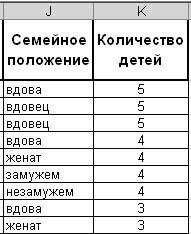
Рис. 4. Фрагмент базы данных после сортировки в MS Excel
Задание 2. Используя операцию фильтрации, провести выборку записей из БД согласно критериям: мужчины – зав. секцией или зам. зав. секцией.
1. Помещение маркера текущей ячейки в интервал ячеек БД.
2. Выбор пунктов инструментального меню Данные/Фильтр/Автофильтр с преобразованием наименований полей БД в раскрывающиеся списки, как это показано на рис. 8.
3. Выбор в раскрывающемся списке поля Пол позиции «муж.» (рис. 8).
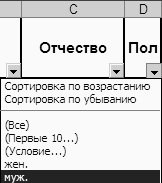
Рис. 8. Список поля Пол автофильтра в MS Excel
4. Выбор пункта Условие в раскрывающемся списке поля Должность и заполнение полей диалогового окна Пользовательского автофильтра согласно рис. 9. При этом управляющий символ «*» в используемом шаблоне значения поля означает «любое количество любых символов». Такой символ можно использовать как в начале текстовой строки, так и в её конце. В табличном процессоре MS Excel возможно использование вместо операции «равно» более простой операции «содержит» без применения символа «*» в задаваемом текстовом значении поля.
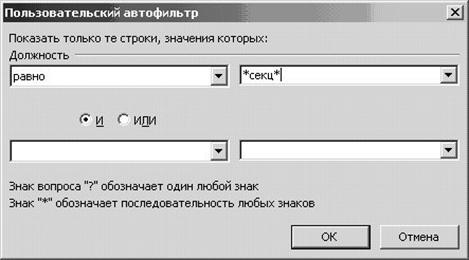
Рис. 9. Окно автофильтра поля Должность/Условие… в MS Excel
5. Визуальный контроль результатов выборки (на рис. 10 приведен фрагмент БД после фильтрации).

Рис. 10. Фрагмент базы данных после фильтрации в MS Excel
Задание 3. реализовать перекрестный запрос к БД, используя операцию построения сводной таблицы: минимальные оклады женщин-продавцов по отдельным трём категориям со средним и средним специальным образованием.
1. Помещение маркера текущей ячейки в интервал ячеек БД.
2. Выбор в инструментальном меню пунктов Данные/Сводная таблица...
3. Формирование макета сводной таблицы перетаскиванием имен используемых полей бД в соответствующие области диалогового окна, как это показано на рис. 14.
4. Двойным щелчком мышью по кнопке Сумма по полю Оклад выбор операции Минимум (рис. 14).

Рис. 14. Диалоговое окно макета сводной таблицы в MS Excel
5. Выбор варианта расположения сводной таблицы на новом листе (рис. 15).

Рис. 15. Диалоговое окно выбора варианта расположения сводной таблицы MS Excel
6. установка условий фильтрации в промежуточной сводной таблице для поля Пол согласно рис. 16.

Рис 16. установка фильтра поля Пол в сводной таблице MS Excel
7. Установка условий фильтрации в промежуточной сводной таблице, поле Должность, с раскрытием соответствующего списка согласно рис. 17. С этой целью первоначально следует выключить мышью флажок «(Показать все)» и включить только те флажки, которые соответствуют заданным для дополнительной фильтрации значениям поля Должность. При этом используется операция прокрутки списка и соответствующая полоса прокрутки.
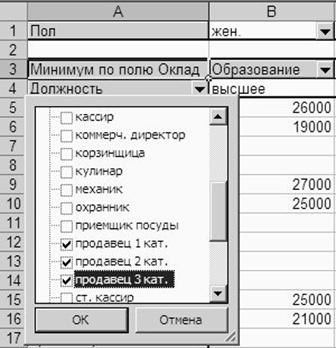
Рис 17. установка фильтра поля Должность в сводной таблице MS Excel
8. Установка условий фильтрации в промежуточной сводной таблице, поле Образование (см. рис. 18), с использованием приёмов, описанных в п. 7 данного сценария.
9. Получение конечного результата выполнения задания (рис. 19). В целях
придания результату большей наглядности к диапазону значений поля Оклад применён денежный формат и произведена подгонка ширины соответствующих столбцов результирующей сводной таблицы.

Рис. 18. установка фильтра поля Образование в сводной таблице MS Excel
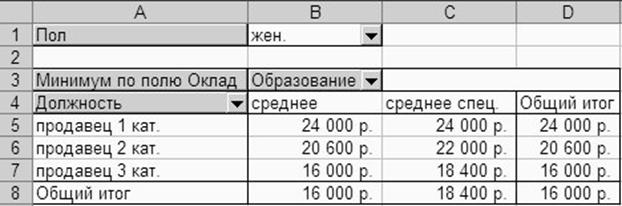
Рис. 19. конечный результат – сводная таблица задания в MS Excel
На рис. 20 приведена графическая интерпретация данных из сводной таблицы – в виде диаграммы типа «гистограмма» с соответствующим оформлением. Приёмы создания подобных диаграмм в двух используемых табличных процессорах совпадают.
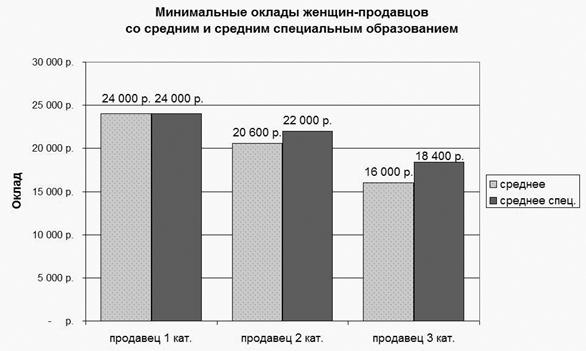
Рис. 20. Графическое представление результата задания 3
