


Партнерка на США и Канаду по недвижимости, выплаты в крипто
- 30% recurring commission
- Выплаты в USDT
- Вывод каждую неделю
- Комиссия до 5 лет за каждого referral
ТЕМА “РЕДАКТОР ФОРМУЛ MICROSOFT EQUATION 3.0”
ЦЕЛЬ научить вводить формулы в текстовом редакторе MS Word
ЗАДАЧИ
- Ознакомить с правилами ввода формул формирование умений и навыков по вводу формулы в текстовом редакторе
Актуализация знаний:
При оформлении текстовых документов часто требуется добавлять в документ не текстовые элементы или объекты. Программа Word позволяет это делать – она имеет широкие возможности по вставке в текст рисунков, диаграмм, формул и так далее. На этом уроке мы научимся вводить формулы в программе Word.
Для чего и кому нужны формулы в текстовых документах? (Ответы учащихся)
Ход урока
Теоретическая основа
Вставка символов.
В простых случаях можно воспользоваться вставкой символа. В документах часто применяются знаки, для ввода которых не существует клавиш на клавиатуре. Word позволяет вводить многие из специальных символов либо нажатием комбинации клавиш, либо с помощью команды Вставка→Символ.
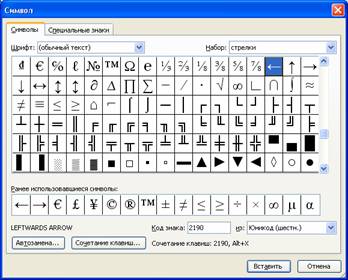
Чтобы открыть таблицу символов перейдите на вкладку Символы, специальные символы находятся на вкладке Специальные знаки этого же окна.
Для вставки символа в документ выберите его из набора символов и щелкните на кнопке Вставить.
Общие сведения о редакторе формул
Во многих научных и исследовательских работах часто встречаются математические формулы. Для их ввода MS Word имеет в своем арсенале Редактор формул, позволяющий соответствующим образом располагать элементы математических формул и выводить их на печать.
Редактор формул – это инструмент визуального редактирования, размещающий структуры математических формул, в которые можно вводить с клавиатуры и вставлять из буфера числа, буквы, символы и другие элементы. Редактор формул – это отдельная программа, которая запускается из Word. Вставка формулы осуществляется с помощью команды Вставка→Объект. В диалоговом окне выберите Microsoft Equation 3.0. Появится область ввода формулы и плавающее меню редактора математических формул, который позволяет набирать математическую формулу любой сложности. Для вставки символа в формулу нажмите кнопку на панели формул, а затем выберите символ из палитры, появляющейся под кнопкой. В редакторе формул содержится около 120 шаблонов.
Редактирование уже введённых в документ Word формул выполняется после двойного щелчка по ним или вызова команды Правка\Объект\ Формула\ Изменить – текстовый редактор Word запускает Редактор формул с готовыми для правки элементами формул.
Ввод формул в текст
Добавление формул в документ выполняется следующим образом:

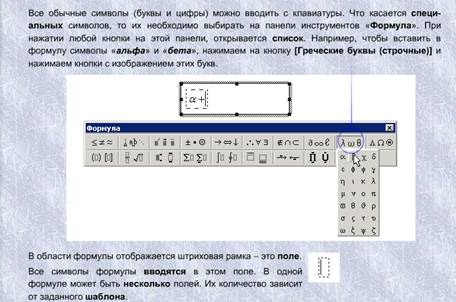
Установите курсор в место ввода формулы.
В меню Вставка выберите команду Объект, щелкните на вкладке Создание и в списке Тип объекта выберите Microsoft Equation. Если вы хотите, чтобы формула свободно перемещалась поверх текста, оставьте флажок. Поверх текста установленным. Чтобы поместить формулу в текст и сохранить ее расположение около какого – либо фрагмента текста, снимите этот флажок.
Для запуска Редактора формул щелкните на кнопке OK. На экране появятся меню и панель инструментов Редактора формул, а также рамка для ввода формулы.
Введите формулу с помощью панели инструментов Формула.
Закончив ввод формулы, щелкните в документе за пределами рамки формулы.
В верхнем ряду панели инструментов Формула расположены кнопки математических и других употребляемых символов. В нижнем ряду находятся кнопки элементов структуры формул. Все элементы формулы, такие как буквы, числа и символы (вводимые с клавиатуры и выбираемые на панели символов), вставляются в ячейки элементов формулы. Большинство шаблонов содержат пустые ячейки для символов, а также вертикальную черту и черту снизу.
Пульсирующие вертикальная и нижняя горизонтальная черты выполняют роль курсора.
Построение формулы напоминает сооружение объемной фигуры из мелких деталей самой разнообразной формы – нужно последовательно выкладывать по одной детали, чтобы, в конце концов, получилась законченная фигура.
Для отображения шаблонов показателей степени щелкните на третьей кнопке во втором ряду панели инструментов.
Клавиша Tab перемещает точку ввода между различными элементами формулы.
Можно изменить размер любого элемента формулы, выбрав в меню Размер команду Определить. В диалоговом окне Размеры укажите новые размеры для обычных знаков верхних и нижних индексов, а также других указанных вами элементов.
Ввод выражения под знаком корня. При введении формулы под знак корня для перемещения между ячейками пользуйтесь клавишей Tab. Для возвращения под знак корня нажмите клавиши Shift + Tab. Нажатие этих клавиш вызывает перемещение точки ввода в формуле в обратном направлении.
Вместо вставки в формулу с помощью шаблона скобок можно ввести их непосредственно с клавиатуры, что значительно проще, однако это возможно лишь в том случае, если высота выражения в скобках равна высоте одного знака, например (x).Если же высота выражения выше, придется пользоваться шаблоном, потому что только в этом случае высота скобок будет увеличиваться ровно настолько, чтобы скобки охватывали все вводимое в ячейку выражение.
Ввод знаменателя. Следующим шагом в построении формулы будет ввод знаменателя. Здесь вновь будет использована клавиша Tab, на этот раз для перехода в ячейку показателя степени.
Щелкните мышью в окне документа за пределами рамки формулы. Word скроет панель инструментов Формула и восстановит стандартное меню.
Лабораторная работа: Вставка формулы:
Задание1.
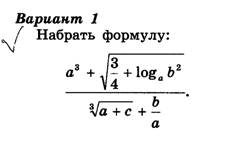
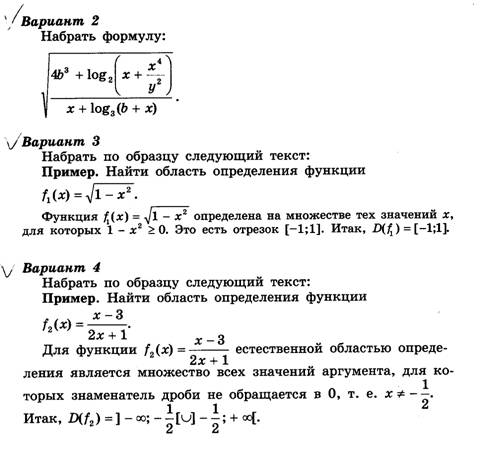
Задание2:
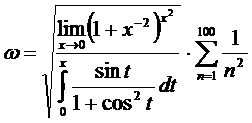
Покажите результаты работы учителю. Сохраните документ.
Д/З: Набрать из учебника алгебры какое-либо задание, содержащее формулы. Сохранить на диске, показать учителю
