


Партнерка на США и Канаду по недвижимости, выплаты в крипто
- 30% recurring commission
- Выплаты в USDT
- Вывод каждую неделю
- Комиссия до 5 лет за каждого referral
Для работы с программой «Формы статотчетности (предприятие)» необходимо использовать следующее программно-аппаратное обеспечение:
1.1.1. Операционная система
Операционная система: Microsoft Windows 2000, Microsoft Windows XP, Microsoft Windows Vista.
1.1.2. Клиентское программное обеспечение
В качестве клиентского программного обеспечения для заполнения форм статистической отчетности необходимо установить:
- ПО «Формы статотчетности (предприятие)»
- Framework 2.0 (входит в дистрибутив ПО «Формы статотчетности».
1.1.3. Техническое обеспечение
Средства технического обеспечения должны состоять из клиентских станций пользователей Респондента, занимающихся подготовкой статистической отчетности, на которых должен быть установлен off-line клиент ЕССО.
Компьютер, на который устанавливается это программное обеспечение должен иметь характеристиками не ниже следующих:
- Процессор: 433 МГц и выше;
- Оперативная память: 256 Мб и более;
- Свободное место на жестком диске: 100 Мб и более.
Установка программы «Формы статотчетности (предприятие)»
Установка программы не требует специальных навыков и может быть осуществлена сотрудником предприятия, имеющим навыки работы в ОС Windows. В случае наличия в штате Респондента администратора рекомендуется, поручить ему установку off-line клиента.
Перед началом установки программы «Формы статотчетности (предприятие)» убедитесь, что характеристики компьютера соответствуют характеристикам, перечисленным в разделе 1.1.3 «Техническое обеспечение».
Для установки программы выполните следующие действия:
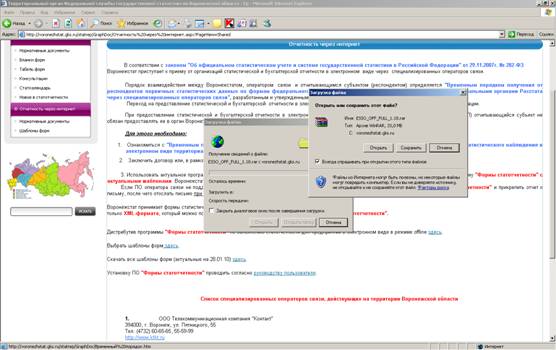
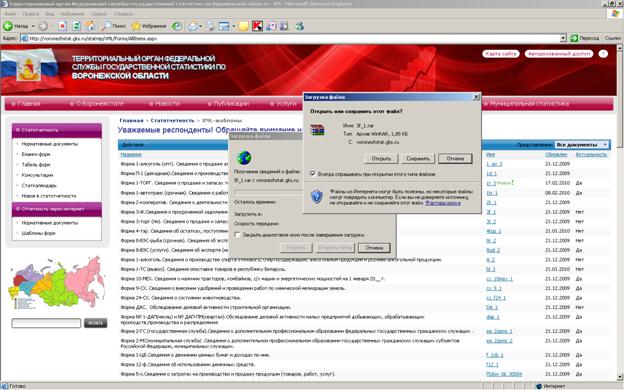
1. Сохранить файл с дистрибутивом программы «Формы статотчетности (предприятие)». Для этого нажать на кнопку «здесь» (смотри рисунок ниже) и сохранить файл ESSO_OFF_FULL_1.18.rar на компьютере.
2. Разархивируйте содержимое дистрибутива и запустите файл setup. exe. В результате будет запущен мастер установки программы «Формы статотчетности (предприятие)».


.
1) Нажмите кнопку «Далее». В Результате откроется окно, содержащее:
· Просьбу указать папку для установки программы. По умолчанию она устанавливается в папку C:\Program Files\NIPIstatinform\Формы статотчетности. При необходимости смените папку установки.
· Просьбу выбрать тип установки (для всех пользователей компьютера, либо только для текущего пользователя). В случае, если возможна ситуация, что за вашим компьютером будет работать другой пользователь (например, в случае болезни), рекомендуется выбрать пункт установки «для всех».

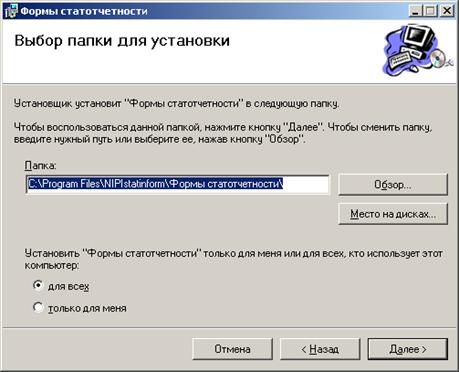
2) После задания необходимых настроек нажмите на кнопку «Далее». В результате откроется окно для подтверждения начала установки клиента. Нажмите на кнопку «Далее» для подтверждения начала установки

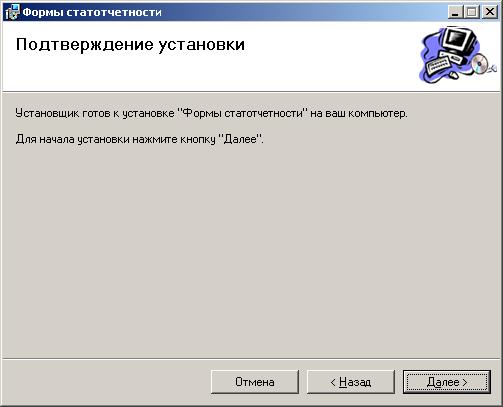
Подтверждение начала установки.
3) Будет осуществлена установка программного обеспечения off-line клиента на компьютер.
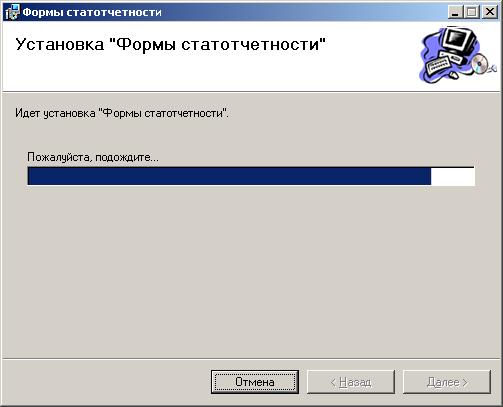
.
4) После завершения процесса установки программы «Формы статотчетности (предприятие)» на компьютер откроется окно завершения процесса установки. Нажмите на кнопку «Закрыть» для завершения процесса установки программы.
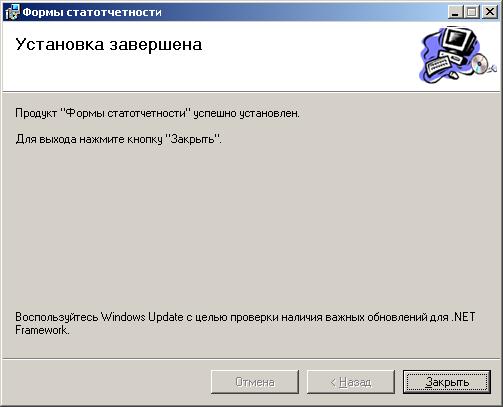
Завершение установки.
5) В результате установка программы «Формы статотчетности (предприятие)» будет завершена и программа готова к работе.
Для проверки правильности установки программы «Формы статотчетности (предприятие)» на ваш компьютер выполните следующие действия:
- В Меню «Пуск» Windows откройте «Пуск>Программы>НИПИстатинформ>Формы статотчетности(предприятие)»;
- В случае успешной установки откроется рабочее окно программы «Формы статотчетности (предприятие)» (см. рисунок ниже).

Проверка правильности установки off-line клиента.
- Для просмотра справки по работе с программы «Формы статотчетности (предприятие)» нажмите «Пуск>Программы>НИПИстатинформ>Справка».
Однако для того, чтобы иметь возможность заполнить интересующую Вас форму статотчетности необходимо загрузить с сайта Воронежстата шаблон этой формы, для чего
1. Сохранить файл интересующей Вас формы на свой компьютер. Для этого нужно навести курсор мыши на поле “имя”. На рисунке ниже показан процесс сохранения шаблона формы 3Ф – файл 3f_1.rar
2. Разархивировать его – в результате появится файл с таким же именем, но расширение у него будет XML
3. Перенести разархивированный xml-файл в папку C:\Program Files\NIPIstatinform\Формы статотчетности\Data
Внимание! Загружать следует только те шаблоны, в графе актуальность которых стоит «Да»!
Заполнение электронной версии формы
Для заполнения следует выбрать уже существующую форму или создать новый отчет.
Для открытия ранее созданного отчета воспользуйтесь кнопкой  или же в меню основного окна выполните команду Файл → Открыть.
Для создания нового отчета воспользуйтесь кнопкой  или же в меню основного окна выполните команду Файл → Создать. В окне отобразится форма выбора отчетных форм
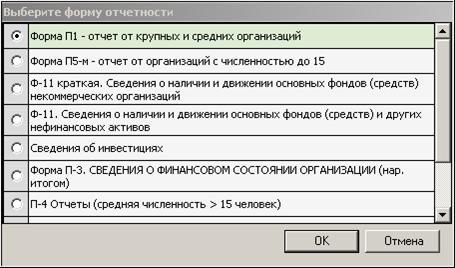
выбор формы ЭВФ для заполнения.
Следует выбрать форму отчетности (выбранная строка отмечается цветом) и нажать кнопку «Ок». Для отмены выбора формы предусмотрена кнопка «Отмена».
На нижеследующем рисунке представлено основное окно формы отчета.
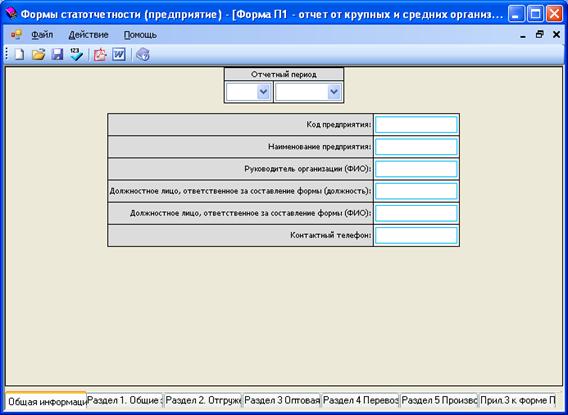
Заполнение нового отчета ЭВФ.
Разделы формы представлены в виде последовательности закладок.
При создании нового отчета поля отчетного периода не заполнены. Они являются обязательными для заполнения и для перехода в следующие разделы формы, поэтому необходимо сначала указать отчетный период, а затем чем приступать к заполнению формы.
Рассмотрим функциональность панели кнопок:
-  - сохранение отчета в виде файла XML.
-  - проверка отчета (контроль) – данная функция может использоваться на любой стадии заполнения отчета (для проверки заполненного раздела).
-  - кнопки, предназначенные для экспорта отчета в форматы PDF или DOC. Для экспорта выберите соответствующую кнопку, откроется стандартный диалог сохранения документа.
-  - кнопка вызова встроенной справки.
При наведении курсора мыши на кнопку появится подсказка о функциональности данной кнопки.
1.1.4. Заполнение отчета
Первым этапом заполнения формы является внесение общих данных о предприятии и указание отчетного периода.
Заполнение отчета производится по разделам, каждый новый раздел представляет собой отдельное лист, переход между которыми осуществляется последствием нажатия на названия вкладок внизу окна (по аналогии с переходом между листами в Excel).
Заполнение разделов отчета производится путем ввода необходимых значений в соответствующие ячейки отчета.
1.1.5. Заполнение справочников
Поля, в которые вводятся значения из справочников, имеют следующий вид: 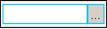 .
.
Для заполнении таких полей:
1) Щелкните мышью в правом углу поля на кнопку  . На экране откроется дополнительное окно со справочными значениями.
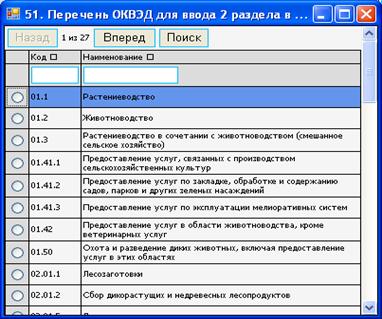
Заполнение справочника.
2) Выберите нужное значение. Для их поиска существует несколько возможностей:
- Постраничный просмотр справочника. Осуществляется кнопками «Вперед» и «Назад». Между этими кнопками указано количество страниц в справочнике и номер отображаемой страницы. В пределах одной страницы все значения можно просмотреть с помощью вертикального движка.
- Поиск по всем значениям справочника. Для того чтобы им воспользоваться, надо ввести образец для поиска в пустые поля в первой строке списка и нажать кнопку «Поиск». В результате в список будут отобраны все записи из справочника, удовлетворяющие введенному критерию. Пример на нижеследующем рисунке.
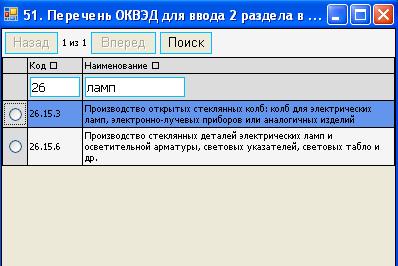
Пример поиска в окне справочника.
- Поиск на текущей странице справочника. Для того чтобы им воспользоваться, надо нажать мышью на значок  в заголовке списка. Откроется специальное поле для ввода образца поиска. Введите в него нужное значение и автоматически будет произведен отбор записей, которые содержат введенное значение. Поиск производится только среди записей, расположенных на текущей странице. Пример на нижеследующем рисунке.
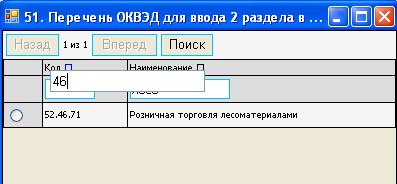
Пример поиска на текущей2 странице справочника.
3) Установите отметку в первой графе выбранной записи. Окно справочника закроется. Выбранное значение будет занесено в поле, из которого был произведен вызов справочника.
1.1.6. Редактирование отчетов, возвращенных на доработку
Кроме создания новых отчетов в программе «Формы статотчетности (предприятие)» можно корректировать отчеты в статусе ЧЕРНОВИК (т. е. полностью или частично заполненные отчеты, не подписанные и не отправленные в ТОГС) и в статусе НА ДОРАБОТКУ (т. е. отправленные в ТОГС отчеты, в которых были обнаружены ошибки ЭЦП или ошибки заполнения, и которые были возвращены на доработку). Для изменения отчета:
1) Нажмите пиктограмму (Открыть) в меню основного окна или выполните команду Файл → Открыть. Откроется стандартное диалоговое окно для выбора файла.
2) Найдите файл отчета, требующего доработки, и откройте его.
3) Внесите изменения в поля формы, сохраните отчет, подпишите его и отправьте в ТОГС. Все операции выполняются так же, как и при создании нового отчета.
Статусы отчетов можно узнать на сайте Web-сбора в рубрике «Отправленные отчеты».
1.1.7. Проверка правильности заполнения отчета
Арифметико-логический контроль заполнения ЭВФ по всем проверкам, определенным для данного вида форм, может выполняться в двух режимах:
- Принудительный контроль – выполняется сотрудником Респондента, заполняющим отчет, на любом этапе заполнения формы отчетности;
- Контроль при сохранении формы – выполняется программой «Формы статотчетности (предприятие)» автоматически перед отправкой формы при ее сохранении.
1.1.7.1 Принудительный контроль
В процессе внесения данных в форму отчетности (на любом этапе, разделе заполнения), для проверки нажмите кнопку , если в отчете будут обнаружены ошибки, система сообщит об этом и выведет их в нижней части окна, с указанием: раздела, строки, графы, индекса, а так же будут указаны типы ошибок.
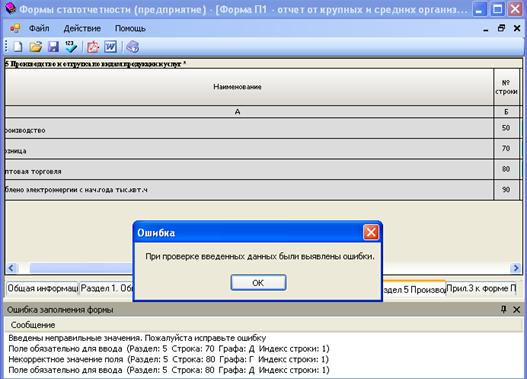
Рисунок 4.2.1 –Ошибки в заполнении формы отчета.
В форме документа неверно заполненные поля будут выделены красным цветом.
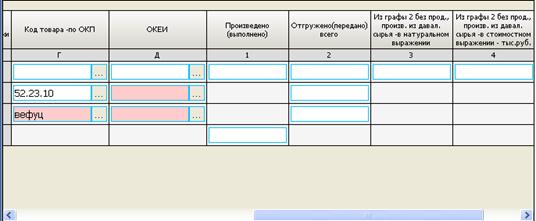
Выделение неверно заполненных полей.
1.1.7.2 Контроль при сохранении формы
- Перед отправкой формы, при ее сохранении проводится арифметико-логический контроль ее заполнения по всем проверкам, определенным для данного вида форм.
1.1.8. Сохранение отчета
В главном меню выберите функцию «Сохранить», на экране появится окно «Подписание документа».
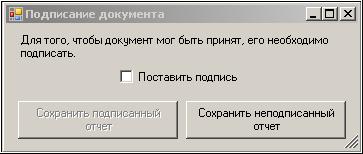
Подписание отчета.
Для сохранения неподписанного отчета нажмите кнопку «Сохранить неподписанный отчет».
приложения будет отображена форма отчета.
1.1.9. Печать отчета
Для печати отчета осуществите его экспорт в формат DOC или PDF. Для этого необходимо выполнить следующие действия:
1) Открыть ранее сохраненную форму или создать новую.
2) Выполнить одну из команд меню: Файл → Печать в PDF или
Файл → Печать в Word.
3) В стандартном диалоге сохранения файла указать каталог и имя для экспортируемого отчета и нажать кнопку «Сохранить».
4) Открыть сохраненный файл в приложении, соответствующем его формату (Microsoft Word или Adobe Acrobat), и вывести на печать отчет средствами приложения.
В печатной форме кроме полей формы добавляются поля для подписи, расположенные на последней странице печатной формы.
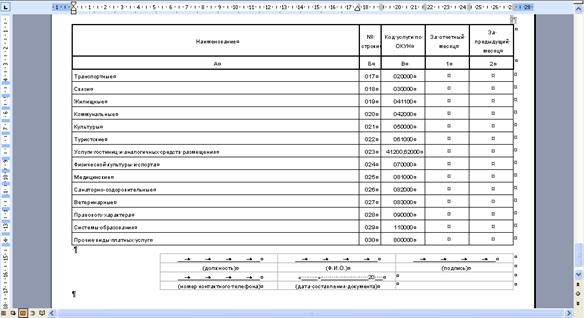
Поля для подписи в печатной форме.
Завершение работы с off-line клиентом
Для корректного завершения работы с приложением «Формы статотчетности (предприятия)» следует завершить работу и закрыть все имеющиеся открытые формы отчетов, а затем в главном меню в пункте «Файл» выбрать команду «Выход» (так же завершение работы с приложением происходит при нажатии на управляющую кнопку  ).
).
Отправка заполненных отчетов в ТОГС
После успешного заполнения отчета, его проверки и сохранения заполненный отчет должен быть передан в Воронежстат. Для этого необходимо использовать программное обеспечение Вашего специализированного оператора связи, то есть отправить письмо, вложив в него файл, полученный программой «Формы статотчетности (предприятие)»
