


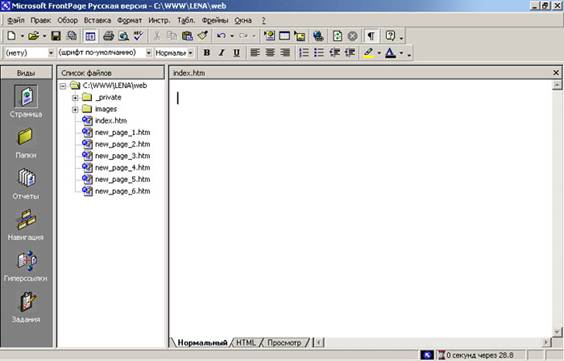
Microsoft Front Page предоставляет полный набор средств для разработки и организации Web-сайтов в различных режимах. Задача пользователя сводится к тому, что он располагает тексты, изображения и гиперссылки так, как ему нужно, а Front Page сам генерирует необходимый HTML-код. (Необходимо учитывать, что код, сгенерированный Front Page, не всегда является оптимальным). Front Page предлагает шесть различных режимов просмотра для работы с Web-сайтом. Они показаны на панели Виды, которую можно включать и выключать командой меню "Обзор => Виды". Для чего нужен каждый режим можно прочитать, активизируя его нажатием ЛКМ.
Алгоритм создания (редактирования) Web-сайта в Microsoft Front Page.
Запустить программу Microsoft Front Page. Создать новый Web-сайт или открыть уже созданный. Организовать (отредактировать) структуру Web-сайта в режиме "Навигация". Отредактировать страницы Web-сайта в режиме "Страница" (в любом порядке): перейти в режим редактирования конкретной страницы; проверить настройки страницы; ввести или вставить текст и отформатировать его; вставить фон, звуковое сопровождение, общие области, таблицы, графические изображения, гиперссылки, панели навигации; добавить анимационные эффекты и компоненты; сохранить страницу и просмотреть ее в браузере Internet Explorer; организовать фреймовую структуру; продолжить редактирование или перейти к редактированию другой страницы. При необходимости вернуться к п.3 и добавить новые страницы. Закрыть Microsoft Front Page, открыть Web-сайт в браузере Internet Explorer и протестировать его.Запуск программы
Запуск программы Microsoft Front Page может быть осуществлен двумя способами.
Командой “Пуск => Программы => Microsoft Front Page”. Двойным нажатием ЛКМ на ярлык Microsoft Front Page на рабочем столе.
Создание нового сайта
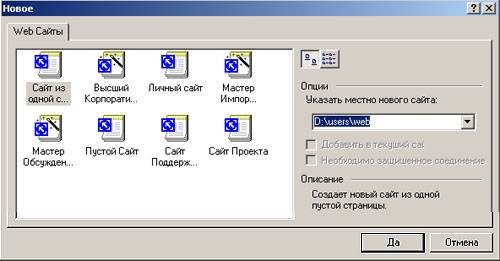 Для того, чтобы создать новый Web-сайт необходимо:
§ Выполнить команду “Файл=>Новый=>Сайт”.
§ Заполнить диалоговое окно “Новое" (выбрать “Сайт из одной страницы”, “Место нового сайта – d:\users\web”).
В окне “Список файлов”, которое включается и выключается командой меню “Обзор => Список Папок”, показаны файлы и папки, относящиеся к данному сайту. Первая страница сайта имеет название “Домашняя страница” и имя файла index. htm.
Открытие созданного Web-сайта
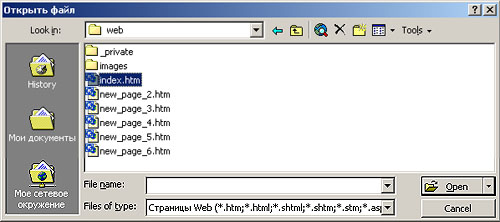 Для того, чтобы открыть созданный Web-сайт необходимо:
§ Выполнить команду “Файл=>Открыть”.
§ В диалоговом окне “Открыть файл” выбрать папку “d:\users\web”, выделить файл index. htm и нажать кнопку “Открыть” ("Open").
Организация (редактирование) структуры Web-сайта
 Для организации структуры Web-сайта необходимо перейти в режим “Навигация”, нажатием ЛКМ на кнопку "Навигация" на панели "Виды". Далее:
- Найти в окне программы панель “Список файлов”, если ее нет, то выполнить команду “Обзор=>Список файлов”. Для создания новой страницы нажать ПКМ на пиктограмму домашней страницы (или любой созданной), выбрать пункт меню “Новая страница”. Создать необходимое число страниц. Нажать кнопку “Обновить”
 на панели инструментов или выбрать пункт меню “Обзор => Обновить”. При необходимости изменить названия страниц и имена файлов (кроме домашней страницы):
 имена файлов (панель “Список файлов”) o нажать ПКМ на имя файла; o выбрать пункт “Переименовать”; o ввести новое имя латинскими буквами, оставив расширение. htm. | названия страниц o нажать ПКМ на пиктограмму страницы; o выбрать пункт “Переименовать”; o ввести новое название русскими буквами.< td> |
- Для изменения структуры нужно выбрать страницу и удерживая нажатой ЛКМ, переместить ее на нужное место. Для удаления страницы нужно нажать на нее ПКМ, выбрать пункт “Стереть” и подтвердить удаление.
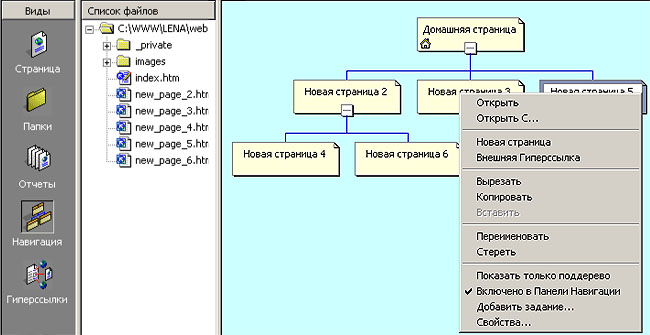
В процессе работы с Web-сайтом в любой момент можно перейти в режим "Навигация" и внести необходимые изменения (переименовывать, добавлять, перемещать, удалять страницы).
Переход в режим редактирования Web-страницы
Перейти в режим редактирования конкретной страницы можно выполнив двойное нажатие ЛКМ на:
пиктограмме этой страницы в режиме “Навигация”; имени соответствующего файла на панели “Список файлов”.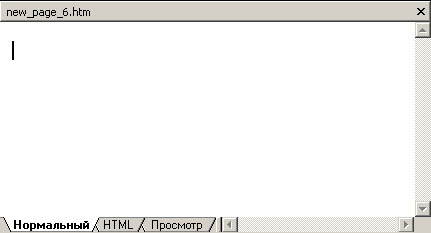 В результате открывается окно страницы, в верхней строке которого отображается имя файла, соответствующего редактируемой странице. В нижней части окна имеются три закладки, позволяющие работать с web-страницей в трех режимах.
Закладка "Нормальный" предназначена для редактирования страницы в режиме "Что видешь, то и получишь".
Закладка ”HTML” используется для работы со страницей в HTML-коде.
Закладка “Просмотр” показывает как будет выглядеть страница в браузере. Сложные страницы лучше сразу просматривать в браузерах Internet Explorer или Netscape Navigator
Проверка настроек Web-страницы
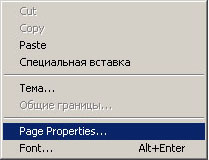 Для настройки параметров страницы нужно:
- нажать ПКМ в окне страницы и выбрать пункт “Page Properties”; в появившемся окне "Свойства страницы" перейти на вкладку “Язык”; выбрать параметры: “нет”, “Кириллица”, “Автоматическая кодировка”.
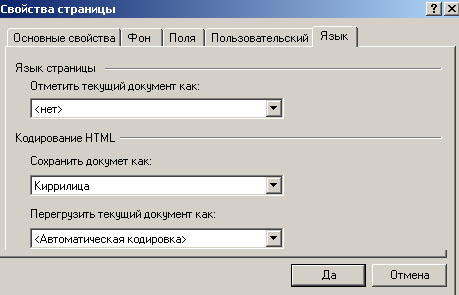
Работа с текстом
Работа с текстом ограничена возможностями языка HTML.
Текст может быть введен с клавиатуры или скопирован из другого документа. Для того, чтобы скопировать текст на web-страницу необходимо:
- свернуть программу Microsoft Front Page; используя программу "Мой компьютер" или "Проводник" найти файл содержащий необходимую информацию и открыть его двойным нажатием ЛКМ; ЛКМ выделить фрагмент текста, нажать на него ПКМ и выбрать пункт "Копировать"; закрыть или свернуть программу работающую с данным файлом; восстановить программу Microsoft Front Page нажатием ЛКМ на ее ярлык на панели задач; установить курсор в то место страницы куда будет вставляться текст; выполнить команду “Правк => Встав” или нажать ПКМ в окне страницы и выбрать пункт "Paste".
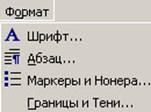 Для форматирования текста могут быть использованы следующие команды.
Изменить вид шрифта выделенного фрагмента текста можно с помощью кнопок панели инструментов  или в диалоговом окне "Шрифт", которое можно вызвать командой “Формат=>Шрифт”.
При редактировании выделенных абзацев можно использовать команды панели инструментов  и команды меню “Формат”.
 “Абзац” – выбирается привязка (justify – выравнивание справа и слева), сдвиг, межстрочное расстояние. “Маркеры и номера”.
- Подпункты “простые маркеры” и “номера” позволяют выбрать тип маркера.
- Подпункт “маркеры изображения” позволяет заменить типовые маркеры на графические изображения. Для этого нужно активизировать флажок “Указать рисунок", нажать кнопку "Обзор” и выбрать графический файл на диске с помощью кнопки
 . “Границы и тени”.
- На вкладке “границы” можно выбрать стиль границы, ее цвет и ширину, расстояние до текста.
- На вкладке “тени” определяется цвет фона, текста. В качестве фона можно выбрать графическое изображение с помощью кнопок “Обзор” и
. Для перехода на новую строку в текущем абзаце используется команда “Вставка => Прер => Да”.
Фон
Для выбора фона web-страницы необходимо нажать ПКМ в окне страницы, выбрать пункт “Page Properties” и вкладку “Фон”. Далее: 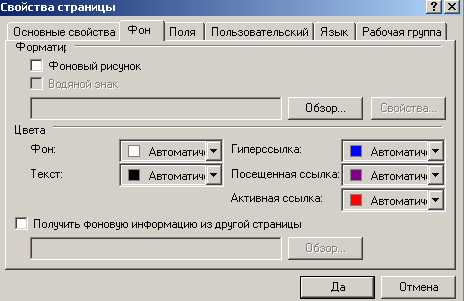
- в разделе “Цвета” можно выбрать цвет фона, текста, гиперссылок; для выбора в качестве фона графического изображения необходимо активизировать флажок “Фоновый рисунок”, нажать кнопку “Обзор” и выбрать нужный графический файл на диске с помощью кнопки
 ; чтобы получить фоновую информацию из другой страницы необходимо активизировать соответствующий флажок, нажать кнопку "Обзор" и в появившемся окне выбрать нужную страницу.
 Звуковое сопровождение
Для подключения звукового оформления следует:
- нажать ПКМ в окне страницы, выбрать пункт “Page Properties” и вкладку “Основные свойства”; в разделе “Фоновый звук” нажать кнопку “Обзор” и выбрать нужный звуковой файл на диске с помощью кнопки
. Общие области
Для организации общих областей на страницах сайта нужно: 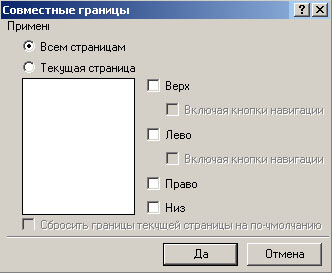
- в любом режиме просмотра активизировать команду “Формат => Общие границы”; в диалоговом окне установить переключатель “Примен. => Всем страницам” и включить необходимые области.
Чтобы общие области использовались на некоторых страницах сайта нужно для каждой из них:
- в режиме “Страница” ПКМ открыть контекстное меню и активизировать команду “Общие границы”; в диалоговом окне установить переключатель “Примен. => Текущая страница” и включить необходимые области.
Для редактирования содержимого общей области нужно (на любой странице) нажать на нее ЛКМ, внести необходимые изменения и нажать ЛКМ за ее пределами.
Таблицы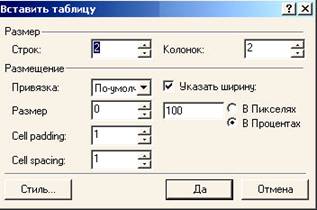
Для вставки таблицы необходимо поставить курсор в нужное место web-страницы и выбрать следующий пункт меню “Табл. => Вставка => Таблица”. В результате появится диалоговое окно, в котором необходимо заполнить следующие поля:
- Строк – количество строк. Колонок – количество столбцов. Привязка – размещение таблицы относительно других элементов. Размер - толщина рамки таблицы. Cell padding - расстояние между границей ячейки и ее содержимым. Cell spacing - интервал между ячейками. Указать ширину – определяется ширина таблицы в пикселях или процентах. Подтвердить выбранные параметры нажав кнопку “Да”.
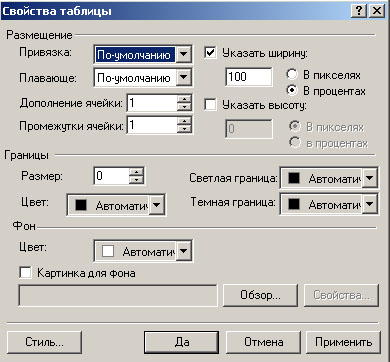 Для изменения свойств таблицы нужно нажать на нее ПКМ, выбрать пункт “Свойства таблицы” изаполнить диалоговое окно:
- Привязка - размещение таблицы относительно других элементов страницы. Плавающе - обтекание таблицы. Указать ширину – определяется ширина таблицы в пикселях или процентах. Указать высоту – определяется высота таблицы в пикселях или процентах. Дополнение ячейки - расстояние между границей ячейки и ее содержимым. Промежутки ячейки - интервал между ячейками. Размер, Цвет, Светлая граница, Темная граница – толщина рамки таблицы и ее цветовое оформление. Цвет – цвет фона. Картинка для фона => Обзор – выбор графического файла для фона. Подтвердить выбранные параметры нажав кнопку “Да”.
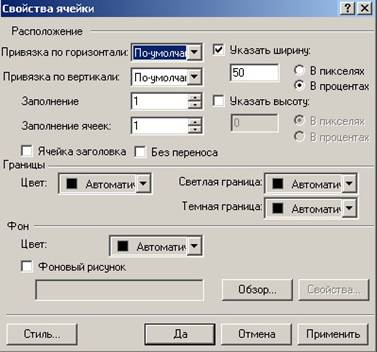 Для изменения свойств ячейки нужно нажать на нее ПКМ, выбрать пункт “Свойства ячейки”, заполнить диалоговое окно:
- Привязка по горизонтали - выравнивание содержимого ячейки по горизонтали. Привязка по вертикали - выравнивание содержимого ячейки по вертикали. Заполнение – количество строк, на которое растягивается ячейка. Заполнение ячеек – количество столбцов, на которое растягивается ячейка. Ячейка заголовка – объявление ячейки ячейкой заголовка.
 Без переноса – запрещение переноса в пределах ячейки. Указать ширину – определяется ширина ячейки в пикселях или процентах. Указать высоту – определяется высота ячейки в пикселях или процентах. Цвет, Светлая граница, Темная граница – цветовое оформление рамки ячейки. Цвет – цвет фона ячейки. Картинка для фона => Обзор – выбор графического файла для фона ячейки. Подтвердить выбранные параметры нажав кнопку “Да”.
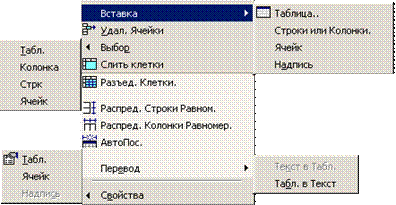
Для работы с таблицей используются команды меню “Табл.”:
- Вставка – вставка строк, столбцов, ячеек, заголовков, Удаление ячейки – удаление выбранной ячейки, Выбор – выделение таблицы, строки, колонки, ячейки, на которой стоит курсор, Слить клетки – объединить выделенные ячейки, Разъед. клетки – разбить выделенные ячейки, Распред. строки равномерно – установка одинаковой высоты строк, Распред. колонки равномерно – установка одинаковой ширины столбцов, Автопос. – задает размеры ячеек по размеру вставляемых в них объектов, Перевод – позволяет преобразовать текстовые данные в таблицу и наоборот, Свойства – предоставляет доступ к окну свойств выделенного элемента таблицы.
Графические 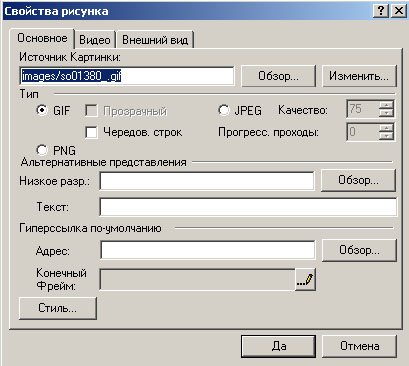 изображения
Существует два способа вставки графического изображения на страницу.
Команда “Вставка => Рисунок => Клип Арт” позволяет выбрать рисунок из коллекции. Команда “Вставка => Рисунок=> Из файла”, позволяет выбирать графический файл на диске с помощью кнопки. Для установки параметров изображения нужно нажать ПКМ на рисунок и выбрать команду “Свойства рисунка”.
На вкладке “Основное” определяются следующие параметры:
- Обзор, Изменить – местоположение файла. Тип – формат графического файла (“GIF”, ”JPG”, ”PNG”). Прозрачный – эффект прозрачности в GIF-изображении. Чередов. строк – чересстрочное отображение при загрузке GIF-изображения. Качество – степень качества JPG-изображения. Прогресс. проходы – число этапов, за которое ототбразится JPG-изображение. Низкое разр. - изображение с низким разрешением, которое отображается при отсутствии оригинала или в процессе его загрузки. Текст - текст, который будет отображаеться при отсутствии изображения или в процессе его загрузки. Адрес, обзор – адрес гиперссылки. Конечный фрейм – уточнение параметров гиперссылки при использовании фреймовой структуры.
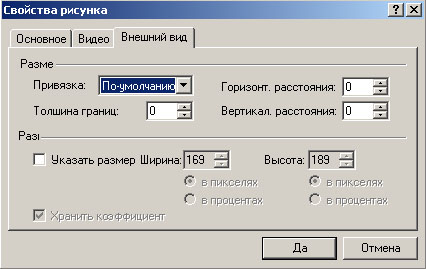
На вкладке “Внешний вид” определяются следующие параметры:
- Привязка – позволяет организовать обтекание изображения другими объектами. Для отмены обтекания текстом какого-либо объекта: “Вставка => Прерыватель => Очистить оба отступа”; Толщина границ – размер рамки вокруг графического изображения; Горизонт. расстояния, Вертикал. расстояния - величина отступов от графического изображения; Ширина, Высота – размер графического изображения; Хранить коэффициент – поддержка пропорций графического изображения.
При нажатии ЛКМ на вставленном на страницу изображении в нижней части окна появляется панель инструментов, которая предоставляет набор инструментов для работы с графическим изображением.

1 - | Вставка графического изображения из файла. |
2 - | Наложение текста. |
3 - | Автоматически уменьшает изображение и организовывает ссылку на изображение в полную величину, которое нужно поместить в указанную директорию. |
4 - | Выбор абсолютной позиции для изображения (следует учитывать, что при различных размерах экрана изображение будет оказываться в разных местах). |
5 - | Изображение располагается на переднем плане. |
6 - | Изображение располагается на переднем плане. |
7 - | Поворот изображения на 90 град. против часовой стрелки. |
8 - | Поворот изображения на 90 град. по часовой стрелки. |
9 - | Поворот изображения вокруг горизонтали. |
10 - | Поворот изображения вокруг вертикали. |
11 - | Увеличение контрастности изображения. |
12 - | Уменьшение контрастности изображения. |
13 - | Увеличение яркости изображения. |
14 - | Уменьшение яркости изображения. |
15 - | Обрезка изображения. Выбрать нужную область и еще раз нажать на кнопку данного инструмента. |
16 - | Выбор цвета, который нужно сделать прозрачным. |
17 - | Переход в черно-белый режим. |
18 - | Позволяет сделать изображение более бледным. |
19 - | Позволяет создать вокруг графического изображения объемную рамку. |
20 - | Сглаживание изображения после увеличения или уменьшения. |
21 - | Указывает, что графическое изображение выделено. |
22 - | Позволяет выделить прямоугольную область организовать по ней гиперссылку. |
23 - | Позволяет выделить овальную область и организовать по ней гиперссылку. |
24 - | Позволяет выделить многоугольную область и организовать по ней гиперссылку. Рисование многоугольника заканчивается двойным нажатием ЛКМ. |
25 - | Скрывает изображение, показывая области гиперссылок. |
26 - | Восстанавливает исходное состояние рисунка. |
Гиперссылки
Гиперссылка – это элемент, который связывает страницы между собой. Для того, чтобы организовать гиперссылку необходимо выделить объект (текст или изображение) и выбрать в меню команду “Вставка => Гиперссылка”. 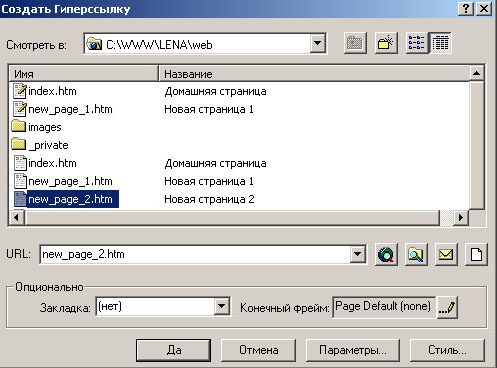
§ Если гиперссылка организуется на страницу сайта, то нужно выбрать ее нажатием ЛКМ и нажать кнопку “Да”.
§ Если гиперссылка организуется на Web-сайт, то строку “URL” нужно заполнить самостоятельно и нажать кнопку “Да”.
§ Если гиперссылка организуется на адрес электронной почты, то нажать кнопку  и ввести адрес.
Организация гиперссылки на конкретное место страницы:
- В определенном месте страницы создается закладка: выделяется текст, выполняется команда “Вставка=>Закладка”, в появившемся окне вводится имя закладки и сохраняется эта страница. Выделяется объект для организации гиперссылки (на этой странице или на другой) и выполняется команда “Вставка=>Гиперссылка”. В появившемся диалоговом окне нужно выбрать файл с закладкой, в поле списка “Закладка” ее имя и нажать кнопку “Да”.
Изменить свойства гиперссылки можно нажав на объект ПКМ и выбрав пункт “Свойства гиперссылки”.
Панели навигации
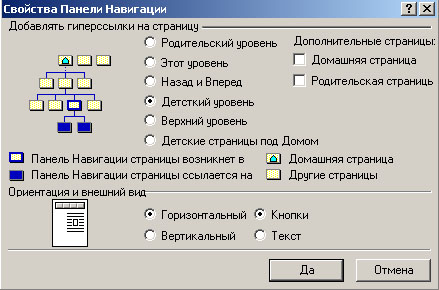 Используются для автоматического создания гиперссылок между страницами Web-сайта, по выбранной схеме, которая задается в диалоговом окне, появляющемся после выбора команды “Вставка=>Пан. навигации”.
В области "Добавить гиперссылку на страницу" определяется, на какие страницы (по отношению к текущей) будут организовываться гиперссылки. Страница расположенная в структуре web-сайта ниже текущей, является дочерней, выше - родительской, страницы расположенные на одной горизонтали, считаются одноуровневыми.
В области "Ориентация и внешний вид" выбирается положение навигационной панели на странице и внешний вид. В виде кнопок гиперссылки будут образовываться только в том случае, если выбрана тема (“Формат => Тема”) .
При размещении панели навигации в общей области, ссылки генерируются автоматически для каждой страницы в зависимости от ее положения в структуре web-сайта.
Вставка анимационных эффектов и компонентов
В программе Microsoft Front Page анимационные эффекты и компоненты вставляются на страницу с помощью команд:
- “Формат=>Перемещен. Страницы”– задает различные варианты открытия и закрытия страницы в
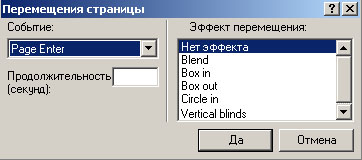 браузере. В диалоговом окне выбирается “Событие” (Page Enter), задается его “Продолжительность” в секундах и выбирается “Эффект перемещения”.
 - “Вставка=>Компонент=>Hover Кнопка”
– создает графическую динамическую кнопку, вид которой задается в диалоговом окне. Для изменения свойств нужно нажать на нее ПКМ, выбрать команду “Hover Botton Properties” и внести необходимые изменения. 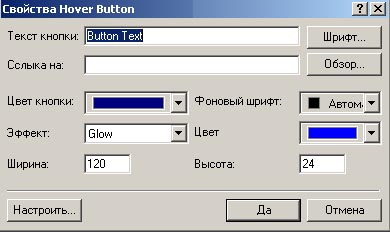
§ Текст кнопки - вводится текст, который будет отображаться на кнопке.
§ Шрифт – выбор шрифта.
§ Ссылка на, Обзор – для включения кнопки в гиперссылку.
§ Цвет кнопки, Фоновый шрифт, Эффект, Цвет – определяет внешний вид кнопки.
§ Ширина, Высота – определяют размеры кнопки.
§ Настроить – используется для того, чтобы задать звуковые файлы, один из которых будет воспроизводиться при установке указателя мыши на кнопку, а другой при выполнении нажатия на нее. Здесь же можно задать графические изображения, одно из которых будет постоянно отображаться на кнопке "Кнопка", а другое появляться, когда на кнопке установлен указатель мыши "Парение" .
- “Вставка=>Компонент=>Marquee”
– создает бегущую строку. Для изменения свойств нужно нажать на нее ПКМ, выбрать команду “Marquee Properties” и заполнить диалоговое окно.
§ Текст - осуществляется ввод текста строки.
§ Направление – определяется направление движения строки.
§ Скорость - определяется скорость перемещения.
§ 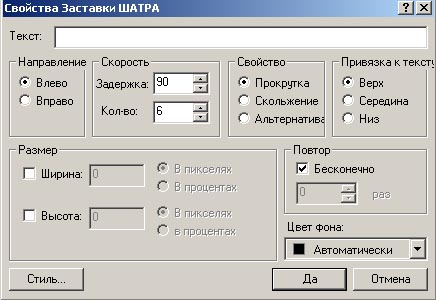 Свойство – определяется способ перемещения ("Прокрутка" - текст непрерывно прокручивается, "Скольжение" - текст перемещается по странице и останавливается справа или слева, "Альтернатива" - текст перемещается из одного угла страницы в другой).
§ Привязка к тексту - выравнивание текста.
§ Ширина, Высота - устанавливается ширина и высота прямоугольной области.
§ Повтор – указывается, сколько раз нужно прокрутить текст.
§ Цвет фона - выбирается цвет фона.
- “Формат=>Динамик HTML Эффекты”
– используется для задания анимационного эффекта выделенного объекта (текста, графического изображения).
При выборе этой команды появляется панель инструментов, на которой нужно выбрать время эффекта (1), его тип (2) и характеристики (3). Отменить эффект можно кнопкой 4.
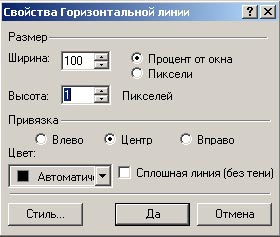
- “Вставка=>Горизонт. Стр”
– вставляет на страницу горизонтальную черту, свойства которой можно изменить, нажав на нее ПКМ, выбрав пункт меню “Свойства горизонтальной линии” и заполнив диалоговое окно:
§ Ширина, Высота – устанавливается длина и толщина линии.
§ Привязка – выбор способа выравнивания; поле списка.
§ Цвет – задания цвета линии.
§ Сплошная линия - в активном состоянии отменяет эффект создания тени.
- “Формат=>Тема”
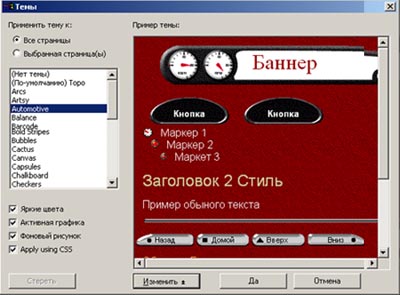
– используется для выбора шаблона оформления Web-сайта или отдельной страницы.
В диалоговом окне выбирается тип темы и область ее применения (для текущей страницы или для всех страниц). Тема может быть модифицирована путем выключения одной из трех опций: "Яркие цвета", "Активная графика", "Фоновый рисунок". В случае использования темы определяется стиль заголовков, абзацев, горизонтальных линий, фонового изображения, кнопок, маркеров списка.
В том случае, если какие-то элементы темы не устраивают пользователя, их можно изменить с помощью кнопки "Изменить" и сохранить полученную тему под новым именем.
- “Вставка=>Дополн.=>HTML”
– позволяет вставить на страницу HTML-код.
Может быть использована для вставки на web-страницу Java-апплетов и Java-скриптов скачанных из Internet (н-р.: http://www. *****/~javaapp/, http://gif. *****/java. html).
Сохранение Web-страницы
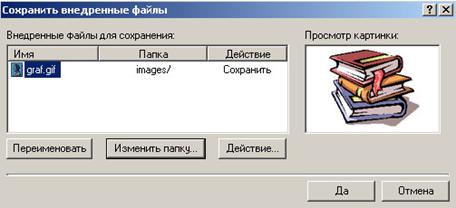 Каждая страница Web-сайта сохраняется отдельно командой “Файл => Сохр”.
В том случае, если на страницу вставлялось графическое изображение, то появляется окно “Сохранить внедренные файлы”, в котором необходимо нажать кнопку “Изменить папку” и выбрать папку images, а затем подтвердить сохранение нажатием кнопки “Да”.
Просмотр страницы в браузере Microsoft Internet Explorer
Для просмотра страницы в браузере Microsoft Internet Explorer необходимо выбрать команду “Просмотр”  на панели инструментов или выполнить команду “Файл => Просмотр”.
В том случае, если web-страница не была сохранена, то появится следующее сообщение.
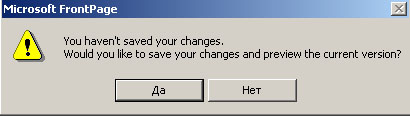
Для сохранения последних изменений на странице нужно нажать ЛКМ на кнопку "Да".
После просмотра страницы в браузере необходимо вернуться в программу Microsoft Front Page нажатием ЛКМ на ее ярлык на панели задач и продолжить редактирование страницы.
закрытие программы Microsoft Front Page
После того, как все страницы отредактированы и связаны между собой гиперссылками необходимо протестировать работу Web-сайта. Для этого необходимо закрыть программу Microsoft Front Page, предварительно сохранив все открытые страницы сайта. В том случае, если есть несохраненные web-страницы, то появится следующее сообщение.
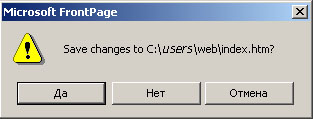
Для того, чтобы подтвердить сохранение страницы нужно нажать ЛКМ на кнопку "Да". При нажатии на кнопку "Нет" все последние изменения на странице сохранены не будут.
Открытие Web-сайта в браузере Microsoft Internet Explorer.
Чтобы проверить работу созданного Web-сайта, необходимо открыть его в браузере Microsoft Internet Explorer. Это можно сделать двумя способами.
- Запустить программу “Мой компьютер”, найти файл d:\users\web\index. htm” и открыть его двойным нажатием ЛКМ. Запустить программу “Internet Explorer”, выбрать команду “Файл=>Открыть=>Обзор”, найти файл d:\users\web\index. htm, выделить его и нажать последовательно кнопки “Открыть” и ”OK”.
В том случае, если в работе Web-сайта найдены ошибки, то следует запустить программу Microsoft Front Page, открыть данный сайт и внести необходимые изменения.
Фреймовая структура
Введение
Фреймы – средство для разделения окна браузера на несколько областей (фреймов), в каждой из которых отображается содержимое отдельной Web-странички. Каждая область может иметь свои полосы прокрутки и ее просмотр с помощью них, не влияет на остальные области. Любая из страниц Web-сайта (не обязательно титульная) может быть оформлена с использованием фреймов.
Фреймы используются там, где часть содержимого окна браузера должна оставаться постоянной, а часть должна меняться. Одним из наиболее распространенных случаев использования фреймов является структура, состоящая из следующих web-страниц (фреймов):
- страница, содержащая заголовок, который располагается в верхней части окна браузера; страница, содержащая меню (гиперссылки), которое располагается слева; страницы, которые загружаются в правую область окна, в зависимости от того, какой пункт выбран в меню; страницы, которая описывает данную фреймовую структуру.
С помощью программы Microsof Front Page можно создавать различные фреймовые структуры в зависимости от характера представляемой информации.
ЗАДАНИЕ СТРАНИЦЫ ФРЕЙМОВ
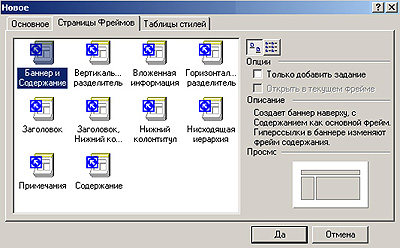 Для организации фреймовой структуры необходимо в режиме "Страница" выполнить команду “Файл => Нов. => Стран", в окне "Новое" выбрать вкладку "Страницы фреймов”, ЛКМ выделить наиболее подходящий шаблон и нажать кнопку "Да".
В результате окно страницы разбивается на части в соответствии с выбранной структурой.
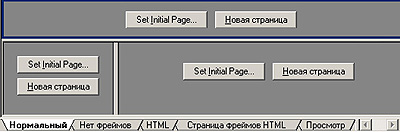 Далее необходимо определиться с начальными страницами фреймовой структуры, т. е. с теми которые будут видны при открытии фрейма. Это можно сделать двумя способами.
Для выбора одной из страниц нужно нажать на нее ЛКМ. Активная страница отличается от прочих цветной рамкой. Если нажать ЛКМ на внешнюю рамку страницы, то выделенной окажется вся фреймовая структура.
При работе с фреймами внизу страницы располагаются следующие закладки:
- "Нормальный" - основной рабочий режим редактирования; "Нет фреймов" - отображает экран в том виде, как его увидят пользователи, пытающийся просмотреть страницу фреймов в браузере, не поддерживающем фреймы. "HTML" - показывает HTML-код всех фреймов текущей структуры. "Страница фреймов HTML" - показывает HTML-код web-страницы, которая описывает фреймовую структуру. "Просмотр" - показывает как будет выглядеть страница в браузере. Сложные страницы лучше сразу просматривать в браузерах Internet Explorer или Netscape Navigator.
СОХРАНЕНИЕ
Для того чтобы сохранить страницу фреймов необходимо выполнить команду "Файл=>Сохр.". При первом сохранении появляется диалоговое окно "Сохранить как", в котором необходимо задать имена файлов для всех страница фреймовой структуры (поле File name:). Исключение составляют те страницы, которые были выбраны по кнопке Set Initial Page. Последовательность сохраняемых страниц отображается на схеме в правой части окна. Послее ввода каждого имени файла необходимо нажимать на кнопку Save.
Все сохраненные файлы отображаются на панели "Список файлов". Для того чтобы внести их в структуру Web-сайта необходимо перейти в режим "Навигация" и претащить их в нужное место ЛКМ. При сложной структуре сайта можно ограничиться только общей web-страницей фреймовой структуры.
Дальнейшая работа над web-страницами входящими в фреймовую структуру возможна как по отдельности, так и через страницу фреймов.
ГИПЕРССЫЛКИ
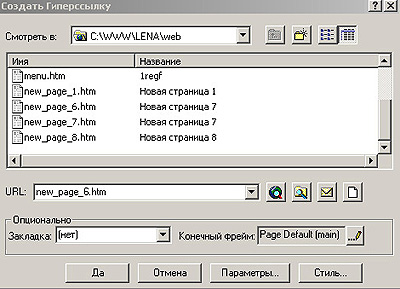 Для того, чтобы организовывать гиперссылки между страницами фреймовой структуры необходимо:
- выделить объект (текст или изображение) и выбрать в меню команду “Вставка => Гиперссылка”; в открывшемся окне выбрать нужную страницу ЛКМ; нажать на кнопку
 для выбора конечного фрейма.
 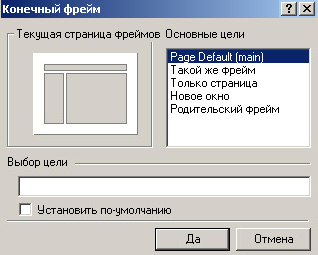 В окне "Конечный фрейм" нужно выбрать либо по схеме страницы фреймов тот фрейм куда будет загружаться новая страница, либо один из пяти вариантов в правой части окна.
- Page Default (main). Страница будет загружаться в тот фрейм, который определен по умолчанию. Такой же фрейм. Страница будет загружаться в тот же фрем откуда организовывалась гиперссылка. Только страница. Страница будет загружаться в то же окно с удалением фреймовой структуры. Новое окно. Страница будет загружаться в новое окно браузера. Родительский фрейм. Страница будет загружаться в старший (родительский) фрейм.
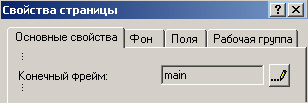 Существует возможность для любой страницы фреймовой структуры изменить фрейм назначения для всех гиперссылок. Для этого необходимо:
- нажать ПКМ на нужную web-страницу и выбрать пункт "Page Properties"; перейти на вкладку “Основные свойства” и нажать кнопку
; в окне "Конечный фрейм" выбрать один из предложенных вариантов. МЕНЮ "ФРЕЙМЫ"
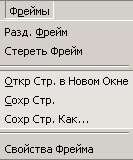 При выборе одного из фреймов нажатием ЛКМ становятся активны команды в меню "Фреймы".
- Команда "Стереть Фрейм" удаляет выделенный фрейм, а оставшиеся заполняют собой освободившееся пространство окна. Команда "Откр Стр. в Новом Окне" открывает страницу в отдельном окне вне фреймовой структуры. Команда "Сохр Стр." сохраняет только выделенную страницу. Команда "Сохр Стр. Как" позволяет сохранить выделенную страницу с новым именем. Команда "Свойства Фрейма" открывает диалоговое окно, в котором можно изменить параметры фрейма.
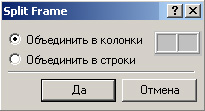 Команда "Разд. Фрейм" разбивает выделенный фрем. Параметры разбиения задаются в диалоговом окне.
То же действие можно осуществить с помощью клавиатуры. Для этого нужно:
- установить курсор мыши на рамку фрейма, который надо разбить (курсор примет вид двусторонней стрелки); нажать клавишу и, не отпуская ее, нажать ЛКМ и потянуть курсор, при этом граница текущего фрейма будет перемещаться вслед за мышью, а на освободившемся пространстве образуется новый фрейм; отпустить клавишу и кнопку мыши.
СВОЙСТВА ФРЕЙМА
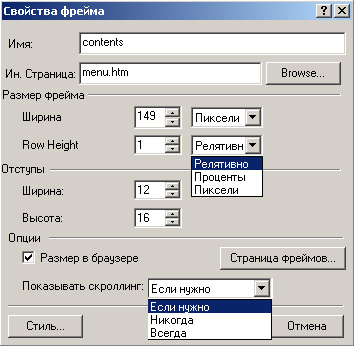 Для того чтобы изменить свойства выделенного фрейма нужно выполнить команду "Фреймы=>Свойства Фрейма" или нажать ПКМ на нем и выбрать команду "Свойства фрейма" из контекстного меню. В результате появится диалоговое окно, в котором можно изменять следующие параметры.
- "Имя" - имя фрейма. "Ин. Страницы" - имя файла начальной web-страницы (можно выбрать используя кнопку "Browse"). Размер Фрейма:
"Ширина", "Row Height" - размеры фрейма.
Опции установки ширины разрешены, если фрейм занимает не всю ширину окна, а имеет соседей справа или слева. Значение Relative (относительно) означает, что размер фрейма будет вычисляться с учетом размеров соседних по горизонтали фреймов. Значение Проценты означает, что при отображении в браузере ширина фрейма будет составлять указанное количество процентов от полной ширины окна. Значение Пиксели задает точную ширину фрейма. Если фрейм по высоте занимает не все окно, т. е. выше или ниже него располагаются другие фреймы, то эти опции доступны. Значения их имеют тот же смысл, что и для ширины фрейма. При изменении размеров одного из фреймов, размеры всех фреймов, которых эти изменения касаются, корректируются соответствующим образом. Отступы:
"Ширина", "Высота" - размер полей фрейма. Опции:
"Размер в браузере" - включенный флажок разрешает пользователю изменять размеры фрема в браузере по своему усмотрению;
"Показывать скроллинг" - устанавливает в каких случаях браузер будет показывать полосы прокрутки: по необходимости (Если нужно), никогда (Никогда) или всегда (Всегда).
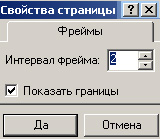 "Страница фреймов" - эта кнопка открывает диалоговое окно в котором можно изменить два параметра: Интервал фрейма - расстояние между фреймами в пикселах и Показать границы - установка рамок фреймов видимыми или невидимыми. Эти параметры применяются ко всей фреймовой структуре.