


Партнерка на США и Канаду по недвижимости, выплаты в крипто
- 30% recurring commission
- Выплаты в USDT
- Вывод каждую неделю
- Комиссия до 5 лет за каждого referral
Руководство по заполнению расписания
Оглавление
Руководство по заполнению расписания. 1
Особенности работы.. 1
Авторизация на сайте. 1
Этапы заполнения расписания. 2
Редактирование справочников. 2
Справочник параллелей. 3
Справочник учебных годов. 6
Справочник учебных классов. 9
Справочник предметов. 12
Справочник звонков. 15
Редактирование расписания. 20
Редактирование расписания дня недели. 20
Добавление «Домашнего задания». 22
Особенности работы
Авторизация на сайте
Для того, чтобы начать составление расписание необходимо:
1. Зайти на сайт школы
2. Найти на правой панели форму авторизации. Она имеет следующий вид:
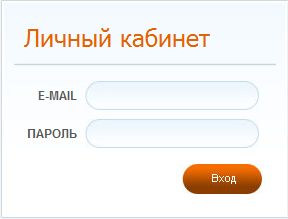
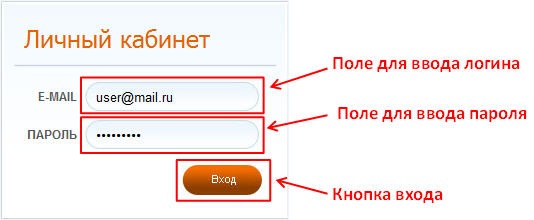
3. На форме авторизацииввести логин и пароль. Нажать кнопку «Вход».
После авторизации эта форма будет выглядеть так:
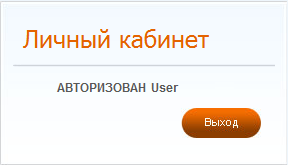
После выполнения этих действий станет возможным редактировать расписание.
Этапы заполнения расписания
Заполнение расписания происходит в два этапа:
1. Редактирование справочников.
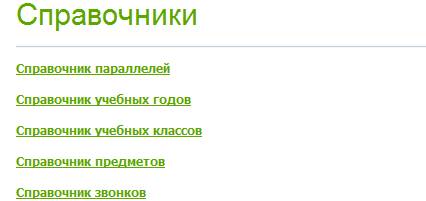
На этом этапе происходит редактирования списков параллелей, учебных годов, учебных классов, предметов, расписания звонков.
2. Редактирование расписания.
На этом этапе происходит редактирование таблицы расписания.
Редактирование справочников.
Для того, чтобы начать редактирование содержимогосправочников необходимо выполнить следующие действия:
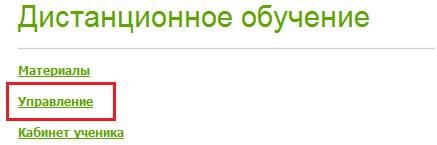
1. Зайти на сайте в раздел «Дистанционное обучение»
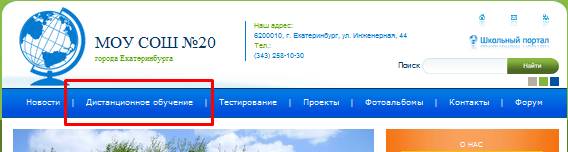
2. Перейти по ссылке «Управление»
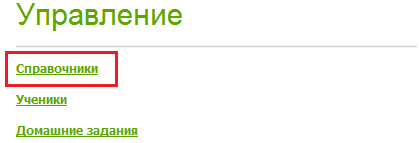
3. Перейти по ссылке «Справочники»
После выполнения этих действий появится список справочников.
Справочник параллелей
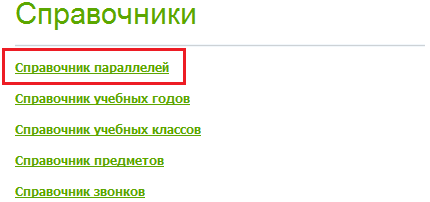
Для редактирования содержимого справочника перейдите по ссылке «Справочник параллелей».
Если справочник ранее заполнялся, то появится список параллелей:
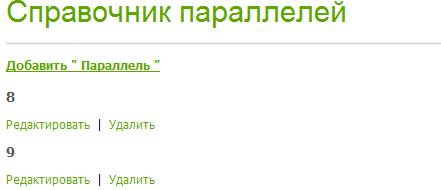
Добавление параллели
Для того, чтобы добавить в справочник новую параллель, нажмите на ссылку «Добавить “Параллель”»

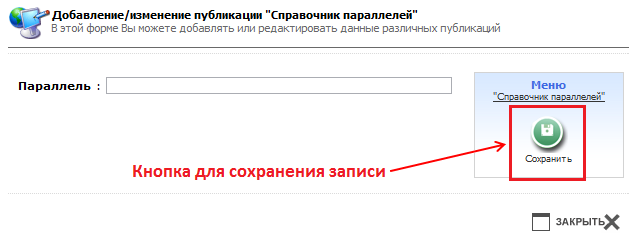
После этого появится форма редактирования публикации
Введите наименование параллели в соответствующее поле

Для сохранения записи нажмите на кнопку «Сохранить». Она находится в меню, справа от поля ввода.
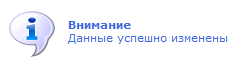
Если данные введены корректно и поле «Параллель» заполено, то запись сохранится и появится сообщение
Для выхода из формы нажмите кнопку «Закрыть». Она находится в правом нижнем углу формы и выглядит следующим образом:  .
.
ВНИМАНИЕ!!! В поле «Параллель» можно вводить только целые числа. Если будут введены символы, то при попытке сохранить появится сообщение об ошибке

и данные не будут сохранены.
ВНИМАНИЕ!!! Не забывайте сохранять созданные записи. Если выйти из формы, предварительно не сохранив запись, то она не запишется в список параллелей.
Редактирование параллели
Для редактирования уже созданной параллели необходимо нажать на ссылку «Редактировать», находящуюся под названием той параллели, которую нужно изменить.
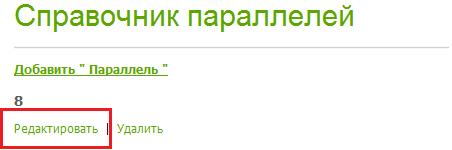
После этого появится форма редактирования публикации.
Измените содержимое поля «Параллели» и нажмите кнопку «Сохранить». Если данные введены корректно, то появится сообщение об изменении публикации.
Публикация будет сохранена в измененном виде.
Для выхода из формы нажмите кнопку «Закрыть».
Удаление параллели
Для удаления параллели необходимо нажать на ссылку «Удалить», находящуюся под названием той параллели, которую нужно удалить.
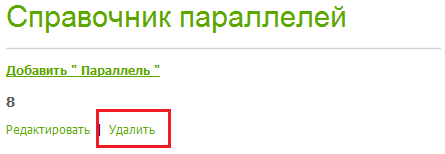
После этого появится форма удаления публикации. Для подтверждения удаления нажмите на кнопку «Удалить», расположенную в правой части формы.
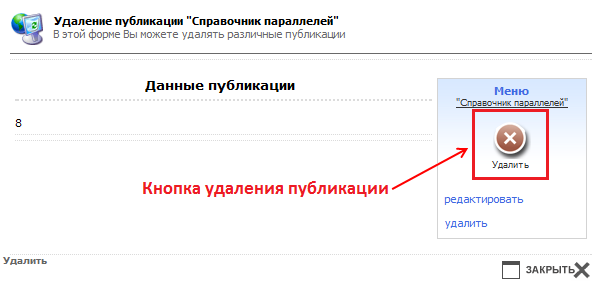
После этих действий публикация удалится. Для выхода из формы нажмите кнопку «Закрыть».
Справочник учебных годов
Для редактирования содержимого справочника перейдите по ссылке «Справочник учебных годов»
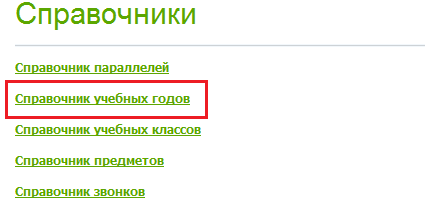
Если справочник ранее заполнялся, то появится список учебных годов:
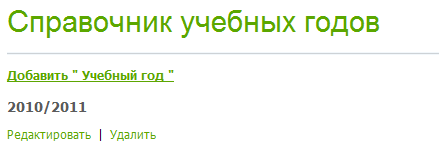
Добавление учебного года
Для того, чтобы добавить в справочник новый учебный год, нажмите на ссылку «Добавить “ Учебный год”»
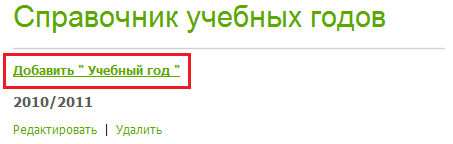
После этого появится форма редактирования публикации
Введите учебный год в соответствующее поле
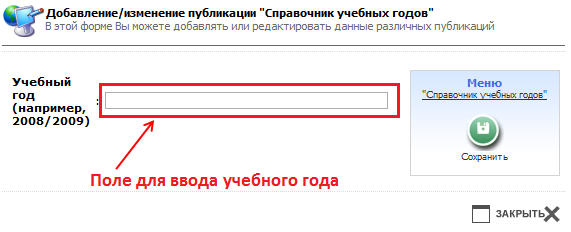
Для сохранения записи нажмите на кнопку «Сохранить». Она находится в меню, справа от поля ввода.
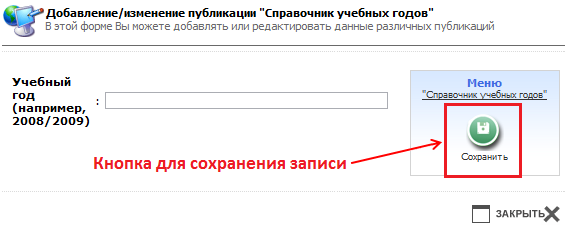
Если поле «Учебный год» заполнено, то запись сохранится и появится сообщение
Для выхода из формы нажмите кнопку «Закрыть». Она находится в правом нижнем углу формы и выглядит следующим образом: .
ВНИМАНИЕ!!! Будьте внимательны при вводе учебного года. Обратите внимание на формат его записи. Пример приведен в скобках.
ВНИМАНИЕ!!! Не забывайте сохранять созданные записи. Если выйти из формы, предварительно не сохранив запись, то она не запишется в список учебных годов.
Редактирование учебного года
Для редактирования уже созданногоучебного года необходимо нажать на ссылку «Редактировать», находящуюся под названием того учебного года, который нужно изменить.
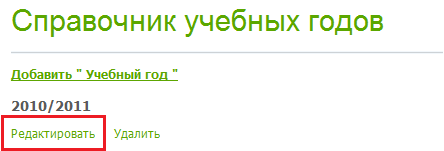
После этого появится форма редактирования публикации.
Измените содержимое поля «Учебный год» и нажмите кнопку «Сохранить». Появится сообщение об изменении публикации и она будет сохранена в измененном виде.
Для выхода из формы нажмите кнопку «Закрыть».
Удаление учебного года
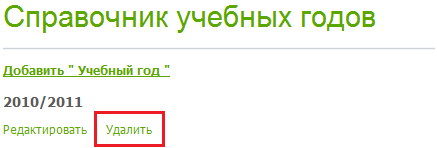
Для удаления учебного года необходимо нажать на ссылку «Удалить», находящуюся под названием того учебного года, который нужно удалить.
После этого появится форма удаления публикации. Для подтверждения удаления нажмите на кнопку «Удалить», расположенную в правой части формы.
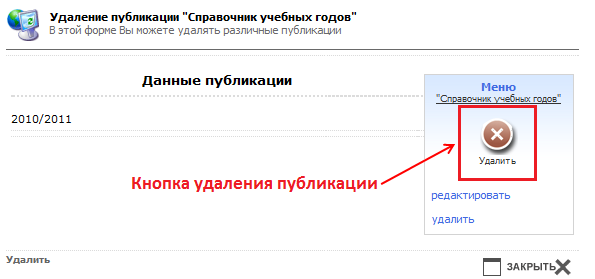
После этих действий публикация удалится. Для выхода из формы нажмите кнопку «Закрыть».
Справочник учебных классов
Для редактирования содержимого справочника перейдите по ссылке «Справочник учебных классов»
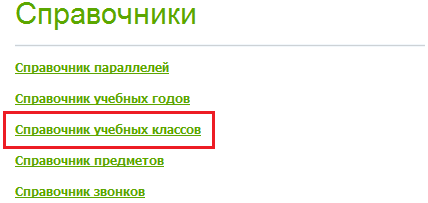
Если справочник ранее заполнялся, то появится список учебных классов:
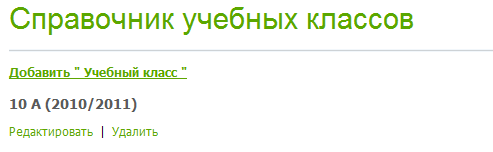
Добавление учебного класса
Для того, чтобы добавить в справочник новый учебный класс, нажмите на ссылку «Добавить “ Учебный класс ”»
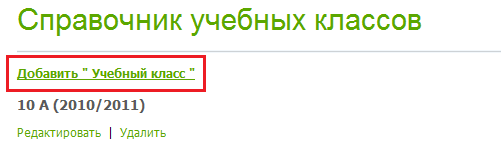
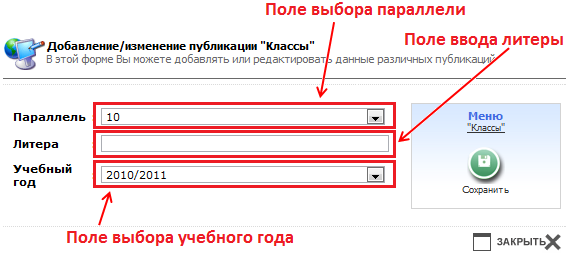
После этого появится форма редактирования публикации. Форма содержит следующие поля:
Параллель. Поле заполняется выбором из списка. После нажатия на кнопку со стрелкой  (она расположена справа от поля ввода параллели) появится выпадающий список. Этот список содержит все параллели, находящиеся в справочнике параллелей. Щелкните по нужной параллели, и она появится в поле.
Литера. Поле для ввода литеры (буквы или иного обозначения класса выбранной параллели).
Учебный год. Поле заполняется выбором из списка. После нажатия на кнопку со стрелкой (она расположена справа от поля ввода параллели) появится выпадающий список. Этот список содержит учебные года, находящиеся в справочнике учебных годов. Щелкните по нужному учебному году, и он появится в поле.
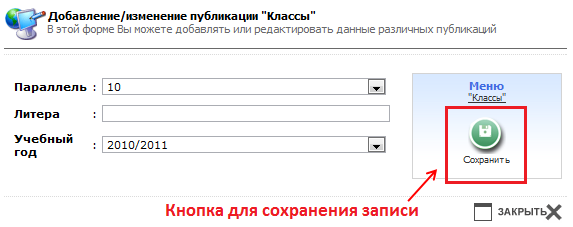
Для сохранения записи нажмите на кнопку «Сохранить». Она находится в меню, справа от поля ввода.
Если все поля заполнены, то запись сохранится и появится сообщение
Для выхода из формы нажмите кнопку «Закрыть». Она находится в правом нижнем углу формы и выглядит следующим образом: .
ВНИМАНИЕ!!! Не забывайте сохранять созданные записи. Если выйти из формы, предварительно не сохранив запись, то она не запишется в список учебных годов.
Редактирование учебного класса
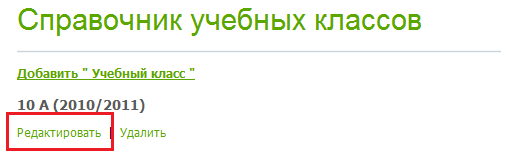
Для редактирования уже созданного учебного класса необходимо нажать на ссылку «Редактировать», находящуюся под названием того учебного класса, который нужно изменить.
После этого появится форма редактирования публикации.
Измените содержимое полей и нажмите кнопку «Сохранить». Появится сообщение об изменении публикации и она будет сохранена в измененном виде.
Для выхода из формы нажмите кнопку «Закрыть».
Удаление учебного класса
Для удаления учебного класса необходимо нажать на ссылку «Удалить», находящуюся под названием того класса, который нужно удалить.
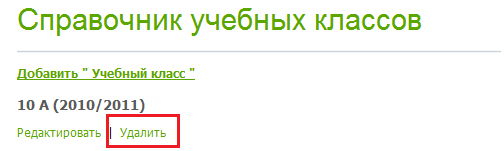
После этого появится форма удаления публикации. Для подтверждения удаления нажмите на кнопку «Удалить», расположенную в правой части формы.
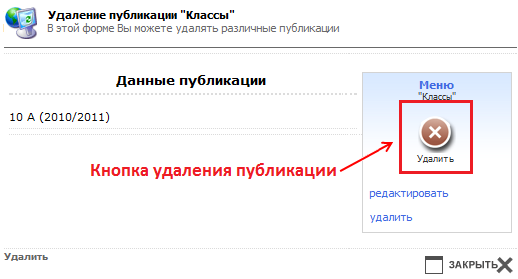
После этих действий публикация удалится. Для выхода из формы нажмите кнопку «Закрыть».
Справочник предметов
Для редактирования содержимого справочника перейдите по ссылке «Справочник предметов»
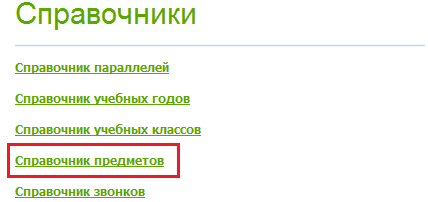
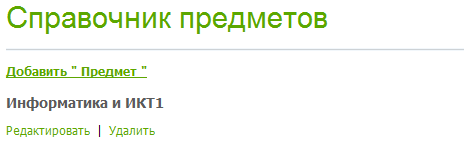
Если справочник ранее заполнялся, то появится список предметов:
Добавление предмета
Для того, чтобы добавить в справочник новый предмет, нажмите на ссылку «Добавить “Предмет”»
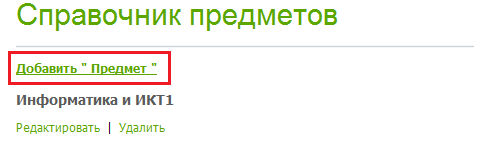
После этого появится форма редактирования публикации
Введите название предмета в соответствующее поле
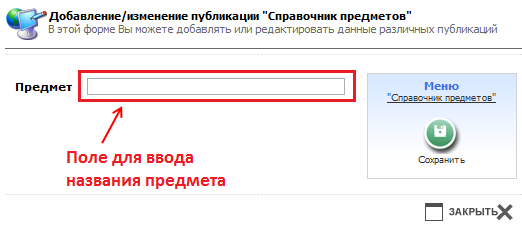
Для сохранения записи нажмите на кнопку «Сохранить». Она находится в меню, справа от поля ввода.
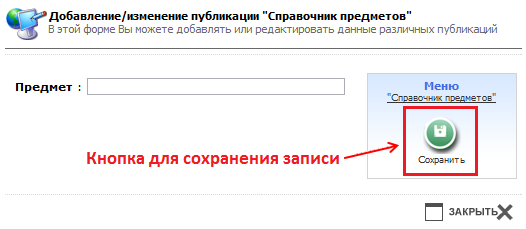
Если поле «Предмет» заполнено, то запись сохранится и появится сообщение
Для выхода из формы нажмите кнопку «Закрыть». Она находится в правом нижнем углу формы и выглядит следующим образом: .
ВНИМАНИЕ!!! Не забывайте сохранять созданные записи. Если выйти из формы, предварительно не сохранив запись, то она не запишется в список учебных классов.
Редактирование предмета
Для редактирования уже созданного предмета необходимо нажать на ссылку «Редактировать», находящуюся под названием того предмета, который нужно изменить.
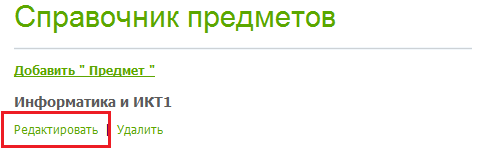
После этого появится форма редактирования публикации.
Измените содержимое поля «Предмет» и нажмите кнопку «Сохранить». Появится сообщение об изменении публикации и она будет сохранена в измененном виде.
Для выхода из формы нажмите кнопку «Закрыть».
Удаление предмета
Для удаления предмета необходимо нажать на ссылку «Удалить», находящуюся под названием того предмета, который нужно удалить.
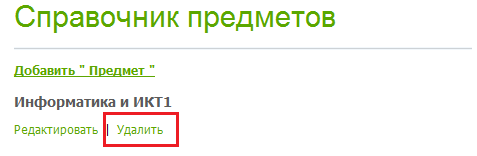
После этого появится форма удаления публикации. Для подтверждения удаления нажмите на кнопку «Удалить», расположенную в правой части формы.
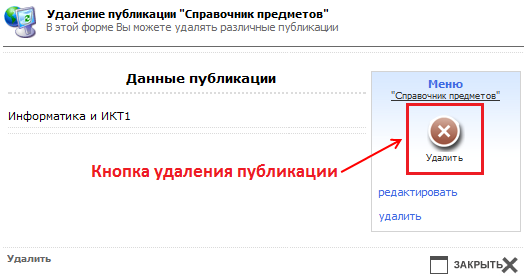
После этих действий публикация удалится. Для выхода из формы нажмите кнопку «Закрыть».
Справочник звонков
Для редактирования содержимого справочника звонков перейдите по ссылке «Справочник звонков»
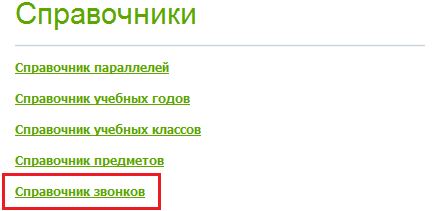
Если справочник ранее заполнялся, то появится список звонков:
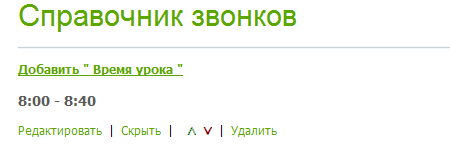
Добавление звонка
Для того, чтобы добавить в справочник новое время урока, нажмите на ссылку «Добавить “Время урока”»
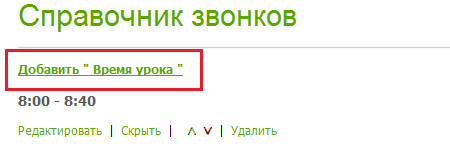
После этого появится форма редактирования публикации
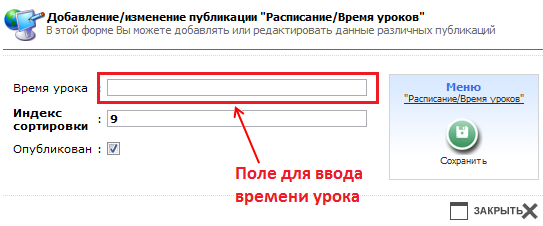
Введите время урока в соответствующее поле (Например 8:00 – 8:40)
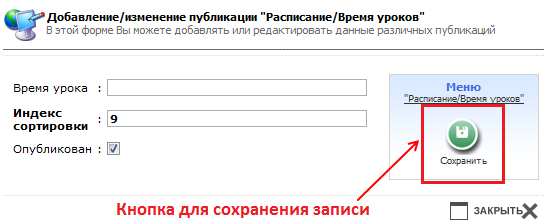
Для сохранения записи нажмите на кнопку «Сохранить». Она находится в меню, справа от поля ввода.
Если поле «Время урока» заполнено, то запись сохранится и появится сообщение
Для выхода из формы нажмите кнопку «Закрыть». Она находится в правом нижнем углу формы и выглядит следующим образом: .
ВНИМАНИЕ!!! Не забывайте сохранять созданные записи. Если выйти из формы, предварительно не сохранив запись, то она не запишется в список звонков.
Редактирование звонка
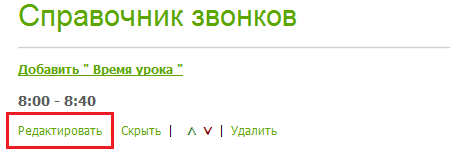
Для редактирования уже созданного звонка необходимо нажать на ссылку «Редактировать», находящуюся под названием того звонка, который нужно изменить.
После этого появится форма редактирования публикации.
Измените содержимое поля «Время урока» и нажмите кнопку «Сохранить». Появится сообщение об изменении публикации и она будет сохранена в измененном виде.
Для выхода из формы нажмите кнопку «Закрыть».
Скрытие, опубликование звонка
Для того чтобы скрыть звонок, необходимо нажать на ссылку «Скрыть»
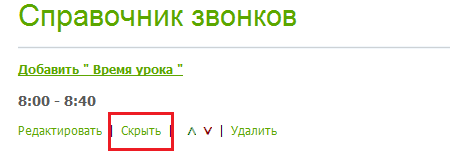
После этого появится форма активации публикации
Для того, чтобы время урока не отражалось в таблице расписания нажмите на кнопку «Скрыть».
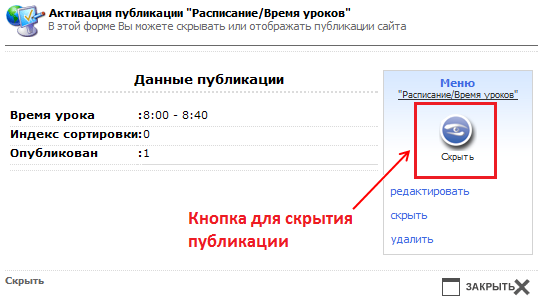
Для выхода из формы нажмите кнопку «Закрыть».
Для того, чтобы опубликовать звонок, необходимо нажать на ссылку «Опубликовать»
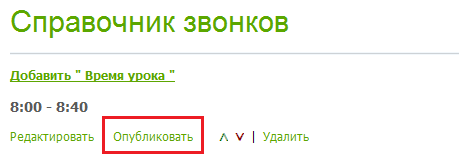
После этого появится форма активации публикации
Для опубликования времени урока в таблице расписания нажмите на кнопку «Опубликовать»
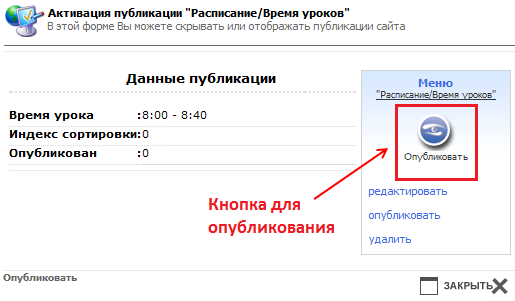
Для выхода из формы нажмите кнопку «Закрыть».
Перемещение звонка в списке
Для перемещения звонка по списку справочника используйте кнопки-стрелки «вверх» и «вниз».
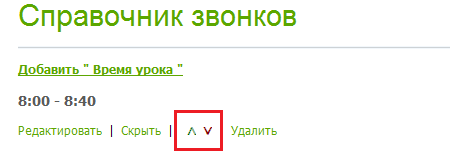
Располагайте звонки в списке по порядку, начиная с самого раннего.
Удаление звонка
Для удаления звонка необходимо нажать на ссылку «Удалить», находящуюся под названием того звонка, который нужно удалить.
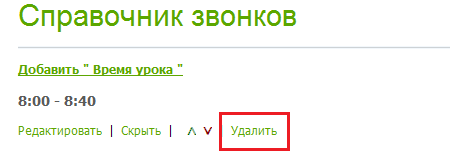
После этого появится форма удаления публикации. Для подтверждения удаления нажмите на кнопку «Удалить», расположенную в правой части формы.
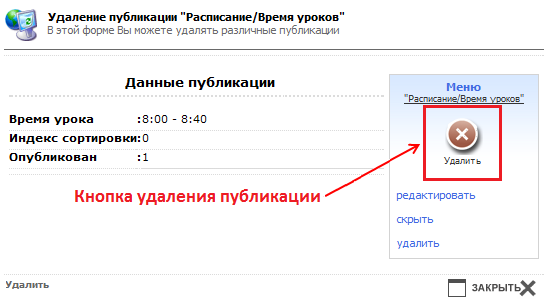
После этих действий публикация удалится. Для выхода из формы нажмите кнопку «Закрыть».
Редактирование расписания
Для того, чтобы начать редактирование таблицы расписания необходимо
1. Зайти в раздел «Расписание занятий».
2. Выбрать из списка нужный класс.
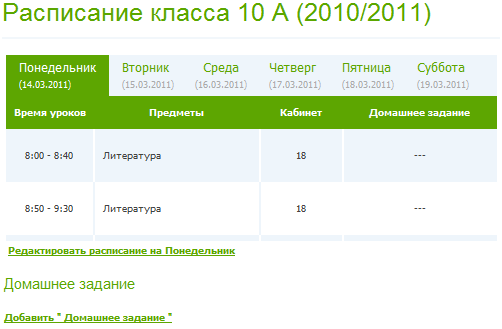
После этих действий появится таблица расписания.
Редактирование расписания дня недели
Для выбора дня недели щелкните по его названию.
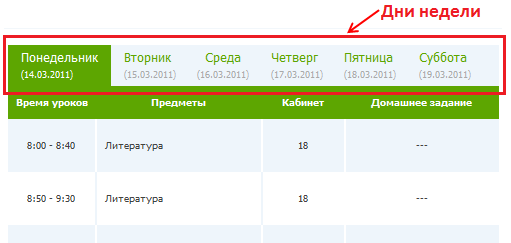
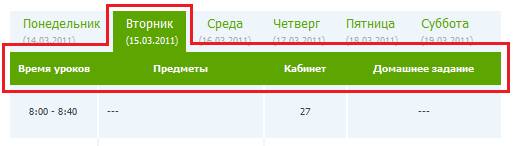
Выбранный день – тот, у которого название закрашено тем же цветом, что и шапка таблицы.
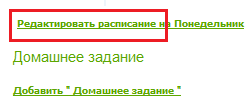
Чтобы редактировать расписание на выбранный день, щелкните по ссылке «Редактировать расписание», расположенной ниже таблицы
После этого появится форма редактирования расписания.
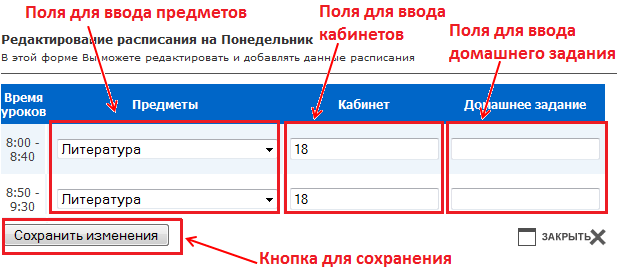
Появится таблица расписания, доступная для редактирования. В полях для предметов выберите нужный из списка, нажав кнопку  , расположенную справа от поля ввода. В поля для ввода кабинетов введите номера кабинетов, соответственно предметам.
После завершения редактирования нажмите на кнопку «Сохранить изменения».
ВНИМАНИЕ!!! Не забывайте сохранять отредактированные записи. Если выйти из формы, предварительно не нажав на кнопку «Сохранить изменения», то изменения не сохранятся.
Добавление «Домашнего задания»
Для добавления домашнего задания нажмите на ссылку «Добавить “Домашнее задание”». Появится форма добавления домашнего задания.
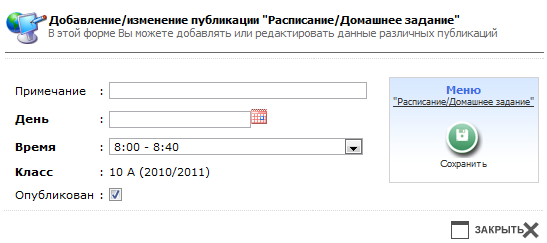
На форме следует заполнить следующие поля «Примечание», «День» и «Время».
Описание этих полей приведено ниже.
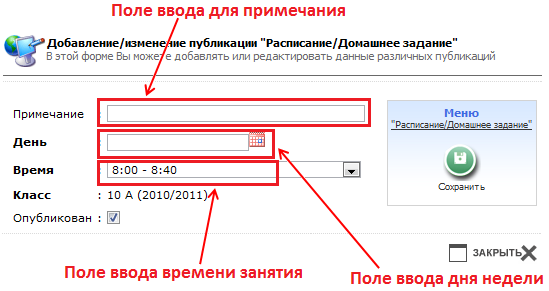
Примечание. Поле для ввода короткого примечания к домашнему заданию.
День. Поле для ввода даты. Для заполнения этого поля нажмите на кнопку «Календарь»  , находящуюся справа от поля «День».
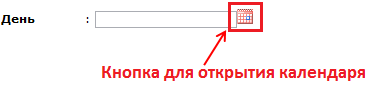
После этого откроется календарь
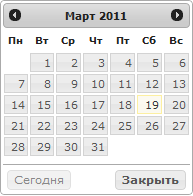
Для перехода к другому месяцу используйте кнопки со стрелками «предыдущий»  и «следующий»
  .
.
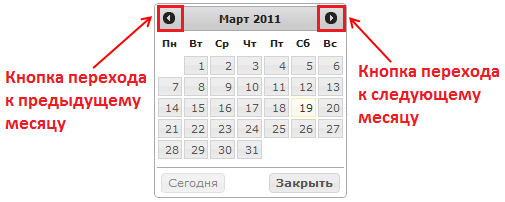
Выберите нужную дату, щелкнув по ней мышью. Календарь закроется, а выбранная дата отобразится в поле «День».
Время. Поле заполняется выбором из списка. Для открытия списка нажмите кнопку справа от поля ввода.

В открывшемся списке будут перечислены все опубликованные звонки справочника звонков. Выберите нужный, щелкнув по нему мышью. Список закроется, а выбранное значение появится в поле «Время».
Для сохранения записи нажмите на кнопку «Сохранить». Она находится в меню, справа от поля ввода.
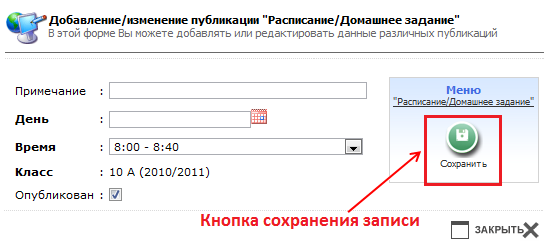
Если поля заполнены, то запись сохранится и появится сообщение
В меню в правой части формы появятся дополнительный пункты.
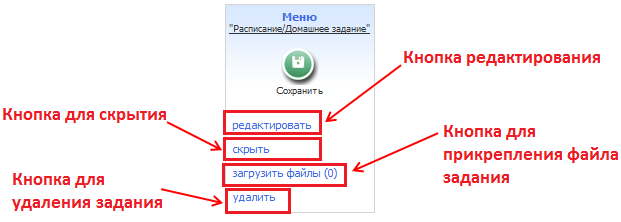
Для редактирования задания нажмите на кнопку «Редактировать» и измените публикацию. После завершения редактирования нажмите «Сохранить».
Для скрытия домашнего задания нажмите на кнопку «Скрыть». В этом случае публикация не будет отображаться в списке домашних заданий.
Для прикрепления файла домашнего задания нажмите на кнопку «Загрузить файлы». Откроется форма загрузки файла. Нажмите кнопку «Выберите файл» и укажите нужный файл. В поле «Название файла» введите название. После этого нажмите кнопку «Загрузить».
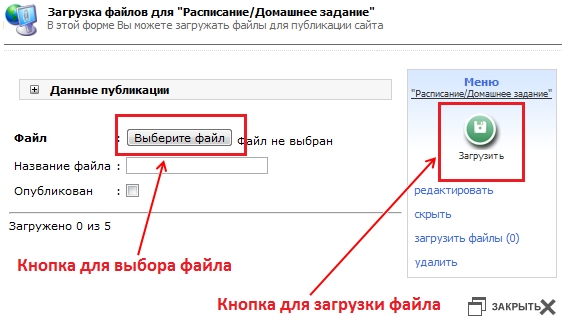
Если файл загружен успешно, то он появится в списке файлов.
Для выхода из формы нажмите кнопку «Закрыть». Она находится в правом нижнем углу формы и выглядит следующим образом: .
В случае успешной записи домашнего задания оно появится в расписании.
ВНИМАНИЕ!!! Не забывайте сохранять созданные записи. Если выйти из формы, предварительно не сохранив запись, то она не запишется в список домашних заданий.
