

Партнерка на США и Канаду по недвижимости, выплаты в крипто
- 30% recurring commission
- Выплаты в USDT
- Вывод каждую неделю
- Комиссия до 5 лет за каждого referral


Технология ADDAX для AMR систем
HANDHELD UNIT
Программа HHUManager
Руководство пользователя
ADDM.410062.404

Содержание
1 Введение. 3
2 Работа с программой. 4
2.1 Установка программы. 4
2.2 Подготовка HHU. Первое включение. 4
2.3 Интерфейс программы. 5
2.4 Работа с заданиями. 7
2.4.1 Обмен данными с устройствами. 7
Как добавить или удалить задание. 7
2.4.2 Программирование устройств. 9
Как добавить или удалить прошивку. 10
Как добавить или удалить задание. 10
Приложение. 12
2 Введение
В настоящем документе приведено руководство по работе с программой HHUManager. Программа представляет собой интерфейс для взаимодействия с устройством HandHeld Unit (HHU). Устройство эксплуатируется в рамках SMART IMS – информационно-управляющей системы предназначенной для дистанционного считывания данных и управления исполнительными устройствами в сетях потребления энергоресурсов.
Устройство входит в состав оборудования сети и выполняет функции мобильного маршрутизатора предназначенного для создания временных маршрутов между мастером сети – Центром и ведомыми устройствами – стационарными маршрутизаторами и счётчиками учёта потребления энергоресурсов. Такие маршруты необходимы в случаях, когда штатный обмен данными между Центром и устройствами сети невозможен либо по причине сбоев связи через стационарные маршрутизаторы, либо на этапе развёртывания сети , когда стационарные маршрутизаторы ещё не установлены, а счётчики уже эксплуатируются.
Более подробная информация о работе HHU содержится в документе указанном в Приложении.
Программа HHUManager позволяет:
· Составить список устройств, к которым необходимо подключить HHU для обмена данными
· Составить список устройств, которые необходимо запрограммировать, и загрузить в HHU рабочие программы (далее – прошивки) для этих устройств
· Просмотреть результаты выполнения заданий:
q по обмену данными с устройствами
q по программированию устройств
3 Работа с программой
3.1 Установка программы
Установка программы сводится к копированию в любую подходящую папку следующих файлов:
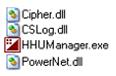
3.2 Подготовка HHU. Первое включение
Соедините кабелем Mini USB cable USB гнездо HHU и USB порт компьютера.
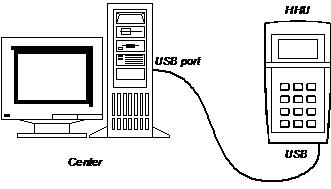
Компьютер сообщит о найденном новом устройстве, подключенном к порту USB.
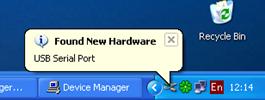
Далее необходимо установить драйвер HHU, используя стандартную процедуру Windows.
О том, что устройство инсталлировано правильно, можно убедиться в Device Manager (My Computer\Properties\Hardware\Device Manager), где появится запись о создании виртуального COM порта.
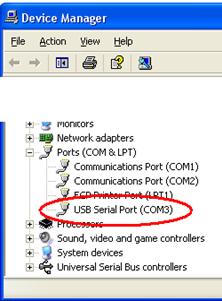
Порту присваивается очередной порядковый номер (на рисунке – COM3).
3.3 Интерфейс программы
Для начала работы с программой запустите на выполнение файл HHUManager. exe, откроется следующее окно с сообщением, что программа стартовала.
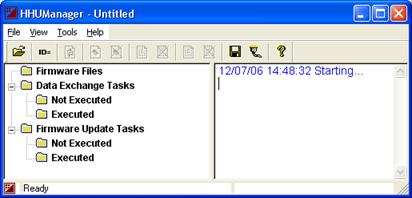
Окно разделено на две части. В левой части отображается информация о задачах, которые записаны в память HHU, в правой – отчёт о работе программы. Отчёт о работе программы записывается также в файл HHUManager_XXXXXX. log, где XXXXXX – ГодМесяцДень.
Для того чтобы программа прочитала перечень и состояние задач из памяти HHU необходимо:
1. Перевести HHU в режим Slave USB (см. документ в Приложении)
2. Задать поиск с помощью кнопки  (Find HHU). В результате в правой части окна появится запись о найденном устройстве.
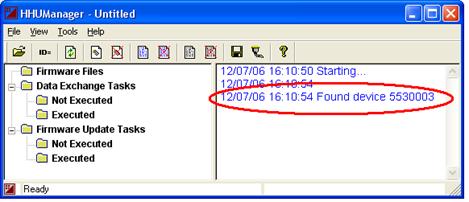
3. Обновить данные с помощью кнопки 
Если устройство не обнаружено, проверьте правильность установок используемого порта с помощью кнопки  . В появившемся окне выберите виртуальный порт (см. 2.2) и укажите скорость (BaudRate) 38600.
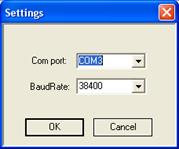
Проверьте также надёжность соединений в разъёмах.
Полученные данные выглядят следующим образом.
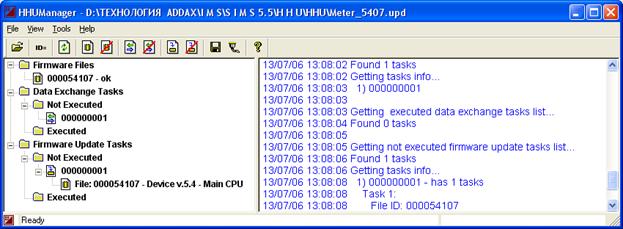
В левой части окна представлена следующая информация (пример)
| Файлы прошивок, хранящиеся в памяти HHU ok – прошивка годна к использованию damage – прошивка не годна к использованию updates left 99 – прошивка может быть использована ещё 99 раз valid till 23/11/06 – прошивка может использоваться до 23/11/06 limits achieved – прошивка использовалась максимально возможное количество раз unlimited – прошивка может использоваться неограниченное количество раз |
| Задания по обмену данными с устройствами Not Executed – не выполненные задания. Указываются номера устройств Executed – выполненные задания. Указываются номера устройств и время выполнения задания |
| Задания по прошивкам устройств Not Executed – не выполненные задания. Указываются номера устройств и файлов прошивок Executed – выполненные задания. Указываются номера устройств и файлов прошивок |

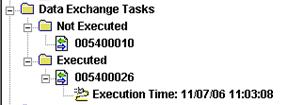
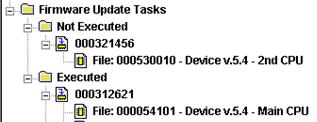
Номера устройств (ID) дополняется спереди незначащими нулями до девяти знаков.
3.4 Работа с заданиями
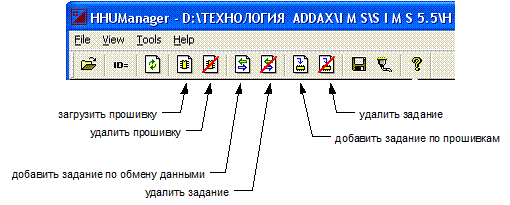
Для добавления или удаления заданий предназначена панель инструментов
3.4.1 Обмен данными с устройствами
Как добавить или удалить задание
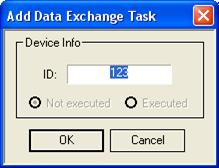
Чтобы добавить задание нажмите кнопку  на панели инструментов и в открывшемся окне укажите ID устройства, с которым предполагается обмен данными.
При этом сами данные для передачи устройству могут быть предварительно получены с помощью следующей процедуры.
Подключите выход USB HHU к USB порту компьютера, на котором установлены компоненты Центра SMART IMS: RootRouter и NMSView (см. документы в Приложении).
Переведите HHU в режим Slave USB.
В RootRoter добавьте канал CM. Bus, укажите, к какому порту подключен HHU, и задайте скорость обмена – 38400. По сообщениям на экране HHU следите за обменом данными между RootRoter и HHU.
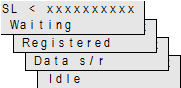
После перехода HHU в режим Idle запустите NMSView и убедитесь, что HHU появился в списке устройств в окне NMS Console. После этого выберите в контекстном меню HHU функцию Add Static Route и добавьте ID тех устройств, с которыми предполагается обмен данными.
Если данные для передачи есть, HHU перейдёт в режим Data s/r. Дождитесь завершения передачи данных, о чём свидетельствует режим Idle.
Процедура получения данных завершена.
Новое задание попадает в папку Data Exchange Tasks\Not Executed.
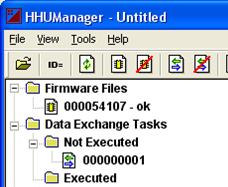
После выполнения задания соответствующая запись перемещается из папки Not Executed в папку Executed.
Удалить задание можно из любой папки: Not Executed и Executed. Для удаления задания нажмите кнопку  и в открывшемся окне укажите:
· ID устройства, для которого нужно удалить задание
· Папку, в которой находится соответствующая запись
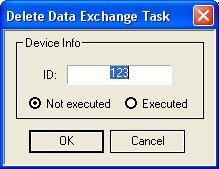
Чтобы убедиться, что задание добавлено/удалено нажмите кнопку и после обновления окна проверьте содержимое соответствующих папок.
Можно удалить все выполненные задания из меню Tools – Delete All Executed D/Ex Tasks.
3.4.2 Программирование устройств
При необходимости изменить рабочую программу каких-либо устройств необходимо получить файлы заданий для этих устройств (файлы типа *.cfg) и файлы прошивок (файлы типа *.upd), и загрузить эти файлы в HHU.
Для получения файлов следует обратиться с запросом по факсу
, Отдел внедрения и перспективного развития т: +7 (4 |
В запросе необходимо указать:
1. Тип устройства (device type)
2. Текущую версию прошивки (soft version)
3. Конфигурацию аппаратной части (hard version)
Как добавить или удалить прошивку
Чтобы записать в память HHU прошивку необходимо сначала загрузить её в программу. Для этого нажмите кнопку  на панели инструментов и укажите путь к файлу прошивки. В случае успеха в правой части окна появится запись
13/07/06 11:55:37 Update file Info: Name: ID: Version: To programmer: File size: | np515_23d_5407_S; 54107 5.4.7 any 30231 |
13/07/06 11:55:37 Update file loaded successfully! |
Здесь можно проверить, предназначена ли прошивка для устройства данного типа (npXXX – счётчик, lcu – контроллер управления нагрузкой, aiu – интерфейсный модуль, rtr – маршрутизатор), и сравнить номер программатора (To programmer) с номером HHU.
Запись прошивки в HHU запускается кнопкой  . Среднее время записи составляет около десяти минут.
Для удаления прошивки из памяти HHU нажмите кнопку  и в открывшемся окне укажите ID прошивки.
Как добавить или удалить задание
Чтобы добавить задание нажмите кнопку  на панели инструментов, в открывшемся окне нажмите кнопку
  и укажите путь к файлу заданий.
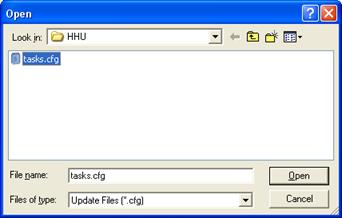
В результате откроется окно, содержащее список всех устройств, для которых есть задание – раздел Existing.
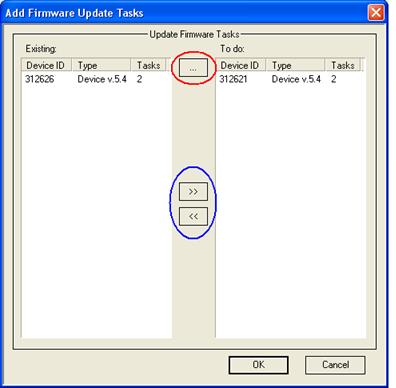
Из раздела Existing задания можно переместить в раздел To do и обратно с помощью кнопок  и
и  . По нажатию кнопки OK задания будут записаны в HHU.
Новое задание попадает в папку Not Executed.
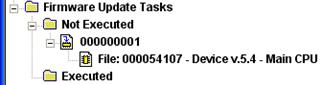
После выполнения задания соответствующая запись перемещается из папки Not Executed в папку Executed.
Удалить задание можно из любой папки: Not Executed и Executed. Для удаления задания нажмите кнопку  и в открывшемся окне выберите задания, которые нужно удалить
Чтобы убедиться, что задание добавлено/удалено нажмите кнопку и после обновления окна проверьте содержимое соответствующих папок.
Можно удалить все выполненные задания из меню Tools – Delete All Executed F/Up Tasks.
Приложение
1. Handheld Unit. Техническое описание и руководство по эксплуатации. ADDM.410061.403
2. ROOTROUTER. Руководство пользователя. ADDM.410062.720
3. Network Management System. Описание программы NMSView. Руководство пользователя. ADDM. 410062.703
