

Партнерка на США и Канаду по недвижимости, выплаты в крипто
- 30% recurring commission
- Выплаты в USDT
- Вывод каждую неделю
- Комиссия до 5 лет за каждого referral
Для корректной работы на Портале государственных закупок РО необходимо установить у себя на компьютере необходимое Программное обеспечение и ключ Электронной Цифровой Подписи (далее — ЭЦП).
1. Подготовка компьютера для работы с ЭЦП
Перед установкой ПО и ключа ЭЦП необходимо внести настройки безопасности в Ваш интернет-браузер. Все настройки буддут проводиться на примере Internet Explorer версия 6.0.
Примечание: для корректной работы на Портале рекомендуется использовать браузер Internet Explorer
Для этого необходимо запустить Internet Explorer через меню Пуск -> Все программы -> Internet Explorer. В появившемся окне выбрать Сервис -> Свойства обозревателя, как показано на рисунке 1.

Рисунок 1.
В Свойствах обозревателя необходимо выбрать вкладку Безопасность, установить курсор в зону Надежные узлы и нажать кнопку Узлы, как показано на рисунке 2.
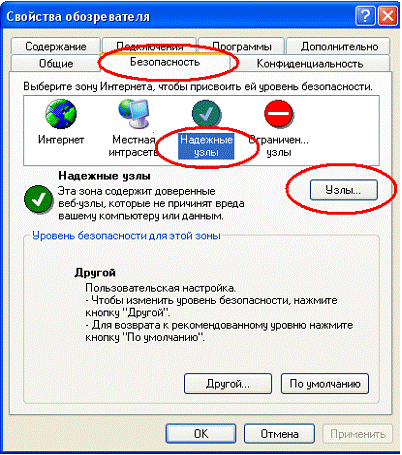
Рисунок 2.
На следующем этапе нужно снять галочку в строке Для всех узлов этой зоны требуется проверка серверов (https:), в поле Добавить узел в зону ввести следующие данные http://www. torgi. *****, как показано на рисунке 3, затем нажать кнопку Добавить и ОК.
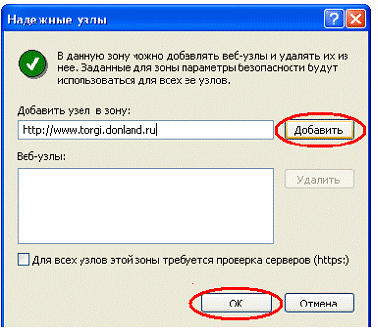
Рисунок 3.
Далее программа вернется на вкладку Безопасность, на которой в разделе Уровень безопасности этой зоны необходимо нажать на кнопку Другой
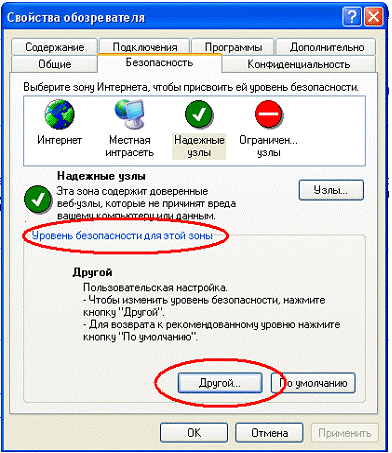
Рисунок 4.
После этого появится активное окно Параметры безопасности, в котором необходимо установить маркеры на позиции Разрешить во всех разделах где значится поле Элементы ActiveX, как показано на рисунке 5, затем нажать кнопку ОК.
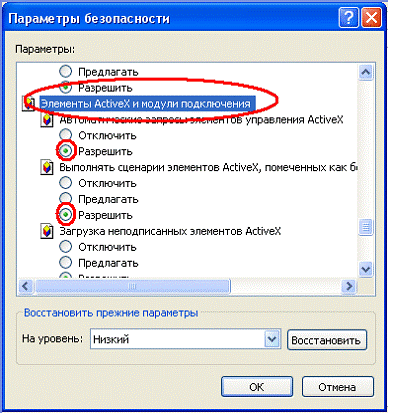
Рисунок 5.
После изменения настроек безопасности Internet Explorer рекомендуется перезапустить программу.
2. Установка ключевого носителя RuToken
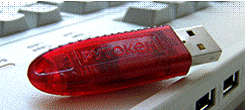
Для установки драйвера электронного носителя (RuToken) необходимо установить программное обеспечение для его корректной работы которое поставляется на диске.
Примечание: Перед установкой ПО нельзя подключать RuToken к компьютеру!!!
На диске размещён файл с названием rt4CryptoPro. v.2.56.01.0062.exe (имя файла может изменяться, а именно несколько последних цифр), его необходимо запустить. При этом будет запущена программа установки Rutoken для КриптоПро CSP, как показано на рисунке 6.

Рисунок 6.
При нажатии кнопки Далее программа выдаст предупреждение о том, что устройство Rutoken должно быть отсоединено от компьютера до полной установки драйвера. Если устройство подсоединено, отсоедините его и нажмите кнопку Установить. После окончания установки система предложит перезагрузить компьютер, что и необходимо сделать, нажав кнопку Готово.
После перезагрузки системы, нужно подключить RuToken в свободный USB-разъём на системном блоке компьютера. На вашем мониторе в правом нижнем углу должно появиться сообщение как показано на рисунке 7.
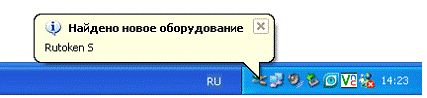
Рисунок 7.
В результате этих действий, светодиод на ключевом носителе RuToken должен загореться.
4. Установка программного обеспечения КриптоПро CSP.
На диске размещён файл с названием csp-sp3-kc1-rus_3.0.3293.exe (имя файла может изменяться, а именно несколько последних цифр), его необходимо запустить. При этом будет запущена программа установки InstallShield Wizard для КриптоПРО CSP, как показано на рисунке 8.
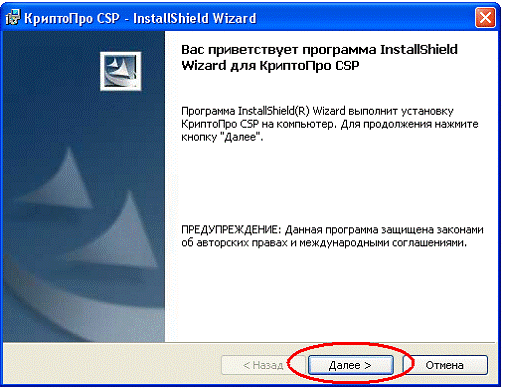
Рисунок 8.
При нажатии кнопки Далее на экране отобразиться текст лицензионного соглашения, условия которого необходимо принять, установив маркер на строке “Я принимаю условия лицензионоого соглашения”, как показано на рисунке 9, и нажать кнопку Далее.
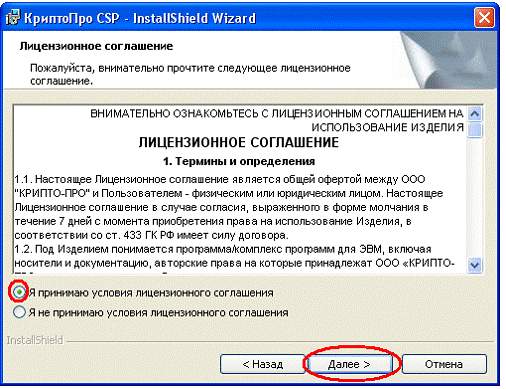
Рисунок 9.
Теперь необходимо внести сведения о пользователе (фамилия, имя), в поле “Пользователь”, наименование Вашей организации в поле “Организация”, и серийный номер лицензии, полученной в удостоверяющем центре, как показано на рисунке 10, и нажать кнопку Далее.
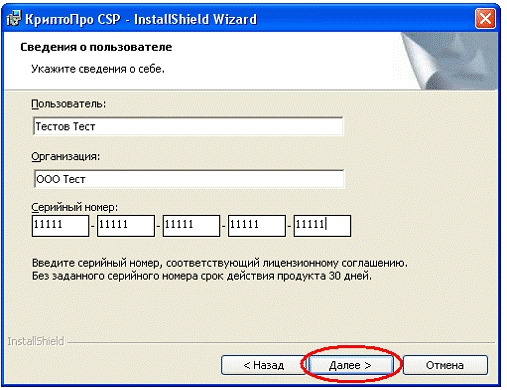
Рисунок 10.
На следующем этапе необходимо выбрать вид установки КриптоПро CSP.
Для корректной работы с ЭЦП на Портале необходимо выбрать стандартный набор компонентов программы, установив маркер в строке Обычная, как показано на рисунке 11, и нажать кнопку Далее.
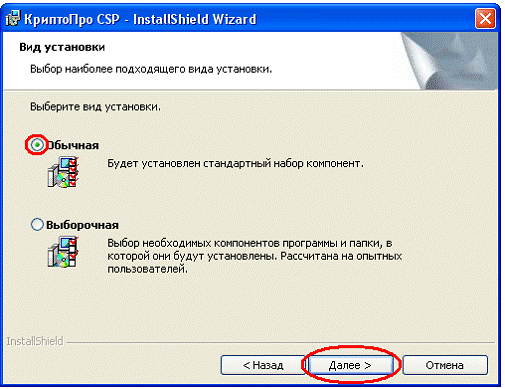
Рисунок 11.
На следующем этапе необходимо нажать кнопку Установить и дождаться окончания установки. Для завершения работы программы нажать кнопку Готово и по предложению системы перезагрузить компьютер.
5. Установка программного обеспечения КриптоАРМ.
На диске размещён файл с названием CryptoARM_StandartPRO. exe (имя файла может изменяться), его необходимо запустить. При этом будет запущена программа установки InstallShield Wizard для КриптоАРМ, как показано на рис.12.

Рисунок 12.
Данная программа осуществит установку КриптоАРМ на Ваш компьютер. При нажатии кнопки Далее программа установки перейдет на следующий этап, на котором необходимо выбрать вариант установки программы. Для корректной работы необходимо выбрать полнофункциональную версию программы, установив маркер в строке “КриптоАРМ Стандарт, КриптоАРМ СтандартPRO” и ввести лицензионный ключ, указанный на полученной Вами лицензии КриптоАРМ, как показано на рисунке 13, и нажать кнопку Далее.

Рисунок 13
На следующем этапе на экране отобразиться текст лицензионного соглашения, условия которого необходимо принять для продолжения установки, установив маркер в строке Я принимаю условия лицензионного соглашения, как показано на рисунке 14, и нажать кнопку Далее.
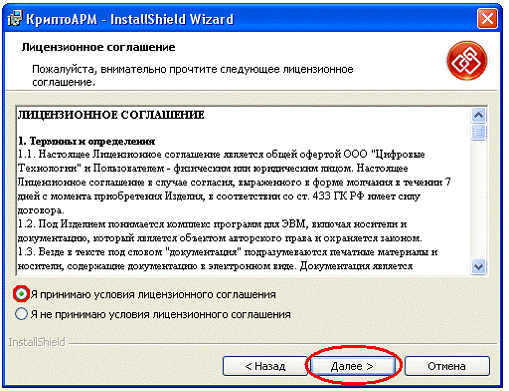
Рисунок 14.
На следующем этапе необходимо выбрать возможность доступа только одного либо нескольких пользователей компьютера к работе с КриптоАРМ (в случае, если компьютер используется несколькоми пользователями).
На этом этапе необходимо выбрать вид установки КриптоАРМ. Для корректной работы необходимо выбрать полный набор компонентов программы, установив маркер в строке Полная, как показано на рисунке 15, и нажать кнопку Далее.
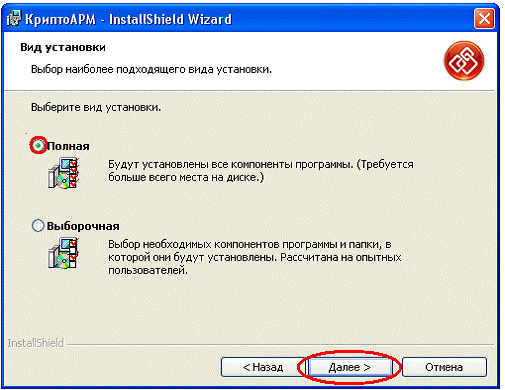
Рисунок 15.
На следующем этапе необходимо нажать кнопку Установить и дождаться окончания установки. Для завершения работы программы нажать кнопку Готово и по предложению системы перезагрузить компьютер.
6. Настройка считывателей.
Открыть меню Пуск -> Панель управления выбрать программу КриптоПРО CSP.
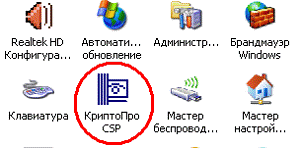
В открывшемся окне перейти на вкладку Оборудование и нажать на кнопку Настроить считыватели, как показано на рисунке 16.

Рисунок 16.
В открывшемся активном окне нажать кнопку Добавить, после чего откроется Мастер установки считывателя. После нажатия кнопки Далее откроется окно выбора считывателя, в котором необходимо нажать кнопку Установить с диска. Откроется Мастер поиска и установки библиотеки поддержки. После нажатия кнопки Далее система предложит выбрать место размещения установочной программы. Установочная программа размещена на диске, полученном в удостоверяющем центре (папка с названием «reader»). Необходимо нажать кнопку Обзор, найти на диске папку reader, выбрать ее и нажать кнопку Далее, как показано на рисунке 17.
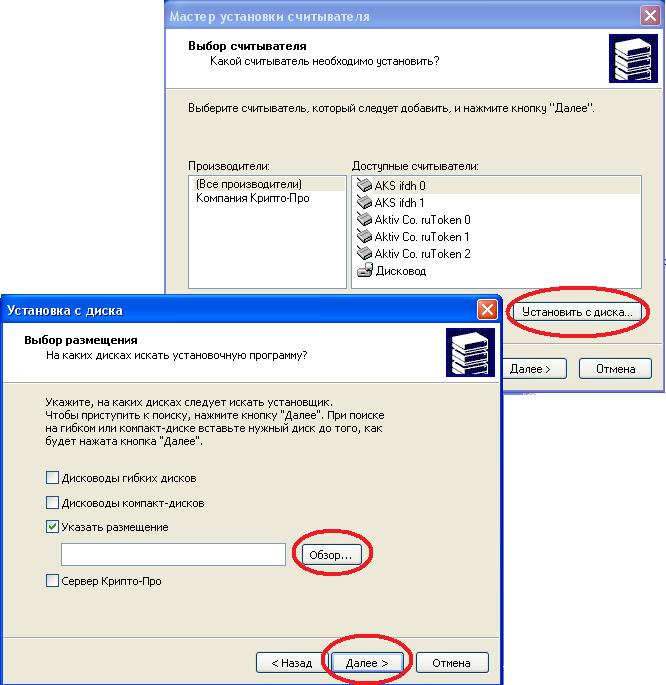
Рисунок 17.
На следующем этапе программа предложит выбрать установщик. Нужно выбрать «Считыватель PC/SC», нажать кнопку Далее, как показано на рисунке 18, и дождаться окончания установки.

Рисунок 18.
После окончания установки следует нажать кнопку Готово, после чего программа вернется к Мастеру установки считывателя и предложит выбрать считыватель для установки (нажмите кнопку Далее, ничего не меняя).
Далее предлагается ввести имя считывателя (настоятельно рекомендуется оставить предложенное имя) и нажать кнопку Далее. Мастер установки считывателя завершит свою работу, после чего рекомендуется перезагрузить компьютер.
7. Установка корневого сертификата.
Корневой сертификат можно взять с компакт диска, полученного у , либо скачать с сайта ***** (Скачать->Сертификаты->Корневой сертификат удостоверяющего центра). Вы должны сохранить файл с именем Trusted Persone Kordon CLL.
С ним необходимо проделать следующее:
Открыть файл и нажать кнопку Установить сертификат,как показано на рисунке 19, нажать Далее и затем выбрать пункт «Поместить сертификаты в следующее хранилище», после чего нажать на кнопку Обзор.
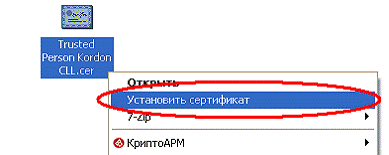
Рисунок 19
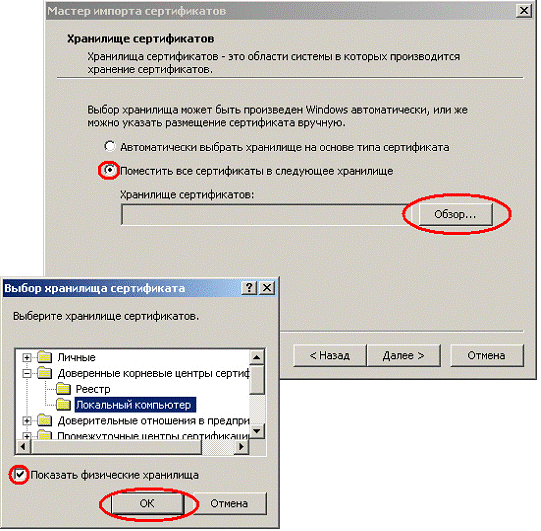
Рисунок 20
В окне Выбор хранилища сертификата необходимо поставить галочку Показать физические хранилища и выбрать Доверенные корневые центры сертификации - > Локальный компьютер, как показано на рисунке 20, после чего нажать на кнопку ОК, соглашаясь со всеми сообщениями запрошенными системой.
8. Подключение отчуждаемого носителя.
В меню Пуск –> Все программы выбрать папку Digt –> КриптоАРМ -> программа КриптоАРМ. В открывшемся окне выбрать раздел Сертификаты, как показано на рисунке 21.
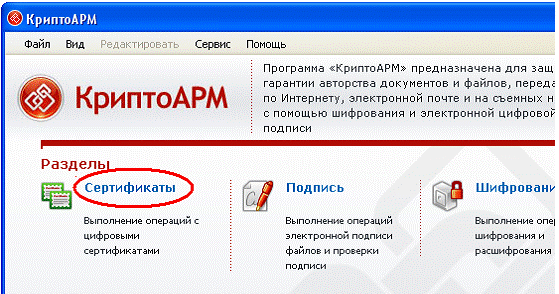
Рисунок 21.
В окне сертификатов выбрать раздел Подключить отчуждаемый носитель, при этом откроется мастер подключения отчуждаемого носителя. Криптопровайдер остается без изменения. Убедитесь, что ruToken находится в системном блоке. В строке Выберите тип носителя необходимо выбрать Смарт-карта/USB-Токен и нажать кнопку «Далее», как показано на рисунке 22.
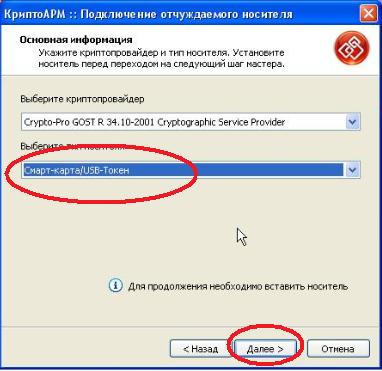
Рисунок 22.
В появившемся окне отобразится список контейнеров (один или несколько). Далее необходимо нажать кнопку «Готово», как показано на рисунке 23, и дождаться окончания установки.
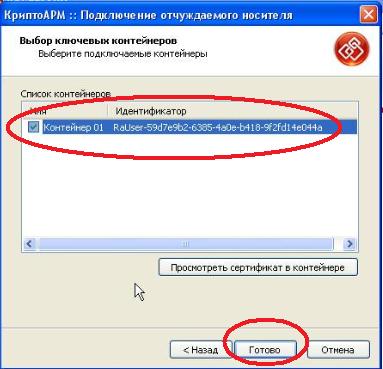
Рисунок 23
По окончании установки программой КриптоПРО CSP будет запрошен pin-код настроенного считывателя (стандартный pin-код пользователя ). Данный pin-код будет использоваться каждый раз при подписании документа. Для повышения уровня конфиденциальности информации не рекомендуется использовать функцию запоминания pin-кода.
Результатом подключения отчуждаемого носителя будет сообщение «Успех, но есть замечания», как показано на рисунке 24.
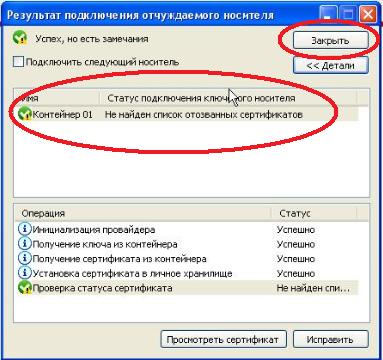
Рисунок 24.
Примечание: Это замечание связано с отсутствием на компьютере пользователя установленного локального списка отозванных сертификатов. Данный список не повлияет на подписание документов на Портале, поэтому нет необходимости в его установке.
