


Партнерка на США и Канаду по недвижимости, выплаты в крипто
- 30% recurring commission
- Выплаты в USDT
- Вывод каждую неделю
- Комиссия до 5 лет за каждого referral
Руководство
дилера по работе с системой «КредитПилот»
Версия 11.04
Москва, 2011
ОГЛАВЛЕНИЕ
1. Краткое описание системы... 4
2. Термины и определения, используемые при работе с системой.. 4
3. Работа с системой. 5
3.1. Список функциональных возможностей системы... 5
3.2. Описание интерфейса.. 6
3.2.1. Вход в систему.. 6
3.2.2. Главная страница.. 7
3.2.2.1. Список возможных действий (меню системы) 8
3.2.2.2. Персональная информация Дилера о состоянии счета в системе. 8
3.2.2.3. Сводная информация о количестве выполненных за текущий день платежей. 9
3.2.2.3.1. Статистика по сервисам. 9
3.2.2.3.2. Динамика по обороту. 9
3.2.2.3.3. Статистика по дилерам.. 10
3.2.2.4. Информационные уведомления для дилеров. 10
3.2.2.5. Личный менеджер. 10
3.2.3. Главное меню... 11
3.3. Описание функциональных возможностей системы... 12
3.3.1. Кассы.. 12
3.3.1.1. Список касс. 12
3.3.1.2. Установка дополнительной комиссии для кассы.. 12
3.3.1.3. Создание кассы.. 14
3.3.1.4. Список операторов касс. 15
3.3.1.5. Добавить оператора. 15
3.3.2. Пользователи.. 17
3.3.2.1. Список пользователей. 17
3.3.2.2. Добавить пользователя. 19
3.3.2.3. Журнал авторизаций. 19
3.3.3. Платежи.. 20
3.3.3.1. Поиск платежа. 20
3.3.3.2. Список платежей. 21
3.3.3.3. Реестры платежей. 21
3.3.3.4. Список корректировок. 22
3.3.3.5. Список отменных платежей. 22
3.3.4. Начисления.. 23
3.3.4.1. Начисления на счет. 23
3.3.4.2. Начисления дилерам.. 23
3.3.4.3. Начислить сумму. 25
3.3.4.4. Списать сумму. 25
3.3.4.5. Начисленные комиссии. 26
3.3.4.6. Начислить комиссию.. 27
3.3.4.7. Начислить комиссию всем дилерам.. 28
3.3.5. Сервис-провайдеры.. 28
3.3.5.1. Список сервисов. 28
3.3.5.2. Настройка дополнительной комиссии. 29
3.3.6. Отчеты и статистика.. 30
3.3.6.1. Список отчетов. 30
3.3.6.2. Статистика. 30
3.3.6.3. Топ лист. 33
3.3.6.4. Динамика по обороту. 34
3.3.7. Поддержка.. 35
3.3.7.1. Запросы по проблемам.. 35
3.3.7.2. Создание запроса о проблеме. 36
3.3.7.2.1. Общая проблема. 36
3.3.7.2.2. Проблема с транзакцией. 36
3.3.7.2.3. Запрос на корректировку. 37
3.3.7.2.4. Запрос на отмену платежа. 37
3.3.7.2.5. Ограничения при формировании запросов. 38
3.3.7.3. Сообщения для операторов. 38
3.3.7.4. Сообщения для дилеров. 39
3.3.8. Документация и ПО.. 40
3.3.9. Дилеры.. 41
3.3.9.1. Список дилеров. 41
3.3.9.2. Добавить дилера. 42
3.3.9.2.1. Шаг 1 Создание дилера. 42
3.3.9.2.2. Шаг 2 Создание пользователя. 43
3.3.9.2.3. Шаг 3 Создание аккаунта. 44
3.3.9.2.4. Шаг 4 Установка разрешений. 44
3.3.9.2.5. Шаг 5 Подтверждение введенных данных. 45
3.3.9.3. Вся сеть. 45
3.3.9.4. Корзина. 46
3.3.10. Завершение работы.. 46
Список иллюстраций.. 47
1. Краткое описание системы
Система электронных расчетов «КП-Дилер» построена на основе использования web-интерфейса, позволяющего Агенту в режиме реального времени принимать платежи от Плательщиков в пользу оплаты услуг Оператора и получать подтверждение о зачислении платежа на счет Абонента.
Агент системы электронных расчетов «КП-Дилер» получает идентификатор своего лицевого счета в системе, на котором Агент обязуется поддерживать остаток денежных средств, необходимый для выполнения действий по приему Платежей.
Расчеты проводятся в режиме реального времени, и с каждым платежом уменьшается сумма на лицевом счете Агента в системе, вплоть до нулевой отметки, после чего прием платежей невозможен.
Перечислить средства на свой лицевой счет в системе можно из любого банка в любой точке России, как наличными, так и безналичными средствами. При этом в назначении платежа Агенту необходимо указать номер договора с Принципалом и номер лицевого счета в системе.
Система обеспечивает прием платежа Агентом и осуществляет техническое и информационное взаимодействие при его зачислении на лицевой счет Абонента.
Дилер имеет возможность формировать необходимую для его внутреннего учета финансовую и статистическую информацию по любому из своих пунктов приема платежей либо по сети пунктов в целом.
2. Термины и определения, используемые при работе с системой
Дилер – Агент, заключивший с Принципалом договор, в соответствии с которым Агент осуществляет организацию процесса получения Предварительной оплаты от Плательщиков за Услуги, предоставляемые провайдером Абонентам.
Касса – точка приема платежей.
Оператор – сотрудник Дилера или Субдилера осуществляющий прием платежей от Плательщиков.
Платеж – прием наличных средств у Плательщика и зачисление их на счет Абонента.
Сервис – под сервисом в системе указываются провайдеры услуг.
Субдилер - юридическое лицо, заключившее с Дилером договор, в соответствии с которым Субдилер осуществляет организацию процесса получения Предварительной оплаты за Услуги, предоставляемые таким Оператором Абонентам.
3. Работа с системой.
Работу с системой могут осуществлять зарегистрированные в системе пользователи. Для регистрации необходимо обратиться в отдел по работе с дилерами платежной системы или оставить запрос на информационном сайте платежной системы www. *****.
3.1. Список функциональных возможностей системы
3.1.1. Кассы
3.1.1.1. Список касс
3.1.1.2. Добавить кассу
3.1.1.3. Список операторов касс
3.1.1.4. Добавить оператора
3.1.2. Пользователи
3.1.2.1. Список пользователей
3.1.2.2. Добавить пользователя
3.1.2.3. Журнал авторизаций
3.1.3. Платежи
3.1.3.1. Поиск платежа
3.1.3.2. Реестры платежей
3.1.3.3. Список корректировок
3.1.3.4. Список отмененных платежей
3.1.4. Начисления
3.1.4.1. Начисления на счет
3.1.4.2. Начисления дилерам
3.1.4.3. Начислить сумму
3.1.4.4. Списать сумму
3.1.4.5. Начисленные комиссии
3.1.4.6. Начислить комиссии
3.1.4.7. Начислить комиссию всем дилерам
3.1.5. Сервис провайдеры
3.1.5.1. Список сервисов
3.1.6. Отчеты и статистика
3.1.6.1. Список отчетов
3.1.6.2. Статистика
3.1.6.3. Топ лист
3.1.6.4. Динамика по обороту
3.1.7. Поддержка
3.1.7.1. Запросы по проблемам
3.1.7.2. Создание запроса о проблеме
3.1.7.3. Сообщения для операторов
3.1.7.4. Сообщения для дилеров
3.1.8. Документация и ПО
3.1.9. Дилеры
3.1.9.1. Список дилеров
3.1.9.2. Добавить дилера
3.1.9.3. Вся сеть
3.1.9.4. Корзина
3.2. Описание интерфейса
3.2.1. Вход в систему
Для начала работы агенту необходимо авторизоваться в системе, используя полученные при регистрации имя пользователя и пароль, а также введя контрольный код с картинки.
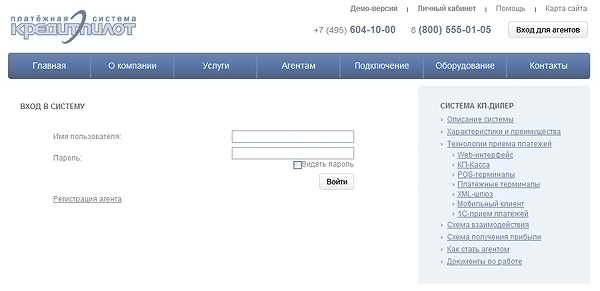
Рис. 1. Вход в систему
При успешной авторизации Агент получает доступ к личному кабинету в системе.
Если Вы забыли пароль, обратитесь к вышестоящему дилеру в сети для его изменения.
3.2.2. Главная страница
Общий вид интерфейса личного кабинета оператора.
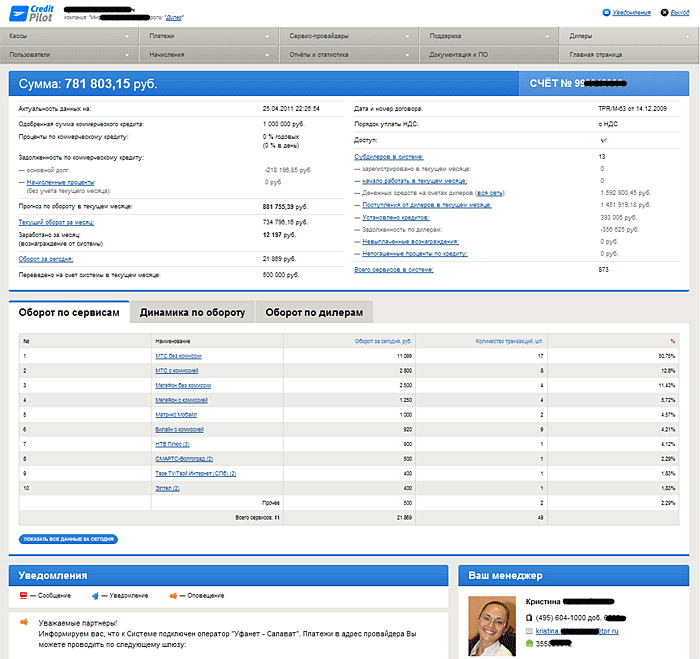
Рис. 2. Главная страница. Общий вид.
В заголовке основного блока информации отображается текущее состояние счета дилера доступное для выполнения платежей и его номер счета в системе.
Далее блоками идет следующая информация.
3.2.2.1. Список возможных действий (меню системы)
(подробное описание см. раздел 3.2.3 – «описание меню»)

Рис. 3. Главная страница. Основное меню.
Отображается основное и дополнительное меню.
3.2.2.2. Персональная информация Дилера о состоянии счета в системе
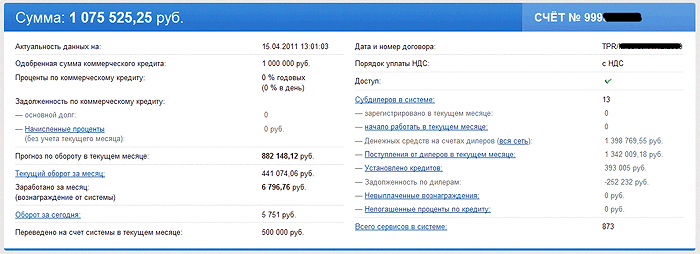
Рис. 4. Главная страница. Персональная информация.
Отображаемая информация:
- Номер счета в системе, дата и номер договора.
- Разрешение доступа к системе.
- Порядок уплаты НДС.
- Можно израсходовать – сумма доступная для осуществления платежей – является максимальным суммарным пределом осуществления платежей дилером, учитывая всех его собственных операторов, а также всех операторов всех субдилеров его подсети.
- Кредитный лимит - сумма, предоставляемая вышестоящим дилером своему субдилеру, на величину которой он может уходить в минус без предварительного внесения денег на счет.
- Проценты по коммерческому кредиту.
- Текущий оборот за месяц и заработано за месяц.
- Оборот за сегодня.
- Переведено на счет в системе.
- Сводная информация по субдилерской сети.
Основные разделы блока являются активными ссылками на детальную информацию.
3.2.2.3. Сводная информация о количестве выполненных за текущий день платежей
Информация выводится в 3 разрезах.
3.2.2.3.1. Статистика по сервисам.
Данные выводятся за текущий день.
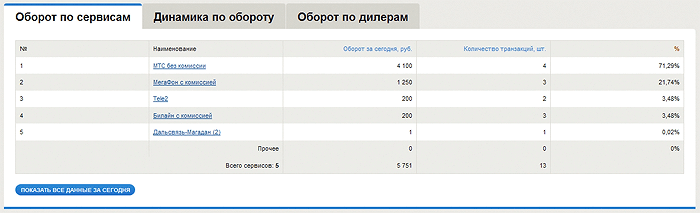
Рис. 5. Главная страница. Оборот по сервисам.
3.2.2.3.2. Динамика по обороту.
Данные выводятся за последние 8 дней (первый и последний день недели в срезе одинаковый).
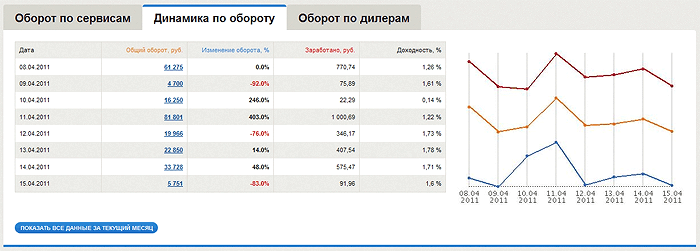
Рис. 6. Главная страница. Динамика по обороту.
3.2.2.3.3. Статистика по дилерам
Данные выводятся за текущий день
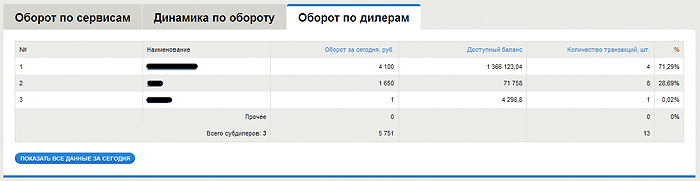
Рис. 7. Главная страница. Оборот по дилерам.
3.2.2.4. Информационные уведомления для дилеров
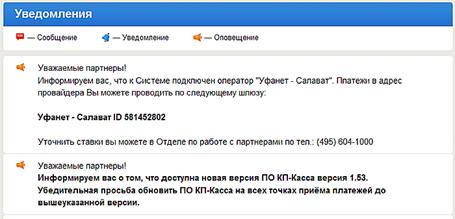
Рис. 8. Главная страница. Информационные уведомления.
3.2.2.5. Личный менеджер
Рис. 9. Главная страница. Личный менеджер. | Выводится информация о курирующем менеджере отдела поддержки с контактной информацией. |
3.2.3. Главное меню

Рис. 10. Главное меню.
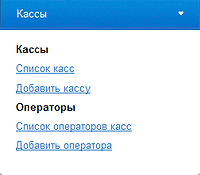
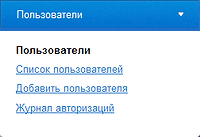
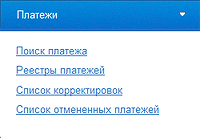
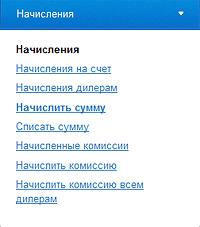
Главное меню системы «КредитПилот» представлено ссылками, переход по которым позволяет использовать функциональные возможности системы.
Основные разделы:
|
|
|
Рис. 11. Меню кассы. | Рис. 12. Меню пользователи. | Рис. 13. Меню платежи. |
|
|
|
Рис. 14. Меню начисления. | Рис. 15. Меню сервисы. | Рис. 16. Меню статистика. |
|
|
|
Рис. 17. Меню поддержка. | Рис. 18. Меню документация. | Рис. 19. Меню дилеры. |

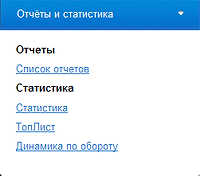
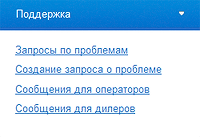

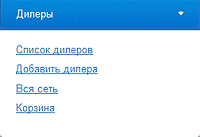
Дополнительные разделы:
Рис. 20. Дополнительное меню.
3.3. Описание функциональных возможностей системы
3.3.1. Кассы
В данном разделе производится управления списками точек приема платежей (кассами) и операторами по приему платежей собственной сети.
3.3.1.1. Список касс
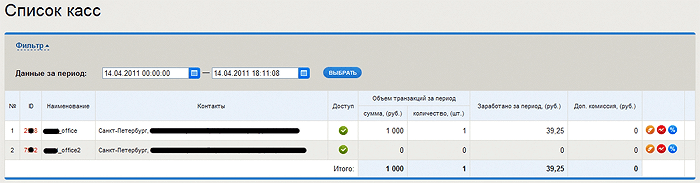
Рис. 21. Список касс.
Отображается список касс (точек приема платежей) собственной сети дилера.
В списке показывается сокращенная статистика по оборотам по каждой кассе за указанный период.
Доступные функциональные возможности:
- разрешение/запрет работы кассы
- редактирование кассы (см. раздел 3.3.1.2)
- установка дополнительной комиссии для кассы
- просмотр детальной статистики
- удаление кассы
Для удаления кассы необходимо предварительно установит запрет работы кассы. Удаляемый объект перемещается из основного списка в корзину (см. раздел 3.3.9.4).
3.3.1.2. Установка дополнительной комиссии для кассы
При выборе опции установки дополнительной комиссии для кассы пользователь попадает на страницу со списком провайдеров с указанием ранее установленных дополнительных комиссий.
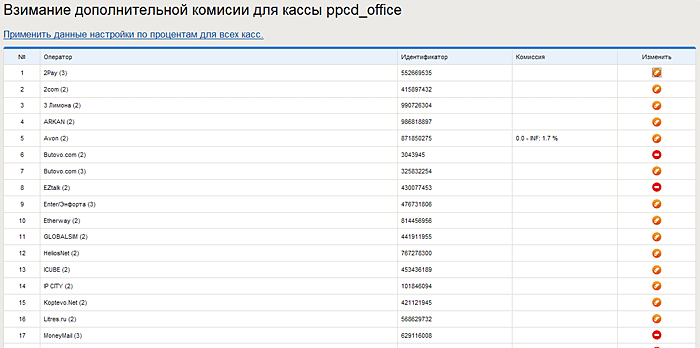
Рис. 22. Список установленных дополнительных комиссий для кассы.
Установка производится для каждого провайдера, если данное действие не запрещено условиями приема платежей.
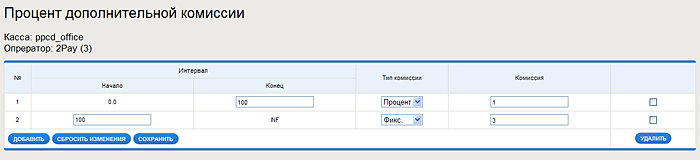
Рис. 23. Установка дополнительных комиссий для сервиса у кассы.
Установка возможна с указанием диапазонов размера платежа и указанием типа и размера взимаемой комиссии. Для первого интервала возможно указание только процентного типа взимаемой комиссии с учетом ограничений по размеру процента по условиям работы сервис-провайдера.
Добавление диапазона
Для того чтобы добавить диапазон действия значения комиссии нажмите кнопку «Добавить» в окне «Процент дополнительной комиссии», появится новый интервал.
Удаление диапазона
Для того чтобы удалить диапазон действия значения комиссии найдите в списке интервалов нужный вам и кликните по чекбоксу в последней колонке таблицы, затем нажмите кнопку «Удалить» (можно выбрать сразу несколько интервалов).
Сохранение комиссии
Для того чтобы сохранить сделанные изменения нажмите кнопку «Сохранить».
Сброс изменений
Если необходимо сбросить сделанные Вами изменения, нажмите кнопку «Сбросить изменения».
Пример установки дополнительной комиссии
Например, нужно ввести ступенчатую комиссию от 0 до 100 руб комиссия 3 %, от 100 руб. до 200 руб. фиксированная комиссия 5 руб., и от 200 руб. до бесконечности комиссия 5 %.
Для того чтобы установить данную комиссию надо нажать на кнопку «Добавить» три раза – появится 3 строки. Затем требуется заполнить строки.
После установки всех необходимых процентов для выбранной кассы имеется возможность применить указанные настройки для всех касс дилера.
3.3.1.3. Создание кассы
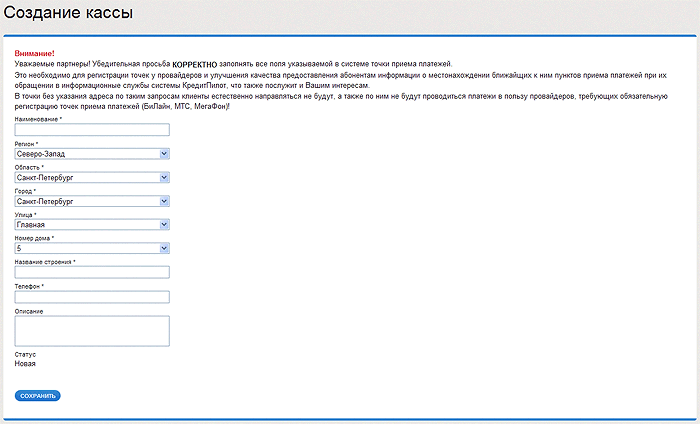
Рис. 24. Создание (редактирование) кассы.
При создании кассы задается ее наименование, а также указывается ее точный адрес в соответствии с классификатором адресов, путем выбора объектов из предлагаемых списков.
Создаваемая касса по умолчанию получает статус новая и должна быть проверена менеджером платежной для разрешения проведения через нее платежей.
3.3.1.4. Список операторов касс
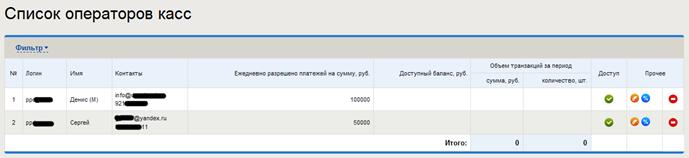
Рис. 25. Список операторов
Отображается список операторов (кассиров) собственной сети дилера.
В списке показывается контактная информация и сокращенная статистика по оборотам по каждому оператору за указанный период.
Доступные функциональные возможности:
- разрешение/запрет работы оператора
- редактирование оператора (см. раздел 3.3.1.4)
- просмотр детальной статистики
- удаление оператора
Для удаления оператора необходимо предварительно установит запрет работы оператора.
Удаляемый объект перемещается из основного списка в корзину (см. раздел 3.3.9.4).
3.3.1.5. Добавить оператора
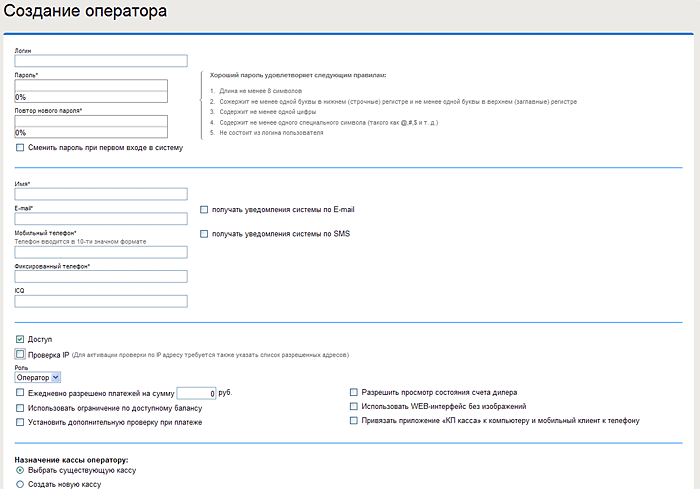
Рис. 26. Создание (редактирование) оператора.
При создании оператора необходимо указать параметры его входа в систему (логин/пароль), установить необходимые уровни дополнительных проверок и обязательно указать кассу, через которую оператор будет работать. Кассу можно выбрать как из ранее созданных касс (подгружается список), так и создать новую кассу. При создании новой кассы на данной странице указываются все поля аналогичные отдельному созданию кассы.
При задании параметров входа необходимо учитывать ряд ограничений:
- длина пароля должная быть 8-15 символов
- рекомендуется (а для пользователя с ролью дилер обязательно) выполнять требования на используемый пароль (требования отображаются справа от формы ввода).
При вводе пароля система анализирует вводимые данные и отображает степень сложности пароля.
Для дополнительной защиты в случае если оператор работает через приложение устанавливаемое на персональный компьютер или на мобильный телефон существует возможность привязать оператора к устройству путем генерации и сохранения в системе соответствующего ключа.
Если необходимость в привязке отпадает ее можно отменить удалив ключ в режиме редактирования оператора.
Также для оператора можно указать список IP-адресов, с которых ему разрешено работать.
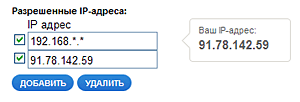
Рис. 27. Указание списка IP-адресов.
Указывается либо точный адрес, либо какая-либо подсеть адресов.
Также можно указать разрешенное время работы оператора.
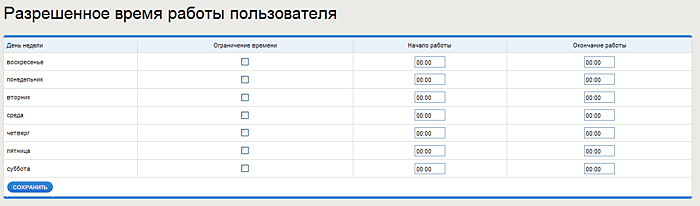
Рис. 28. Разрешенное время работы.
Если время работы не указано, то считается что ограничений нет.
3.3.2. Пользователи
3.3.2.1. Список пользователей
Предоставляет возможность просмотра списка пользователей, не являющихся операторами.
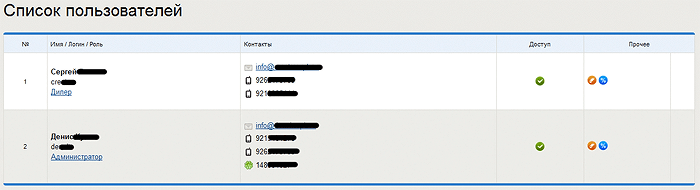
Рис. 29. Список пользователей.
Возможные действия:
- разрешение/запрет работы пользователя с системой
- редактирование пользователя
- задание времени работы пользователя
Возможны пользователи со следующими ролями:
- дилер (обязательная единичная запись)
- администратор
- менеджер
- бухгалтер.
Каждая роль определяется определенным набором разрешенный доступов и действий.
Для просмотра списка разрешенных действия надо перейти по ссылке с наименования роли пользователя.
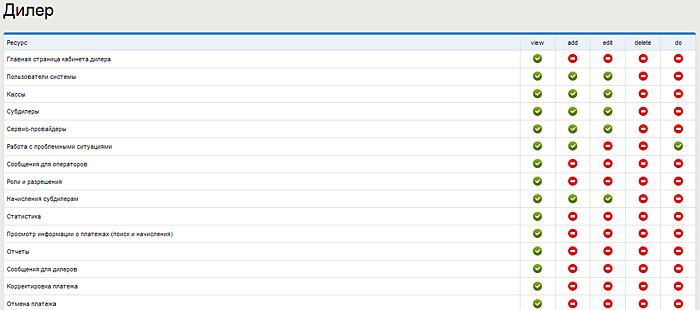
Рис. 30. Просмотр роли пользователя.
3.3.2.2. Добавить пользователя
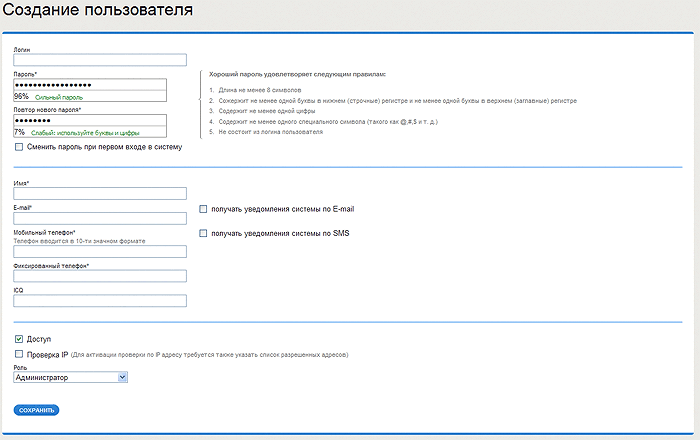
Рис. 31. Создание пользователя.
Процедура создание пользователя по структуре вводимых основных параметров аналогична процедуре создания оператора кассы.
Для получения информационных сообщений системы необходимо указать корректные адрес электронной почты и номер мобильного телефона и поставить соответствующие флажки.
Для пользователя также можно указать проверку по IP-адресам и по разрешенному времени работы.
3.3.2.3. Журнал авторизаций
Предоставляет возможность просмотра входов пользователей в систему за заданный промежуток времени.
В списке фиксируются все попытки (удачные и неудачные) с указанием количества неудачных попыток и IP-адреса, с которого осуществлен вход.
В случае 3 неудачных попыток входа доступ пользователю блокируется на 15 минут. При достижении 10 неудачных попыток пользователь блокируется полностью и разблокировать его смогут только сотрудники отдела поддержки платежной системы на основании официального заявления от дилера.
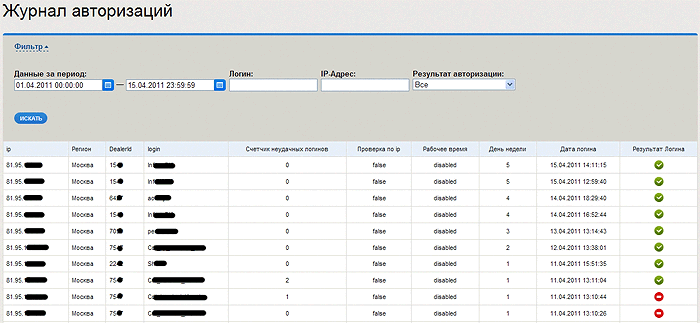
Рис. 32. Журнал авторизаций.
3.3.3. Платежи
3.3.3.1. Поиск платежа
Предоставляет возможность поиска платежей по указанным параметрам.
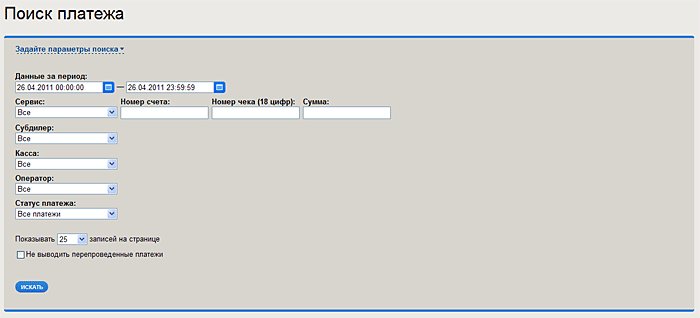
Рис. 33. Форма поиска платежа.
Можно выбирать любые параметры из указанных списков для получения, как всего списка платежей, так и более точной выборки.
При задании периода можно указывать временной промежуток не более 7 (семи) дней.
3.3.3.2. Список платежей
Результаты поиска платежей представляются в виде списка платежей.

Рис. 34. Список платежей.
При отображении статуса платежа используется цветовая подсветка:
«голубая» - платеж успешно проведен;
«желтая» - платеж требует дополнительной проверки;
«красная» - платеж не проведен / отменен.
Для просмотра конкретного платежа необходимо нажать на номер его чека.
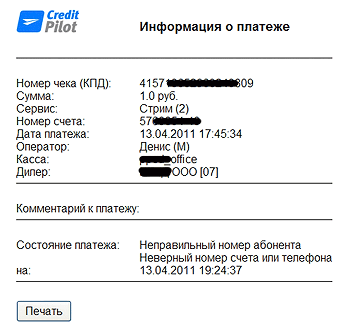
Рис. 35. Информация о платеже.
3.3.3.3. Реестры платежей
Предоставляет возможность скачать файлы сформированных отчетов по проведенным платежам.
Реестры для создаются в личном кабинете при входе в систему с учетной записью с ролью «Дилер».
Создается общий реестр для дилера и отдельные реестры по платежам каждого оператора, которые становятся доступными для скачивания в кабинете оператора.
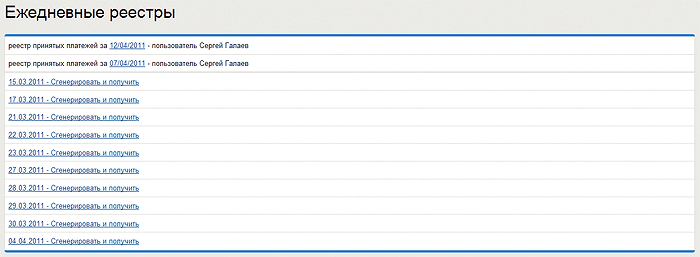
Рис. 36. Ежедневные реестры.
Система предлагает для создания отчетов список дней, в которые операторами дилера совершались платежи, за последние 30 дней.
Созданные реестры хранятся в системе в течение 30 дней (дата отсчитывается с момента совершения платежей, а не создания реестра).
3.3.3.4. Список корректировок
Предоставляет возможность просмотра списка выполненных корректировок по запросам сформированным в системе.

Рис. 37. Список корректировок.
3.3.3.5. Список отменных платежей
Предоставляет возможность просмотра списка отмененных платежей.
В списке отображаются как отмены выполненные по запросам, так и на основании автоматического распознавания системой проблемных ситуаций (разбор зависших платежей).
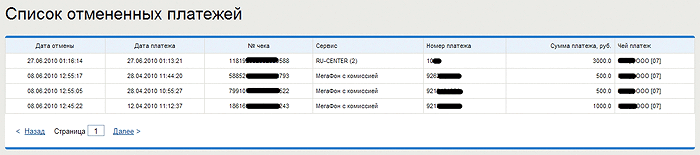
Рис. 38. Список отменных платежей.
3.3.4. Начисления
3.3.4.1. Начисления на счет
В списке отображаются начисления на счет дилера в системе от вышестоящего агента.
Платежи в списке распределяются по 3 колонкам: начисления, списания, зачисление вознаграждений с указанием соответствующих комментариев.
Все начисления и списания в системе сопровождаются рассылкой информационных SMS-сообщений.
Для получения данной рассылки у дилера должны быть произведены соответствующие настройки в системе (см. раздел «редактирование пользователя»).
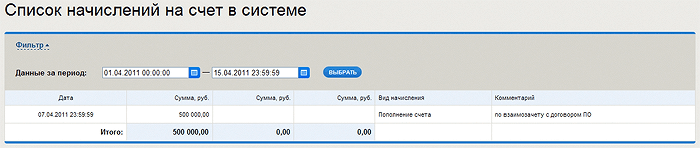
Рис. 39. Список начислений на счет.
3.3.4.2. Начисления дилерам
В данном разделе отображаются начисления на счета дилерам.
Аналогично начислению на собственный счет отображаются 3 типа операций с распределением по разным колонкам.
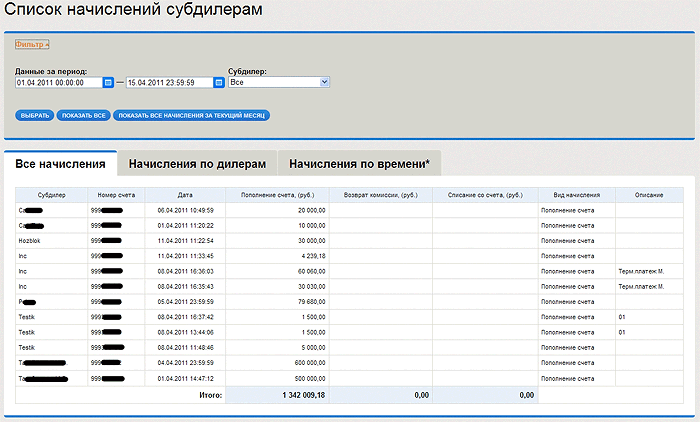
Рис. 40. Список начислений на счет дилерам.
Дополнительно предоставляется возможность просмотра агрегированной (сгруппированной) по дилерам или по времени (с округлением до часа) статистики начислений за выбранный промежуток времени.
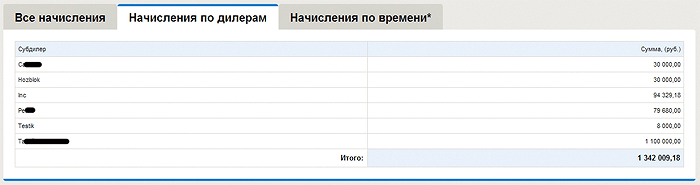
Рис. 41. Список начислений (группировка по дилерам).
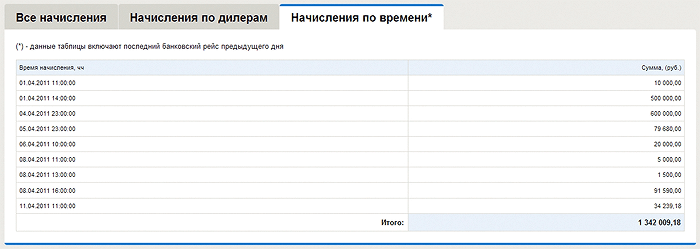
Рис. 42. Список начислений (группировка по времени).
3.3.4.3. Начислить сумму
Предоставляет возможность произвести начисление суммы на лицевой счет выбранного дилера в системе с указанием необходимых комментариев.
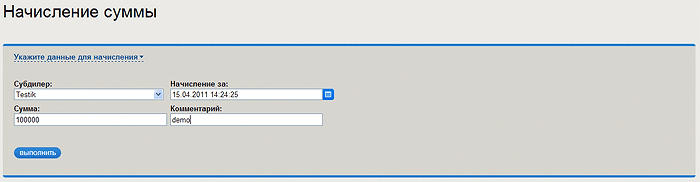
Рис. 43. Начисление суммы.
3.3.4.4. Списать сумму
Предоставляет возможность произвести списание суммы с лицевого счета выбранного дилера в системе с указанием необходимых комментариев.
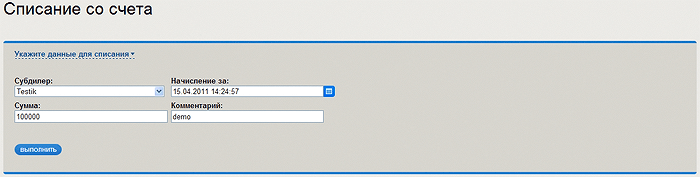
Рис. 44. Списание суммы.
3.3.4.5. Начисленные комиссии
Предоставляет возможность просмотра комиссий, начисленных дилерам по итогам работы (приема платежей) за соответствующий отчетный период.
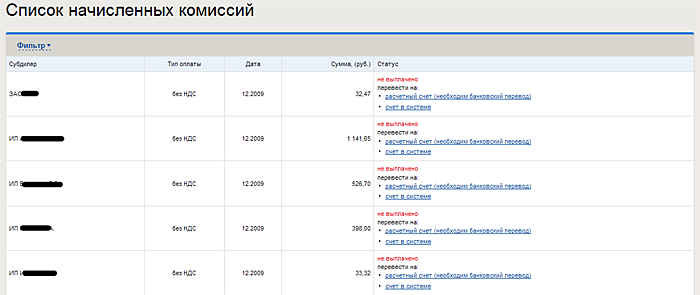
Рис. 45. Список начисленных комиссий по всем дилерам.
Указываются период начисления, сумма.
Начисленную комиссию можно перевести либо на расчетный счет с формированием соответствующей финансовой операции в системе или зачислить на счет в системе с формированием операции начисления суммы на счет.
Имеется возможность детализированного просмотра комиссий по выбранному дилеру.
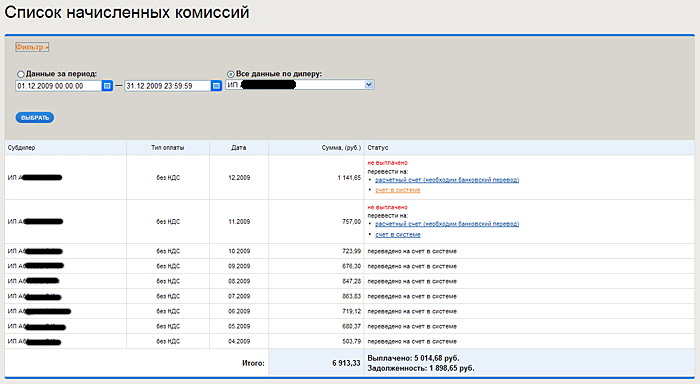
Рис. 46. Список начисленных комиссий дилеру.
Показывается детализация по комиссиям за отчетные периоды, а также общая сумма выплаченных комиссий и текущая задолженность перед дилером.
3.3.4.6. Начислить комиссию
Предоставляет возможность начисления комиссии дилеру за указанный период.
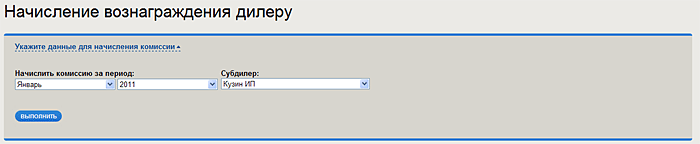
Рис. 47. Начисление комиссии дилеру.

Рис. 48. Подтверждение начисления комиссии дилеру.
3.3.4.7. Начислить комиссию всем дилерам
Также имеется возможность единовременного начисления комиссии всем дилерам за указанный период.

Рис. 49. Начисление комиссии всем дилерам.
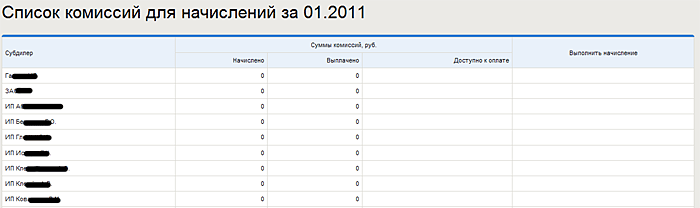
Рис. 50. Подтверждение начисления комиссии всем дилерам.
В списке для подтверждения отображаются доступные суммы для начисления дилерам. Можно установить выборочное начисление некоторым дилерам установив соответствующие флажки. Если за выбранный период начисление невозможно для дилера (не было платежей или уже было произведено ранее), то доступная сумма не отображается.
3.3.5. Сервис-провайдеры
3.3.5.1. Список сервисов
В списке отображаются сервис-провайдера упорядоченные по наименованию. Указывается номер шлюза (ID сервиса) в системе.
Указываются основные ограничения по приему платежей, а также процент вознаграждения дилера по каждому провайдеру.
Отображаются разрешение по просмотру статистики, по оплате, по взиманию дополнительной комиссии.
Из списка возможно перейти на детализированную статистику по выбранному провайдеру, а также произвести настройку взимания дополнительной комиссии по провайдеру.
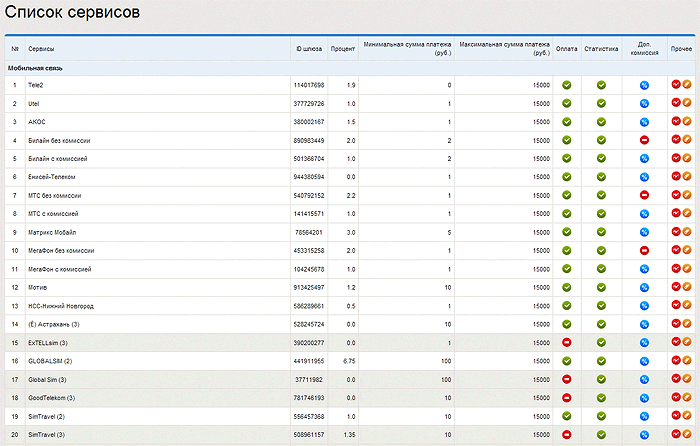
Рис. 51. Список сервисов.
3.3.5.2. Настройка дополнительной комиссии

Рис. 52. Список установленных дополнительных комиссий для сервиса.
Настройка значений комиссий по диапазонам выполняется по аналогии с настройками со стороны кассы.
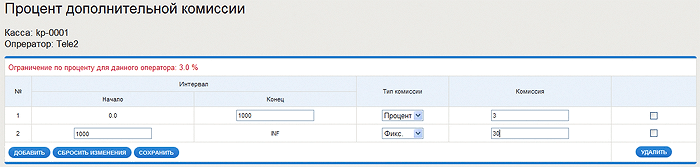
Рис. 53. Установка дополнительных комиссий для сервиса.
3.3.6. Отчеты и статистика
3.3.6.1. Список отчетов
Предоставляет возможность скачать файлы сформированных отчетов за закрытые отчетные периоды.
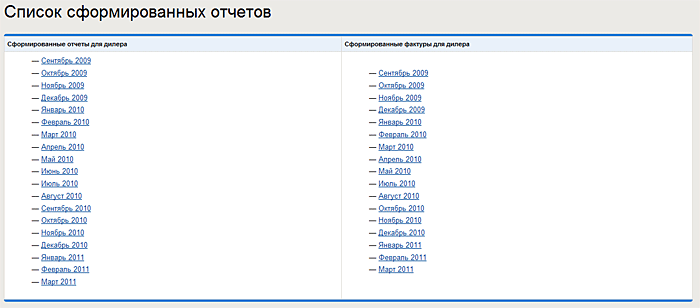
Рис. 54. Список отчетов.
3.3.6.2. Статистика
Предоставляет возможность просмотра сводной статистики по осуществленным платежам.
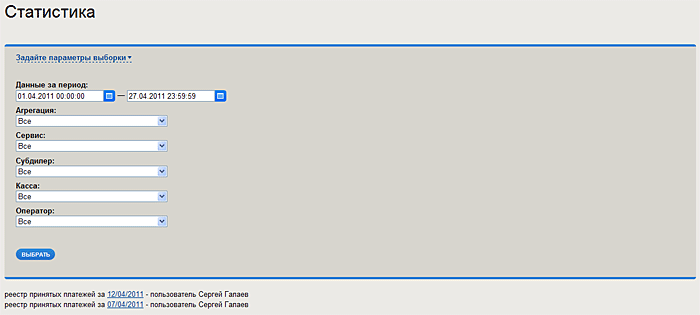
Рис. 55. Форма запроса на вывод статистики.
По умолчанию будет выбираться вся статистика за текущий месяц.
Имеется возможность указания периода просмотра и параметров для отбора данных.
Под формой ввода выводятся ежедневные реестры платежей, если они были ранее созданы для соответствующего временного периода.
При изменении периода выборки необходимо учитывать, что дата начала и конца выборки должны быть в пределах одного календарного месяца.
Результаты выборки представляются в виде вкладок с данными по соответствующим параметрам.
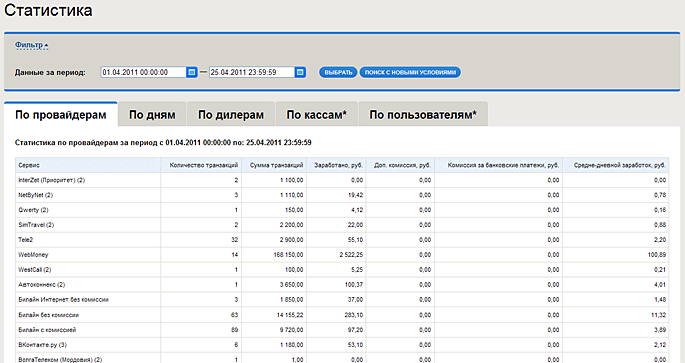
Рис. 56. Статистика по провайдерам.
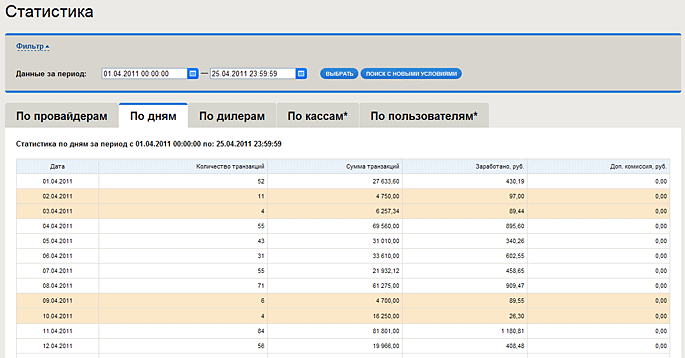
Рис. 57. Статистика по дням.
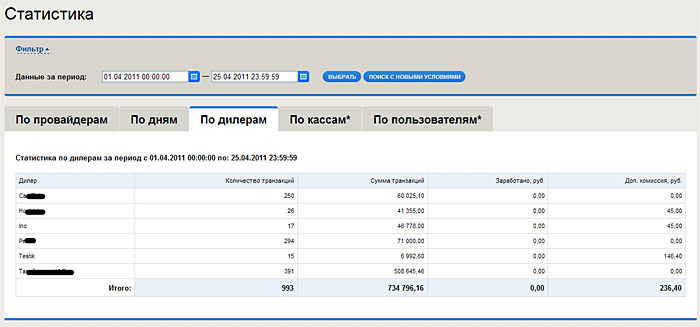
Рис. 58. Статистика по дилерам.
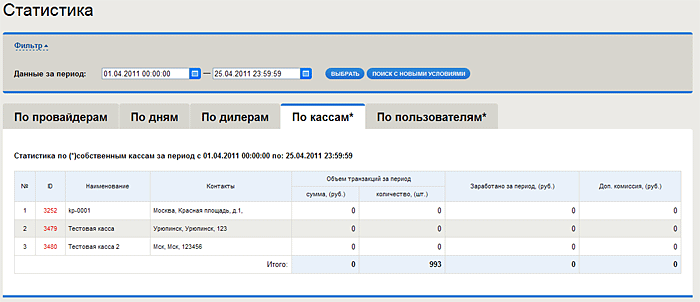
Рис. 59. Статистика по кассам.
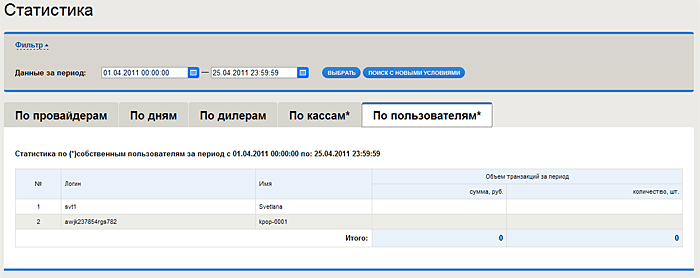
Рис. 60. Статистика по операторам.
Следует обратить внимание, что статистика по кассам и пользователям выводится только по платежам со своих точек дилера, остальные выборки отражают данные по всей субдилерской сети.
3.3.6.3. Топ лист
Данный раздел является усечением статистики по дилерам и сервисам с упорядочиванием по оборотами и отображением процента по каждому сервису / дилеру от общего оборота за указанный период.
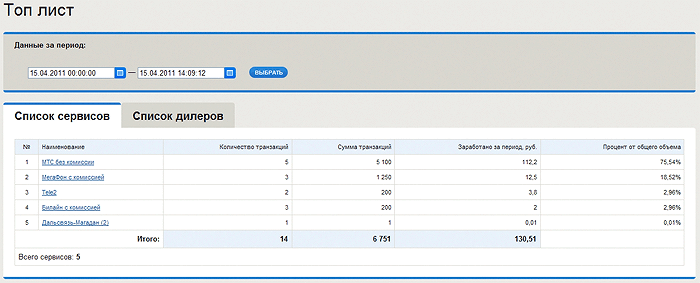
Рис. 61. Топ лист по сервисам.
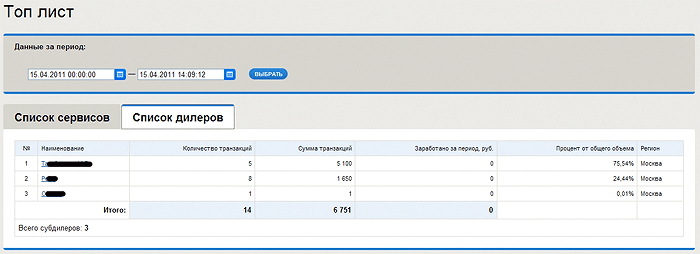
Рис. 62. Топ лист по дилерам.
3.3.6.4. Динамика по обороту
Данный раздел предоставляет данные по изменению оборота по отношению к предыдущему дню за указанный промежуток времени. По умолчанию выбираются данные за текущий месяц.
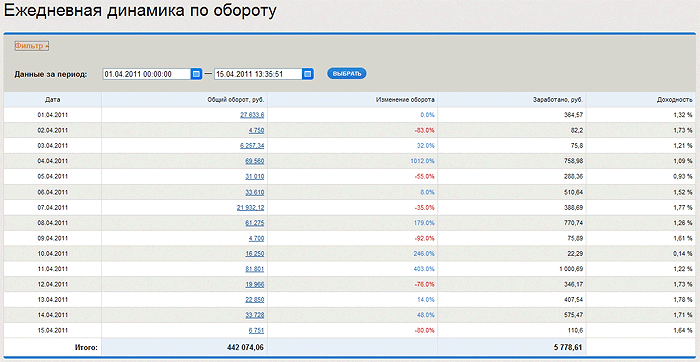
Рис. 63. Динамика по обороту.
3.3.7. Поддержка
3.3.7.1. Запросы по проблемам
Предоставляет возможность просмотра списка проблемных ситуаций и создания запроса на решение проблемной ситуации, возникшей при работе с системой.
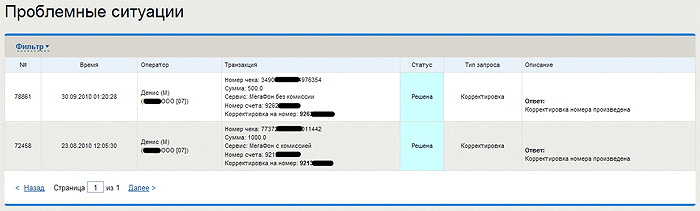
Рис. 64. Список проблемных ситуаций.
При отображении статусов запросов используется цветовая подсветка:
- «белая» - запрос принят в обработку;
- «желтая» - запрос в обработке;
- «голубая» - запрос успешно обработан;
- «красная» - отказ в выполнении запроса.
Любой запрос пока он имеет статус «принят в обработку» пользователь который его создал может отменить нажатием соответствующей иконки в последней колонке.
3.3.7.2. Создание запроса о проблеме
Для создания запроса на решение проблемы необходимо перейти по соответствующей ссылке и заполнить открывшуюся форму, выбрав необходимый тип запроса.
При формировании запросов необходимо заполнять все требуемые поля максимально полно и корректно, особенно это касается запросов на отмены и корректировки. Некорректно заполненные запросы не обрабатываются системой.
В случае неполного или некорректно заполнения обязательных полей система выдает соответствующее предупреждение в форме создания запроса выбранного типа.
В случае правильного формирования запроса система после сохранения данных выдает информационное сообщение:

Рис. 65. Подтверждение о сохранении запроса на проблему.
3.3.7.2.1. Общая проблема
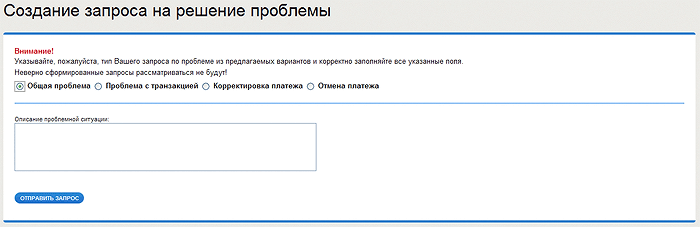
Рис. 66. Создание общего запроса по проблеме.
3.3.7.2.2. Проблема с транзакцией
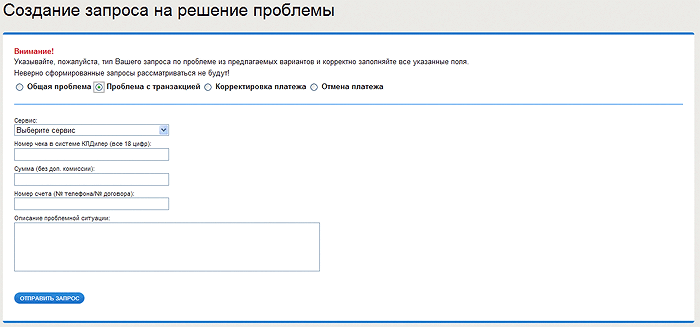
Рис. 67. Создание запроса по проблеме с транзакцией.
3.3.7.2.3. Запрос на корректировку
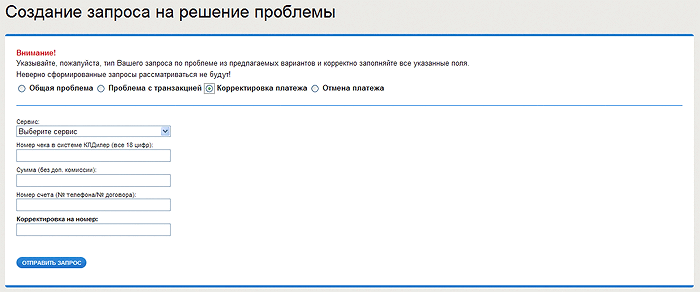
Рис. 68. Создание запроса на корректировку.
3.3.7.2.4. Запрос на отмену платежа
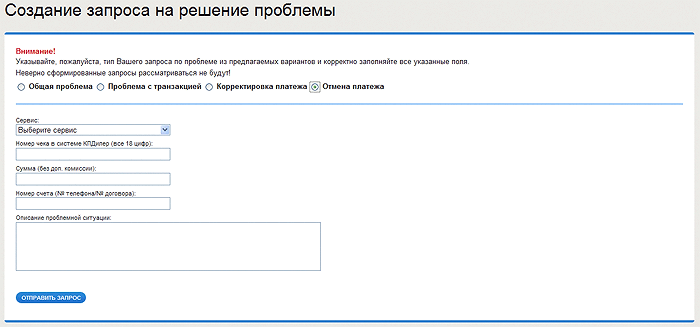
Рис. 69. Создание запроса на отмену.
3.3.7.2.5. Ограничения при формировании запросов
При формировании запросов существуют следующие ограничения:
1) Не принимаются запросы на корректировку/отмену платежа, если указываемый платеж имеет по системе неудачный статус (не проведен или отменен).
2) Не принимаются запросы на корректировку/отмену в случае если имеется более ранний запрос по этому платежу и по нему не получен отказ.
3) Не принимается повторный запрос тоже типа по платежу, если по нему уже был отказ, т. е. нельзя сделать запрос на корректировку платежа, если по более раннему запросу на корректировку был получен отказ. Можно оформить только запрос на отмену платежа. И соответственно наоборот для отмен.
4) Не принимаются запросы на корректировку, если правильный номер отличается от неправильного номера более чем на 3 цифры.
5) Не принимаются запросы, если указываются номера (неправильный и правильный), принадлежащие разным сервис провайдерам.
6) Запросы на отмену принимаются только по платежам текущего месяца до 12 часов последнего рабочего дня месяца.
3.3.7.3. Сообщения для операторов
Предоставляет возможность просмотра оперативных информационных сообщений связанных с работой системы в целом и отдельных сервисов.
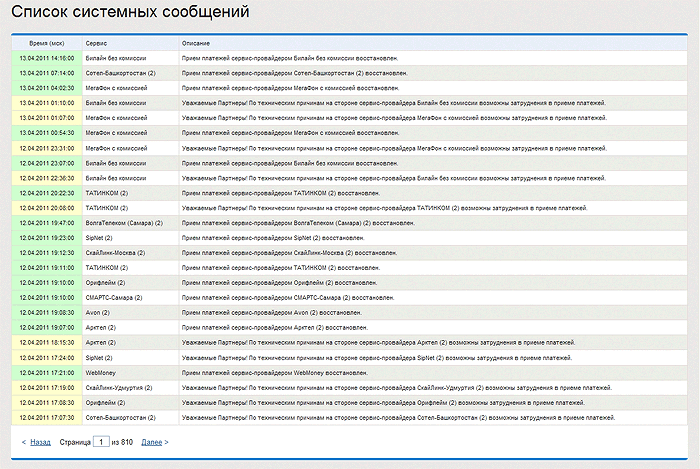
Рис. 70. Системные сообщения.
При выводе сообщений используется их цветовая подсветка, обозначающая следующее:
- белая –информационное сообщение, связанное с работой системы;
- голубая – запланированные технические работы, о которых предупреждается заранее;
- красная – прекращение работы сервиса по техническим причинам (на стороне подключенных сервис-провайдеров);
- желтая – возможная нестабильная или с задержками работа сервиса;
- зеленая – восстановление работы сервиса.
Ряд информационных сообщений формируется автоматически на основании анализа среднестатистической доступности провайдеров в расчетный период времени.
3.3.7.4. Сообщения для дилеров
Предоставляет возможность просмотра информационных сообщений для дилеров связанных с работой системы в целом и отдельных сервисов, появлением новых услуг, а также сообщения по организации работы в определенные, например, предпраздничные периоды.
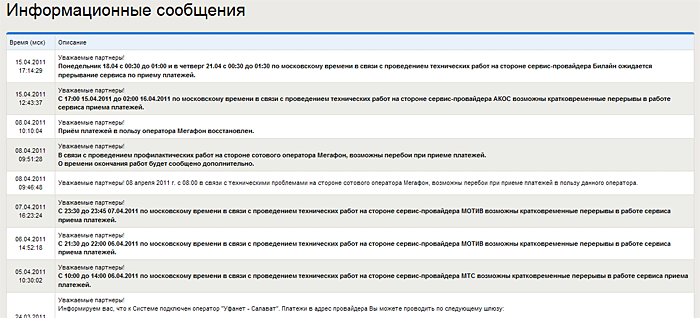
Рис. 71. Сообщения для дилеров.
3.3.8. Документация и ПО
Данный раздел предоставляет возможность ознакомиться с правилами начала работы, скачать документы, необходимые для работы дилера, а также ознакомиться и/или скачать версии различного клиентского программного обеспечения для организации приема платежей.

Рис. 72. Начало работы.
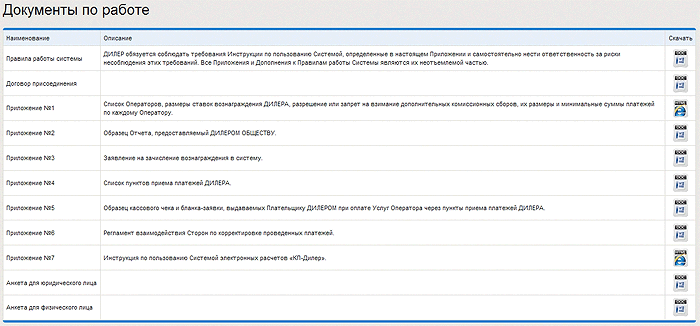
Рис. 73. Список документов.
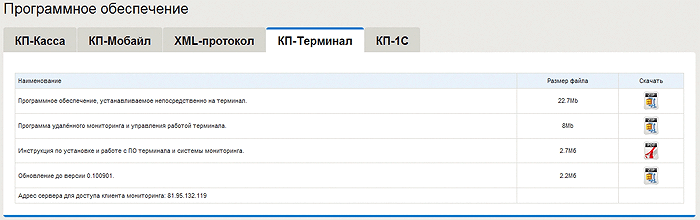
Рис. 74. Программное обеспечение.
3.3.9. Дилеры
3.3.9.1. Список дилеров
Предоставляет возможность просмотра списка дилеров и вывода статистики осуществленных ими платежей за текущий день.
В данном разделе выводится список дилеров прямого подчинения (без учета возможных подсеток).
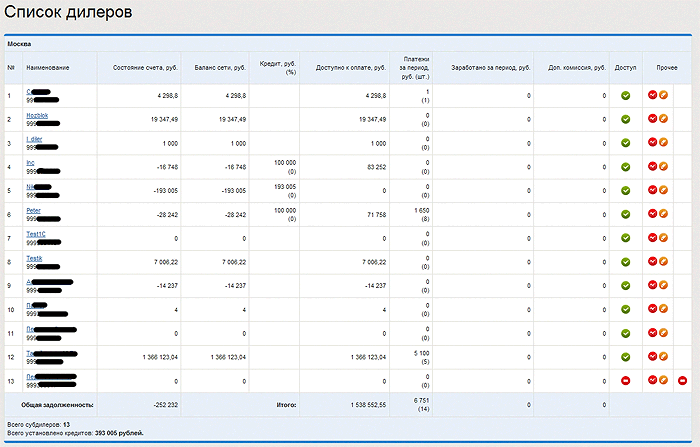
Рис. 75. Список дилеров.
Также имеется возможность по каждому дилеру выполнить ряд действий:
1) просмотр сводной статистики платежей по дилеру за выбранный период (аналогичен работе раздела статистика с указанием в качестве параметра необходимого дилера);
2) редактирование параметров дилера (основные формы редактирования аналогичны процедуре добавления дилера и описаны в разделе 3.3.9.2);
3) разрешение/запрет доступа дилеру.
3.3.9.2. Добавить дилера
Предоставляет возможность создания нового дилера.
Процедура создания дилера состоит из 5 шагов.
3.3.9.2.1. Шаг 1 Создание дилера
На данном шаге производится ввод названия дилера (название компании), задание ему доступа и выбор используемых интерфейсов.
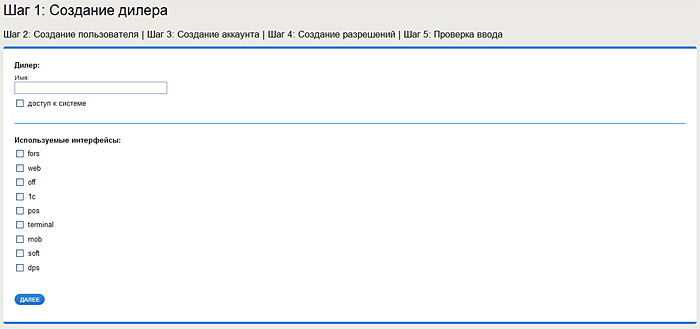
Рис. 76. Создание дилера. Шаг 1.
3.3.9.2.2. Шаг 2 Создание пользователя
На данном шаге производится создание основного пользователя дилера, под которым он будет входить в систему.
Задаются его параметры входа (логин/пароль), имя и E-mail.
При вводе пароля рекомендуется использовать ограничения по созданию «сложного» пароля.
Впоследствии свой пароль дилер может изменить самостоятельно.
Логин является его постоянным идентификатором в системе и не может быть изменен дилером.
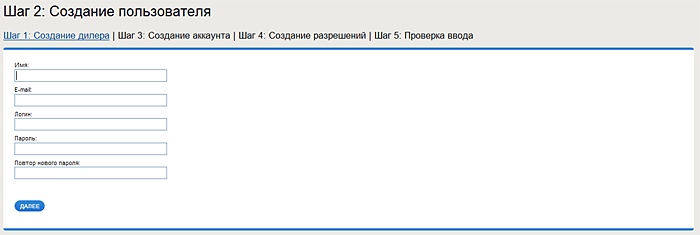
Рис. 77. Создание дилера. Шаг 2.
3.3.9.2.3. Шаг 3 Создание аккаунта
На данном шаге производится заполнение банковских реквизитов дилера.
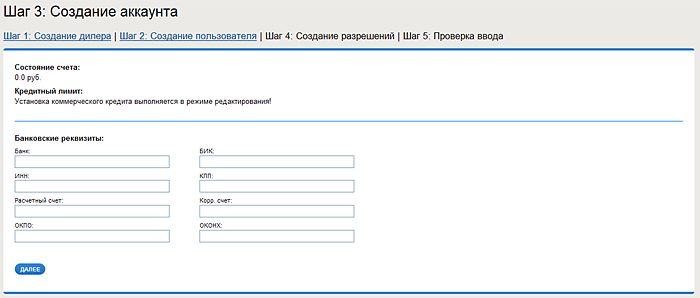
Рис. 78. Создание дилера. Шаг 3.
3.3.9.2.4. Шаг 4 Установка разрешений
На данном шаге задаются разрешения по приему платежей и вознаграждение (процент) дилера.
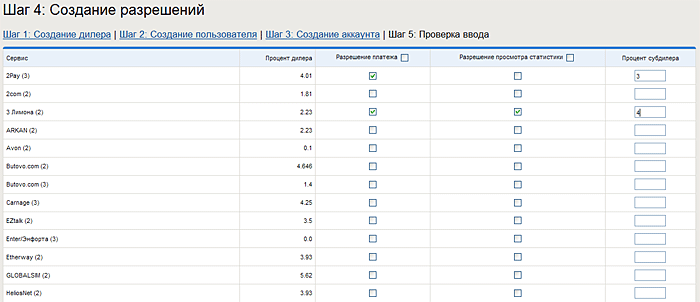
Рис. 79. Создание дилера. Шаг 4.
При создании разрешений платежа подчиненному дилеру используется список собственных разрешенных платежей дилера и соответственно назначаемый процент не может превосходить величину процента дилера.
3.3.9.2.5. Шаг 5 Подтверждение введенных данных
На данном шаге отображаются все параметры, введенные на предыдущих шагах.
Есть возможность проверки введенных параметров и перехода в случае необходимости к редактированию какого-либо шага.
Нажатием кнопки «Далее» производится сохранение дилера в системе.
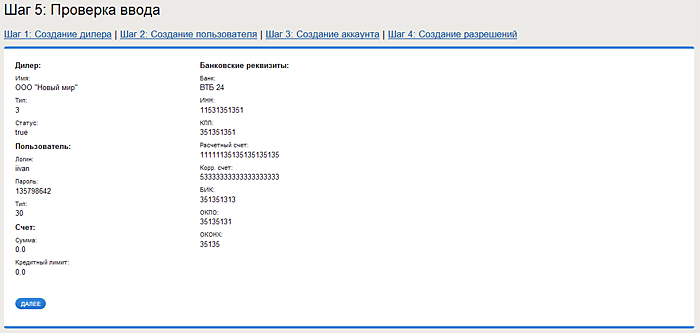
Рис. 80. Создание дилера. Шаг 5.
3.3.9.3. Вся сеть
В данном разделе отображается полная дилерская сеть с указанием всех субдилеров, их счетов, балансов, количеством операторов и касс.
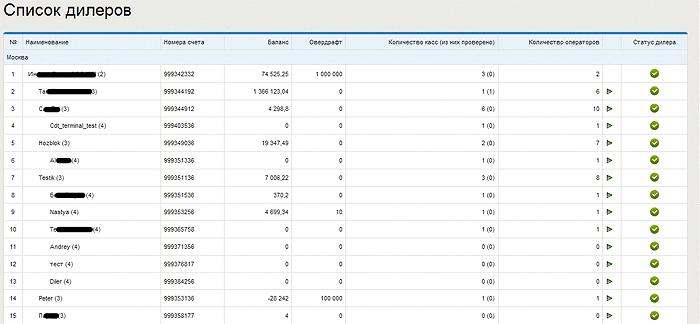
Рис. 81. Вся сеть.
3.3.9.4. Корзина
В данном разделе отображаются удаленные (скрытые) из основных списков объекты.
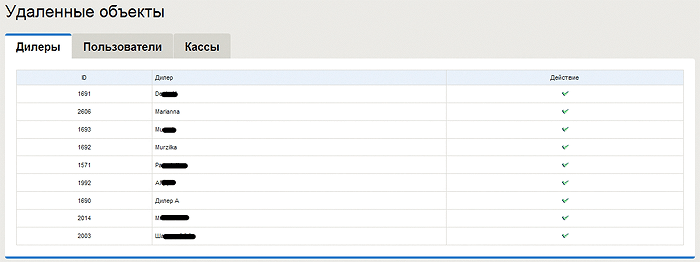
Рис. 82. Корзина.
Любой объект из корзины может быть восстановлен с автоматическим перемещением в основной список.
3.3.10. Завершение работы
Для корректного завершения работы с системой необходимо нажать ссылку «выход» в главном меню.
Система произведет завершение Вашего сеанса работы.
Список иллюстраций
Рис. 1. Вход в систему. 6
Рис. 2. Главная страница. Общий вид. 7
Рис. 3. Главная страница. Основное меню. 8
Рис. 4. Главная страница. Персональная информация. 8
Рис. 5. Главная страница. Оборот по сервисам. 9
Рис. 6. Главная страница. Динамика по обороту. 9
Рис. 7. Главная страница. Оборот по дилерам. 10
Рис. 8. Главная страница. Информационные уведомления. 10
Рис. 9. Главная страница. Личный менеджер. 10
Рис. 10. Главное меню. 11
Рис. 11. Меню кассы. 11
Рис. 12. Меню пользователи. 11
Рис. 13. Меню платежи. 11
Рис. 14. Меню начисления. 11
Рис. 15. Меню сервисы. 11
Рис. 16. Меню статистика. 11
Рис. 17. Меню поддержка. 11
Рис. 18. Меню документация. 11
Рис. 19. Меню дилеры. 11
Рис. 20. Дополнительное меню. 12
Рис. 21. Список касс. 12
Рис. 22. Список установленных дополнительных комиссий для кассы. 13
Рис. 23. Установка дополнительных комиссий для сервиса у кассы. 13
Рис. 24. Создание (редактирование) кассы. 14
Рис. 25. Список операторов. 15
Рис. 26. Создание (редактирование) оператора. 16
Рис. 27. Указание списка IP-адресов. 17
Рис. 28. Разрешенное время работы. 17
Рис. 29. Список пользователей. 18
Рис. 30. Просмотр роли пользователя. 18
Рис. 31. Создание пользователя. 19
Рис. 32. Журнал авторизаций. 20
Рис. 33. Форма поиска платежа. 20
Рис. 34. Список платежей. 21
Рис. 35. Информация о платеже. 21
Рис. 36. Ежедневные реестры. 22
Рис. 37. Список корректировок. 22
Рис. 38. Список отменных платежей. 23
Рис. 39. Список начислений на счет. 23
Рис. 40. Список начислений на счет дилерам. 24
Рис. 41. Список начислений (группировка по дилерам). 24
Рис. 42. Список начислений (группировка по времени). 25
Рис. 43. Начисление суммы. 25
Рис. 44. Списание суммы. 26
Рис. 45. Список начисленных комиссий по всем дилерам. 26
Рис. 46. Список начисленных комиссий дилеру. 27
Рис. 47. Начисление комиссии дилеру. 27
Рис. 48. Подтверждение начисления комиссии дилеру. 27
Рис. 49. Начисление комиссии всем дилерам. 28
Рис. 50. Подтверждение начисления комиссии всем дилерам. 28
Рис. 51. Список сервисов. 29
Рис. 52. Список установленных дополнительных комиссий для сервиса. 29
Рис. 53. Установка дополнительных комиссий для сервиса. 30
Рис. 54. Список отчетов. 30
Рис. 55. Форма запроса на вывод статистики. 31
Рис. 56. Статистика по провайдерам. 31
Рис. 57. Статистика по дням. 32
Рис. 58. Статистика по дилерам. 32
Рис. 59. Статистика по кассам. 33
Рис. 60. Статистика по операторам. 33
Рис. 61. Топ лист по сервисам. 34
Рис. 62. Топ лист по дилерам. 34
Рис. 63. Динамика по обороту. 35
Рис. 64. Список проблемных ситуаций. 35
Рис. 65. Подтверждение о сохранении запроса на проблему. 36
Рис. 66. Создание общего запроса по проблеме. 36
Рис. 67. Создание запроса по проблеме с транзакцией. 37
Рис. 68. Создание запроса на корректировку. 37
Рис. 69. Создание запроса на отмену. 38
Рис. 70. Системные сообщения. 39
Рис. 71. Сообщения для дилеров. 40
Рис. 72. Начало работы. 40
Рис. 73. Список документов. 41
Рис. 74. Программное обеспечение. 41
Рис. 75. Список дилеров. 42
Рис. 76. Создание дилера. Шаг 1. 43
Рис. 77. Создание дилера. Шаг 2. 43
Рис. 78. Создание дилера. Шаг 3. 44
Рис. 79. Создание дилера. Шаг 4. 44
Рис. 80. Создание дилера. Шаг 5. 45
Рис. 81. Вся сеть. 46
Рис. 82. Корзина. 46
