Партнерка на США и Канаду по недвижимости, выплаты в крипто
- 30% recurring commission
- Выплаты в USDT
- Вывод каждую неделю
- Комиссия до 5 лет за каждого referral
Настройка почтового клиента Mozilla Thunderbird с созданием учетной записи
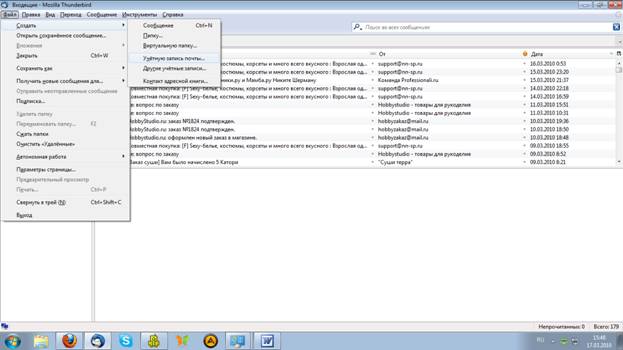
1. Запустите почтовую программу Mozilla Thunderbird, нажмите на меню «Файл» из верхней панели инструментов, выберите «Создать» «Учетную запись».
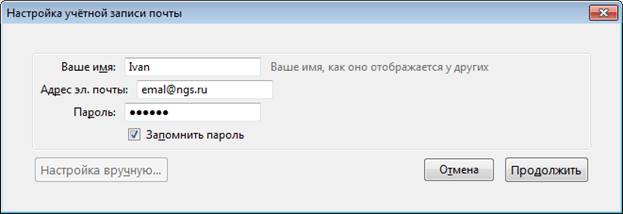
2. В следующем диалоговом окне в поле «Ваше имя:» введите ваше имя и фамилию, в поле «Адрес электронной почты:» укажите ваш почтовый адрес и пароль для доступа к электронному ящику. Щелкните кнопку «Продолжить».
3. В открывшемся окне «Настройка учетной записи почты», выберите «Настройка вручную..»

4. В пункте «Параметры сервера» укажите имя сервер входящей почты, указанное на сайте, предоставляющем вам электронную почту. Уберите галку «Использовать защищенную аутентификацию».
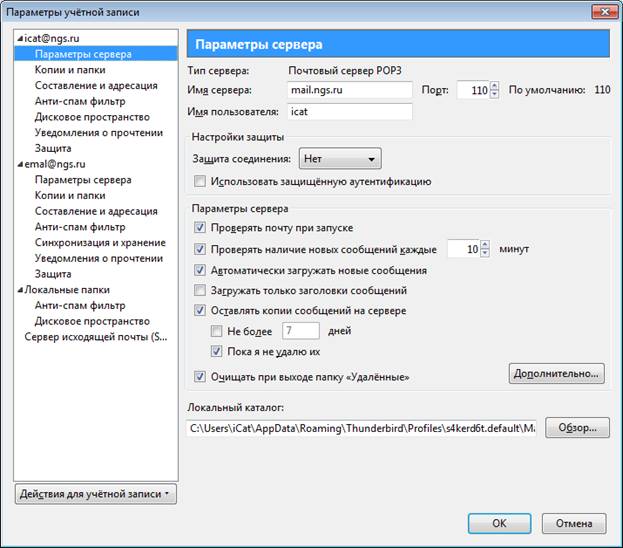
5. Слева выберите пункт «Сервер исходящей почты», нажмите кнопку «Добавить». В поле «Имя сервера» введите mail. *****, порт 25, снимите галку «Использовать имя и пароль. Нажмите Ок.
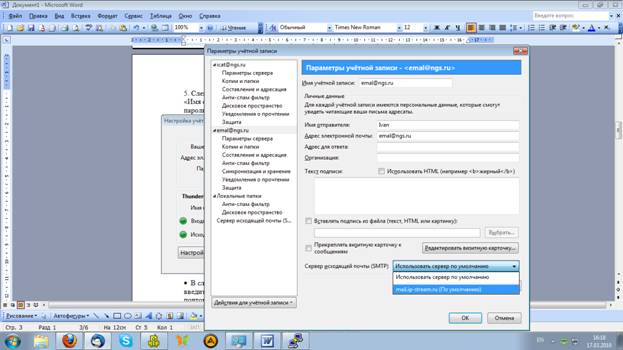
6. Зайдите в параметры вашей учетной записи, в пункте «Сервер исходящей почты» выберите mail. *****.
Настройка почтового клиента Mozilla Thunderbird для существующего почтового ящика
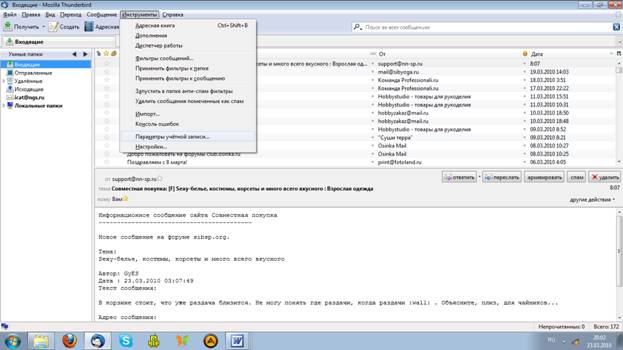
1. Для настройки существующего почтового ящика запустите Mozilla Thunderbird. Выберите пункт меню Инструменты -> Параметры учетной записи
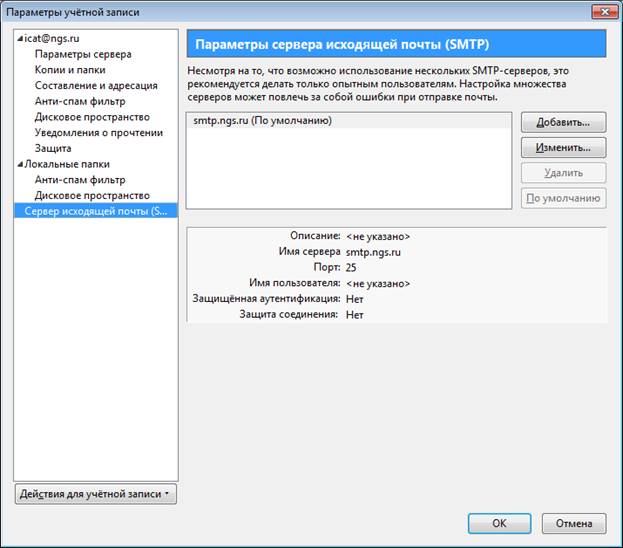
2. Перейдите во вкладку «Сервер исходящей почты», нажмите кнопку «Добавить».
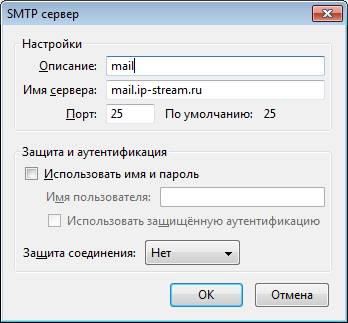
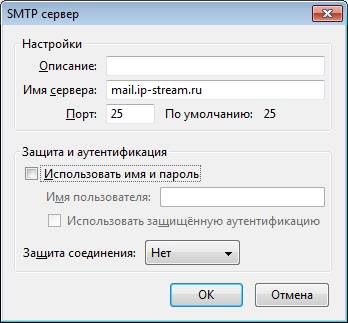
3. В появившемся окне введите имя сервера – mail. *****, укажите 25 порт. Уберите галку «Использовать имя и пароль» в разделе Защита и аутентификация. Нажмите ОК.
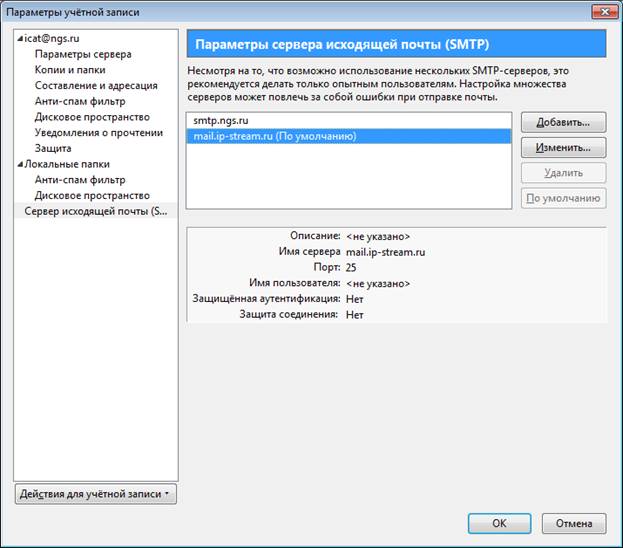
4. Выберите созданный сервер исходящей почты (mail. *****), нажмите кнопку «По умолчанию». Существовавший ранее сервер можно удалить.
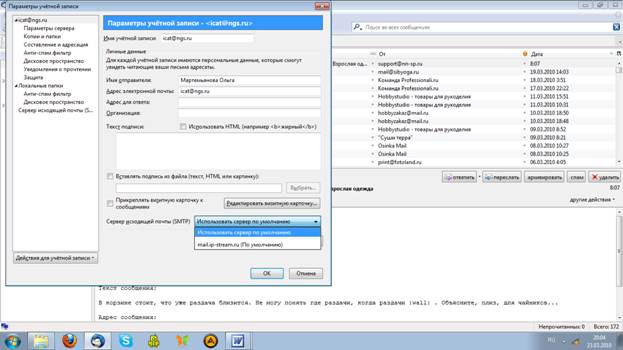
5. В меню слева выберите Ваш почтовый ящик, и измените Сервер исходящей почты (SMTP) на «Использовать сервер по умолчанию».
Настройка почтового клиента The Bat с созданием учетной записи
Для настройки почтового клиента, выполните следующие действия:
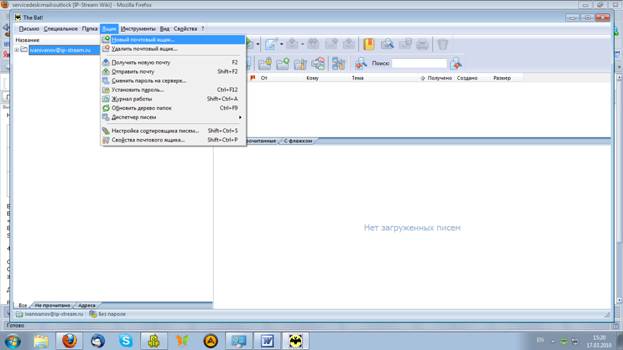
1. Запустив The Bat, выберите в меню пункт Ящик, затем «Новый почтовый ящик».
2. В открывшейся диалоговой панели введите имя вашего почтового ящика. Щелкните кнопку «Далее».
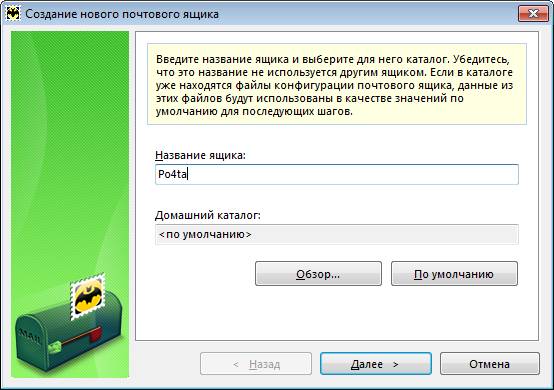
3. В строке «Имя и Фамилия» введите Ваши имя и фамилию. В строке «Адрес e-mail» укажите ваш почтовый адрес. Поле «Организация» вы можете оставить пустым, либо указать в нем название вашей фирмы. Щелкните кнопку «Далее».
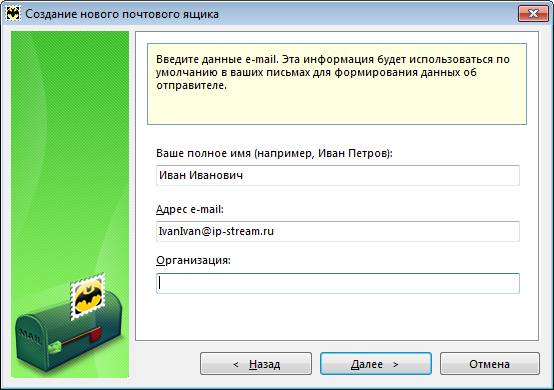
4. Выберите тип используемой почты (протокол) "POP3 - Post Office Protocol v3". В строке «Сервер для приема почты» введите адрес, указанный на сервере Вашей почты (например, mail. *****). В поле «Адрес сервера SMTP» укажите mail. *****
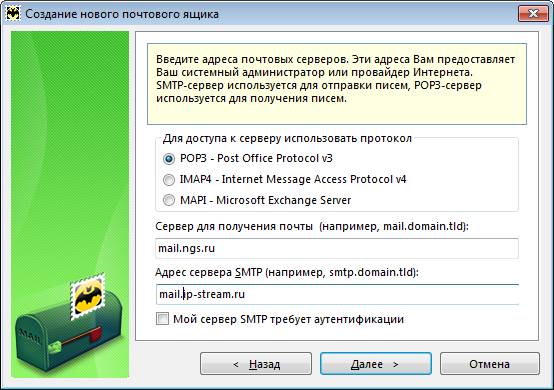
5. В строке «Пользователь» введите свой логин, например «IvanIvan». В поле «Пароль» введите пароль доступа к вашему почтовому ящику. Укажите оставлять ли письма на сервере или удалять при их получении, поле «Оставлять письма на сервере». Нажмите кнопку «Далее».
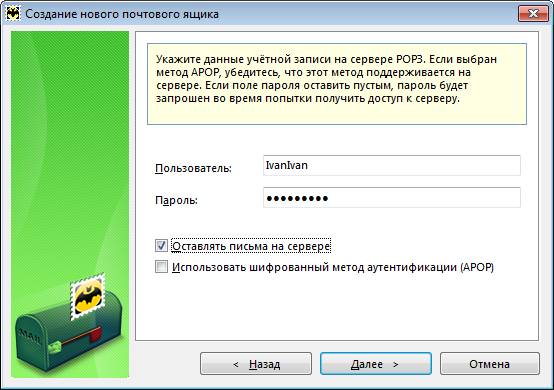
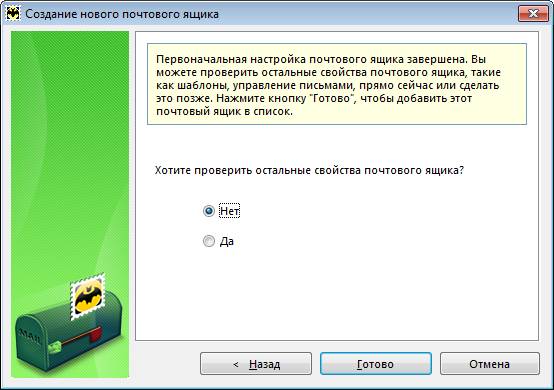
6. Если вы настраиваете первый почтовый ящик в почтовой программе, вам нужно будет указать тип вашего подключения к интернету. В ответ на вопрос «Хотите проверить остальные свойства почтового ящика» выберите «Нет» и щелкните кнопку «Готово».
Настройка почтового клиента The Bat для существующего почтового ящика
Для настройки существующего почтового ящика, выполните следующие действия:
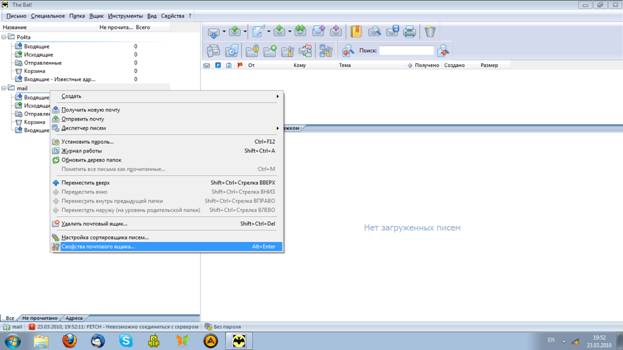
1. Запустите The Bat, нажмите правой кнопкой мыши по названию Вашей учетной записи. Выберите пункт «Свойства почтового ящика»:
2. В открывшемся окне выберите вкладку «Транспорт», в строке SMTP-сервер замените существующий адрес на mail. *****, проверьте, чтобы был указан 25 порт. Почтовый сервер для получения почты должен соответствовать тому, что указан на сервере Вашей почты.
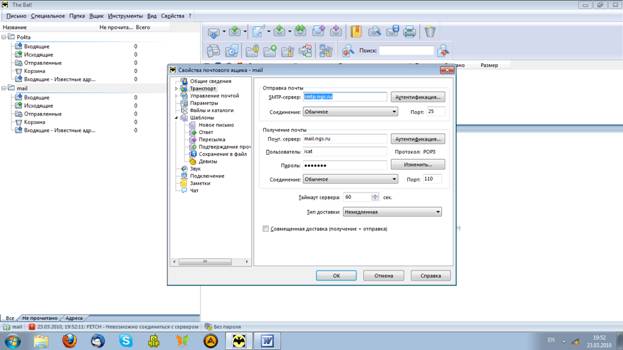
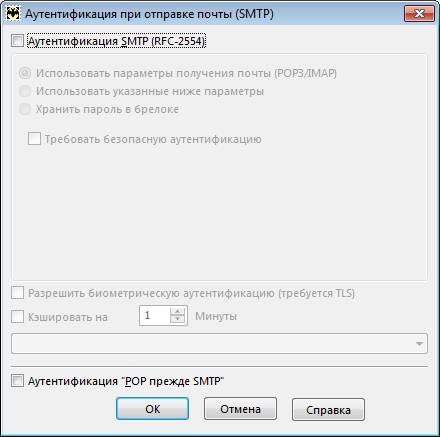
3. Нажмите кнопку «Аутентификация» рядом с SMTP-сервером. Проверьте, чтобы не стояла галка «Аутентификация SMTP»